



SSD Não Reconhecido: Como Resolver no Windows 10 e 11
SSD não reconhecido no Windows ou na BIOS? Descubra como verificar conexões, corrigir drivers, configurar o Gerenciamento de Disco e clonar sua unidade com segurança.

Por Yvonne Atualizado em 23/10/2026


Por que o SSD não é reconhecido?
O Windows precisa detectar o dispositivo de armazenamento, identificar sua estrutura e disponibilizar um volume para que a unidade apareça normalmente no Explorador de Arquivos. Uma falha em qualquer uma dessas etapas pode produzir o mesmo sintoma: o SSD não aparece onde você esperava encontrá-lo.
Por isso, antes de escolher uma solução, observe onde o dispositivo desaparece. A BIOS ou UEFI ajuda a verificar se o computador detecta a unidade no nível do firmware. O Gerenciador de Dispositivos permite investigar o reconhecimento do hardware e dos drivers. Já o Gerenciamento de Disco mostra informações sobre partições, volumes e espaço não alocado.
Principais causas do problema
- Conexão física inadequada: um cabo SATA solto, uma porta defeituosa ou um SSD M.2 mal encaixado pode impedir a detecção.
- SSD novo sem inicialização: uma unidade nova pode ser detectada pelo Windows, mas ainda não ter uma tabela de partições ou um volume utilizável.
- Ausência de letra de unidade: a partição existe, mas não aparece no Explorador de Arquivos porque não tem uma letra atribuída.
- Driver ou controlador de armazenamento: o Windows pode não reconhecer corretamente o dispositivo devido a drivers ausentes, desatualizados ou incompatíveis.
- Configuração da BIOS ou UEFI: as configurações do controlador de armazenamento ou a compatibilidade do slot podem interferir na detecção.
- Incompatibilidade do slot M.2: alguns slots aceitam apenas SSDs SATA ou apenas unidades NVMe, enquanto outros oferecem suporte a ambos.
- Problemas de partição ou sistema de arquivos: o dispositivo pode ser detectado, mas a estrutura lógica pode estar danificada ou não ser reconhecida.
- Falha física do SSD: defeitos eletrônicos ou outros problemas de hardware podem impedir que a unidade funcione normalmente.
O diagnóstico correto evita medidas desnecessárias. Por exemplo, atribuir uma letra de unidade pode resolver um problema de acesso a uma partição existente, mas não ajudará se o SSD não for detectado pela BIOS. Da mesma forma, atualizar um driver não recuperará necessariamente uma unidade com defeito físico.
Verifique se o SSD aparece na BIOS ou UEFI
A primeira verificação importante é descobrir se o computador detecta o SSD antes mesmo de o Windows carregar. Se a unidade não aparece na BIOS ou UEFI, vale investigar a conexão, a compatibilidade do hardware e as configurações do firmware antes de tentar alterar as partições.
Como verificar a detecção do SSD na BIOS
Passo 1. Salve seu trabalho e reinicie o computador.
Passo 2. Durante a inicialização, pressione a tecla indicada pelo fabricante para abrir a BIOS ou UEFI. As teclas comuns incluem F2, Del e Esc, mas a combinação varia conforme o equipamento.
Passo 3. Procure uma seção relacionada a armazenamento, dispositivos SATA, configuração NVMe ou informações do sistema.
Passo 4. Verifique se o modelo ou a capacidade do SSD aparece na lista de dispositivos detectados.
Passo 5. Saia da BIOS sem alterar configurações que você não compreende e compare o resultado com o que aparece no Windows.
O SSD aparece na BIOS, mas não no Windows
Se a BIOS detecta a unidade, existe uma boa indicação de que o computador consegue estabelecer comunicação com ela. O problema pode estar relacionado à inicialização do disco, à estrutura de partições, ao driver do controlador de armazenamento ou à configuração do Windows.
Nesse cenário, abra o Gerenciamento de Disco e o Gerenciador de Dispositivos para verificar como o SSD está sendo apresentado. Se ele aparecer como não inicializado, sem espaço alocado ou sem uma letra de unidade, a solução poderá ser relativamente simples, desde que não existam dados que precisem ser preservados.
O SSD não aparece nem na BIOS
Quando a unidade não é detectada pelo firmware, comece pela conexão física e pela compatibilidade. Se for um SSD SATA, verifique o cabo de dados, a alimentação e a porta utilizada. Se for um SSD M.2, confira se o slot aceita o protocolo da unidade e se o dispositivo está corretamente encaixado.
Se você não tem experiência com a montagem de computadores, consulte o manual do equipamento ou procure assistência técnica. Antes de manusear componentes internos, desligue o computador, desconecte a alimentação e siga as precauções de segurança recomendadas para evitar danos por eletricidade estática.
Verifique as conexões e a compatibilidade do SSD
Uma conexão defeituosa ou uma incompatibilidade entre o SSD e a interface disponível pode impedir o reconhecimento da unidade. Essa possibilidade merece atenção especial quando você acabou de instalar um SSD novo ou transferiu o dispositivo para outro computador.
Para SSD SATA
Os SSDs SATA utilizam uma conexão de dados e outra de alimentação em computadores desktop. Em notebooks, o encaixe pode ser diferente, mas a unidade ainda depende de uma interface compatível. Um cabo mal conectado ou uma porta com defeito pode fazer o dispositivo desaparecer da BIOS e do Windows.
Passo 1. Desligue completamente o computador e desconecte o cabo de alimentação antes de abrir o gabinete.
Passo 2. Verifique se os cabos de dados e alimentação estão firmemente conectados ao SSD, quando aplicável.
Passo 3. Se houver outra porta SATA compatível disponível, considere testá-la com o computador desligado.
Passo 4. Se possível, teste outro cabo de dados conhecido por funcionar corretamente.
Passo 5. Ligue novamente o computador e verifique se a unidade aparece na BIOS ou UEFI.
Se o SSD voltar a ser reconhecido após a troca do cabo ou da porta, o problema pode estar relacionado à conexão original. Caso continue ausente, prossiga com as verificações de compatibilidade e de hardware.
Para SSD M.2 NVMe
Os SSDs M.2 são compactos e se conectam diretamente a um slot na placa-mãe. Entretanto, o formato físico M.2 não garante que todas as unidades sejam compatíveis com todos os slots. Existem diferenças entre os protocolos SATA e NVMe, e o suporte depende da placa-mãe ou do notebook.
Passo 1. Consulte o manual do computador ou da placa-mãe para confirmar quais protocolos e comprimentos de SSD M.2 são aceitos pelo slot.
Passo 2. Desligue o computador e desconecte a alimentação antes de acessar o SSD.
Passo 3. Verifique se a unidade está corretamente encaixada no conector e fixada conforme as instruções do fabricante do equipamento.
Passo 4. Confira no manual se o uso do slot M.2 desativa alguma porta SATA ou compartilha recursos com outros dispositivos.
Passo 5. Ligue o computador e verifique novamente a detecção na BIOS ou UEFI.
Se o SSD continuar sem ser reconhecido, evite desmontagens repetidas sem necessidade. Testar a unidade em outro slot compatível ou em outro computador pode ajudar a diferenciar um problema no SSD de uma falha na placa-mãe, mas qualquer teste deve respeitar a compatibilidade do dispositivo.
SSD não aparece no Gerenciamento de Disco: como resolver
Se o SSD é detectado pela BIOS, mas não aparece no Explorador de Arquivos, o próximo passo é verificar o Gerenciamento de Disco. Essa ferramenta integrada ao Windows permite identificar unidades não inicializadas, partições sem letra, volumes offline e espaços não alocados. A solução depende do estado apresentado pelo sistema. Consulte também a documentação oficial do Gerenciamento de Disco do Windows.
Como abrir o Gerenciamento de Disco
Passo 1. Pressione Windows + R para abrir a janela Executar.
Passo 2. Digite diskmgmt.msc e pressione Enter.
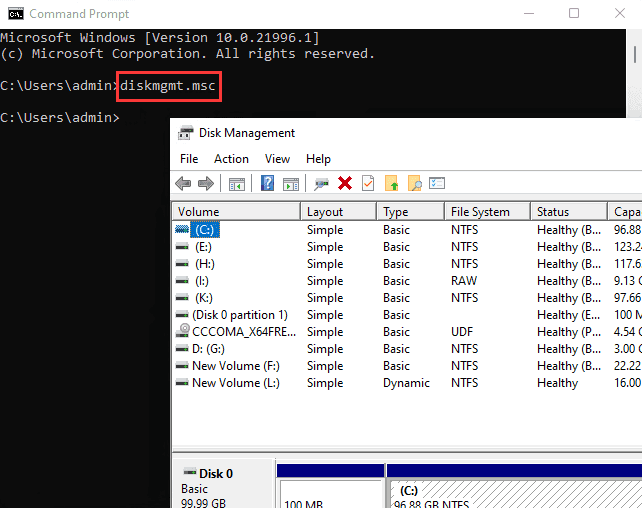
Passo 3. Aguarde até que a ferramenta carregue os discos e os volumes disponíveis.
Passo 4. Localize o SSD pela capacidade e pelo número do disco, comparando as informações com as características da unidade instalada.
Passo 5. Observe o estado do disco e da partição antes de executar qualquer operação.
Caso 1: o SSD aparece como não inicializado
Um SSD novo pode ser detectado pelo Windows sem possuir uma tabela de partições configurada. Nessa situação, o Gerenciamento de Disco pode mostrar o dispositivo como desconhecido ou não inicializado. Se a unidade for nova e estiver vazia, inicializá-la pode ser o primeiro passo para utilizá-la.
não inicialize um SSD que contenha arquivos importantes antes de avaliar a possibilidade de recuperação. Se a unidade já era utilizada e passou a aparecer como não inicializada, pode haver corrupção das informações de partição ou uma falha no dispositivo.
Passo 1. Abra o Gerenciamento de Disco e localize o SSD que aparece como não inicializado.
Passo 2. Clique com o botão direito do mouse na identificação do disco, no painel à esquerda, e selecione Inicializar Disco, se a opção estiver disponível.
Passo 3. Confirme que o disco selecionado corresponde ao SSD correto.
Passo 4. Escolha GPT para a maioria dos computadores modernos ou MBR quando houver uma necessidade específica de compatibilidade com sistemas antigos.
Passo 5. Confirme a operação e aguarde até que o estado do disco seja atualizado.
A inicialização não cria automaticamente todos os volumes necessários. Depois dessa etapa, pode ser necessário criar uma partição, formatá-la e atribuir uma letra para que o SSD fique acessível pelo Explorador de Arquivos.
Caso 2: o SSD aparece como espaço não alocado
O espaço não alocado indica que uma região do disco não pertence a uma partição utilizável pelo Windows. Isso é comum em SSDs novos, mas também pode ocorrer depois da exclusão de partições ou da preparação de uma unidade para reutilização.
Se o SSD estiver vazio ou se você já tiver confirmado que não precisa dos dados existentes, poderá criar um novo volume.
Passo 1. No Gerenciamento de Disco, localize a região identificada como Não alocado.
Passo 2. Clique com o botão direito do mouse nessa região e selecione Novo Volume Simples.
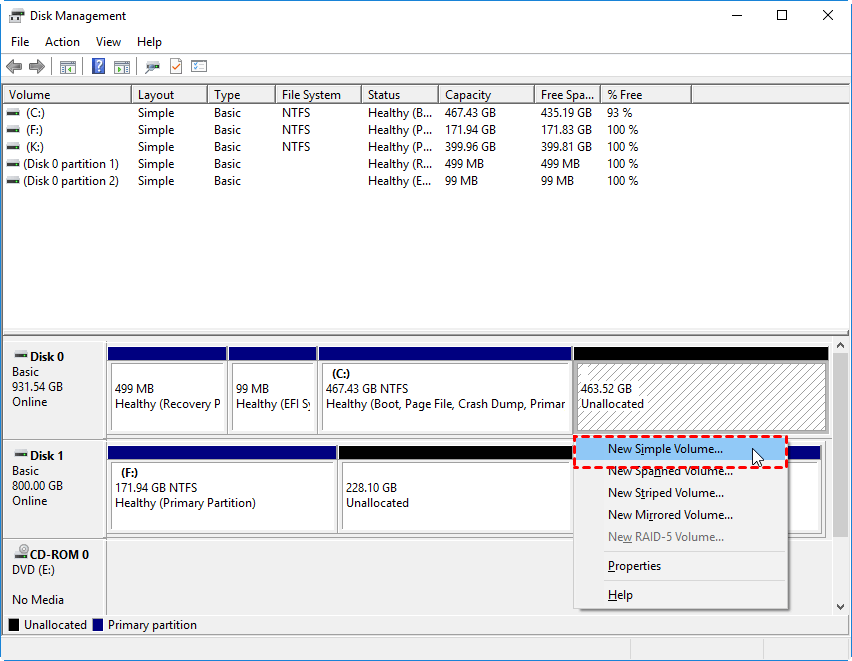
Passo 3. Siga as instruções do assistente e escolha o tamanho desejado para o volume.
Passo 4. Atribua uma letra de unidade disponível.
Passo 5. Selecione um sistema de arquivos compatível, como NTFS para uso comum no Windows, e conclua a formatação.
Passo 6. Abra o Explorador de Arquivos e verifique se o novo volume aparece em Este Computador.
Esse procedimento cria uma nova estrutura de armazenamento e pode sobrescrever informações necessárias à recuperação de dados anteriores. Se o espaço não alocado surgiu inesperadamente em um SSD que já continha arquivos, interrompa o processo e avalie primeiro as opções de recuperação.
Caso 3: o SSD tem uma partição, mas não possui letra
Uma partição pode estar íntegra e formatada sem aparecer no Explorador de Arquivos porque não possui uma letra atribuída. Se o volume não for uma partição de sistema, recuperação ou outra partição reservada, atribuir uma letra disponível pode resolver o problema.
Passo 1. Abra o Gerenciamento de Disco e identifique a partição correspondente ao SSD.
Passo 2. Clique com o botão direito do mouse na partição e selecione Alterar letra de unidade e caminho, se a opção estiver disponível.
Passo 3. Clique em Adicionar e selecione uma letra que não esteja sendo utilizada.
Passo 4. Confirme a alteração e aguarde a atualização do volume.
Passo 5. Abra o Explorador de Arquivos e verifique se a unidade está acessível.
Se a opção para atribuir uma letra estiver indisponível, verifique o tipo de partição e o estado do volume. Não force alterações em partições EFI, de recuperação ou de inicialização, pois elas podem ter funções essenciais para o funcionamento do computador.
5. Atualize ou reinstale o driver do SSD
Drivers de armazenamento e controladores incompatíveis podem impedir que o Windows se comunique corretamente com uma unidade. Esse cenário merece atenção quando o SSD desaparece depois de uma atualização do sistema, de uma mudança na configuração do computador ou da instalação de um novo dispositivo.
Verifique o dispositivo no Gerenciador de Dispositivos
Passo 1. Clique com o botão direito do mouse no menu Iniciar e abra o Gerenciador de Dispositivos.
Passo 2. Expanda a categoria Unidades de disco e procure o modelo do SSD.
Passo 3. Verifique se o dispositivo apresenta um ícone de alerta ou se aparece com um nome inesperado.
Passo 4. Clique com o botão direito do mouse na unidade e abra Propriedades para consultar o estado do dispositivo e eventuais códigos de erro.
Passo 5. Se houver uma atualização de driver apropriada, obtenha-a pelo Windows Update ou pelo site oficial do fabricante do computador ou da placa-mãe.
Passo 6. Reinicie o computador quando necessário e verifique novamente o reconhecimento do SSD.
Não instale drivers de fontes desconhecidas nem utilize pacotes destinados a modelos diferentes. Se o problema começou logo após uma atualização de driver, verifique se a opção de reverter para a versão anterior está disponível nas propriedades do dispositivo.
Quando reinstalar o dispositivo
Se o Windows detectar o SSD, mas o dispositivo apresentar erros persistentes, reinstalar a entrada do dispositivo pode ajudar em determinados casos. Essa medida não corrige uma falha física e deve ser utilizada com cuidado, principalmente se o SSD contiver o sistema operacional.
Passo 1. No Gerenciador de Dispositivos, confirme que selecionou o SSD correto.
Passo 2. Clique com o botão direito do mouse na unidade e escolha Desinstalar dispositivo, se essa opção for apropriada.
Passo 3. Reinicie o computador ou utilize a opção de procurar alterações de hardware.
Passo 4. Verifique se o Windows detecta novamente a unidade e se o erro foi resolvido.
Se o SSD for a unidade que contém o Windows, não desinstale controladores essenciais de armazenamento sem compreender o impacto da operação. Uma alteração incorreta pode impedir a inicialização do sistema.
O SSD não é reconhecido durante a instalação do Windows
Outro cenário comum ocorre quando o SSD funciona em determinadas situações, mas não aparece na lista de unidades durante a instalação do Windows 10 ou Windows 11. Isso pode estar relacionado ao controlador de armazenamento, à configuração da BIOS ou à necessidade de carregar um driver compatível.
Verifique as configurações do controlador de armazenamento
Alguns computadores utilizam configurações de armazenamento como Intel RST ou VMD, que podem exigir drivers específicos para que o instalador reconheça a unidade. A configuração disponível depende do modelo do equipamento e da plataforma utilizada.
Passo 1. Consulte o manual do computador ou da placa-mãe para identificar o controlador de armazenamento utilizado.
Passo 2. Acesse a BIOS ou UEFI e verifique as configurações relacionadas a SATA, NVMe, VMD ou Intel RST, conforme o equipamento.
Passo 3. Antes de alterar qualquer opção, confirme as recomendações específicas para o seu modelo e considere os efeitos sobre a instalação atual do Windows.
Passo 4. Se o instalador precisar de um driver, baixe a versão apropriada na página oficial de suporte do computador ou da placa-mãe.
Passo 5. Copie o driver extraído para uma unidade USB e utilize a opção de carregar driver durante a instalação, se necessário.
Passo 6. Atualize a lista de unidades e verifique se o SSD passa a ser reconhecido.
Não altere aleatoriamente o modo do controlador SATA ou desative VMD sem verificar a configuração atual. Em um computador com Windows já instalado, essa mudança pode impedir que o sistema operacional inicialize normalmente ou solicitar procedimentos adicionais de recuperação.
Verifique se o SSD é compatível com o computador
Se você está instalando um SSD M.2 em um notebook ou computador desktop, confirme se o slot oferece suporte ao tipo de unidade. Um SSD NVMe não funciona em qualquer slot M.2, e o suporte a determinadas capacidades ou gerações pode variar de acordo com a plataforma.
Se a unidade não for detectada nem pela BIOS, carregar um driver no instalador provavelmente não resolverá o problema. Nesse caso, priorize a verificação de hardware, conexão e compatibilidade.
Como utilizar o AOMEI Cloner para migrar os dados para outro SSD
Se o SSD atual ainda está acessível, mas você pretende substituí-lo por uma unidade nova devido a problemas de reconhecimento intermitente, baixa capacidade ou necessidade de atualização, a clonagem pode ajudar a transferir os dados para o novo dispositivo. O AOMEI Cloner oferece recursos como clonagem de disco, clonagem de sistema e clonagem de partição.
A clonagem de disco permite copiar a estrutura e os dados de uma unidade de origem para uma unidade de destino compatível. A clonagem do sistema é direcionada à migração do sistema operacional e dos componentes necessários à inicialização. Esses recursos podem ser úteis para substituir um SSD sem precisar reinstalar e configurar tudo manualmente, desde que a origem esteja acessível e a operação seja compatível com o equipamento.
Preparação antes da clonagem
Antes de iniciar, confirme que o SSD de origem pode ser lido e que o destino tem capacidade suficiente para os dados que serão transferidos. Se a unidade original estiver falhando, a clonagem pode não conseguir ler todos os arquivos; nesse caso, a recuperação especializada pode ser mais apropriada.
- Faça backup dos arquivos importantes sempre que possível.
- Conecte o SSD de destino por uma interface compatível e confirme que ele é detectado pelo Windows.
- Verifique a capacidade necessária, a compatibilidade da unidade de destino e os requisitos da edição utilizada.
- Feche os programas desnecessários para reduzir a atividade sobre a unidade de origem.
- Confirme qual é o disco de origem e qual é o disco de destino antes de aplicar a clonagem.
operações de clonagem podem sobrescrever os dados existentes no disco de destino. Não selecione como destino um SSD que contenha arquivos que você deseja preservar.
Passo a passo para clonar um disco para outro SSD
Passo 1. Instale e abra o programa, seguindo as instruções apresentadas na tela. Conecte o SSD de destino e confirme que ele aparece no Windows e no aplicativo.
Passo 2. Na interface do programa, selecione o recurso Clonagem de disco.
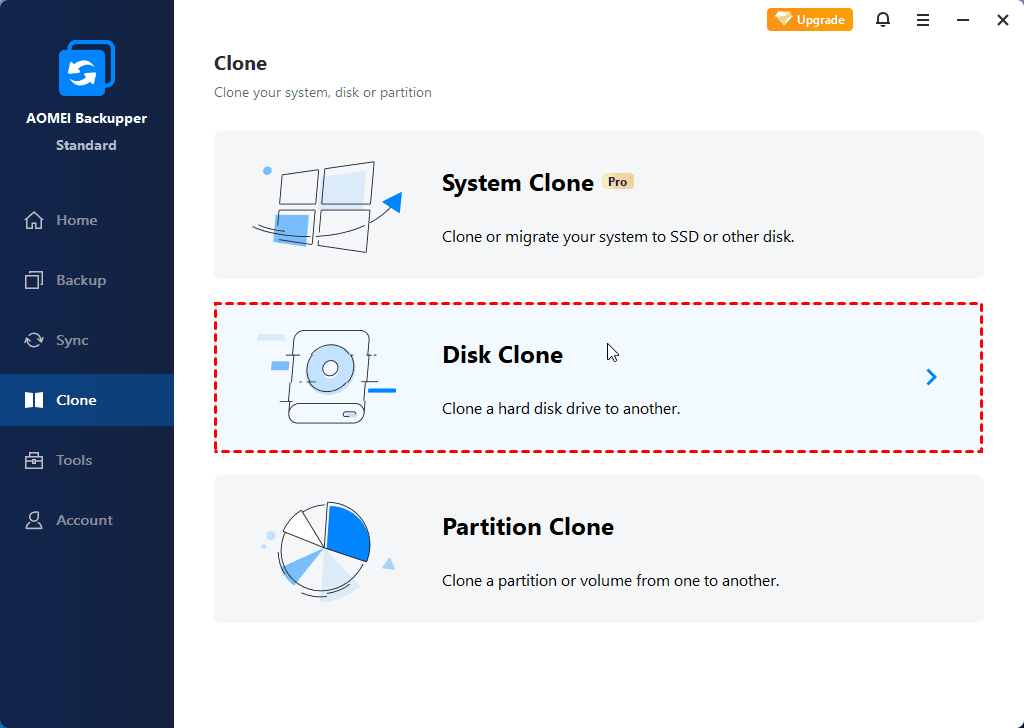
Passo 3. Escolha o SSD original como disco de origem e confira sua capacidade e suas partições.
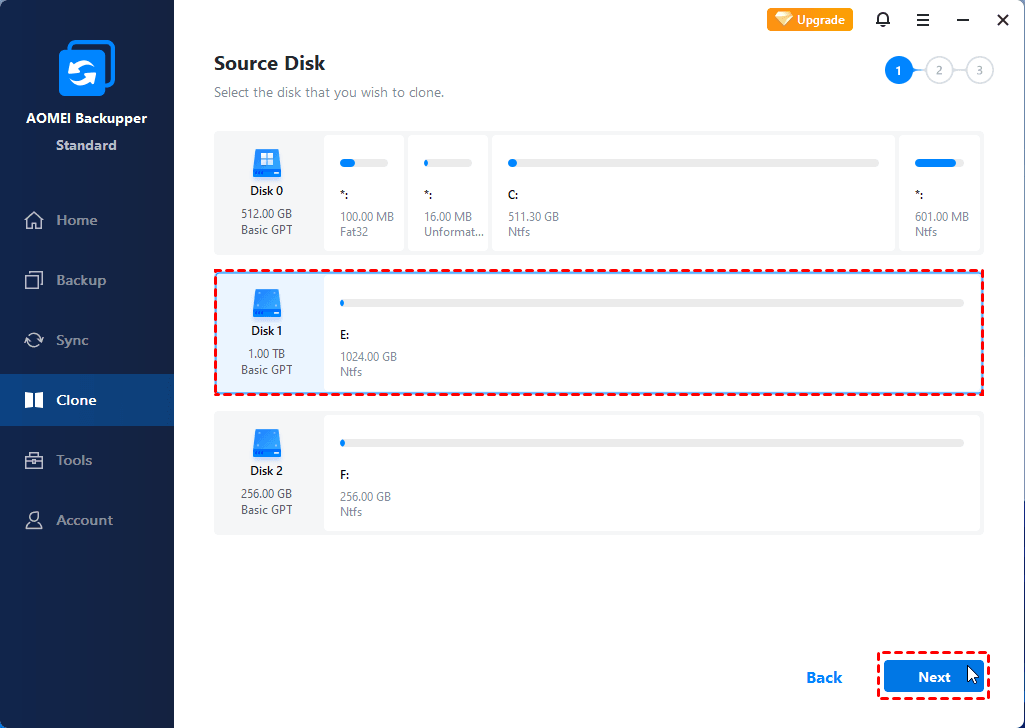
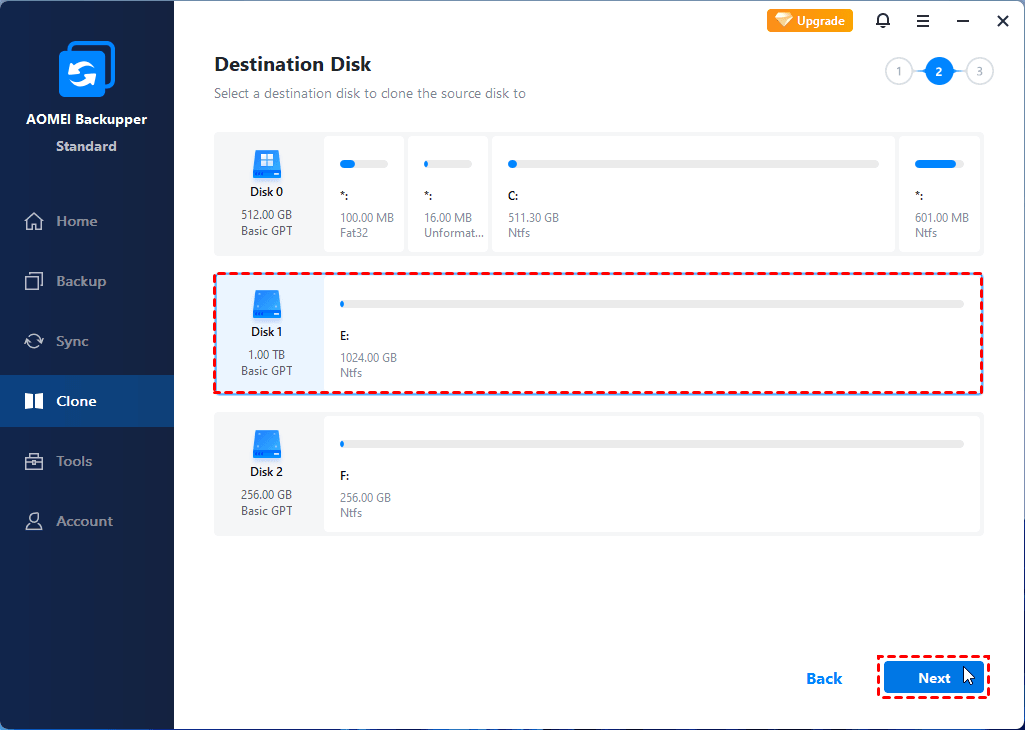
Passo 4. Selecione o novo SSD como disco de destino e confirme cuidadosamente a identificação da unidade.
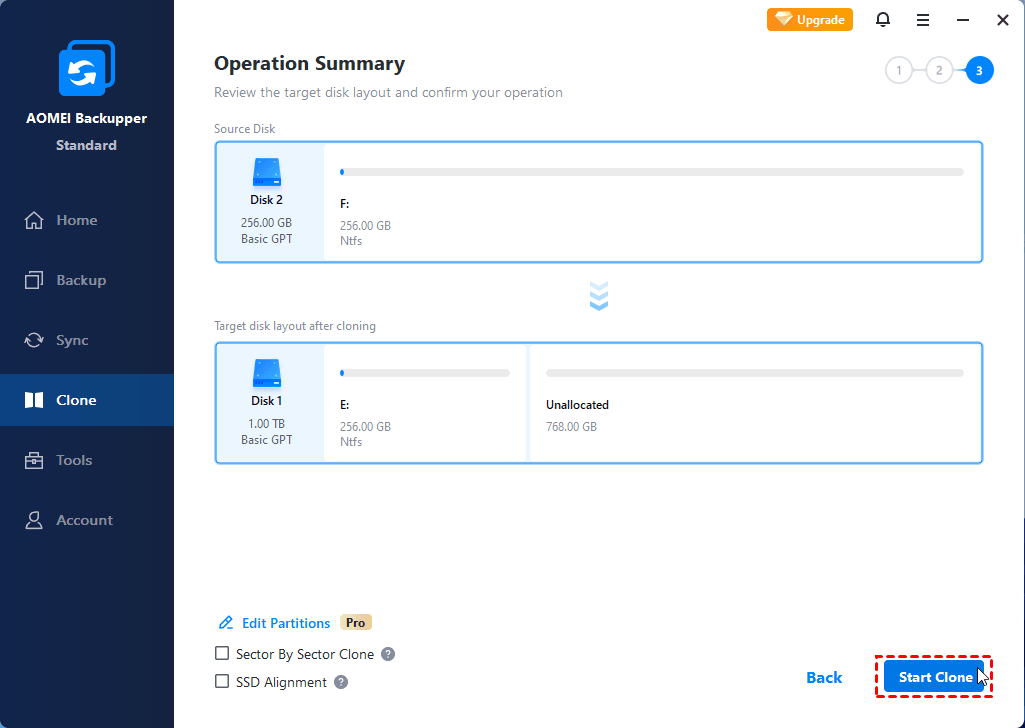
Passo 5. Confira o resumo da operação e confirme que os dados existentes no destino podem ser substituídos. Inicie a clonagem e aguarde até que o programa informe a conclusão do processo.
Passo 6. Desligue o computador se for necessário trocar fisicamente a unidade e siga as instruções de instalação do equipamento.
Passo 7. Se o objetivo for inicializar o Windows pelo SSD clonado, verifique a configuração de inicialização na BIOS ou UEFI e confirme que o novo dispositivo está selecionado corretamente.
Conclusão
Quando um SSD não é reconhecido, a melhor abordagem é identificar primeiro onde ocorre a falha. Se o dispositivo não aparece na BIOS, investigue a conexão física, a compatibilidade do slot e possíveis problemas de hardware. Se aparece na BIOS, mas não no Explorador de Arquivos, verifique o Gerenciamento de Disco, os volumes, as letras de unidade e os drivers de armazenamento.
Para SSDs novos, a inicialização e a criação de uma partição podem ser suficientes para disponibilizar o espaço no Windows. Durante a instalação do sistema operacional, talvez seja necessário carregar um driver de armazenamento compatível. Já a clonagem com o AOMEI Cloner pode ser útil quando você consegue acessar a unidade original e deseja migrar o sistema ou os dados para um novo SSD.
Independentemente da solução, evite formatar ou inicializar uma unidade que contenha arquivos importantes antes de avaliar as opções de recuperação. Um diagnóstico cuidadoso ajuda a reduzir o risco de perda de dados e permite escolher o procedimento mais adequado para restaurar o acesso ao SSD.
Perguntas frequentes sobre SSD não reconhecido

AOMEI Backupper
Software de backup para Windows poderoso e confiável para proteção de dados e clonagem de disco no Windows 11/10/8.1/8/7.
Windows 11/10/8.1/8/7
Mais informações