


Aplicativo para Clonar HD: Como Escolher e Clonar um Disco
Descubra como escolher um aplicativo para clonar HD, transferir o Windows para um SSD e copiar arquivos com segurança. Confira o passo a passo com o AOMEI Cloner.

Por Yvonne Atualizado em 21/10/2026


O que é um aplicativo para clonar HD?
Um aplicativo para clonar HD é um programa que copia o conteúdo e a estrutura de uma unidade de armazenamento para outra. Dependendo da ferramenta e do modo selecionado, a clonagem pode incluir partições, arquivos pessoais, sistema operacional, aplicativos instalados, configurações e dados necessários para iniciar o computador.
O objetivo é criar uma cópia funcional do disco original. Por exemplo, se o Windows está instalado em um HD mecânico e você deseja substituí-lo por um SSD, a clonagem pode transferir o ambiente existente para a nova unidade. Depois de verificar o resultado e configurar a inicialização, você poderá continuar usando o computador sem necessariamente reinstalar tudo.
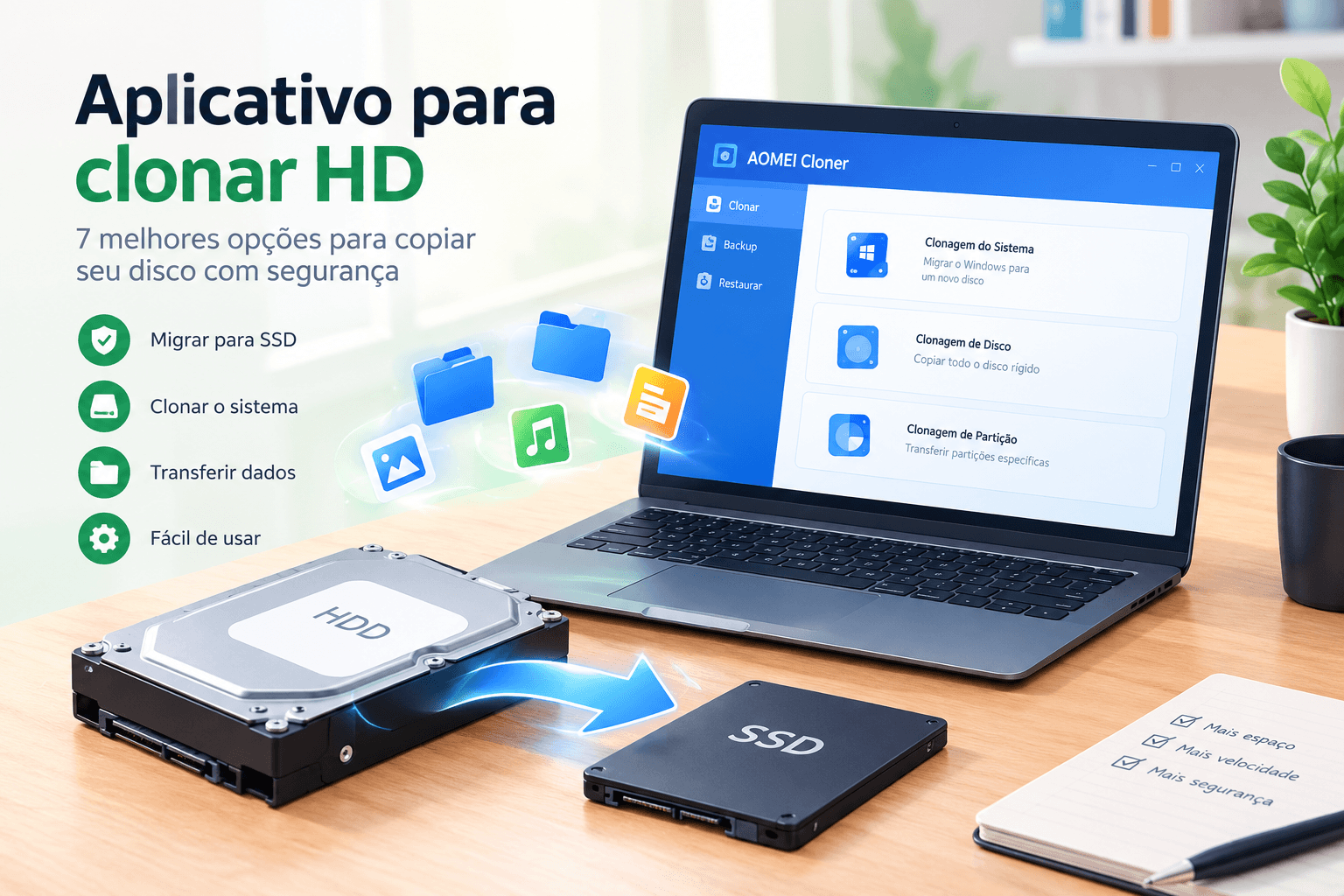
Clonagem de disco, backup e cópia de arquivos: quais são as diferenças?
Embora essas operações estejam relacionadas à proteção e à transferência de dados, elas não são equivalentes. Entender a diferença ajuda a selecionar a ferramenta correta.
| Operação | Como funciona | Quando utilizar |
|---|---|---|
| Clonagem de disco | Replica a estrutura e os dados do disco de origem para uma unidade de destino. | Substituir um HD, migrar para um SSD ou transferir um ambiente de trabalho. |
| Backup | Cria uma cópia de segurança que pode ser armazenada e restaurada posteriormente. | Proteger arquivos contra exclusão acidental, falhas e outros incidentes. |
| Cópia de arquivos | Transfere arquivos e pastas selecionados, sem necessariamente reproduzir partições ou a inicialização do sistema. | Mover documentos, fotos, vídeos e outros arquivos pessoais. |
Se você pretende apenas transferir fotos e documentos, copiar as pastas necessárias pode ser suficiente. Se a intenção é substituir o disco que contém o Windows e manter programas, configurações e arquivos, uma clonagem completa ou uma clonagem específica do sistema costuma ser mais adequada.
Quando vale a pena usar um aplicativo para clonar HD?
A clonagem é especialmente útil quando você deseja mudar a unidade de armazenamento sem reconstruir manualmente o ambiente do computador. Ainda assim, o melhor método depende da condição do disco antigo, da capacidade do novo dispositivo e do resultado que você espera obter.
- Trocar um HD mecânico por um SSD.
- Substituir um disco com pouca capacidade.
- Migrar o Windows para outro disco.
- Preparar uma unidade substituta para um computador.
Aplicativo para clonar HD: conheça o AOMEI Cloner
O AOMEI Cloner é uma solução ideal para migrar um sistema Windows, clonar um disco inteiro ou transferir partições específicas para outro disco rígido. Ele oferece suporte à clonagem de sistemas, discos e partições, além de disponibilizar opções para redimensionar partições e alinhá-las para unidades de estado sólido (SSDs). O software é bastante versátil, atendendo a diversos cenários, como a substituição de um disco rígido antigo por um SSD, a migração de um sistema para uma nova unidade ou a transferência de dados entre discos compatíveis.
Principais recursos do AOMEI Cloner
- Clonagem de disco: permite copiar o conteúdo de um disco para outra unidade, de acordo com as opções disponíveis e a estrutura de origem.
- Clonagem do sistema: ajuda a transferir o Windows e as partições necessárias para inicializar o computador.
- Clonagem de partições: possibilita copiar partições selecionadas sem precisar clonar necessariamente toda a unidade.
- Alinhamento para SSD: oferece uma opção voltada à configuração de partições em unidades SSD compatíveis.
- Opções de clonagem: permite revisar as configurações antes de executar a operação, conforme os recursos disponíveis na edição instalada.
Como clonar um HD com o AOMEI Cloner
Antes de começar, conecte o disco de destino ao computador e confirme se ele é reconhecido corretamente. Faça backup dos arquivos importantes, feche os aplicativos que possam gravar dados continuamente e verifique se a capacidade do destino é suficiente.
Passo 1. Baixe o AOMEI Cloner pela página oficial, instale-o de acordo com as instruções apresentadas e abra o aplicativo.
 100% Seguro
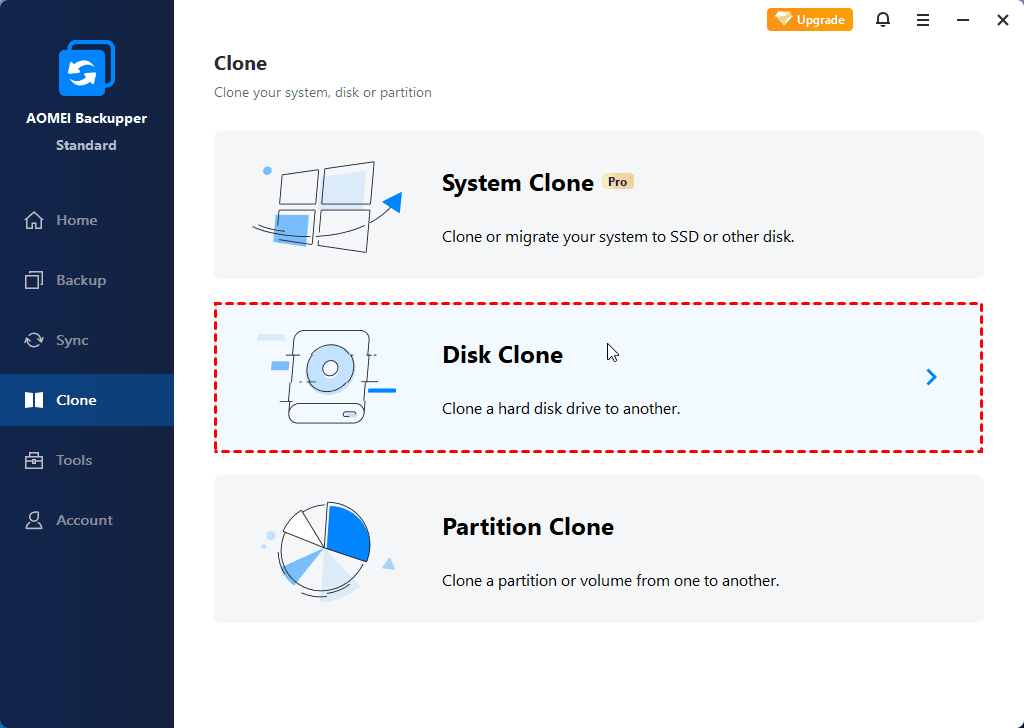
Passo 2. Na interface principal, abra a seção de clonagem e selecione a opção de clonagem de disco se a intenção for copiar a unidade inteira. Se você deseja transferir somente o Windows ou uma partição específica, escolha a função correspondente, quando disponível.
Passo 3. Selecione o HD atual como disco de origem. Confira a capacidade e as partições exibidas para garantir que você escolheu a unidade correta, especialmente se houver vários discos conectados ao computador.
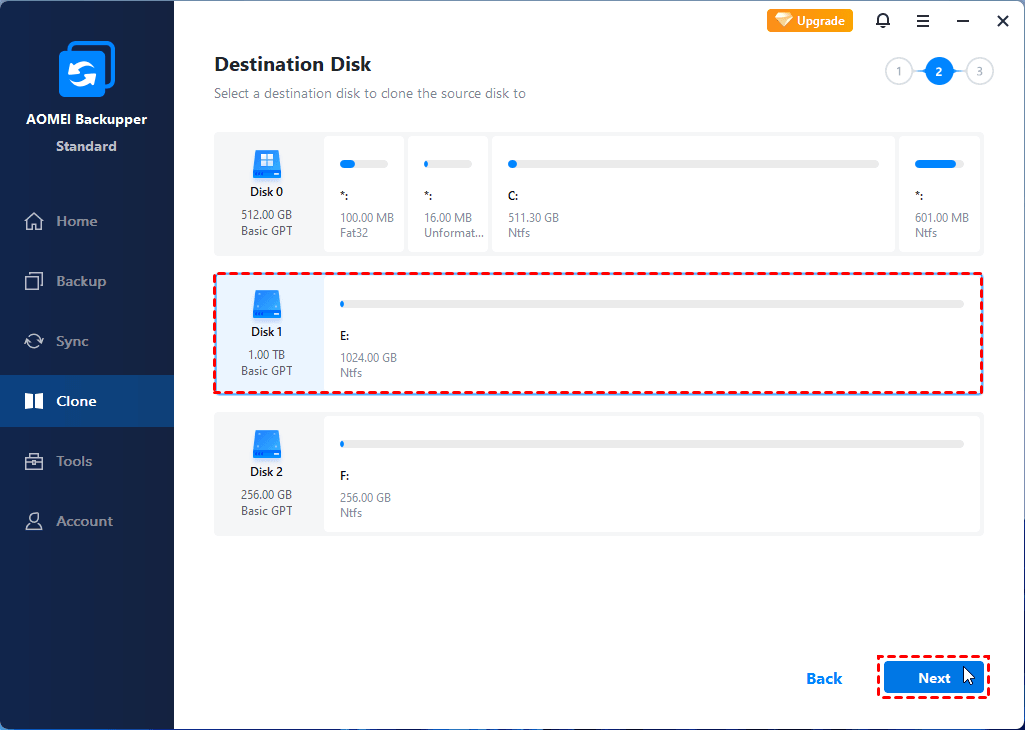
Passo 4. Escolha o novo HDD ou SSD como disco de destino. Verifique novamente a capacidade e a identificação da unidade. Se houver arquivos importantes no destino, salve-os em outro local antes de continuar, pois a clonagem pode sobrescrever os dados existentes.
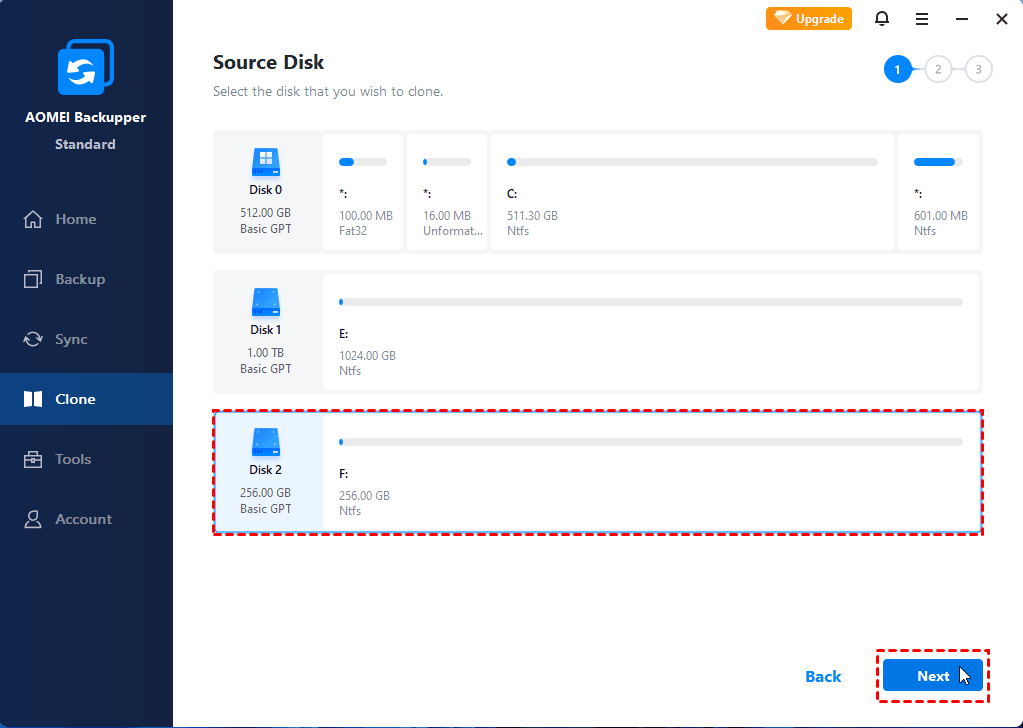
Passo 5. Confirme que o disco de origem e o disco de destino estão corretos e inicie a clonagem. Mantenha o computador ligado e evite desconectar as unidades até que o processo seja concluído. O tempo necessário depende da quantidade de dados, do estado dos discos e da velocidade da conexão.
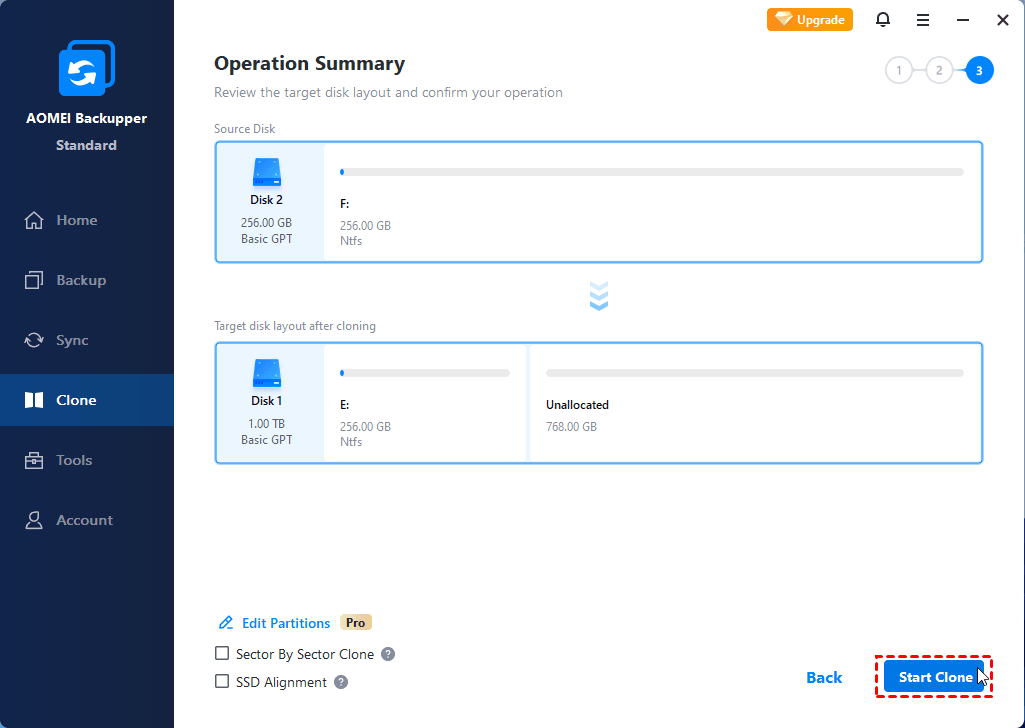
Passo 6. Quando o aplicativo indicar que a clonagem foi concluída, confira os arquivos e as partições do disco de destino. Se você estiver migrando o Windows, desligue o computador antes de substituir a unidade interna e, se necessário, configure o novo disco como dispositivo de inicialização principal na BIOS/UEFI.
Clonagem de disco ou clonagem do sistema: qual escolher no AOMEI Cloner?
A escolha depende do que você deseja transferir. Se a intenção é copiar o conteúdo de um disco inteiro, incluindo várias partições de dados, a clonagem de disco costuma ser a opção mais adequada. Se você quer migrar apenas o Windows e as partições essenciais à inicialização, a clonagem do sistema pode evitar a cópia de dados desnecessários.
Quando apenas uma partição específica precisa ser transferida, a clonagem de partição pode ser suficiente. Antes de executar qualquer uma dessas opções, verifique a estrutura do disco original e confirme que a função escolhida atende ao objetivo.
Como verificar se a clonagem foi bem-sucedida
Depois que o aplicativo para clonar HD concluir a operação, não descarte o disco original imediatamente. Primeiro, confirme se os dados foram transferidos e se o novo disco atende à finalidade prevista. Essa verificação é especialmente importante quando o destino contém o sistema operacional.
Confira os arquivos e as partições
Abra o Explorador de Arquivos e verifique algumas pastas importantes, como Documentos, Imagens e Downloads. Se você transferiu arquivos de trabalho, confira também alguns documentos específicos. Em seguida, utilize o Gerenciamento de Disco do Windows para verificar se as partições esperadas aparecem no novo dispositivo.
Nem todas as partições necessárias à inicialização ficam visíveis no Explorador de Arquivos. Portanto, a ausência de uma letra de unidade não significa automaticamente que a clonagem falhou. Evite formatar ou excluir partições desconhecidas sem confirmar sua finalidade.
Teste a inicialização pelo novo disco
Se o objetivo foi migrar o Windows, desligue o computador e siga as instruções do fabricante do equipamento para acessar a BIOS/UEFI. Verifique se o novo disco aparece na lista de dispositivos de inicialização e defina a ordem correta quando necessário. Salve as alterações e reinicie o computador.
Se o Windows iniciar normalmente, entre na sua conta e abra os programas mais importantes. Verifique se os arquivos, as configurações e os aplicativos necessários estão disponíveis. Caso a inicialização falhe, não apague imediatamente o disco original: ele pode ser necessário para restaurar o funcionamento ou repetir a migração.
Quando desconectar ou apagar o disco antigo
Depois de confirmar que o novo disco funciona corretamente, você pode decidir o que fazer com o antigo. Se pretende reutilizá-lo para armazenar arquivos, faça uma cópia dos dados que ainda precisa e só então considere formatá-lo. Se vai descartá-lo ou entregá-lo a outra pessoa, utilize um procedimento adequado de eliminação de dados, principalmente se ele contiver informações pessoais ou profissionais.
Manter o disco antigo intacto durante um período de verificação é uma precaução útil. No entanto, ele não deve ser tratado como o único backup permanente: uma falha física pode afetar tanto a unidade original quanto a cópia, dependendo das condições e do tempo de uso.
Conclusão
Um aplicativo para clonar HD pode facilitar a substituição de um disco antigo, a migração do Windows para um SSD e a transferência de dados para uma nova unidade. Para escolher a ferramenta adequada, avalie os recursos de clonagem, a compatibilidade com HDD e SSD, o espaço disponível e as opções necessárias para inicializar o sistema.
O AOMEI Cloner é uma alternativa a considerar quando você precisa de funções de clonagem de disco, sistema ou partições. Antes de começar, faça backup dos dados importantes, identifique corretamente a origem e o destino e confirme quais recursos estão disponíveis na versão instalada. Depois da clonagem, verifique os arquivos e teste a inicialização antes de apagar ou reutilizar o disco original.
Com a preparação adequada e a escolha de um aplicativo compatível, a migração pode ser mais simples e reduzir a necessidade de reinstalar o Windows e os programas manualmente.
Perguntas frequentes sobre aplicativos para clonar HD

AOMEI Backupper
Software de backup para Windows poderoso e confiável para proteção de dados e clonagem de disco no Windows 11/10/8.1/8/7.
Windows 11/10/8.1/8/7
Mais informações