



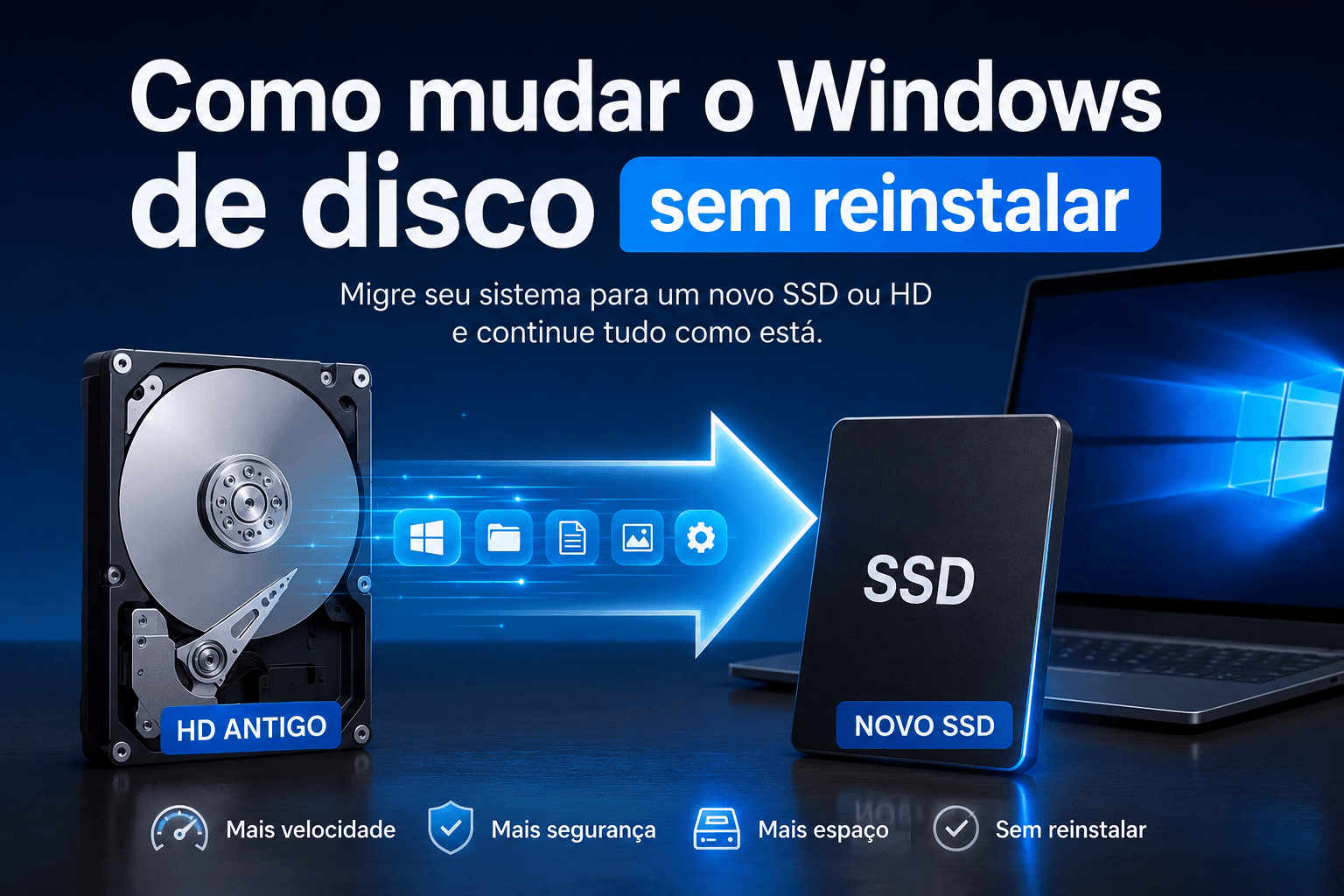
Como mudar o Windows de disco: transfira o sistema para outro HD ou SSD
Aprenda como mudar o Windows de disco sem reinstalar o sistema. Veja como preparar o novo SSD, migrar o Windows e configurar a inicialização.

Por Yvonne Atualizado em 13/08/2026


É possível mudar o Windows de um disco para outro?
Sim. Porém, o processo não deve ser tratado como uma simples transferência de arquivos. A instalação do Windows está ligada à estrutura do disco e ao processo de inicialização. Por isso, copiar apenas a unidade C: ou mover manualmente as pastas do Windows pode resultar em um sistema que não inicializa.
Na prática, existem três caminhos principais:
- System Clone: indicado quando o objetivo é migrar o sistema operacional e os aplicativos para outro disco.
- Disk Clone: indicado quando você quer copiar o disco inteiro para outra unidade.
- Instalação limpa: adequada para quem prefere instalar o Windows novamente e configurar o computador do zero.
Para quem já tem o Windows configurado, programas instalados e arquivos organizados e quer evitar uma reinstalação completa, a clonagem ou migração pode ser mais conveniente. A Comunidade da Microsoft também registra dúvidas recorrentes de usuários que desejam mover o sistema para um SSD ou outro disco, mostrando que essa necessidade é comum.
Qual método escolher para mudar o Windows de disco?
A melhor opção depende do que você realmente deseja levar para a nova unidade. Essa distinção é importante porque migrar somente o sistema não é exatamente igual a clonar todo o disco.
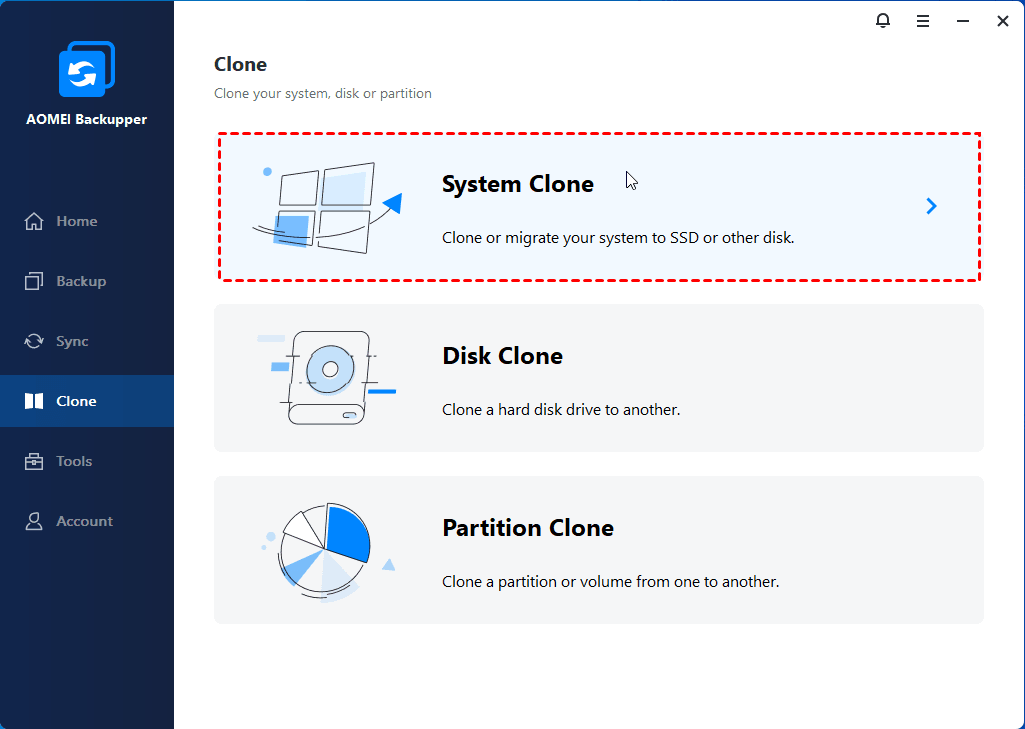
System Clone: para transferir o Windows para outro disco
O System Clone foi desenvolvido para migrar o sistema operacional e os aplicativos da unidade do sistema para outro SSD ou disco rígido. É uma escolha adequada quando a prioridade é colocar o Windows em uma unidade mais rápida ou substituir o disco atual sem reinstalar o sistema.
Esse cenário é especialmente útil em situações como:
- migrar o Windows de um HD para um SSD;
- trocar um SSD antigo por outro com maior capacidade;
- mover o sistema para uma nova unidade interna;
- atualizar o armazenamento sem reinstalar todos os aplicativos.
O recurso oferece suporte a ambientes UEFI e MBR, o que é relevante porque o modo de inicialização e a estrutura de partições precisam ser considerados antes da troca do disco.
Disk Clone: para copiar o disco inteiro
Se você não quer transferir apenas o Windows, mas também as demais partições e dados do disco original, o Disk Clone é a opção mais apropriada. Ele cria uma cópia do disco e pode ser usado, por exemplo, em uma atualização de HDD para SSD.
Essa abordagem pode fazer mais sentido quando o disco atual contém o sistema operacional, aplicativos, arquivos pessoais e outras partições que você deseja manter na nova unidade.
Partition Clone: para transferir apenas uma partição
O Partition Clone atende a uma necessidade mais específica: copiar uma determinada partição ou volume. Portanto, não é a primeira escolha quando a intenção é simplesmente mudar o Windows de disco completo.
Ele pode ser útil quando você precisa transferir somente uma partição de dados ou um volume específico para outra unidade.
Como mudar o Windows de disco com o AOMEI Backupper
Se o objetivo é migrar o Windows atual para um novo SSD ou HD, o fluxo básico consiste em preparar a unidade, selecionar o recurso adequado, escolher a origem e o destino e, depois, verificar se o novo disco consegue inicializar o sistema.
Passo 1: prepare o novo disco
Antes de iniciar, conecte o novo SSD ou HD ao computador. Em um desktop, isso pode significar instalar a unidade em um slot disponível. Em alguns notebooks, pode ser necessário usar um adaptador ou gabinete compatível para conectar temporariamente o novo disco.
Confira também a capacidade disponível. O espaço necessário depende da quantidade de dados que será transferida e do método escolhido. Não presuma que qualquer disco de menor capacidade servirá automaticamente: primeiro verifique quanto espaço está efetivamente ocupado e quais dados precisam ser migrados.
Passo 2: faça backup antes da migração
A clonagem não deve substituir um backup. Antes de qualquer operação que altere a estrutura de armazenamento, mantenha uma cópia dos arquivos importantes em outro local.
Faça backup completo antes de qualquer operação de clonagem e teste a inicialização do novo disco para garantir que todos os dados estão corretos.
Passo 3: abra o AOMEI Backupper e escolha System Clone
Depois de conectar a nova unidade e proteger seus arquivos importantes, abra o AOMEI Backupper. Para migrar o Windows e os aplicativos da unidade atual, selecione System Clone.
Passo 4: selecione o disco de destino
Na etapa seguinte, selecione a nova unidade que receberá o sistema. Tenha atenção redobrada neste momento, principalmente se o disco de destino já contiver arquivos.
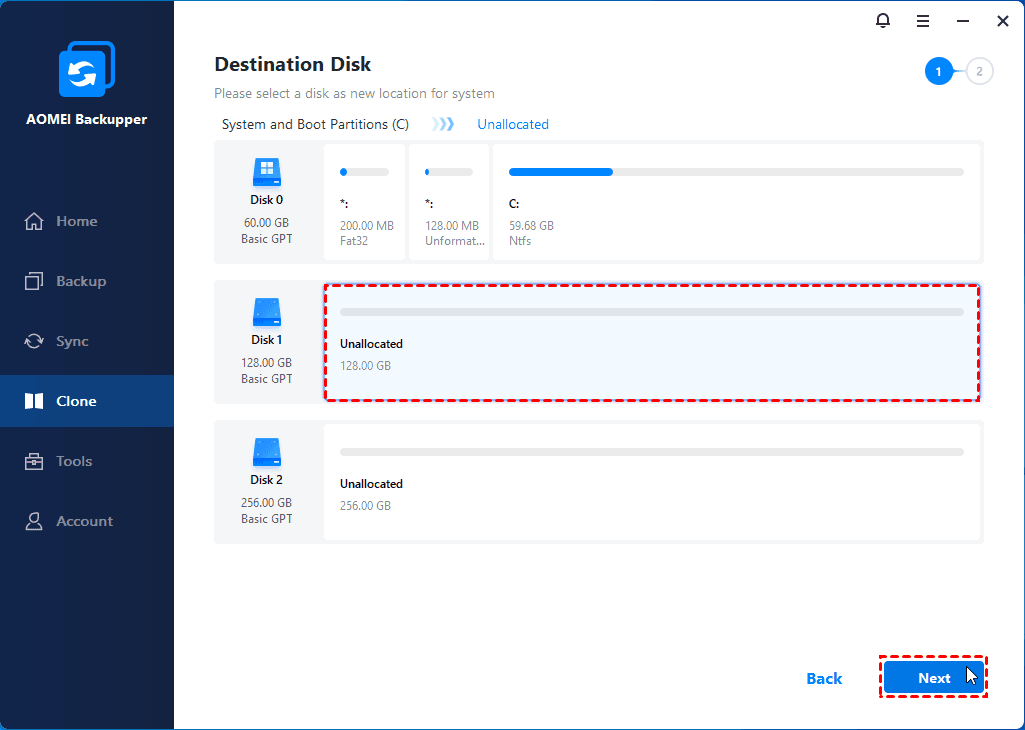
Confirme o modelo, a capacidade e a unidade selecionada antes de continuar. Se houver dados importantes no disco de destino, faça uma cópia deles previamente.
Passo 5: execute a clonagem do sistema
Depois de revisar a origem e o destino, inicie o processo. O tempo necessário varia conforme a quantidade de dados, o tipo de armazenamento e a conexão entre as unidades.
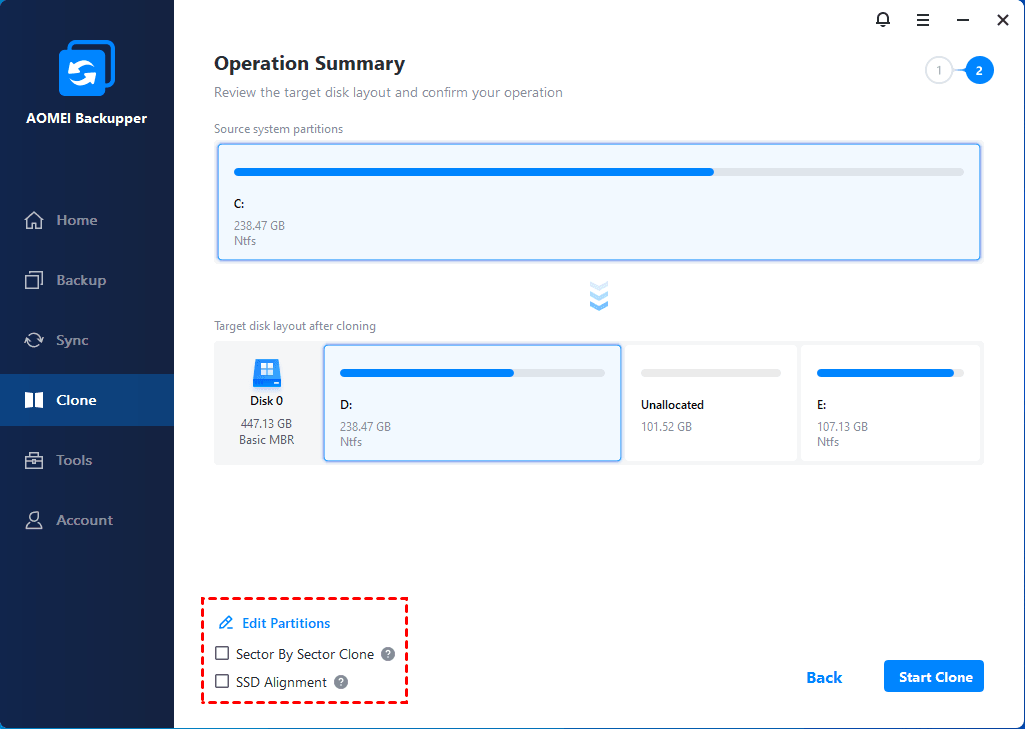
Durante a operação, evite desligar o computador ou desconectar os discos. Interromper uma migração no meio do processo pode deixar a unidade de destino incompleta.
O que verificar depois de mudar o Windows para outro disco?
A migração não termina quando a barra de progresso chega a 100%. O ponto mais importante é confirmar que o computador consegue iniciar pelo novo disco.
Depois da clonagem, verifique:
- se o novo disco é reconhecido pelo computador;
- se o Windows inicia normalmente;
- se os aplicativos continuam disponíveis;
- se os arquivos importantes estão acessíveis;
- se o novo disco está definido como unidade de inicialização quando necessário.
Se o computador continuar inicializando pelo disco antigo, o processo de migração pode ter sido concluído corretamente, mas a ordem de boot ainda pode estar apontando para a unidade anterior. Em discussões recentes de usuários, essa é uma das verificações levantadas depois de clonar o Windows para um novo SSD.
Por que não basta copiar a unidade C:?
A unidade C: contém grande parte dos arquivos utilizados pelo Windows, mas ela não representa necessariamente toda a estrutura necessária para inicializar o computador. Dependendo da configuração, existem partições relacionadas à inicialização e à recuperação que também precisam ser consideradas.
É por isso que simplesmente arrastar arquivos de uma unidade para outra não equivale a migrar o Windows. A própria Comunidade da Microsoft destaca que o sistema operacional não funciona como um conjunto comum de arquivos que pode ser movido manualmente entre unidades.
Para quem deseja preservar a instalação existente, o caminho mais coerente é utilizar uma ferramenta de migração ou clonagem adequada ao objetivo, em vez de tentar mover manualmente as pastas do sistema.
Quando vale a pena migrar o Windows para um SSD?
A troca costuma fazer sentido quando o disco atual está ficando pequeno, quando você quer substituir um HDD por SSD ou quando pretende utilizar uma unidade diferente como armazenamento principal do sistema.
Um caso típico é ter o Windows instalado em um HD e adquirir um SSD para melhorar a configuração do computador. Nesse cenário, migrar o sistema evita a necessidade de reinstalar manualmente o Windows e configurar novamente todos os aplicativos, desde que a operação seja compatível com o hardware e seja executada corretamente.
Também é possível encontrar situações inversas, como usuários que querem transferir o Windows de um SSD para outro disco. O procedimento básico continua dependendo da finalidade: migrar apenas o sistema ou copiar o disco inteiro.
Cuidados importantes antes de mudar o Windows de disco
Mudar o Windows para outra unidade pode simplificar uma atualização de armazenamento, mas alguns detalhes precisam ser verificados antes de iniciar. A maior parte dos problemas ocorre quando o disco de destino não tem espaço suficiente, a unidade errada é selecionada ou a configuração de inicialização não corresponde ao novo ambiente.
Verifique o espaço disponível no disco de destino
Antes de começar, compare o espaço ocupado na unidade atual com a capacidade do novo disco. Se você pretende migrar somente o sistema, observe principalmente o espaço utilizado pelas partições relacionadas ao Windows. Se a intenção for clonar o disco inteiro, considere também os dados e demais partições existentes.
O tamanho físico do disco de origem e do destino não precisa necessariamente ser igual em todos os cenários. O ponto essencial é verificar se o método escolhido consegue acomodar os dados que serão transferidos e se o espaço disponível atende à estrutura que será criada no novo disco.
Confirme qual é o disco de origem e qual é o disco de destino
Essa é uma das verificações mais importantes de todo o processo. O disco de origem contém o Windows que você deseja preservar, enquanto o disco de destino receberá a cópia ou migração.
Se o novo SSD já tiver arquivos, faça backup deles antes de iniciar. Uma operação de clonagem pode alterar ou substituir o conteúdo existente da unidade de destino, dependendo da configuração utilizada.
Verifique o modo de inicialização e o tipo de partição
Também é importante considerar a relação entre UEFI, GPT, Legacy BIOS e MBR. O computador precisa conseguir inicializar o Windows a partir da nova unidade usando uma configuração compatível.
O System Clone do AOMEI Backupper oferece suporte a UEFI e MBR, mas isso não elimina a necessidade de verificar a configuração do computador antes da troca física ou da alteração da unidade de inicialização.
O que fazer se o Windows não iniciar pelo novo disco?
Se o computador iniciar normalmente pelo disco antigo, mas não pelo novo, não conclua imediatamente que a clonagem falhou. Primeiro, confirme qual unidade está sendo usada durante a inicialização.
1. Confira a ordem de boot
Entre nas configurações de firmware do computador e verifique se o novo SSD ou HD está selecionado como dispositivo de inicialização. A forma de acessar essa configuração varia conforme o fabricante da placa-mãe ou do notebook.
2. Confirme se o novo disco é reconhecido
Se a nova unidade não aparecer no firmware ou no Windows, pode existir uma questão relacionada à conexão, ao slot utilizado ou à compatibilidade do hardware. Em notebooks, por exemplo, é importante confirmar se o equipamento suporta o tipo de SSD instalado.
3. Não apague o disco antigo imediatamente
Manter o disco original intacto durante os primeiros testes é uma precaução útil. Depois de confirmar que o novo disco inicia o Windows e que seus arquivos estão disponíveis, você poderá decidir o que fazer com a unidade antiga.
Erros comuns ao mudar o Windows de disco
Copiar somente a pasta Windows
Copiar a pasta do Windows para outra unidade não transforma automaticamente o novo disco em uma unidade inicializável. O sistema depende de componentes de inicialização e da configuração de partições.
Selecionar o disco errado
Esse é um erro que pode causar perda de dados. Sempre confirme cuidadosamente a unidade de destino antes de executar uma operação de clonagem.
Formatar o disco antigo antes de testar
Não há necessidade de apagar imediatamente a unidade original. Primeiro confirme que o novo disco funciona corretamente e que todos os arquivos importantes estão acessíveis.
Ignorar a configuração UEFI ou MBR
Uma migração bem-sucedida também depende da compatibilidade entre o modo de inicialização e a estrutura do disco. Por isso, verifique essa configuração quando o novo disco não inicializar como esperado.
Conclusão
Aprender como mudar o Windows de disco é principalmente uma questão de escolher o método correto para o que você deseja preservar. Para migrar o Windows e os aplicativos, o System Clone é a opção diretamente voltada para essa tarefa. Para copiar todo o conteúdo de uma unidade, o Disk Clone é mais adequado, enquanto o Partition Clone atende à transferência de uma partição específica.
Independentemente do método, faça backup antes da operação, confirme cuidadosamente o disco de destino e teste a inicialização antes de apagar a unidade antiga. Dessa forma, a troca de armazenamento fica mais organizada e você reduz o risco de perder dados durante a migração.
Perguntas frequentes sobre como mudar o Windows de disco

AOMEI Backupper
Software de backup gratuito, simples e inteligente para o Windows, para proteger seu sistema operacional e seus dados no Windows 11, 10, 8.1, 8 e 7.
Windows 11/10/8.1/8/7
Mais informações