



Como mudar o HD principal do PC sem reinstalar o Windows
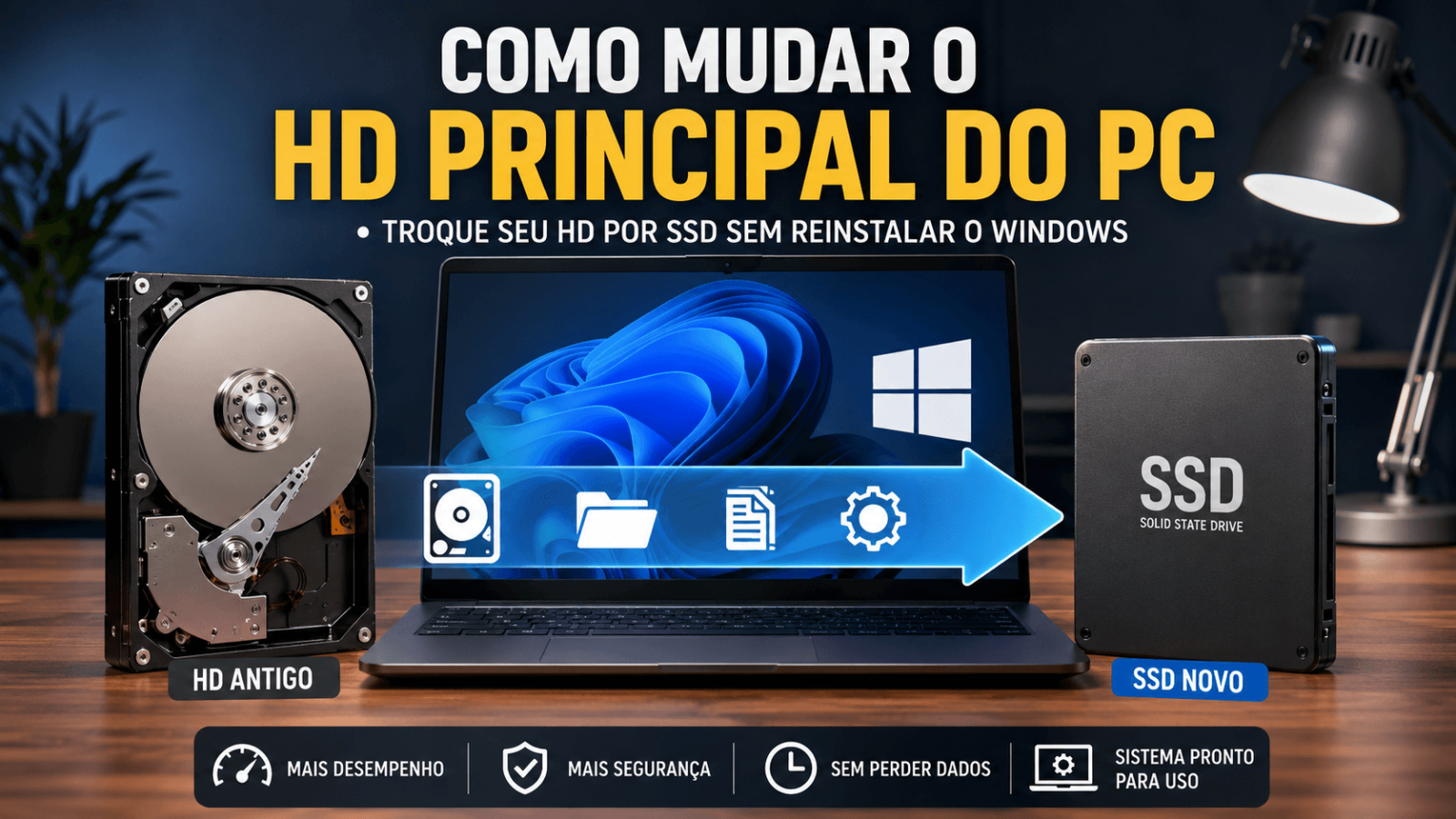
Aprenda como mudar o HD principal do PC para um SSD ou outro disco, migrando o Windows sem reinstalar o sistema e configurando a nova unidade para inicialização.

Por Yvonne Atualizado em 13/08/2026


O que significa mudar o HD principal do PC?
Na prática, quando alguém fala em mudar o HD principal, geralmente está se referindo à unidade que contém o Windows e a partir da qual o computador inicia. Em muitos PCs, essa unidade também corresponde ao disco do sistema, normalmente associado à unidade C: dentro do Windows.
Por exemplo, imagine que o Windows esteja instalado em um HD de 1 TB e você tenha comprado um SSD de 500 GB para deixar o computador mais ágil. Nesse caso, simplesmente conectar o SSD não faz com que ele se torne automaticamente o disco principal. Primeiro, é necessário preparar a nova unidade e transferir o sistema para ela.
Depois da migração, o computador precisa ser configurado para inicializar pelo novo disco. Dependendo da placa-mãe e do modo de inicialização utilizado, essa configuração pode ser feita nas opções de boot da BIOS ou UEFI.
Qual é a melhor maneira de mudar o HD principal?
Existem duas formas principais de fazer essa mudança: realizar uma instalação limpa do Windows na nova unidade ou migrar o sistema existente. A escolha depende do resultado que você deseja obter.
| Método | O que acontece | Quando usar |
|---|---|---|
| Instalação limpa | O Windows é instalado novamente na nova unidade. | Quando você quer começar com um sistema novo. |
| Migração do sistema | O sistema existente é transferido para a nova unidade. | Quando você quer manter o Windows e os aplicativos atuais. |
| Clonagem de disco | O conteúdo de um disco inteiro é copiado para outro. | Quando você pretende substituir o disco completo. |
Para quem deseja trocar o disco do sistema sem reconstruir o ambiente do zero, a migração é normalmente o caminho mais direto. No caso do AOMEI Backupper, o System Clone é a função que corresponde especificamente à transferência do sistema operacional e dos aplicativos da unidade do sistema para outro disco.
Como mudar o HD principal do PC para um SSD
Se o objetivo é substituir o HD atual por um SSD e continuar usando o mesmo Windows, o processo pode ser dividido em algumas etapas: preparar o SSD, migrar o sistema, conferir a clonagem e configurar a nova unidade como dispositivo de inicialização.
1. Verifique se o novo SSD é compatível com o PC
Antes de iniciar qualquer migração, confirme se o SSD escolhido pode ser instalado no computador. Em desktops, é comum encontrar unidades SATA, enquanto alguns PCs e notebooks também oferecem slots M.2. O formato físico e a interface precisam ser compatíveis com o equipamento.
Também confira a capacidade da nova unidade. Se você estiver migrando somente o sistema, a capacidade necessária depende do espaço ocupado pelas partições que serão transferidas. Se a intenção for copiar o disco inteiro, o planejamento deve considerar todas as partições e dados envolvidos.
2. Faça backup dos arquivos importantes
A troca do disco principal envolve uma operação que pode afetar o armazenamento. Por isso, não comece a migração sem antes proteger documentos, fotos, projetos e outros arquivos importantes.
Faça backup completo antes de qualquer operação de clonagem e teste a inicialização do novo disco para garantir que todos os dados estão corretos.
3. Revise a unidade de destino antes de iniciar
Essa é uma das etapas que mais merece atenção. Um erro na seleção do destino pode causar perda de dados que já estejam armazenados no novo disco. Se o SSD ainda tiver arquivos que você deseja conservar, faça uma cópia deles antes de prosseguir.
Também vale conferir se o espaço disponível é suficiente para os dados que serão migrados. Não confunda a capacidade total do disco com o espaço realmente utilizado pelo sistema: em uma migração do Windows, o layout das partições também precisa ser considerado.
4. Conecte o novo SSD ao computador
Instale o SSD no computador ou conecte-o por meio de um adaptador adequado para realizar a migração. O importante é que as duas unidades estejam disponíveis ao mesmo tempo durante a transferência, sempre que o hardware permitir.
Depois de conectar o SSD, abra o Gerenciamento de Disco do Windows para verificar se a unidade aparece corretamente. Confirme principalmente a capacidade apresentada e tenha cuidado para não selecionar o disco errado nas etapas seguintes.
5. Use o System Clone para migrar o Windows
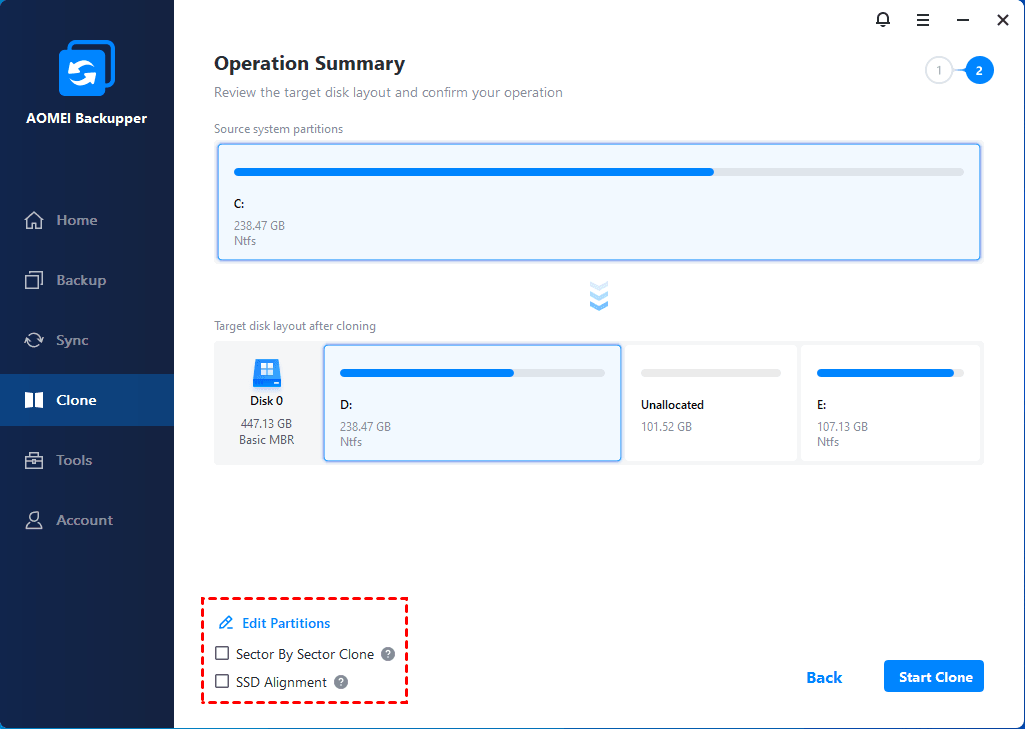
No AOMEI Backupper, selecione o System Clone quando a intenção for transferir o Windows e os aplicativos da unidade do sistema para o novo SSD. Essa função é diferente do Disk Clone: enquanto o System Clone é direcionado à migração do sistema, o Disk Clone faz uma cópia completa de um disco.
O fluxo básico consiste em selecionar a unidade de destino e revisar as informações apresentadas antes de iniciar a operação. Como o disco de destino poderá receber dados do sistema, confirme cuidadosamente qual SSD foi selecionado.
O que fazer depois de migrar o Windows para o novo SSD?
Depois que a migração terminar, não basta simplesmente desligar o computador e assumir que a nova unidade já será usada automaticamente. É importante verificar se o SSD contém as partições necessárias e testar a inicialização antes de remover ou apagar o disco antigo.
Configure o novo SSD como unidade de inicialização
Reinicie o PC e entre nas configurações de BIOS ou UEFI usando a tecla indicada pelo fabricante da placa-mãe ou do computador. Procure a seção relacionada à ordem de inicialização, normalmente identificada como Boot Order, Boot Priority ou nome semelhante.
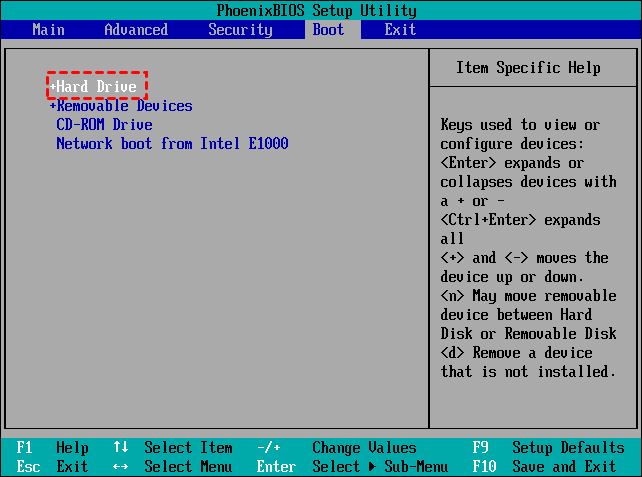
Coloque o novo SSD na posição adequada de inicialização e salve as alterações. Os nomes das opções podem variar de acordo com o fabricante e com o firmware utilizado.
Teste o Windows antes de apagar o HD antigo
Quando o computador iniciar, confirme se o Windows está funcionando normalmente. Abra alguns programas, verifique documentos importantes e confirme se a nova unidade está sendo usada como disco do sistema.
Não formate o HD antigo imediatamente. Mantenha-o intacto até ter certeza de que o novo SSD inicializa corretamente e que os arquivos necessários estão disponíveis. Essa precaução facilita a recuperação caso alguma etapa da migração precise ser refeita.
Como saber se o novo SSD virou o HD principal?
Depois que o computador iniciar pelo novo disco, você pode verificar a unidade do sistema diretamente no Windows. Abra o Explorador de Arquivos e confirme o conteúdo da unidade C:, além de verificar se os programas e arquivos esperados estão disponíveis.
Outra verificação importante é observar o Gerenciamento de Disco. Ele permite visualizar as unidades e partições conectadas ao computador, ajudando a confirmar se o novo SSD está sendo reconhecido corretamente.
Não dependa apenas da letra da unidade para determinar qual disco é o principal. O mais importante é confirmar de qual dispositivo o Windows realmente foi inicializado.
Como mudar o HD principal do PC usando o Disk Clone
Se a intenção não é apenas migrar o Windows, mas substituir todo o conteúdo do disco antigo, o Disk Clone pode ser mais apropriado. Essa função permite fazer uma cópia completa de um disco e transferi-la para outro HD ou SSD, sendo indicada para situações como a troca de um HD por um SSD.
Essa opção é especialmente útil quando o disco antigo contém, além do Windows, partições de dados e outras informações que também precisam ser transferidas para a nova unidade.
Quando escolher Disk Clone em vez de System Clone?
A diferença principal está no que você deseja migrar. O System Clone é direcionado ao sistema operacional e aos aplicativos da unidade do sistema. Já o Disk Clone copia o disco inteiro.
| O que você quer fazer | Função indicada |
|---|---|
| Transferir o Windows para um SSD | System Clone |
| Copiar um HD inteiro para um SSD | Disk Clone |
| Copiar somente uma partição específica | Partition Clone |
O Partition Clone também pode ser útil quando você precisa transferir uma partição ou volume específico, em vez de migrar o sistema ou o disco completo.
Como mudar o HD principal do PC se o SSD for menor?
Um caso comum é trocar um HD grande por um SSD com menor capacidade. Por exemplo, você pode ter um HD de 1 TB, mas utilizar apenas 200 GB, enquanto o novo SSD possui 500 GB. Nesse cenário, a capacidade total do disco antigo não é o único fator a considerar.
É necessário verificar quanto espaço está ocupado e se as partições que serão transferidas podem caber no SSD. Se houver muitos arquivos pessoais no HD, considere movê-los temporariamente para outro armazenamento antes da migração.
Para uma troca desse tipo, o System Clone pode ser uma alternativa quando o objetivo é migrar o sistema operacional e os aplicativos, sem necessariamente copiar todos os dados existentes no HD. Já o Disk Clone deve ser escolhido quando você precisa reproduzir o conteúdo do disco inteiro.
Antes de iniciar, revise a pasta de downloads, vídeos, arquivos temporários e outros dados que não precisam permanecer no disco do sistema. Mover arquivos grandes para outro armazenamento pode facilitar a migração quando o SSD tem menor capacidade.
Evite, porém, apagar arquivos do Windows ou de programas apenas para reduzir o espaço ocupado. Se você não souber para que determinado arquivo serve, é mais seguro mantê-lo e procurar uma alternativa para liberar espaço.
Como mudar o HD principal do PC sem perder os arquivos?
A maneira mais segura de reduzir o risco de perda de dados é preparar uma cópia de segurança antes de alterar o disco de inicialização. A clonagem não deve ser tratada como substituta de um backup, principalmente quando o HD antigo apresenta sinais de falha.
Faça uma cópia dos documentos, fotos, vídeos e demais arquivos importantes em outro local. Depois da migração, mantenha o disco antigo sem alterações até confirmar que o novo SSD inicializa corretamente.
Essa estratégia também permite voltar ao disco anterior caso algo não funcione como esperado. Somente depois de testar o novo sistema e confirmar os arquivos é recomendável decidir o que fazer com o HD antigo.
O que fazer se o PC não iniciar pelo novo SSD?
Se o Windows funcionava normalmente no HD antigo, mas o computador não inicia depois da migração, não significa necessariamente que os arquivos foram perdidos. Primeiro, verifique se o firmware está tentando inicializar pela unidade correta.
1. Confira a ordem de inicialização
Entre na BIOS ou UEFI e confira a lista de dispositivos de inicialização. O novo SSD deve estar configurado como a unidade preferencial quando essa for a intenção.
Em computadores configurados em modo UEFI, a entrada de inicialização pode aparecer de forma diferente do nome físico do SSD. Por isso, observe as opções disponíveis antes de alterar outras configurações.
2. Verifique se o SSD é reconhecido
Se o novo SSD não aparecer na BIOS ou UEFI, o problema pode estar relacionado à conexão, compatibilidade, alimentação ou instalação física da unidade. Nesse caso, não adianta alterar repetidamente a ordem de boot sem antes resolver o reconhecimento do dispositivo.
Em um SSD SATA, confira o cabo de dados e o cabo de alimentação. Em uma unidade M.2, confirme se ela está corretamente encaixada no slot compatível.
3. Não apague o HD antigo imediatamente
Se o novo SSD não inicializar, mantenha o HD antigo intacto. Ele pode continuar sendo uma alternativa para iniciar o computador enquanto você verifica o que aconteceu com a migração.
Depois de corrigir a configuração e confirmar que o novo disco funciona, você poderá decidir se deseja manter o HD como armazenamento secundário, formatá-lo ou removê-lo.
HD principal, SSD e Windows: qual cenário é o seu?
| Cenário | Solução mais adequada |
|---|---|
| HD antigo está lento e você quer migrar o Windows para SSD | System Clone |
| Você quer substituir o disco inteiro por outro | Disk Clone |
| Precisa copiar somente uma partição | Partition Clone |
| Quer começar do zero com um Windows novo | Instalação limpa |
O ponto principal é não escolher o método apenas porque a nova unidade é um SSD. Primeiro determine se você precisa migrar somente o sistema, copiar o disco inteiro ou transferir uma partição específica. Essa decisão evita etapas desnecessárias e torna a troca mais previsível.
Perguntas frequentes sobre como mudar o HD principal do PC
Conclusão
Aprender como mudar o HD principal do PC fica mais simples quando você separa o processo em três etapas: preparar a nova unidade, migrar o sistema ou o disco e configurar o SSD para inicialização. Para quem quer preservar o Windows e os aplicativos, o System Clone é direcionado à migração do sistema; para quem deseja copiar o conteúdo completo de uma unidade, o Disk Clone atende melhor ao objetivo.
Independentemente do método escolhido, faça backup dos arquivos importantes, confira cuidadosamente os discos de origem e destino e não apague o HD antigo antes de testar o novo SSD. Dessa forma, a troca da unidade principal pode ser feita sem transformar uma atualização de armazenamento em uma reinstalação desnecessária do Windows.

AOMEI Backupper
Software de backup gratuito, simples e inteligente para o Windows, para proteger seu sistema operacional e seus dados no Windows 11, 10, 8.1, 8 e 7.
Windows 11/10/8.1/8/7
Mais informações