



SSD não aparece no PC: como resolver no Windows
SSD não aparece no PC? Veja como verificar conexão, BIOS, Gerenciamento de Disco, drivers e compatibilidade para fazer o Windows reconhecer a unidade.

Por Yvonne Atualizado em 13/08/2026


Se o SSD não aparece no PC, o primeiro passo é descobrir em qual nível o problema acontece: no hardware, na BIOS/UEFI ou no próprio Windows. Um SSD novo pode ser reconhecido pela BIOS, mas ainda não aparecer no Explorador de Arquivos porque não foi inicializado, particionado ou recebeu uma letra de unidade.
Por outro lado, quando o SSD também não aparece na BIOS, vale investigar a conexão, a compatibilidade do dispositivo com a placa-mãe, a porta utilizada ou até uma possível falha do próprio SSD. Relatos em comunidades de hardware mostram justamente esses diferentes cenários, incluindo casos em que trocar a porta SATA ou verificar a configuração da placa-mãe resolveu o problema.
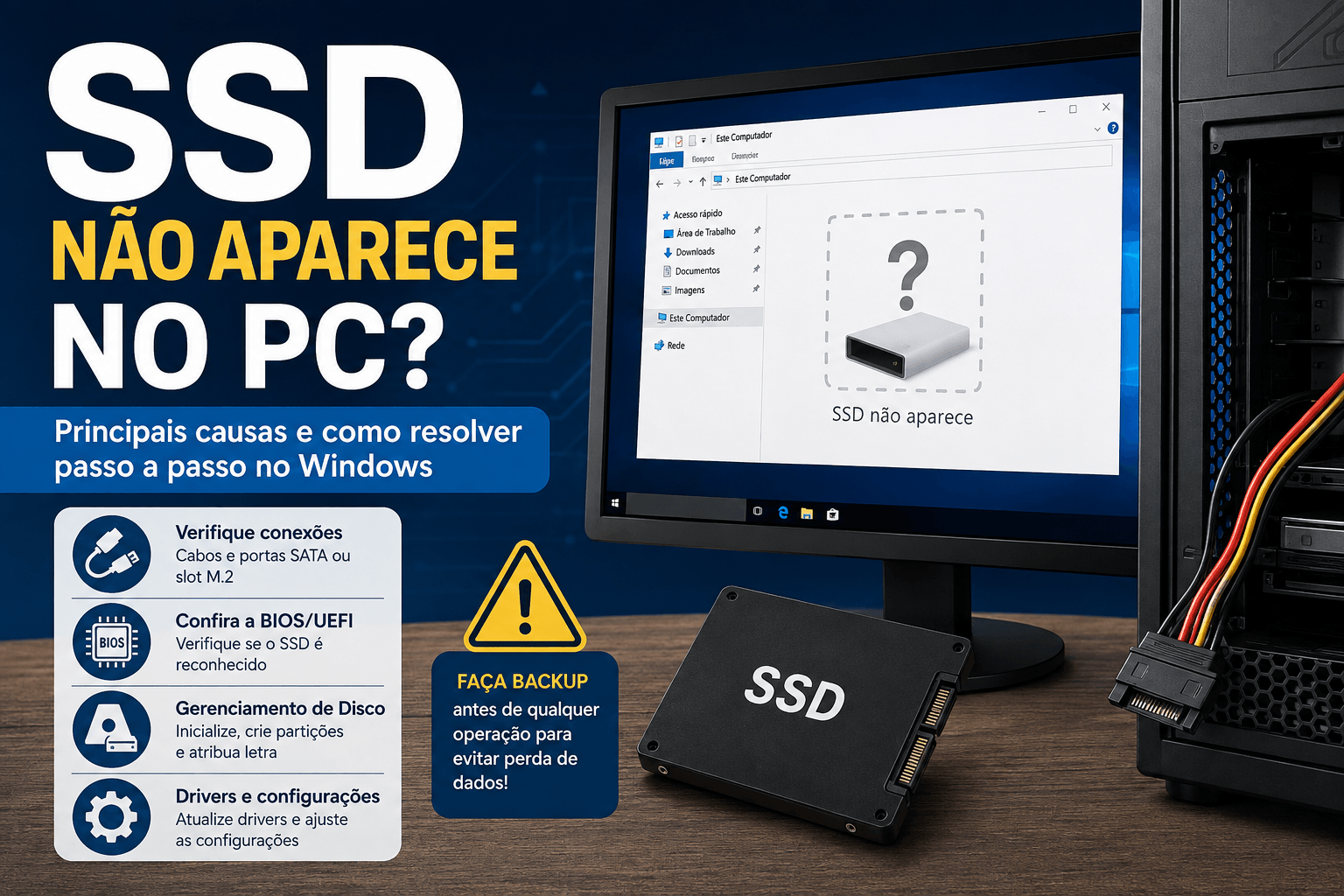
Por que o SSD não aparece no PC?
Existem várias situações que podem fazer um SSD desaparecer do Windows. A solução depende principalmente de onde a unidade deixa de ser reconhecida.
Antes de alterar partições, formatar ou executar comandos no disco, faça uma cópia dos arquivos importantes. Se o SSD já contém dados que você precisa preservar, evite operações destrutivas até confirmar o estado da unidade.
- O cabo SATA ou de alimentação pode estar mal conectado.
- A porta SATA utilizada pode apresentar problema ou estar desativada em determinada configuração.
- O SSD M.2 pode não ser compatível com o slot ou com a tecnologia suportada pela placa-mãe.
- O SSD pode aparecer na BIOS, mas ainda não ter sido inicializado no Windows.
- A unidade pode não possuir uma letra atribuída.
- Drivers ou configurações de armazenamento podem impedir o reconhecimento correto.
- O SSD pode apresentar uma falha de hardware.
Em discussões de usuários brasileiros, é comum encontrar situações diferentes com sintomas parecidos: alguns SSDs aparecem na BIOS, mas não no Gerenciamento de Disco; outros funcionam depois de trocar a porta ou o cabo; em casos mais graves, a unidade não é detectada nem em outro computador.
Primeiro, descubra onde o SSD deixa de ser reconhecido
Essa verificação evita perder tempo aplicando uma solução que não corresponde ao problema. O ideal é verificar o SSD em três pontos: BIOS/UEFI, Gerenciamento de Disco e Gerenciador de Dispositivos.
1. Verifique se o SSD aparece na BIOS ou UEFI
Reinicie o computador e entre na BIOS/UEFI. A tecla utilizada varia conforme o fabricante da placa-mãe ou do notebook, mas normalmente é uma das teclas indicadas na tela durante a inicialização.
Procure informações relacionadas a armazenamento, dispositivos SATA, NVMe ou unidades instaladas. Se o SSD aparece nessa tela, isso indica que a placa-mãe consegue detectar o dispositivo em algum nível, mesmo que o Windows ainda não o mostre.
Esse cenário é importante porque muda completamente o diagnóstico. Se a BIOS reconhece o SSD, mas o Windows não, concentre a investigação nas configurações do sistema, no particionamento e nos drivers. Se a BIOS também não detecta a unidade, comece pelas conexões e pela compatibilidade do hardware.
2. Abra o Gerenciamento de Disco
Se o SSD não aparece no Explorador de Arquivos, isso não significa necessariamente que ele esteja com defeito. Uma unidade nova pode estar presente no sistema, mas ainda não possuir uma estrutura de partições pronta para uso.
No Windows, clique com o botão direito do mouse no botão Iniciar e abra Gerenciamento de Disco. Também é possível pesquisar diretamente por esse recurso no menu Iniciar.
Observe a parte inferior da janela, onde os discos físicos são apresentados. Verifique se o SSD aparece como Não inicializado, Não alocado, sem letra de unidade ou com alguma partição existente.
Essa etapa é especialmente importante para SSDs recém-instalados. Em uma discussão na Comunidade Acer, por exemplo, um SSD M.2 era detectado pela BIOS, mas não aparecia inicialmente na tela de instalação do Windows; depois que foi reconhecido, a orientação seguinte foi inicializar o disco pelo Gerenciamento de Disco.
3. Confira o Gerenciador de Dispositivos
Outra verificação útil é o Gerenciador de Dispositivos. Abra-o pelo menu Iniciar e procure a categoria Unidades de disco.
Se o SSD estiver listado nessa seção, o Windows está detectando o dispositivo, mesmo que ele não apareça normalmente no Explorador de Arquivos. Nesse caso, vale verificar o Gerenciamento de Disco antes de concluir que existe uma falha física.
Também pode ser útil verificar as categorias relacionadas aos controladores de armazenamento. A própria Comunidade de Respostas da Microsoft recomenda observar as seções de unidades de disco e controladores quando um SSD é reconhecido em um ambiente, mas não aparece em outro.
SSD aparece na BIOS, mas não aparece no Windows
Quando a BIOS reconhece o SSD e o Windows não mostra a unidade, o problema nem sempre está no SSD. Em muitos casos, a unidade precisa ser inicializada ou configurada antes de poder ser utilizada normalmente.
Inicialize um SSD novo pelo Gerenciamento de Disco
Se o Gerenciamento de Disco mostrar o SSD como Não inicializado, o Windows está detectando o dispositivo, mas ele ainda não está preparado para uso normal.
Clique com o botão direito do mouse sobre o disco correspondente e procure a opção de inicialização. Durante esse processo, o Windows poderá solicitar a escolha do estilo de partição.
Para um computador moderno configurado em UEFI, o GPT costuma ser a opção adequada. Entretanto, a escolha deve considerar a forma como o computador está configurado e o uso pretendido para a unidade.
Depois da inicialização, um espaço Não alocado ainda pode aparecer. Nesse caso, é necessário criar um volume e formatá-lo para que o Windows possa utilizá-lo como uma unidade de armazenamento.
Verifique se o SSD está sem letra de unidade
Outra situação comum é o SSD aparecer no Gerenciamento de Disco, mas não no Explorador de Arquivos. Isso pode acontecer quando uma partição não possui uma letra de unidade atribuída.
Nesse caso, clique com o botão direito do mouse na partição correspondente e procure a opção para alterar a letra e os caminhos da unidade. Se a partição estiver íntegra e a operação for apropriada para o seu caso, atribuir uma letra pode fazer com que ela volte a aparecer no Windows.
Esse tipo de situação é diferente de um SSD que não é detectado fisicamente. Por isso, não é recomendável formatar a unidade simplesmente porque ela não aparece em Este Computador.
SSD não aparece nem no Gerenciamento de Disco
Se o SSD não aparece no PC e também não está listado no Gerenciamento de Disco, faça uma verificação mais ampla antes de executar comandos como clean no DiskPart.
Primeiro, confirme novamente se o SSD aparece na BIOS/UEFI. Depois, examine as conexões físicas e a compatibilidade da unidade.
Teste outra porta e outro cabo SATA
Para SSDs SATA instalados em desktops, desligue o computador e verifique o cabo de dados e o cabo de alimentação. Um mau contato pode impedir que a unidade seja detectada corretamente.
Se houver outra porta SATA disponível na placa-mãe, faça um teste utilizando essa conexão. Também vale testar outro cabo SATA compatível.
Em fóruns brasileiros de hardware, trocar a porta SATA e testar outros cabos aparece com frequência como uma das primeiras verificações quando um SSD deixa de ser reconhecido.
Confira a compatibilidade do SSD M.2
Se o problema envolve um SSD M.2, a investigação precisa considerar um detalhe que costuma causar confusão: M.2 descreve principalmente o formato físico do dispositivo, mas existem diferentes tecnologias de armazenamento que utilizam esse formato.
Antes de instalar um SSD M.2, confirme no manual da placa-mãe ou do notebook quais tipos de unidade o slot suporta. Um equipamento pode ter um slot M.2 com suporte específico, e a compatibilidade não deve ser presumida apenas porque o SSD e o slot possuem o mesmo formato.
Quando vale testar o SSD em outro computador?
Se você já verificou cabos, portas e configurações, testar o SSD em outro computador pode ajudar a separar um problema da máquina de um problema na própria unidade.
Se o SSD funciona normalmente em outro computador, o foco deve voltar para a placa-mãe, BIOS/UEFI, drivers, portas ou configurações do primeiro PC. Se a unidade não for detectada em diferentes equipamentos, aumenta a suspeita de falha no próprio SSD.
Esse teste também ajuda a evitar uma conclusão precipitada. Há relatos de unidades que não apareciam em determinado computador, enquanto funcionavam em outro ambiente; por isso, o teste cruzado é uma forma prática de reduzir as possibilidades.
se o SSD contém arquivos importantes e deixou de ser reconhecido repentinamente, evite formatá-lo ou apagar partições antes de avaliar as possibilidades de recuperação dos dados.
Como corrigir quando o SSD não aparece no PC
Se o SSD é detectado pela BIOS, mas continua ausente no Windows, ainda existem algumas verificações importantes antes de considerar uma falha física. O ideal é avançar do procedimento mais simples para o mais específico, evitando alterações que possam apagar os dados da unidade.
Atualize ou reinstale os drivers relacionados ao armazenamento
Quando o SSD aparece no Gerenciador de Dispositivos, mas não funciona corretamente, verifique se há algum alerta ao lado da unidade ou dos controladores de armazenamento. Um driver com problema pode impedir que o Windows se comunique corretamente com o dispositivo.
Abra o Gerenciador de Dispositivos, expanda Unidades de disco e localize o SSD. Se houver um ícone de alerta, abra as propriedades do dispositivo para verificar as informações apresentadas pelo Windows.
Também vale conferir a categoria de controladores de armazenamento. Se o problema começou depois de uma alteração no sistema, atualização ou troca de hardware, essa verificação pode ajudar a identificar a origem.
Verifique se o SSD está offline
Em alguns casos, o Windows reconhece fisicamente o disco, mas ele aparece como Offline no Gerenciamento de Disco. Quando isso acontece, a unidade pode não ficar disponível normalmente no Explorador de Arquivos.
Abra o Gerenciamento de Disco e observe o status do SSD. Se o disco estiver offline e você tiver certeza de que selecionou a unidade correta, a opção para colocá-lo online pode resolver a situação.
Tenha cuidado se houver vários discos instalados no computador. Antes de alterar o status de uma unidade, confira capacidade, nome e posição do disco para evitar modificar o dispositivo errado.
O que fazer quando o SSD aparece como “Não alocado”
Um SSD mostrado como Não alocado no Gerenciamento de Disco normalmente significa que existe espaço no disco que ainda não pertence a uma partição utilizável pelo Windows. Isso é comum em unidades novas ou depois de determinadas alterações no particionamento.
Se o SSD estiver vazio e você pretende utilizá-lo para armazenar arquivos, pode criar um novo volume a partir do espaço não alocado. O Windows apresentará um assistente para definir o tamanho da partição, atribuir uma letra e escolher o sistema de arquivos.
SSD não aparece depois de instalar um novo disco
Se o problema começou imediatamente depois de instalar um SSD novo, vale revisar todo o processo de instalação. Essa situação é especialmente comum em computadores que já possuem várias unidades ou em placas-mãe com diferentes tipos de slots.
Confira a conexão física
Em um SSD SATA, confirme se o cabo de dados está conectado corretamente tanto ao SSD quanto à placa-mãe. Verifique também a conexão de alimentação.
Se possível, teste outra porta SATA e outro cabo compatível. Se o SSD voltar a ser detectado, a origem do problema provavelmente estava na conexão utilizada anteriormente.
Consulte o manual da placa-mãe
Em placas-mãe com vários slots M.2 e portas SATA, algumas combinações podem compartilhar recursos. Por isso, quando um novo SSD faz outro dispositivo desaparecer, consulte o manual da placa-mãe para verificar as limitações específicas do modelo.
Essa verificação é mais segura do que simplesmente alterar configurações aleatórias na BIOS/UEFI. O manual informa quais slots estão disponíveis e quais interfaces de armazenamento são compatíveis.
Como preparar um SSD que será usado para substituir o disco antigo
Se o motivo para instalar o SSD é substituir um HD ou atualizar a unidade do sistema, você não precisa necessariamente reinstalar o Windows do zero. Uma alternativa é utilizar uma ferramenta de clonagem para transferir o sistema e os dados para a nova unidade.
O AOMEI Backupper oferece funções de clonagem voltadas para diferentes necessidades. O System Clone é indicado para migrar o sistema operacional e os aplicativos da unidade do sistema para outro SSD ou disco, enquanto o Disk Clone copia um disco inteiro para outra unidade. Para quem precisa transferir apenas uma partição específica, o Partition Clone permite clonar uma partição ou volume selecionado.
Quando usar o System Clone
O System Clone faz sentido quando o objetivo principal é migrar o Windows e os aplicativos da unidade atual para um SSD novo, sem precisar reinstalar o sistema operacional manualmente.
- Esse cenário é comum quando o computador ainda funciona normalmente, mas o usuário quer substituir um HD mais lento por um SSD ou migrar o sistema para uma unidade com maior capacidade.
- O recurso suporta ambientes UEFI e MBR, mas a configuração do computador e do disco de destino precisa ser considerada antes da migração.
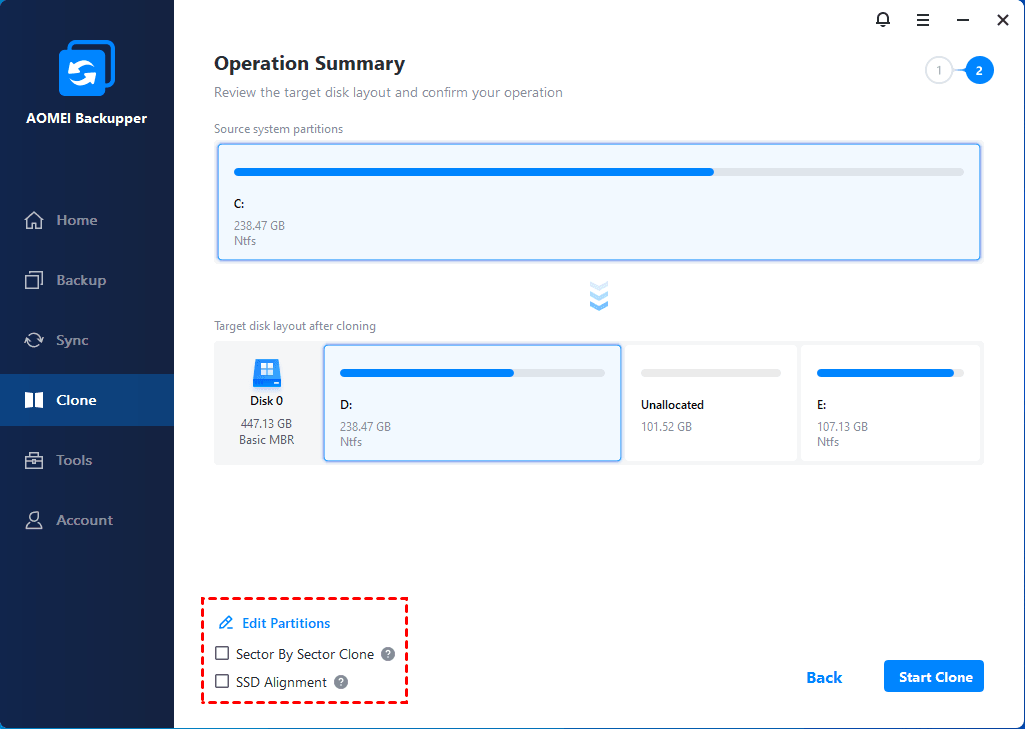
Quando usar o Disk Clone
Se você quer transferir todo o conteúdo de um disco para outro, o Disk Clone é a opção mais adequada. Ele pode ser usado, por exemplo, em uma atualização de HDD para SSD ou quando é necessário migrar um disco inteiro.
Antes de iniciar, confira se o disco de destino possui espaço suficiente para os dados que serão transferidos e confirme cuidadosamente qual unidade é a origem e qual é o destino.
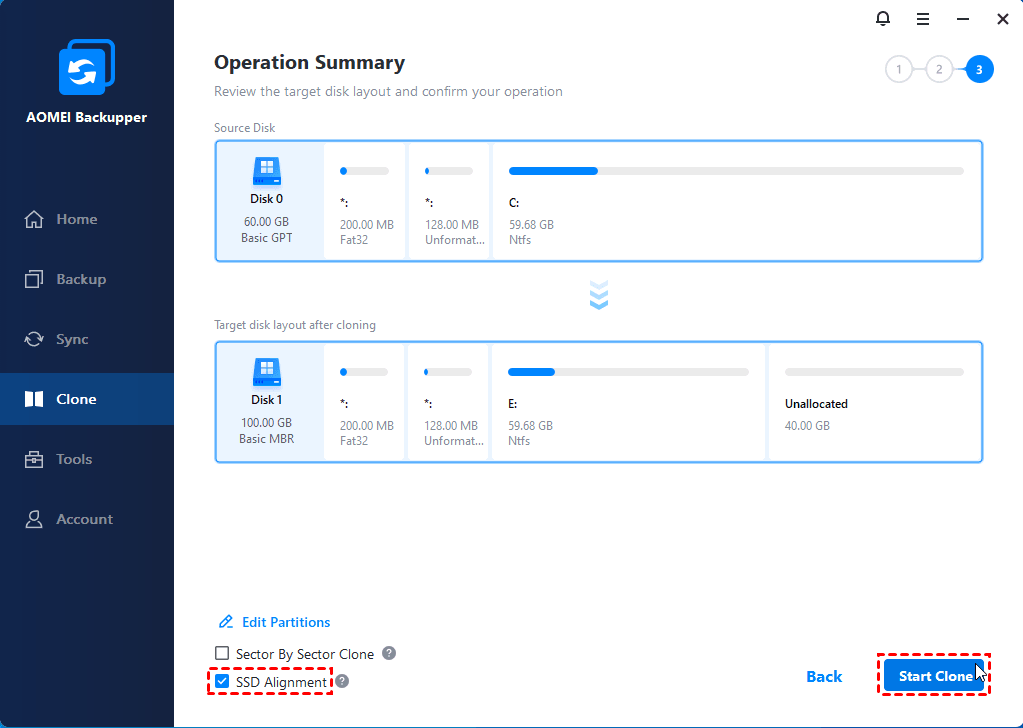
Como evitar problemas ao migrar o Windows para um SSD
Quando o SSD será usado como nova unidade do sistema, a preparação é tão importante quanto a clonagem. Antes de começar, confirme se o SSD está corretamente conectado e se o Windows consegue reconhecê-lo.
- Faça backup dos arquivos importantes antes de qualquer operação de clonagem.
- Confirme a capacidade e o estado do SSD de destino.
- Verifique se a interface do SSD é compatível com o computador.
- Confira se o modo de inicialização utilizado pelo computador é compatível com a configuração do novo disco.
- Não selecione o disco errado como destino.
- Depois da clonagem, teste a inicialização pelo novo disco.
O próprio fluxo de clonagem deve ser tratado com atenção porque uma seleção incorreta de origem e destino pode causar perda de dados. Faça backup completo antes de qualquer operação de clonagem e teste a inicialização do novo disco para garantir que todos os dados estão corretos.
O SSD não aparece no PC depois da clonagem: o que verificar?
Se o SSD foi clonado, mas o computador continua inicializando pelo disco antigo, verifique a ordem de inicialização na BIOS/UEFI. O novo SSD pode estar funcionando corretamente, mas ainda não ter sido definido como dispositivo de inicialização.
Desligue o computador, entre na BIOS/UEFI e confira as opções de boot. O nome exibido pode variar de acordo com o fabricante e com o tipo de SSD utilizado.
Também confirme se o SSD clonado contém as partições necessárias para inicializar o Windows. Em sistemas configurados com UEFI e GPT, por exemplo, a estrutura de inicialização precisa estar adequada ao modo utilizado pelo computador.
Se o sistema antigo continua funcionando, não apague imediatamente o disco original. Primeiro confirme que o novo SSD inicializa corretamente e que os arquivos e aplicativos necessários estão disponíveis.
Quando o SSD pode estar com defeito?
Se o SSD não aparece na BIOS/UEFI, não é reconhecido no Windows e também não funciona em outro computador após verificar cabos, portas e compatibilidade, existe a possibilidade de uma falha de hardware.
Sinais como desaparecimentos frequentes, erros de leitura, congelamentos ou reconhecimento intermitente também merecem atenção. Se a unidade ainda funciona ocasionalmente e contém dados importantes, aproveite o acesso disponível para copiar os arquivos antes que a situação piore.
Não existe uma única configuração do Windows capaz de corrigir um SSD que não está sendo detectado fisicamente. Por isso, o diagnóstico deve começar pela identificação de onde a unidade desaparece e avançar gradualmente.
Checklist rápido para quando o SSD não aparece
Se você quer uma sequência objetiva para investigar o problema, siga esta ordem:
- Reinicie o computador e verifique se o SSD aparece na BIOS/UEFI.
- Confira cabos e alimentação caso seja um SSD SATA.
- Verifique a compatibilidade do slot caso seja um SSD M.2.
- Abra o Gerenciamento de Disco e procure o SSD.
- Veja se a unidade está como Não inicializada, Não alocada ou Offline.
- Confira se existe uma letra de unidade atribuída.
- Abra o Gerenciador de Dispositivos e verifique as unidades e controladores.
- Teste outra porta, outro cabo ou outro computador quando possível.
- Evite formatar ou apagar partições se houver arquivos importantes.
- Se o SSD será usado para substituir o disco do sistema, considere uma clonagem adequada após confirmar que a unidade está sendo reconhecida.
Conclusão
Quando o SSD não aparece no PC, não existe uma única solução que funcione para todos os casos. O diagnóstico fica muito mais simples quando você verifica primeiro a BIOS/UEFI, depois o Gerenciamento de Disco e, por fim, o Gerenciador de Dispositivos.
Se o SSD for reconhecido pelo computador e a intenção for substituir o disco atual, ferramentas de clonagem podem evitar uma reinstalação completa do Windows. O AOMEI Backupper oferece System Clone, Disk Clone e Partition Clone para diferentes cenários de migração.
Perguntas frequentes sobre SSD que não aparece no PC

AOMEI Backupper
Software de backup gratuito, simples e inteligente para o Windows, para proteger seu sistema operacional e seus dados no Windows 11, 10, 8.1, 8 e 7.
Windows 11/10/8.1/8/7
Mais informações