



Disco desconhecido não inicializado: como corrigir no Windows
Veja como corrigir o erro disco desconhecido não inicializado no Windows, identificar as causas e evitar a perda de dados antes de inicializar o HD ou SSD.

Por Yvonne Atualizado em 10/08/2026


O que significa “disco desconhecido não inicializado”?
Quando o Windows mostra uma unidade como “Desconhecido” e “Não inicializado” no Gerenciamento de Disco, o sistema reconheceu algum aspecto do dispositivo, mas não conseguiu encontrar uma estrutura de disco que possa utilizar normalmente.
Em um disco novo, isso pode ser esperado. A unidade pode ainda não ter sido inicializada, particionada ou formatada. Depois de inicializar o disco e criar um volume, ele poderá aparecer no Explorador de Arquivos.
Já em um HD ou SSD que funcionava normalmente, a situação é diferente. O problema pode estar relacionado à conexão, à estrutura de partições, ao próprio dispositivo ou a uma falha que impede o Windows de acessar corretamente as informações do disco. Casos documentados na Microsoft Q&A e em fóruns brasileiros mostram situações em que o erro apareceu depois de uma queda de energia, troca de hardware ou falha repentina da unidade.
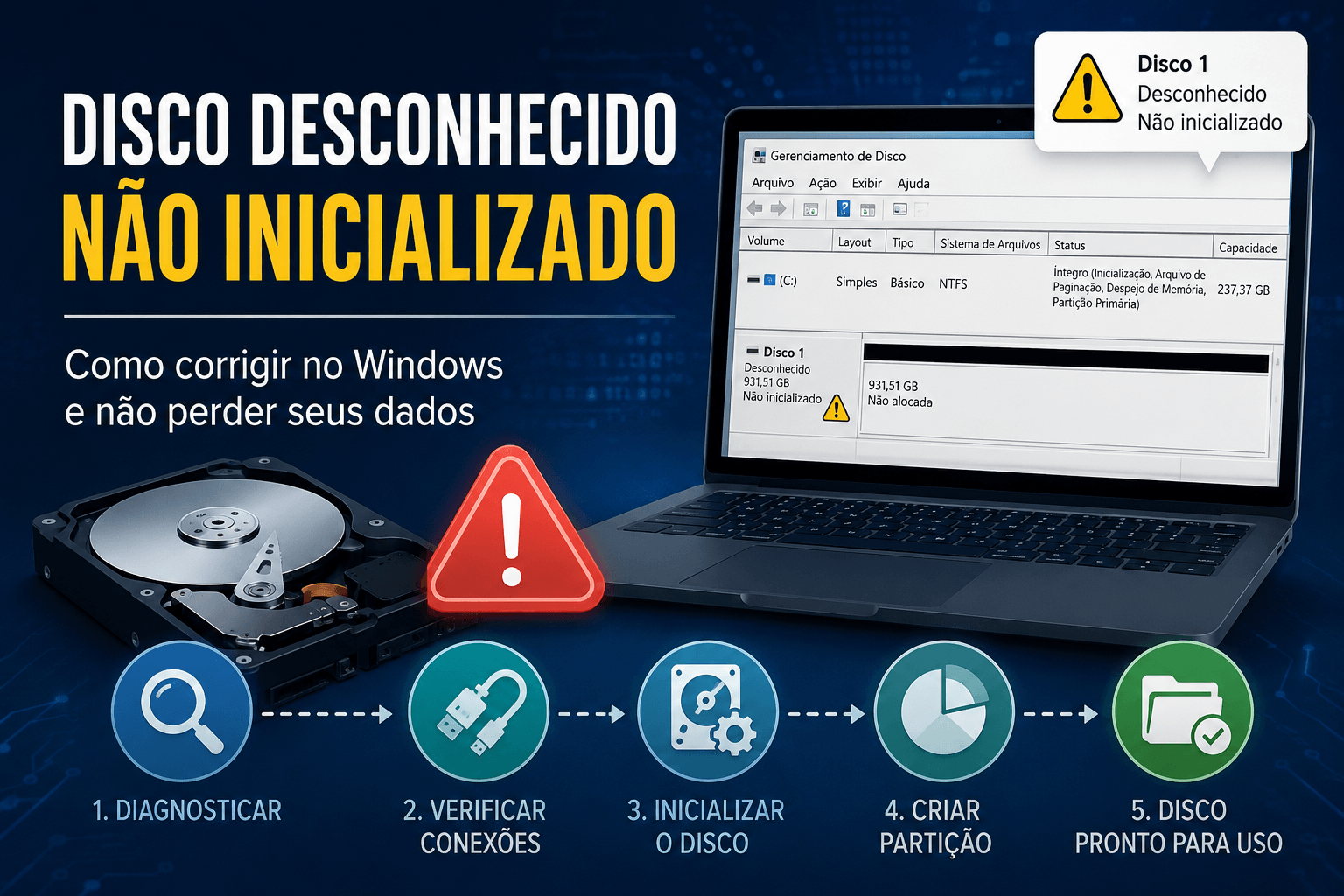
Por que o HD ou SSD aparece como desconhecido e não inicializado?
Não existe uma única causa para esse erro. O primeiro passo é descobrir se estamos diante de um disco novo ou de uma unidade que perdeu o acesso aos dados que já estavam armazenados nela.
Razão: O disco é novo e ainda não foi inicializado
Essa é a situação mais simples. Um SSD ou HD recém-instalado pode aparecer no Gerenciamento de Disco, mas ainda não estar pronto para armazenar arquivos. Nesse caso, o Windows pode mostrar a unidade como desconhecida e não inicializada até que você escolha um estilo de partição e crie um volume.
Fabricantes e materiais técnicos sobre armazenamento também descrevem esse comportamento em unidades novas: depois da instalação física, pode ser necessário inicializar o disco e criar uma partição antes que ele fique disponível normalmente no Explorador de Arquivos.
Razão: O HD ou SSD funcionava antes
Se a unidade já continha fotos, documentos, jogos ou outros arquivos e de repente passou a aparecer como “Desconhecido, Não inicializado”, não trate o problema como se fosse um disco novo.
Uma falha desse tipo pode estar associada a problemas de conexão, corrupção da estrutura de partições ou falha do próprio dispositivo. Em uma discussão recente no Reddit Brasil, por exemplo, um HD que funcionava antes passou a apresentar exatamente esse estado depois de uma alteração no computador, e os testes incluíram diferentes cabos, portas SATA e outro computador.
Razão: Problema no cabo ou na conexão
Em HDs SATA, um cabo de dados ou alimentação com problema pode impedir que o Windows se comunique corretamente com a unidade. Em SSDs externos, o cabo USB, a porta utilizada ou o adaptador também podem interferir no reconhecimento.
Por isso, antes de modificar partições, vale desligar o computador, verificar as conexões e testar outra porta ou outro cabo compatível. Em comunidades de suporte, essa é uma das primeiras verificações recomendadas quando uma unidade anteriormente funcional deixa de ser reconhecida.
Razão: Falha no próprio HD ou SSD
Se a unidade continua aparecendo como desconhecida em diferentes portas, cabos e computadores, a possibilidade de um problema no dispositivo aumenta. Em alguns casos, o Windows pode até mostrar a capacidade correta, mas não conseguir acessar o conteúdo ou inicializar a unidade.
Um exemplo encontrado em uma discussão da Microsoft envolve um SSD NVMe que permaneceu como desconhecido, não inicializado e não alocado e acabou sendo identificado como defeituoso após os testes realizados.
Antes de inicializar o disco, descubra se existem dados importantes
Essa é a etapa mais importante de todo o procedimento. Se o disco já foi usado e contém arquivos importantes, não clique imediatamente em “Inicializar Disco”.
A inicialização é adequada para preparar um disco novo, mas uma unidade usada exige uma análise diferente. O objetivo deve ser preservar os dados antes de executar operações que possam alterar a estrutura de partições.
Se os arquivos forem importantes e não existir outra cópia, considere interromper as tentativas de reparo e priorizar uma estratégia de preservação ou recuperação. Evite também formatar a unidade apenas para verificar se ela volta a funcionar.
Como diferenciar um disco novo de um disco com dados?
Faça algumas perguntas simples:
- O HD ou SSD acabou de ser comprado?
- Ele nunca foi usado neste computador?
- A unidade estava vazia antes do problema?
- O Windows reconhece aproximadamente a capacidade correta?
- Os arquivos que estavam armazenados no disco são importantes?
- O problema começou depois de uma queda de energia, troca de cabo, mudança de computador ou instalação de hardware?
Se as respostas indicarem que a unidade já estava em uso, trate o problema como uma possível falha de acesso aos dados, e não simplesmente como uma etapa normal de configuração.
Como verificar o disco no Gerenciamento de Disco do Windows
O Gerenciamento de Disco é o primeiro lugar para verificar como o Windows está identificando a unidade.
Passo 1: abra o Gerenciamento de Disco
Clique com o botão direito no botão Iniciar e selecione Gerenciamento de Disco. Também é possível pesquisar por “Criar e formatar partições do disco rígido” no menu Iniciar.
Outra opção é pressionar Windows + X e procurar o Gerenciamento de Disco no menu exibido.
Passo 2: identifique a unidade correta
Observe o número do disco, a capacidade e o estado exibido pelo Windows. Não selecione uma unidade apenas porque ela aparece como “Disco 1” ou “Disco 2”. Compare também o tamanho informado com a capacidade aproximada do dispositivo físico.
Essa verificação é especialmente importante quando o computador possui vários SSDs, HDs ou unidades externas conectadas.
Passo 3: observe se o disco está “Não alocado”
Depois de identificar o disco, verifique a área correspondente. Um disco novo pode aparecer como Não alocado, enquanto um disco usado pode apresentar uma combinação de informações que indique que a estrutura anterior não está sendo reconhecida corretamente.
Não confunda “Não alocado” com “Não inicializado”. São estados diferentes. Um disco pode estar inicializado e ainda possuir espaço não alocado, enquanto uma unidade completamente não inicializada pode exigir uma etapa anterior antes da criação de volumes.
Como inicializar um disco novo no Windows
Se você confirmou que o HD ou SSD é novo e não contém dados que precisam ser preservados, a inicialização pode ser feita pelo Gerenciamento de Disco.
Passo 1: clique com o botão direito no disco
No Gerenciamento de Disco, localize a unidade que aparece como Desconhecido e Não inicializado. Clique com o botão direito na área que identifica o disco e selecione Inicializar Disco.
Passo 2: escolha GPT ou MBR
O Windows poderá solicitar a escolha de um estilo de partição. Em computadores modernos, GPT costuma ser a opção mais apropriada, especialmente em sistemas que utilizam UEFI.
O MBR ainda pode ser necessário em determinados ambientes de compatibilidade. Portanto, a escolha deve considerar o computador e o sistema operacional que utilizarão a unidade.
Passo 3: crie um novo volume
Depois que o disco for inicializado, o espaço poderá aparecer como Não alocado. Clique com o botão direito nessa área e escolha Novo Volume Simples.
O assistente permitirá definir o tamanho do volume, atribuir uma letra e escolher um sistema de arquivos. Para uma unidade destinada principalmente ao Windows, o NTFS é uma opção comum.
Passo 4: confirme se o SSD ou HD aparece no Explorador de Arquivos
Depois de criar e formatar o volume, abra Este PC. A unidade deverá aparecer com a letra atribuída durante o processo. A partir daí, você poderá utilizá-la normalmente para armazenar arquivos.
O que fazer se o disco já tinha arquivos importantes?
Esse é o cenário que exige mais cuidado. Se o HD ou SSD funcionava normalmente e agora aparece como “Desconhecido, Não inicializado”, não recomendamos tratar a situação como uma simples configuração de disco novo.
O principal objetivo deve ser evitar alterações desnecessárias na unidade original. Isso inclui não formatar o disco, não criar novos volumes sem entender o impacto e não executar comandos destrutivos do DiskPart apenas para testar uma solução.
Faça primeiro uma cópia de segurança, se o disco ainda puder ser acessado
Se os dados ainda estiverem acessíveis por outro ambiente ou método confiável, priorize a cópia para uma unidade diferente. Não salve arquivos recuperados no próprio disco que apresenta o problema.
Se o disco não pode ser acessado e os arquivos são insubstituíveis, pode ser mais prudente procurar uma solução especializada de recuperação antes de continuar com operações de particionamento.
Como preparar uma cópia do disco antes de tentar corrigir o problema
Se o disco ainda pode ser lido e você precisa preservar seu conteúdo, uma abordagem mais prudente é criar uma cópia em outra unidade antes de realizar alterações. O objetivo é ter uma segunda versão dos dados para trabalhar sem depender exclusivamente do disco problemático.
O AOMEI Backupper possui o recurso Disk Clone, destinado a criar uma cópia completa de um disco e transferi-la para outro HDD ou SSD. Esse recurso pode ser útil em cenários de atualização de armazenamento, substituição de uma unidade ou migração do conteúdo de um disco para outro.
Conheça o AOMEI Backupper para clonar um disco rígido para SSD quando a unidade de origem ainda estiver acessível e o objetivo for preservar ou migrar seu conteúdo.
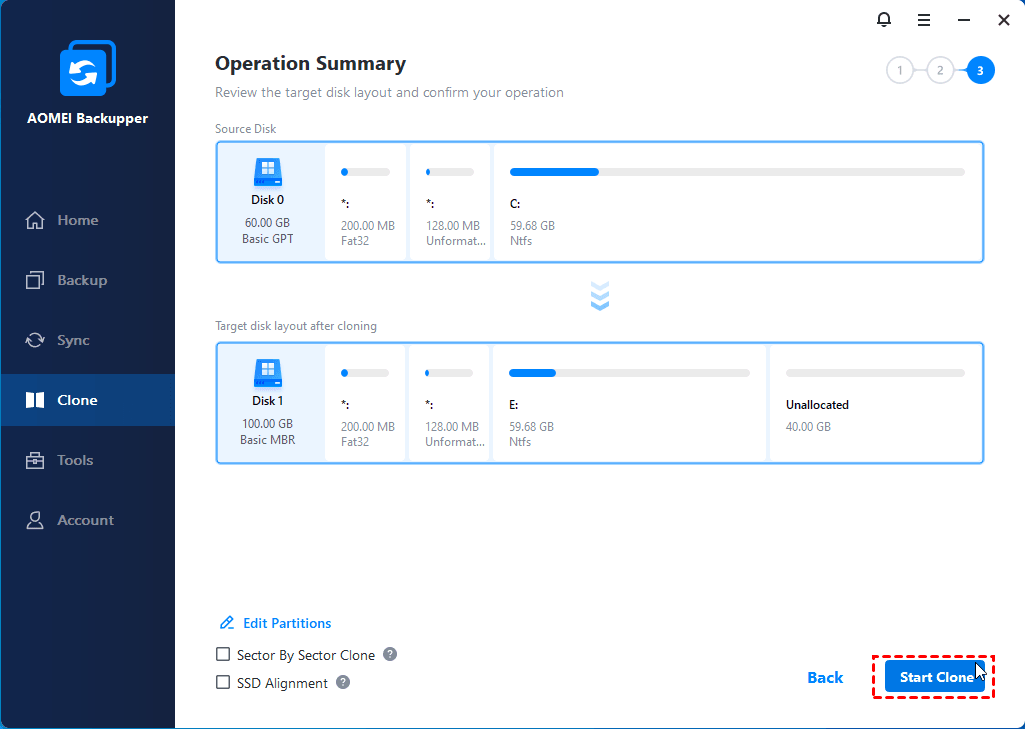
Como corrigir “disco desconhecido não inicializado” sem apagar os dados
Se o HD ou SSD já era utilizado e contém arquivos importantes, a prioridade não deve ser inicializar o disco imediatamente. Primeiro, tente descobrir se o problema está relacionado à conexão, ao reconhecimento do dispositivo ou à estrutura de partições.
1. Verifique cabos, portas e adaptadores
Desligue o computador e confira os cabos de alimentação e de dados. Em uma unidade SATA, teste outra porta SATA e, se possível, outro cabo compatível. Para SSDs externos, experimente outra porta USB e outro cabo.
Se a unidade funcionar normalmente depois da troca, o problema pode estar na conexão e não no próprio disco. Essa verificação é especialmente importante antes de realizar qualquer alteração nas partições.
2. Teste o disco em outro computador
Conectar o HD ou SSD a outro computador pode ajudar a separar um problema da unidade de um problema no sistema atual. Se o mesmo disco continuar aparecendo como desconhecido e não inicializado em diferentes computadores, aumenta a possibilidade de haver uma falha na unidade ou na estrutura de dados.
3. Confira se o disco aparece na BIOS ou UEFI
Se o Windows não reconhece corretamente a unidade, verifique também se ela é detectada pelo firmware do computador. A forma de acessar a BIOS ou UEFI varia de acordo com o fabricante.
Se o disco não aparece nem na BIOS/UEFI, não é recomendável começar apagando partições pelo Windows. Nesse caso, vale investigar primeiro a conexão, a alimentação, o adaptador ou o próprio hardware.
4. Verifique a capacidade apresentada pelo Windows
Observe a capacidade indicada no Gerenciamento de Disco. Compare-a com a capacidade nominal do HD ou SSD. Uma capacidade muito diferente do esperado pode ser um sinal de que a unidade não está sendo identificada corretamente.
É seguro clicar em “Inicializar Disco”?
Depende do conteúdo da unidade. Se o disco é novo, está vazio e nunca foi utilizado, inicializá-lo é uma etapa normal de preparação. Se ele contém arquivos importantes, a resposta muda: não inicialize o disco apenas porque o Windows está solicitando isso.
O problema é que uma unidade usada pode estar apresentando uma falha na estrutura de partições. Alterar essa estrutura antes de preservar os dados pode dificultar uma recuperação posterior.
Portanto, pense na inicialização como uma operação adequada para preparar um disco novo, e não como uma ferramenta universal para corrigir qualquer HD ou SSD que apareça como “Não inicializado”.
GPT ou MBR: qual escolher ao inicializar um disco?
Quando o disco é realmente novo e você decidiu inicializá-lo, o Windows pode solicitar a escolha entre GPT e MBR. Essa decisão está relacionada ao estilo de particionamento do disco.
GPT
O GPT é normalmente indicado para computadores modernos que utilizam UEFI. Ele é uma escolha comum para novos SSDs e HDs em sistemas atuais.
MBR
O MBR pode ser necessário em determinados computadores e cenários de compatibilidade mais antigos. Portanto, não existe uma regra para escolher MBR em qualquer situação.
Se você está preparando um SSD novo para um PC moderno com Windows, GPT geralmente é a opção mais adequada. Se estiver migrando uma instalação existente ou trabalhando com hardware antigo, verifique primeiro o modo de inicialização e a compatibilidade do equipamento.
O que fazer quando o disco aparece como “Não alocado” depois da inicialização?
Esse comportamento pode ser normal. Depois de inicializar um disco novo, o espaço pode aparecer como Não alocado porque ainda não existe um volume utilizável.
Nesse caso, clique com o botão direito no espaço não alocado e selecione Novo Volume Simples. O assistente do Windows permitirá escolher o tamanho, atribuir uma letra e selecionar o sistema de arquivos.
Se quiser usar todo o disco para armazenamento, normalmente você pode utilizar o tamanho máximo disponível para criar um único volume.
O que fazer se o disco continua desconhecido depois desses testes?
Se você já verificou os cabos, testou outras portas e confirmou a unidade em outro computador, mas o Windows continua exibindo “Desconhecido, Não inicializado”, evite insistir em operações destrutivas.
Para um disco novo, isso pode indicar um problema de reconhecimento ou uma falha do dispositivo. Para uma unidade usada, a situação merece ainda mais cautela, principalmente quando existem arquivos que não estão disponíveis em outro local.
Se o disco emite ruídos incomuns, desconecta repetidamente, apresenta capacidade incorreta ou desaparece durante o uso, não continue realizando testes que envolvam gravação. Nesses casos, preservar o estado atual da unidade pode ser mais importante do que tentar uma correção rápida.
DiskPart pode corrigir um disco não inicializado?
O DiskPart é uma ferramenta avançada do Windows para gerenciamento de discos e partições. Ele pode ser útil para preparar um disco novo, mas não deve ser utilizado indiscriminadamente em uma unidade que contém dados importantes.
Comandos que limpam informações de partição podem remover estruturas necessárias para acessar os dados. Por isso, se o objetivo é recuperar arquivos de um disco usado, não execute comandos de limpeza apenas porque encontrou essa sugestão em um tutorial.
Para um SSD ou HD novo e vazio, o DiskPart pode ser considerado quando as ferramentas gráficas não conseguem concluir a preparação. Para uma unidade com dados importantes, priorize a preservação das informações.
Como evitar que o erro volte a acontecer
Depois de resolver o problema, algumas práticas ajudam a reduzir situações semelhantes durante futuras trocas de hardware ou migrações.
- Mantenha uma cópia dos arquivos importantes em outra unidade.
- Antes de trocar cabos ou componentes, desligue corretamente o computador.
- Evite desconectar unidades externas durante operações de leitura ou gravação.
- Antes de inicializar um disco, confirme se ele é novo ou se contém dados.
- Não formate uma unidade usada apenas para tentar fazê-la aparecer no Windows.
- Durante uma migração, confirme o disco de origem e o disco de destino antes de iniciar a clonagem.
Conclusão
O erro “disco desconhecido não inicializado” não tem uma única causa. Em uma unidade nova e vazia, a inicialização pode ser apenas uma etapa normal de preparação. Já em um HD ou SSD que funcionava anteriormente, a prioridade deve ser descobrir por que o Windows deixou de reconhecer o disco e proteger os arquivos antes de fazer alterações.
Comece verificando a conexão, a capacidade detectada e o reconhecimento pela BIOS/UEFI. Se os dados forem importantes, evite ações destrutivas e considere criar uma cópia ou utilizar o Disk Clone do AOMEI Backupper quando o disco ainda puder ser lido. Dessa forma, você terá mais segurança para resolver o problema sem transformar um erro de reconhecimento em uma perda de dados.
Perguntas frequentes sobre disco desconhecido não inicializado

AOMEI Backupper
Software de backup gratuito, simples e inteligente para o Windows, para proteger seu sistema operacional e seus dados no Windows 11, 10, 8.1, 8 e 7.
Windows 11/10/8.1/8/7
Mais informações