



Formatar SSD: como fazer corretamente no Windows 10 e 11
Aprenda a formatar SSD no Windows 10 e 11, escolher o sistema de arquivos correto e evitar a perda acidental de dados antes da formatação.

Por Yvonne Atualizado em 10/08/2026


O que significa formatar um SSD?
Formatar um SSD significa preparar uma partição ou volume para armazenar arquivos usando um determinado sistema de arquivos. Durante esse processo, as informações existentes no volume podem ser removidas, deixando espaço disponível para uma nova utilização.
No Windows, o Gerenciamento de Disco permite criar e formatar volumes, inicializar unidades novas, alterar letras de unidade e administrar partições. A ferramenta está disponível tanto no Windows 10 quanto no Windows 11.
É importante diferenciar formatar uma partição de apagar ou reorganizar um disco inteiro. Um SSD pode conter várias partições, e formatar apenas uma delas não significa necessariamente que todas as outras partições foram removidas.
Quando é necessário formatar um SSD?
Existem diferentes situações em que formatar um SSD pode fazer sentido. A decisão depende principalmente de como a unidade será utilizada e se existem dados que precisam ser preservados.
Situação: SSD novo para armazenamento
Um SSD novo pode precisar ser inicializado, particionado e formatado antes de ser utilizado normalmente no Windows. Depois que o volume estiver configurado, ele poderá aparecer no Explorador de Arquivos com uma letra de unidade.
Situação: Reutilização de um SSD antigo
Se você retirou um SSD de outro computador e pretende utilizá-lo apenas para armazenar arquivos, jogos ou projetos, a formatação pode ser uma maneira prática de preparar a unidade para uma nova finalidade.
Situação: Preparação para uma instalação limpa
Quem pretende reinstalar o Windows pode encontrar a opção de excluir ou formatar partições durante o processo de instalação. Nesse cenário, é fundamental identificar corretamente o SSD de destino para não apagar acidentalmente outra unidade conectada ao computador.
Situação: Limpeza de uma unidade antes de reutilizá-la
Quando um SSD deixa de ser usado como unidade principal e passa a funcionar como armazenamento secundário, muitos usuários preferem remover as antigas partições do sistema antes de criar um novo volume. Faça isso somente depois de confirmar que os arquivos importantes já foram copiados.
Como formatar SSD pelo Gerenciamento de Disco do Windows
Para um SSD que não está sendo usado pelo Windows naquele momento, uma das maneiras mais diretas de realizar a formatação é utilizar o Gerenciamento de Disco. A Microsoft disponibiliza essa ferramenta no Windows 10 e no Windows 11.
Passo 1: abra o Gerenciamento de Disco
Pressione Windows + R, digite diskmgmt.msc e pressione Enter. Outra opção é clicar com o botão direito no menu Iniciar e abrir Gerenciamento de Disco. A própria Microsoft também indica a pesquisa por “Criar e formatar partições do disco rígido” como uma forma de acessar a ferramenta.
Passo 2: identifique o SSD correto
Antes de clicar em qualquer opção, confira cuidadosamente a capacidade e as partições apresentadas pelo Windows. Se o computador tiver dois ou mais SSDs, observe o tamanho de cada unidade e a letra atribuída ao volume.
Essa verificação é uma das etapas mais importantes. Escolher a unidade errada pode resultar na perda dos arquivos armazenados nela.
Passo 3: clique com o botão direito no volume
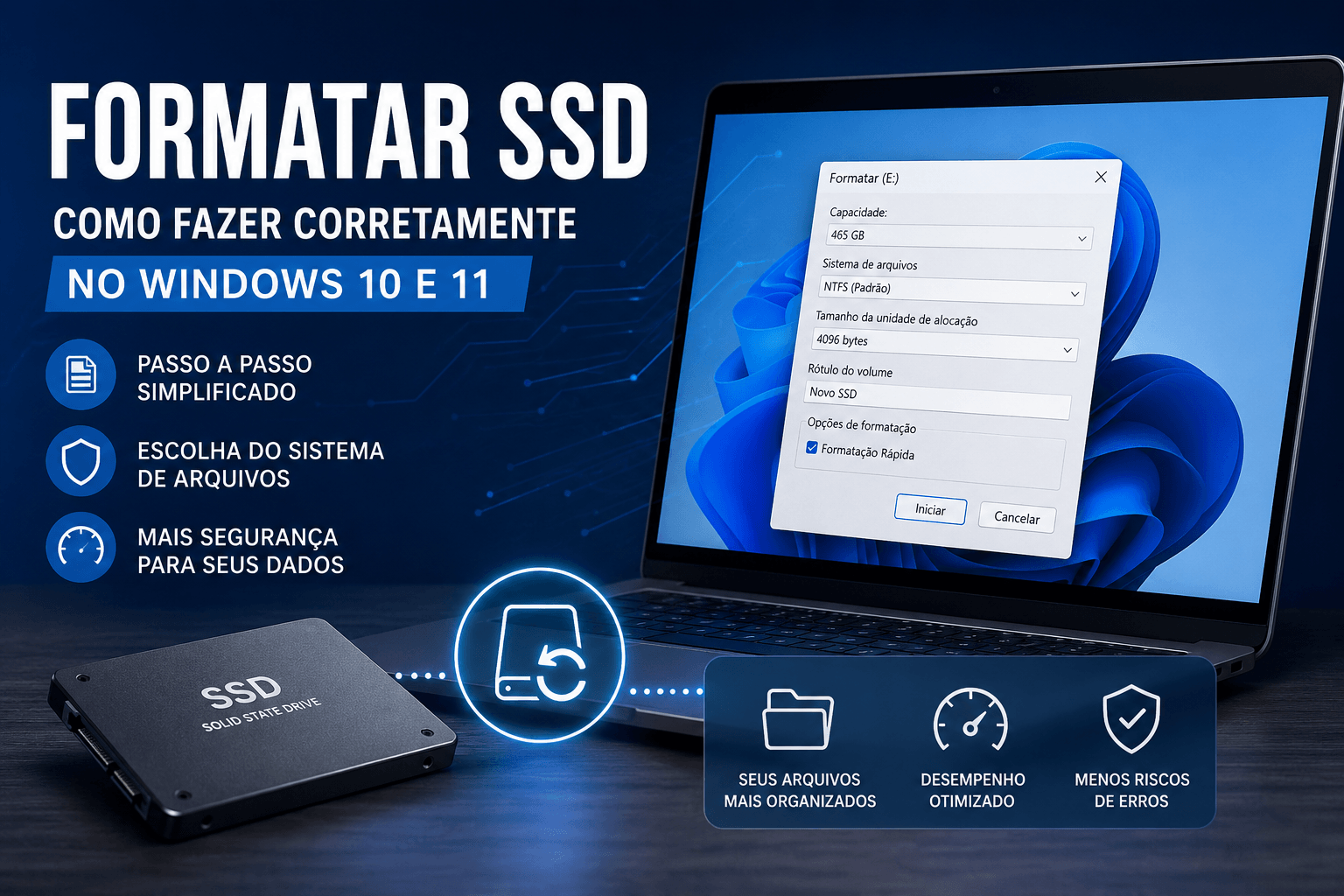
Depois de identificar o volume correto, clique com o botão direito sobre ele e selecione Formatar. O Windows exibirá as opções disponíveis para definir o sistema de arquivos e o nome do volume.
Passo 4: escolha o sistema de arquivos
Para um SSD que será usado principalmente em um computador Windows, o NTFS costuma ser uma escolha adequada. Se a unidade precisar ser utilizada em diferentes dispositivos e sistemas, a escolha pode depender da compatibilidade desejada.
Não escolha o sistema de arquivos apenas pelo nome. Considere onde o SSD será utilizado, quais dispositivos precisarão acessá-lo e se haverá necessidade de compartilhar arquivos entre diferentes plataformas.
Passo 5: defina o nome e confirme a formatação
Você pode definir um rótulo para identificar facilmente a unidade, como “Dados”, “Jogos” ou “Projetos”. Depois de conferir novamente o volume selecionado, confirme a operação para iniciar a formatação.
Como formatar um SSD usando outras ferramentas do Windows
Além do Gerenciamento de Disco, o Windows oferece outras formas de preparar um SSD. A escolha depende do estado da unidade e do nível de controle necessário. Para a maioria dos usuários, a interface gráfica é suficiente; em situações específicas, comandos podem ser úteis.
Formatar SSD pelo Explorador de Arquivos
Quando o SSD já possui uma partição reconhecida pelo Windows e aparece no Explorador de Arquivos, a formatação pode ser iniciada diretamente por essa interface.
Abra o Explorador de Arquivos, localize a unidade que deseja preparar, clique com o botão direito sobre ela e selecione Formatar. Em seguida, escolha o sistema de arquivos, defina o rótulo do volume e confirme a operação.
Esse método é especialmente conveniente para SSDs secundários e externos. No entanto, ele não deve ser usado de maneira indiscriminada em uma unidade que contenha o sistema operacional ou arquivos que ainda precisam ser preservados.
Formatar SSD pelo DiskPart
O DiskPart é uma ferramenta de linha de comando do Windows que permite administrar discos e partições. Ele oferece maior controle, mas também exige mais cuidado, porque selecionar o disco incorreto pode causar perda de dados.
Antes de executar qualquer comando, identifique corretamente o número do SSD e confirme sua capacidade. Não escolha um disco apenas pela posição apresentada na lista.
Para usuários que não estão familiarizados com comandos de gerenciamento de discos, o Gerenciamento de Disco costuma ser uma alternativa mais segura e fácil de verificar visualmente.
Qual sistema de arquivos escolher ao formatar um SSD?
A escolha do sistema de arquivos depende principalmente de onde o SSD será utilizado. Para um computador Windows, o NTFS é uma escolha comum para unidades internas e volumes destinados ao uso regular no sistema.
| Sistema de arquivos | Uso indicado | Observação |
|---|---|---|
| NTFS | Windows e armazenamento interno | Boa escolha para uso predominantemente no Windows |
| exFAT | Armazenamento externo e compartilhamento | Útil quando a unidade precisa circular entre diferentes dispositivos |
| FAT32 | Dispositivos com requisitos específicos de compatibilidade | Possui limitações que podem ser relevantes para arquivos grandes |
O AOMEI Backupper também trabalha com sistemas de arquivos como FAT16, FAT32, NTFS, ReFS, Ext2/3 e ExFAT em cenários compatíveis com seus recursos de clonagem. Isso pode ser relevante quando a formatação faz parte de uma migração de dados para outra unidade.
É possível formatar um SSD que tem o Windows instalado?
Sim, mas não da mesma forma que um SSD secundário. Se o Windows atual estiver sendo executado a partir daquela unidade, o sistema não pode simplesmente apagar o volume que está sustentando a sessão em andamento.
Para uma instalação limpa, uma alternativa é iniciar o computador por uma mídia de instalação do Windows. Na tela de seleção de disco, é possível trabalhar com as partições do SSD destinado à nova instalação. Antes disso, faça backup dos arquivos importantes e certifique-se de que o disco selecionado é realmente o que será apagado.
Esse cenário é particularmente importante em notebooks que possuem apenas um SSD. Nesse caso, não tente formatar a unidade do sistema a partir do próprio Windows esperando que ela fique disponível imediatamente para exclusão.
Formatar ou clonar o SSD: qual opção escolher?
A resposta depende do resultado desejado. A formatação prepara uma unidade para receber novos dados, enquanto a clonagem copia o conteúdo de uma unidade para outra.
| Objetivo | Opção mais adequada |
|---|---|
| Usar um SSD vazio para armazenar arquivos | Formatar o SSD |
| Reutilizar um SSD antigo sem os dados anteriores | Formatar o SSD |
| Trocar o SSD do sistema sem reinstalar o Windows | Clonar o disco ou o sistema |
| Transferir todo o conteúdo de um disco para outro | Disk Clone |
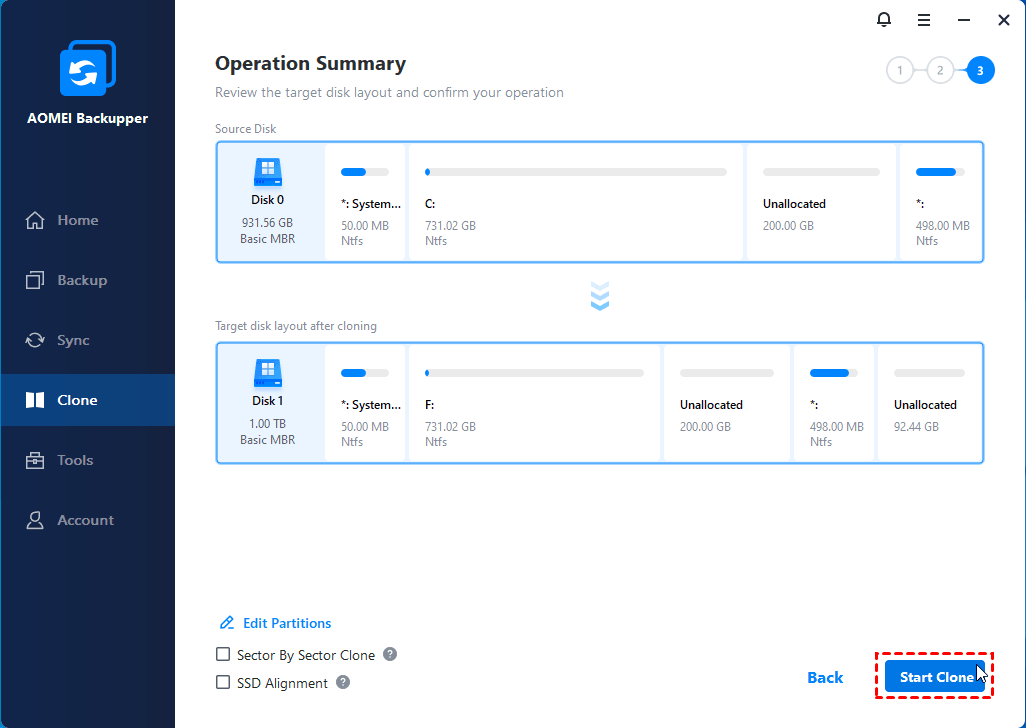
Para quem pretende migrar o Windows para outro SSD mantendo o sistema e os aplicativos, o AOMEI Backupper oferece recursos de clonagem voltados para esse tipo de cenário. O recurso Disk Clone permite copiar um disco inteiro para outra unidade, enquanto o System Clone é direcionado à migração do sistema operacional e dos aplicativos para outro disco.
O que fazer antes de formatar um SSD?
A preparação é tão importante quanto a própria formatação. Antes de confirmar a operação, verifique se os arquivos que você deseja manter estão armazenados em outro local.
- Faça backup dos documentos, fotos, vídeos e outros arquivos importantes.
- Confira duas vezes a capacidade do SSD que será formatado.
- Verifique a letra da unidade no Explorador de Arquivos e no Gerenciamento de Disco.
- Confirme se o SSD não contém arquivos necessários para inicializar o Windows.
- Se estiver substituindo o SSD do sistema, teste primeiro a nova unidade antes de apagar a antiga.
Faça backup completo antes de qualquer operação de clonagem e teste a inicialização do novo disco para garantir que todos os dados estão corretos.
O que fazer se você formatou o SSD por engano?
Se a formatação foi iniciada acidentalmente, interrompa o uso da unidade e evite gravar novos arquivos nela. Quanto mais dados forem gravados posteriormente, maior pode ser a dificuldade de recuperar informações que ainda possam estar disponíveis.
Se os arquivos forem importantes, uma solução de recuperação de dados apropriada pode ser necessária. O ideal, porém, é evitar chegar a essa situação confirmando cuidadosamente o disco e realizando um backup antes da operação.
Cuidados para evitar problemas ao formatar um SSD
Uma formatação bem-sucedida não depende apenas de clicar na opção correta. Alguns cuidados simples ajudam a evitar perda de dados e problemas posteriores.
Confirme o disco antes de confirmar
Se o computador possui vários discos, compare capacidade, nome e letra da unidade. Quando possível, desconecte temporariamente unidades que não precisam participar da operação.
Faça backup dos arquivos importantes
Não mantenha a única cópia de documentos importantes no SSD que será formatado. Faça uma cópia em outro dispositivo ou local seguro antes de continuar.
Não formate a unidade do sistema sem um plano
Se o SSD atual contém o Windows, não o formate apenas porque você instalou um SSD novo. Primeiro confirme que o novo disco está preparado e que o sistema consegue inicializar corretamente a partir dele.
Verifique o espaço disponível no SSD de destino
Se a formatação estiver relacionada a uma futura clonagem, verifique previamente o espaço disponível. Uma unidade de destino com capacidade insuficiente pode impedir a transferência completa dos dados.
Perguntas frequentes sobre como formatar SSD
Conclusão
Formatar SSD é uma tarefa simples quando a unidade será reutilizada como armazenamento, mas deve ser realizada com atenção para evitar a perda de arquivos. No Windows 10 e no Windows 11, o Gerenciamento de Disco oferece uma maneira prática de preparar volumes, enquanto o Explorador de Arquivos pode ser suficiente para unidades já reconhecidas pelo sistema.
Se a intenção for apenas começar a usar um SSD vazio, a formatação resolve o problema. Já para substituir o disco do sistema e preservar o Windows, os aplicativos e os dados existentes, vale considerar uma estratégia de clonagem com recursos como System Clone ou Disk Clone do AOMEI Backupper.

AOMEI Backupper
Software de backup gratuito, simples e inteligente para o Windows, para proteger seu sistema operacional e seus dados no Windows 11, 10, 8.1, 8 e 7.
Windows 11/10/8.1/8/7
Mais informações