



HD para PS4: Como Escolher, Instalar e Clonar o Disco sem Perder Jogos
Neste guia, você aprenderá como escolher um HD compatível, quando vale a pena optar por um SSD e como migrar os dados com segurança utilizando a clonagem de disco.

Por Yvonne Atualizado em 10/08/2026


O que é um HD para PS4?
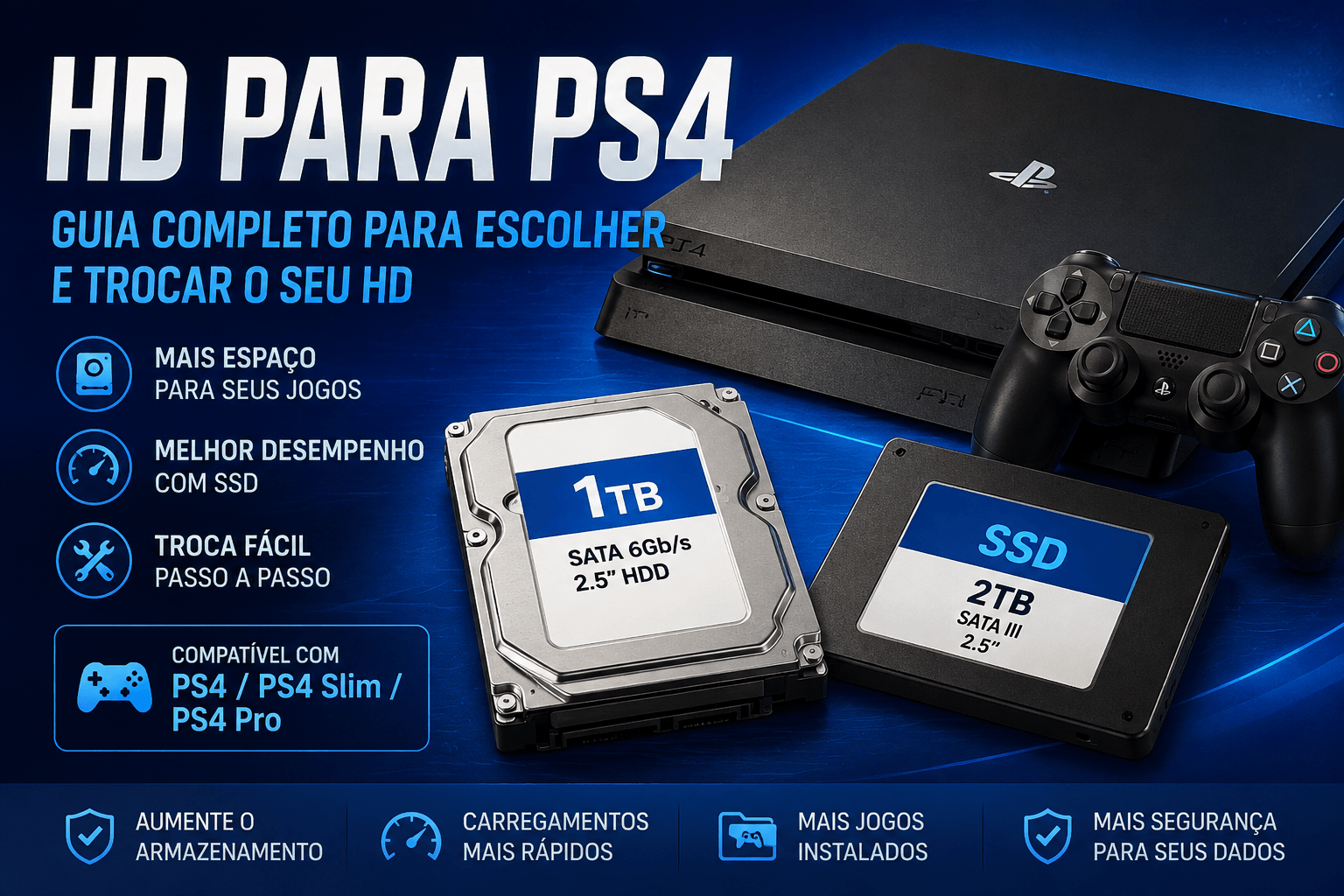
O HD para PS4 é a unidade responsável por armazenar o sistema operacional do console, jogos, capturas de tela, vídeos, aplicativos e arquivos salvos. Todos os modelos do PlayStation 4 utilizam um disco rígido interno de 2,5 polegadas com interface SATA.
Dependendo da versão do console, a capacidade original normalmente varia entre 500 GB e 1 TB. No entanto, usuários que possuem muitos jogos digitais frequentemente precisam de mais espaço, tornando o upgrade uma solução bastante comum.
Quando vale a pena trocar o HD do PS4?
Existem várias situações em que substituir o HD original faz sentido:
- O armazenamento está constantemente cheio.
- O console apresenta lentidão ao iniciar jogos.
- O HD original começou a apresentar falhas.
- Você deseja instalar um HD maior ou até mesmo um SSD.
- Quer prolongar a vida útil do PlayStation 4.
Se o objetivo for apenas ganhar espaço, um HD de maior capacidade costuma oferecer excelente custo-benefício. Já quem busca carregamentos mais rápidos pode considerar um SSD compatível.
Como escolher o melhor HD para PS4
1. Verifique o tamanho físico
O PS4 utiliza discos de 2,5 polegadas. Além disso, a espessura normalmente deve ser de até aproximadamente 9,5 mm para garantir a compatibilidade com o compartimento interno.
2. Escolha uma capacidade adequada
| Capacidade | Indicação |
|---|---|
| 500 GB | Uso básico |
| 1 TB | Maioria dos jogadores |
| 2 TB | Grande biblioteca digital |
3. HD ou SSD?
| HD | SSD |
|---|---|
| Mais barato | Mais rápido |
| Maior capacidade pelo mesmo preço | Carregamentos menores |
| Ideal para armazenar muitos jogos | Ideal para quem busca desempenho |
Como trocar o HD do PS4
- Desligue completamente o console.
- Remova a tampa do compartimento do HD.
- Retire o suporte metálico.
- Desparafuse o HD antigo.
- Instale o novo disco.
- Recoloque o suporte.
- Feche o compartimento.
- Instale novamente o sistema do PlayStation.
Como migrar os dados para um novo HD
Após instalar um novo disco, muitos usuários desejam manter seus jogos e arquivos salvos. Existem diferentes maneiras de fazer isso.
Opção 1: Backup oficial do PlayStation
O próprio PS4 permite criar um backup completo em um dispositivo USB externo e restaurá-lo posteriormente no novo disco.
Opção 2: Clonar o disco em um computador
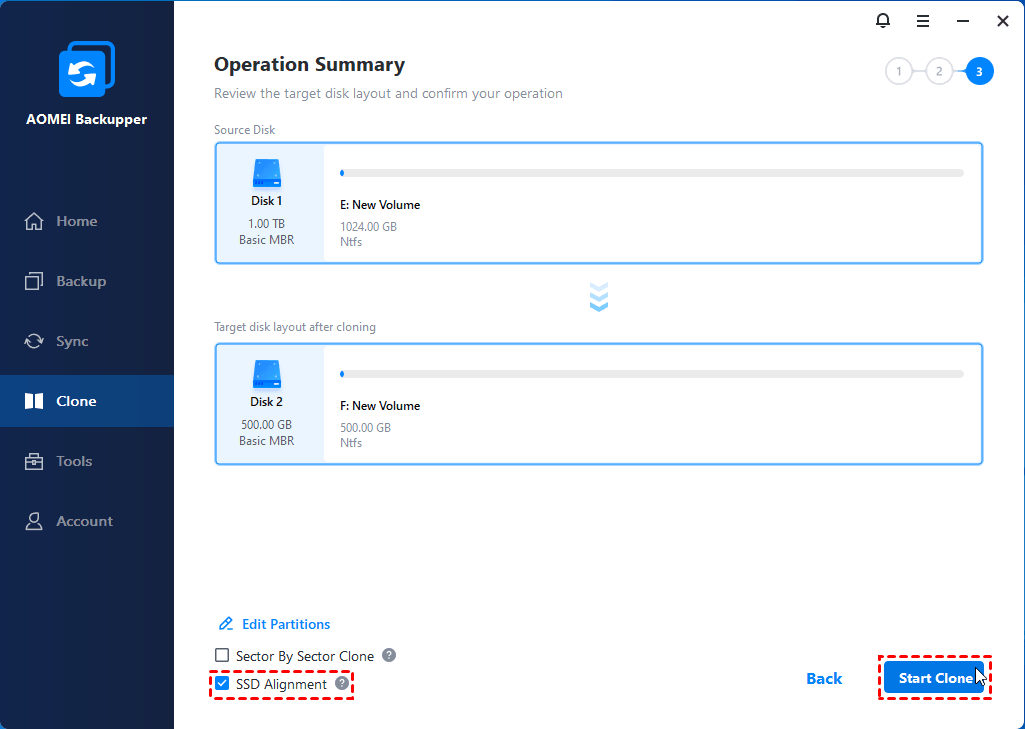
Se você conectar tanto o disco antigo quanto o novo HD ao computador utilizando adaptadores SATA para USB, poderá utilizar uma ferramenta de clonagem para copiar todo o conteúdo do disco.
Nesse cenário, o AOMEI Backupper disponibiliza o recurso Disk Clone, desenvolvido para copiar integralmente um disco para outro. Entre os recursos suportados estão:
- Clonagem inteligente dos setores utilizados.
- Migração de HD para SSD.
- Suporte para discos maiores ou menores (desde que haja espaço suficiente).
- Compatibilidade com diferentes estilos de partição.
Faça backup completo antes de qualquer operação de clonagem e teste a inicialização do novo disco para garantir que todos os dados estão corretos.
Como trocar o HD do PS4 passo a passo
Depois de escolher um HD para PS4 compatível, é hora de realizar a substituição. O procedimento é relativamente simples e pode ser feito em poucos minutos, desde que você tenha uma chave Philips e um pendrive para reinstalar o software do console, caso necessário.
Passo 1. Faça backup dos seus dados
Antes de remover o disco antigo, salve seus dados importantes.
- Envie os saves para a PlayStation Plus (caso seja assinante);
- Copie capturas e vídeos para um dispositivo USB;
- Anote suas configurações importantes, se desejar.
Passo 2. Desligue completamente o console
Desconecte o cabo de alimentação e todos os demais cabos antes de abrir o compartimento do disco rígido.
Passo 3. Remova o HD antigo
Abra a tampa do compartimento do armazenamento, retire o parafuso que fixa o suporte metálico e deslize cuidadosamente o HD para fora.
Depois disso:
- Retire os parafusos laterais do suporte.
- Remova o disco antigo.
- Instale o novo HD ou SSD.
- Recoloque os parafusos.
- Insira novamente o suporte no console.
Passo 4. Inicialize o PS4
Após instalar o novo disco, o console detectará que não há um sistema instalado. Caso tenha realizado apenas a substituição física, será necessário instalar novamente o software oficial do PlayStation utilizando um pendrive preparado previamente.
Se você clonou o disco com antecedência utilizando um software de clonagem compatível, a migração tende a ser muito mais rápida, reduzindo a necessidade de baixar novamente dezenas ou centenas de gigabytes de jogos.
Problemas comuns ao trocar o HD do PS4
Embora a substituição do HD seja relativamente simples, alguns problemas podem surgir durante o processo. Conhecer essas situações ajuda a evitar perda de tempo e possíveis falhas na instalação.
Problema: O PS4 não reconhece o novo HD
Solução: Se o console não detectar o disco recém-instalado, verifique:
- Se o HD está corretamente conectado.
- Se o modelo é compatível (2,5" SATA).
- Se o disco não apresenta defeitos físicos.
- Se a instalação do sistema operacional do PS4 foi realizada corretamente.
Problema: Espaço insuficiente durante a clonagem
Solução: Ao migrar os dados para um novo disco, a capacidade disponível no disco de destino deve ser suficiente para armazenar todos os dados utilizados no disco original. Ferramentas que oferecem clonagem inteligente conseguem copiar apenas os setores utilizados, facilitando a migração para unidades menores quando houver espaço disponível.
Problema: O sistema não inicializa após a troca
Solução: Se o novo disco foi instalado sem restaurar um backup ou sem reinstalar o sistema do PlayStation, o console poderá solicitar a instalação do firmware oficial. Isso é esperado e faz parte do procedimento normal de substituição.
Dicas para aumentar a vida útil do HD do PS4
Independentemente de utilizar um HD tradicional ou um SSD, alguns cuidados ajudam a manter o armazenamento funcionando corretamente por muitos anos.
- Evite desligar o console retirando o cabo de energia.
- Mantenha espaço livre suficiente no armazenamento.
- Não mova o console enquanto estiver ligado.
- Faça backups periódicos dos dados salvos.
- Mantenha o sistema do PlayStation atualizado.
- Utilize discos de boa qualidade e compatíveis.
HD externo ou HD interno para PS4?
Muitos usuários ficam em dúvida entre instalar um novo HD interno ou simplesmente utilizar um HD externo conectado via USB.
| HD Interno | HD Externo |
|---|---|
| Substitui completamente o disco original. | Complementa o armazenamento existente. |
| Pode oferecer melhor organização dos dados. | Instalação extremamente simples. |
| Requer abertura do console. | Não exige desmontagem. |
| Ideal para substituir um HD com defeito. | Ideal para quem apenas precisa de mais espaço. |
Se o HD interno apresenta falhas, a substituição continua sendo a melhor alternativa. Já para quem deseja apenas instalar mais jogos, um HD externo compatível também pode atender perfeitamente.
Conclusão
Escolher um bom HD para PS4 é uma das formas mais eficientes de aumentar o armazenamento do console e prolongar sua vida útil. Antes de realizar a troca, prepare um backup completo dos seus arquivos e verifique a compatibilidade do novo disco.
Para usuários que desejam migrar todo o conteúdo entre discos utilizando um computador, ferramentas como o AOMEI Backupper com o recurso Disk Clone podem simplificar significativamente o processo de clonagem, tornando a atualização mais rápida e organizada.
Independentemente do método escolhido, faça backup completo antes de qualquer operação de clonagem e teste a inicialização do novo disco para garantir que todos os dados estão corretos. Assim, a atualização do HD para PS4 será muito mais segura e tranquila.
Perguntas frequentes sobre HD para PS4

AOMEI Backupper
Software de backup gratuito, simples e inteligente para o Windows, para proteger seu sistema operacional e seus dados no Windows 11, 10, 8.1, 8 e 7.
Windows 11/10/8.1/8/7
Mais informações