



Como Trocar o HD do Notebook: Guia Completo para Substituir por um SSD
Aprenda como trocar o HD do notebook por um SSD com este guia completo. Migre seus dados e o Windows com segurança usando o AOMEI Backupper sem reinstalar nada.

Por Yvonne Atualizado em 06/08/2026


Por Que Trocar o HD do Notebook?
Se o seu computador está lento, demorando minutos para inicializar ou travando ao abrir programas simples, aprender como trocar o hd do notebook é a solução definitiva para dar uma nova vida ao seu equipamento. Substituir um disco rígido mecânico (HDD) antigo por uma unidade de estado sólido (SSD) moderna pode aumentar a velocidade do sistema em até 10 vezes, garantindo inicializações em poucos segundos e respostas imediatas em qualquer tarefa.
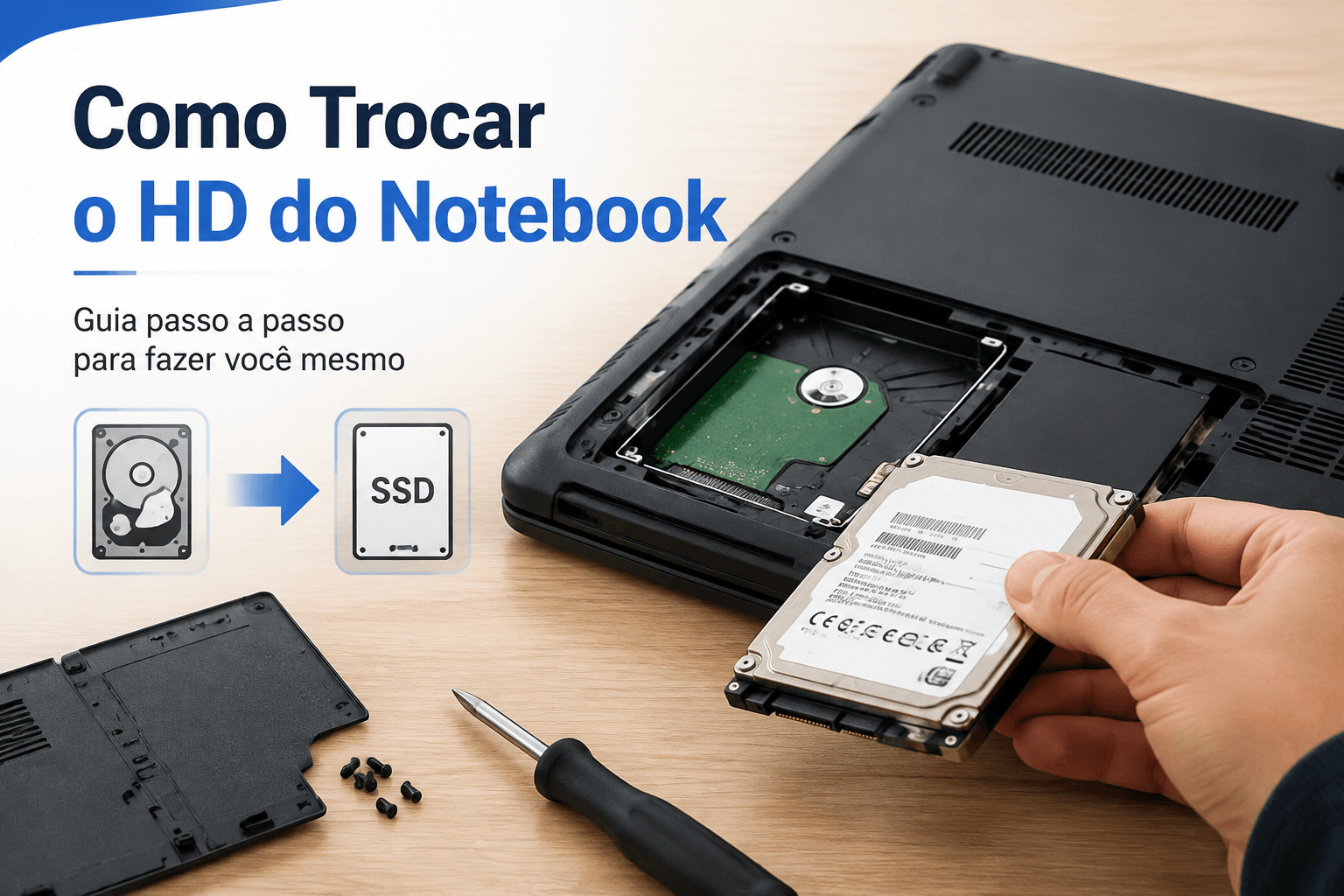
Preparação: Materiais Necessários e Cuidados Iniciais
Antes de abrir o equipamento, é fundamental reunir os itens corretos para garantir um procedimento seguro e sem interrupções. A preparação prévia evita danos aos componentes eletrônicos sensíveis do seu notebook.
- Novo SSD: Verifique o formato compatível com seu notebook (geralmente SSD SATA de 2,5 polegadas ou M.2 NVMe/SATA). Certifique-se de que a capacidade do SSD seja suficiente para armazenar todos os dados usados no HD atual.
- Adaptador ou Case USB para SATA/M.2: Necessário para conectar o novo SSD externamente ao notebook através da porta USB durante o processo de clonagem.
- Chave de fenda de precisão (Chave Philips): Geralmente tamanhos PH00 ou PH0 para remover os parafusos da tampa inferior do notebook.
- Palheta de plástico ou espátula antiestática: Para destravar as travas do chassi do notebook sem arranhar ou quebrar o plástico.
- Software de Clonagem Confiável: Recomendamos o AOMEI Backupper, que possui a ferramenta profissional de Disk Clone.
Como Trocar o HD do Notebook Passo a Passo
Depois de preparar tudo corretamente, é possível iniciar a substituição física do HD. O procedimento pode variar conforme o modelo do notebook, mas as etapas gerais são semelhantes.
Passo 1: Clonar o HD Atual para o Novo SSD sem Reinstalar o Windows
A etapa mais importante de como trocar o hd do notebook sem dor de cabeça é copiar todo o sistema operacional, partições de recuperação, configurações e arquivos pessoais para o novo SSD. O AOMEI Backupper simplifica esse processo por meio de sua tecnologia inteligente de clonagem de disco.
1. Conecte o novo SSD na porta USB do notebook usando o cabo adaptador ou case externo. Baixe, instale e abra o AOMEI Backupper no seu computador.
2. Na barra lateral esquerda, clique na opção Clonar e selecione Clonar Disco (Disk Clone).
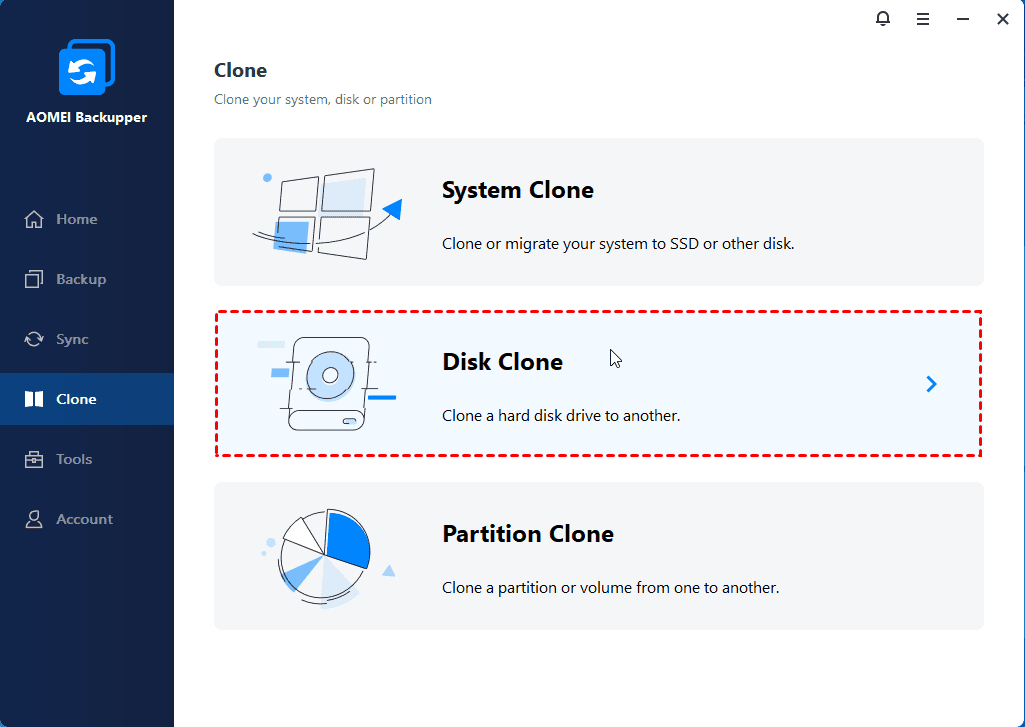
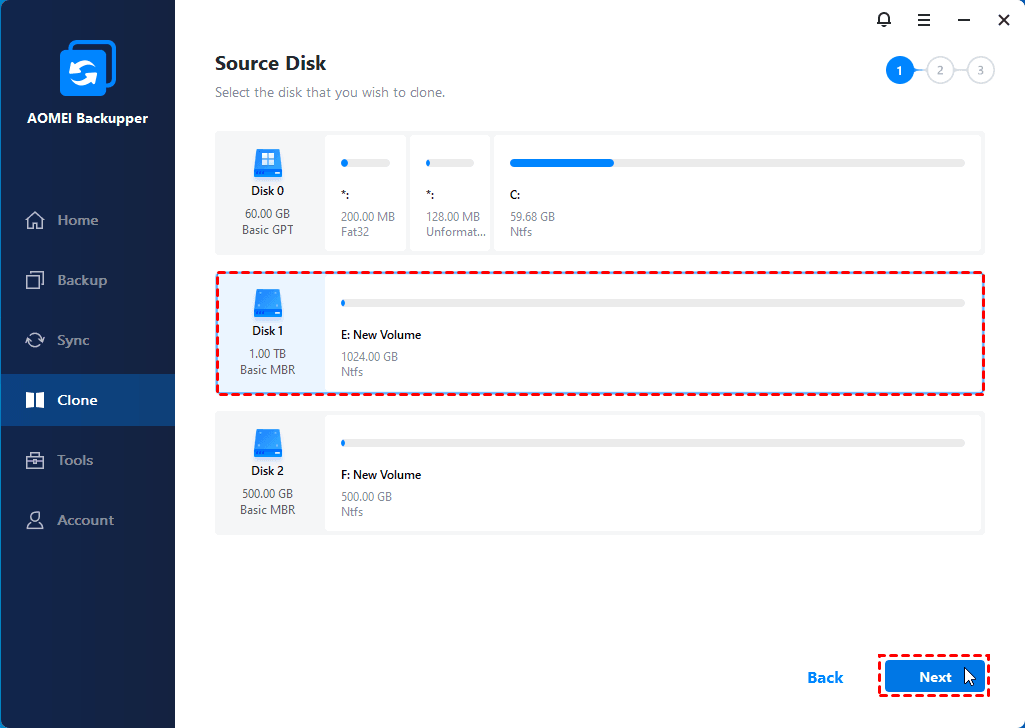
3. Selecione o HD antigo do notebook como o Disco de Origem e clique em Avançar.
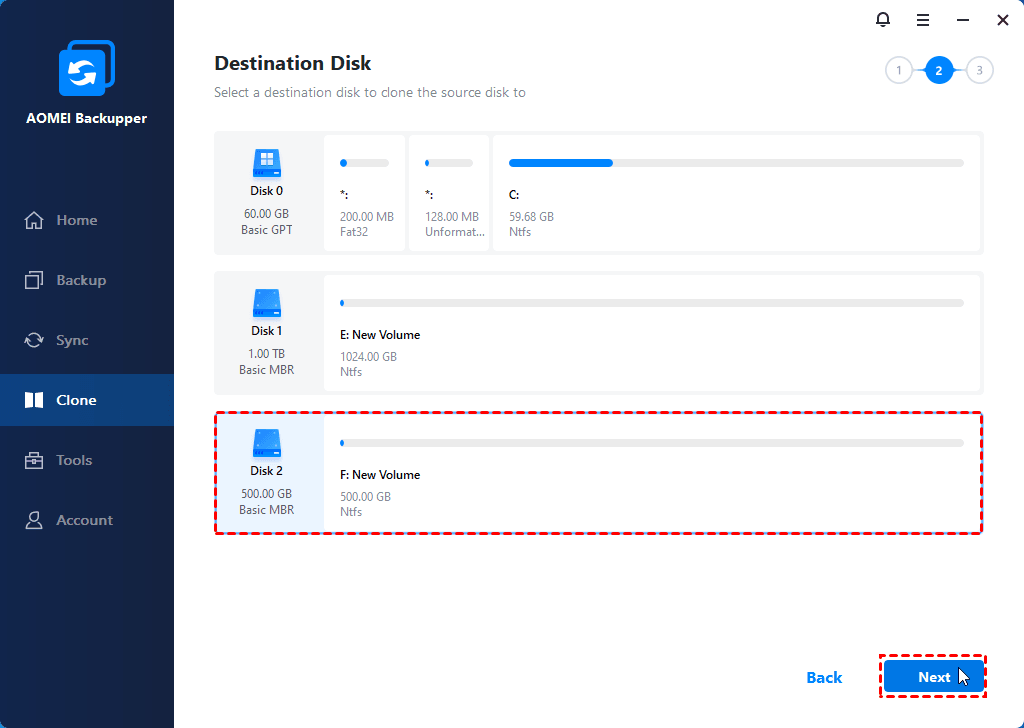
4. Selecione o novo SSD (conectado via USB) como o Disco de Destino e clique em Avançar.
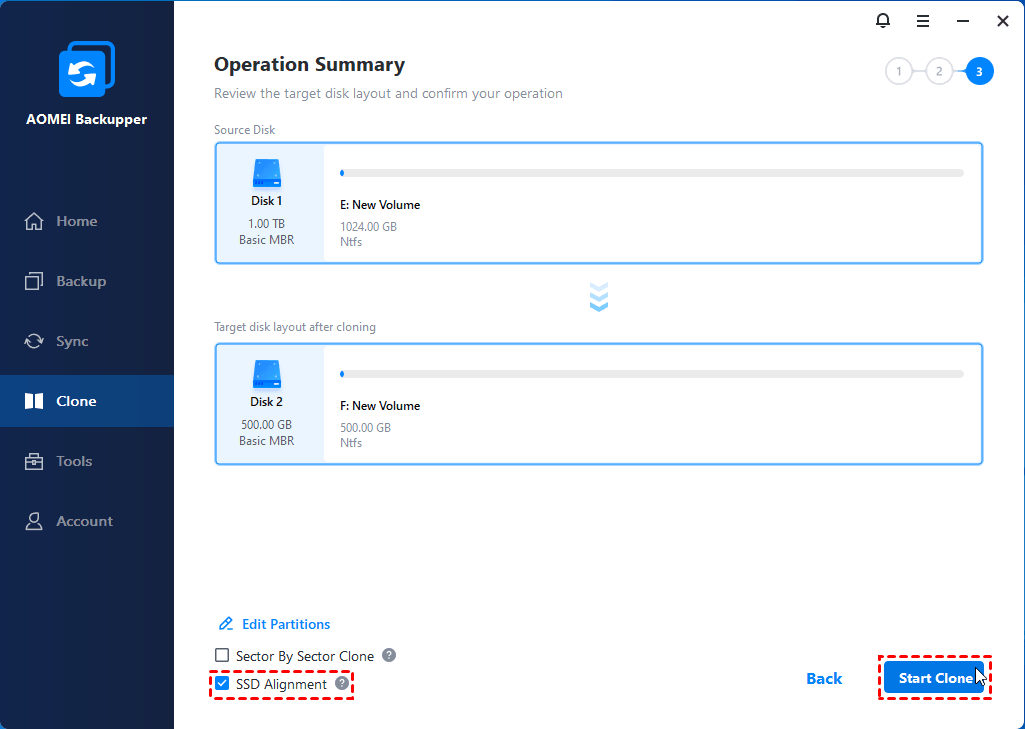
5. Na tela do Resumo da Operação, marque a opção Alinhamento do SSD. Esta função otimiza o desempenho de leitura/gravação e aumenta a vida útil do seu novo SSD.
6. Clique no botão Iniciar Clonagem e aguarde a conclusão do processo. O software transfere os setores usados de forma inteligente.
Passo 2: Substituição Física do HD pelo SSD no Notebook
Com os dados devidamente clonados e validados no novo SSD, é hora de realizar a troca física do componente interno. Siga as instruções abaixo com calma e atenção.
1. Desligamento e Proteção Elétrica
Desligue totalmente o notebook (não utilize a opção Hibernar ou Suspender). Desconecte a fonte de alimentação da tomada e remova todos os periféricos conectados (mouse, pendrives, cabos USB). Se o seu notebook possuir bateria removível externa, retire-a. Caso a bateria seja interna, é recomendável desconectar o plugue da bateria na placa-mãe assim que abrir o chassi.
2. Abertura do Compartimento do HD
Vire o notebook com a tampa para baixo sobre uma superfície limpa e macia (como uma flanela ou bancada de trabalho). Com a chave de fenda adequada, remova os parafusos da tampa traseira. Guarde os parafusos em um recipiente para não perder nenhum. Utilize a espátula de plástico para destravar suavemente as bordas até soltar a tampa.
3. Removendo o HD e Instalando o SSD
Localize o HD no interior do notebook. Remova os parafusos que prendem a estrutura metálica (caddy) ao chassi. Desconecte suavemente o HD do conector SATA da placa-mãe deslizando-o para o lado oposto ao conector. Retire o HD da gaiola de fixação, posicione o novo SSD no mesmo lugar e recoloque os parafusos laterais de fixação. Em seguida, encaixe o SSD firme no conector SATA e parafuse o caddy de volta ao notebook.
4. Fechamento e Teste Inicial
Recoloque a tampa do notebook e fixe os parafusos. Conecte a bateria e o carregador. Ligue o computador. Como o SSD é uma cópia idêntica do disco antigo, o Windows deve inicializar normalmente em poucos segundos, mantendo todos os seus programas, arquivos e atalhos intactos.
Diferenças Entre Trocar HD por Outro HD e Trocar HD por SSD
Ao pesquisar como trocar o HD do notebook, muitos usuários ficam em dúvida sobre qual tipo de armazenamento escolher. A decisão depende das necessidades e do orçamento disponível.
| Característica | HD Tradicional | SSD |
|---|---|---|
| Velocidade | Mais lenta | Muito mais rápida |
| Partes móveis | Possui componentes mecânicos | Não possui partes móveis |
| Resistência a impactos | Menor | Maior |
| Consumo de energia | Maior | Menor |
Para a maioria dos notebooks atuais, substituir o HD por um SSD representa uma das melhorias de desempenho mais perceptíveis.
Problemas Comuns Após Trocar o HD do Notebook
Mesmo seguindo todas as etapas corretamente, alguns problemas podem aparecer após a substituição do disco. Conhecer as possíveis causas ajuda a encontrar uma solução rapidamente.
O notebook não reconhece o novo HD
Se a nova unidade não aparece, verifique se os cabos estão conectados corretamente, se o disco é compatível com o notebook e se ele aparece na BIOS/UEFI.
Em alguns casos, pode ser necessário inicializar e formatar o disco pelo Gerenciamento de Disco do Windows.
O Windows não inicia após a troca
Quando o sistema não inicia depois da substituição, as causas mais comuns são clonagem incompleta, configuração incorreta do modo de inicialização ou problemas com a partição de boot.
Verifique se o modo BIOS/UEFI está compatível com a instalação existente do Windows e, se necessário, utilize ferramentas de reparo de inicialização.
O notebook continua lento após trocar o disco
Caso a substituição tenha sido feita por outro HD mecânico, o ganho de desempenho pode ser limitado. Para obter uma melhoria significativa, considere migrar para um SSD.
Dicas Para Manter o Novo HD ou SSD do Notebook em Bom Estado
Após concluir a troca, alguns cuidados ajudam a prolongar a vida útil da nova unidade e manter o desempenho do notebook.
- Faça backups regulares dos arquivos importantes;
- Mantenha o Windows e os drivers atualizados;
- Evite desligamentos forçados frequentes;
- Monitore a saúde do disco periodicamente;
- Mantenha espaço livre suficiente no armazenamento.
Conclusão
Aprender como trocar o HD do notebook permite renovar o desempenho do computador, substituir unidades antigas e aumentar o espaço disponível para arquivos. Com a preparação adequada e os cuidados necessários, o processo pode ser realizado de forma segura.
Para quem deseja evitar uma reinstalação completa do sistema, a clonagem do disco é uma alternativa prática para transferir o Windows e todos os dados para o novo armazenamento. Dessa forma, o notebook pode voltar a funcionar rapidamente com todas as configurações preservadas.
Perguntas Frequentes Sobre Como Trocar o HD do Notebook

AOMEI Backupper
Software de backup gratuito, simples e inteligente para o Windows, para proteger seu sistema operacional e seus dados no Windows 11, 10, 8.1, 8 e 7.
Windows 11/10/8.1/8/7
Mais informações