



Macrium Reflect Erro 9: como corrigir falha na clonagem
Macrium Reflect erro 9 durante a clonagem? Veja as causas mais comuns e como verificar disco, conexão, sistema de arquivos e alternativas.

Por Yvonne Atualizado em 13/08/2026


O que significa o Macrium Reflect erro 9?
O erro 9 não deve ser interpretado simplesmente como um problema do aplicativo. Durante uma clonagem, o software precisa ler os dados da unidade de origem e gravá-los no disco de destino. Se uma dessas operações falhar, o processo pode ser interrompido e apresentar uma mensagem de erro.
Entre os cenários relatados estão mensagens como Clone failed – Error 9 e combinações do erro 9 com falhas de leitura, erros de dispositivo de entrada/saída e erros de dados relacionados a CRC. Isso significa que o código apresentado na tela pode ser apenas parte do problema, por isso vale observar também a mensagem complementar exibida pelo programa.
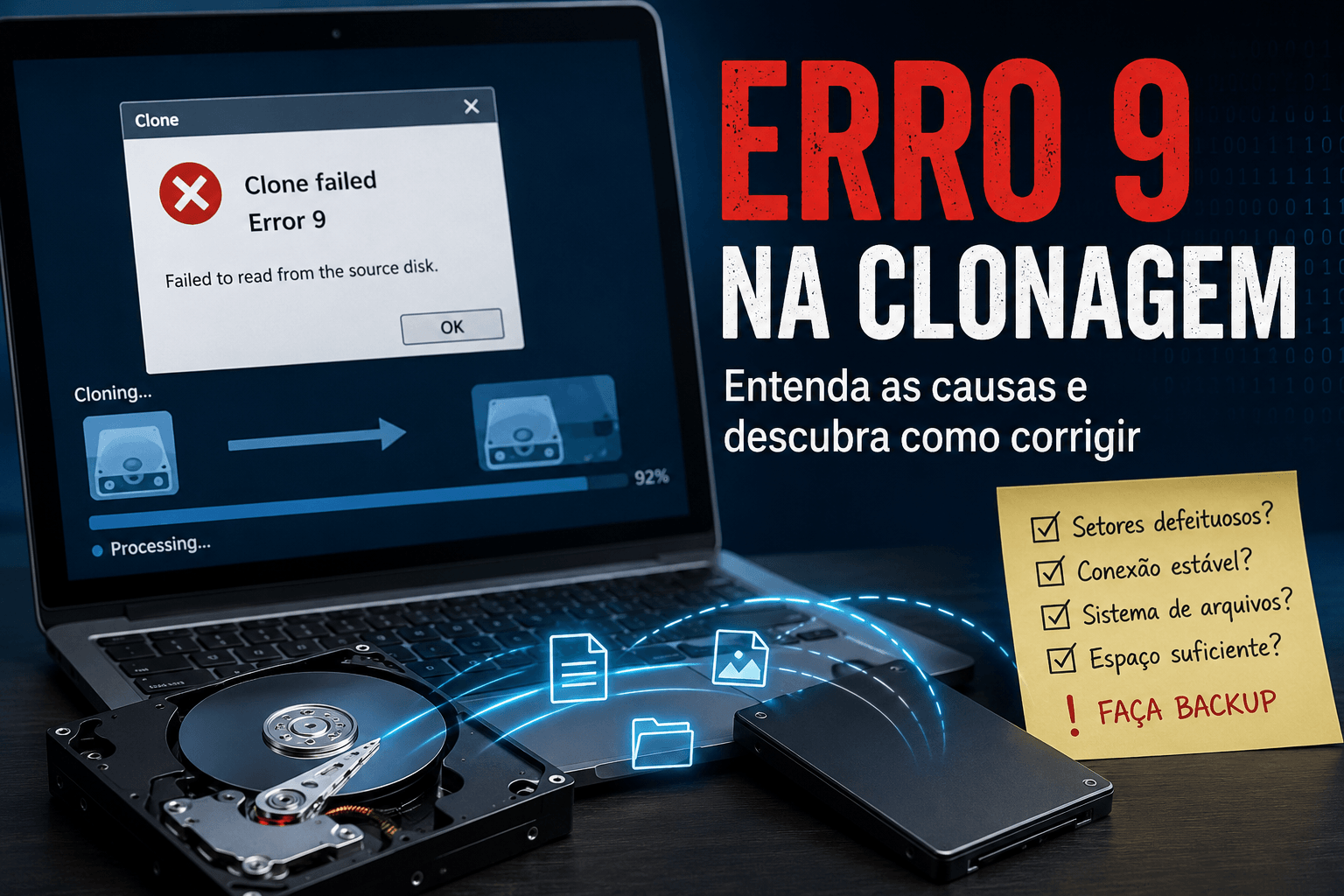
O erro 9 pode estar relacionado a setores defeituosos
Uma das primeiras verificações deve ser feita no disco de origem. Se o HD ou SSD apresentar setores que não podem ser lidos corretamente, o processo de clonagem pode falhar quando chega exatamente a essa área.
Esse cenário é especialmente relevante quando o erro aparece sempre na mesma etapa ou quando a clonagem avança até uma porcentagem elevada e depois é interrompida. Em discussões de usuários, problemas de leitura e setores defeituosos aparecem entre as situações associadas às falhas de clonagem.
Conexões instáveis também podem interromper a clonagem
Outro ponto que merece atenção é a conexão física. Um SSD conectado por adaptador USB, case externa ou cabo com mau contato pode perder a comunicação durante uma operação prolongada de leitura e gravação.
Por isso, antes de executar comandos mais avançados, verifique se o disco está corretamente conectado. Se possível, teste outra porta USB, outro cabo ou uma conexão SATA/NVMe direta, dependendo do tipo de unidade utilizada. A conexão do disco de destino é apontada como uma das verificações iniciais para casos de erro 9.
Como corrigir o Macrium Reflect erro 9
A melhor abordagem é começar pelas verificações que não alteram os dados. Não formate nem apague partições antes de confirmar qual unidade está apresentando o problema, principalmente se o disco de origem ainda contém arquivos importantes.
1. Verifique os cabos e a conexão do disco
Desligue o computador quando for necessário acessar fisicamente as unidades e confirme se o HD ou SSD está devidamente conectado. Em notebooks ou computadores com armazenamento externo, confira também o adaptador, case e cabo utilizados.
Se o SSD de destino estiver conectado por USB, uma alternativa simples é testar outra porta. Em computadores desktop, quando houver essa possibilidade, uma conexão interna pode ajudar a eliminar problemas relacionados ao adaptador externo.
Objetivo desta etapa: garantir que a unidade permaneça disponível durante toda a operação de clonagem.
2. Verifique o sistema de arquivos com CHKDSK
Se houver suspeita de erros no sistema de arquivos, o Windows oferece o CHKDSK para verificar a unidade. Essa verificação pode ajudar a identificar problemas lógicos no volume antes de uma nova tentativa de clonagem.
Abra o Prompt de Comando como administrador e execute o comando correspondente à unidade que deseja verificar: chkdsk C: /f.
Substitua C: pela letra correta da unidade. Se o volume estiver em uso pelo Windows, o sistema poderá solicitar que a verificação seja realizada após a reinicialização.
3. Observe se o erro está acompanhado de “Read failed” ou “I/O error”
A mensagem complementar pode ajudar a identificar a origem da falha. Por exemplo, quando o erro 9 aparece junto de uma falha de leitura ou de um erro de entrada/saída, a investigação deve se concentrar primeiro na unidade de origem, na conexão e na integridade dos dados.
Se a mensagem mencionar CRC, Read failed ou I/O device error, não é recomendável simplesmente repetir a clonagem várias vezes sem verificar o disco. Uma falha consistente de leitura pode indicar que a unidade de origem precisa de atenção antes de qualquer migração.
4. Confira o espaço disponível no disco de destino
O disco de destino precisa ter capacidade suficiente para receber os dados e as partições que serão clonadas. Isso merece atenção principalmente quando você está migrando um disco maior para um SSD menor.
O tamanho físico do disco de origem, porém, não conta toda a história. Em uma migração para uma unidade menor, o espaço efetivamente utilizado e a possibilidade de redimensionar as partições também precisam ser considerados. Um exemplo comum é tentar migrar um HD de 1 TB para um SSD de 500 GB sem antes verificar a distribuição dos dados.
5. Evite usar o computador intensamente durante a clonagem
Durante uma operação de clonagem, evite executar tarefas que movimentem grandes volumes de dados na mesma unidade. Downloads, cópias de arquivos, programas que fazem varreduras intensivas e outras operações de disco podem dificultar o diagnóstico caso algo dê errado.
O ideal é deixar o computador em uma condição estável enquanto a clonagem é executada.
Alternativa ao Macrium Reflect para clonar um disco
Se a unidade estiver saudável, as conexões forem estáveis e o problema continuar impedindo a clonagem, uma alternativa é utilizar outro software para realizar a migração. Isso pode ser particularmente útil quando o objetivo é transferir o Windows para um SSD sem precisar reinstalar o sistema.
O AOMEI Backupper, por exemplo, oferece funções específicas para diferentes cenários de clonagem. O System Clone é voltado para migrar o sistema operacional e os aplicativos da unidade do sistema para outro SSD ou disco rígido, enquanto o Disk Clone permite copiar um disco inteiro para outra unidade.
Para uma migração completa de HD para SSD, o Disk Clone é o recurso mais diretamente relacionado ao cenário de copiar todo o disco. Já quando a prioridade é transferir somente o sistema operacional para uma nova unidade, o System Clone é mais adequado.
Como clonar um disco usando o AOMEI Backupper
Passo 1. Prepare o SSD ou HD de destino
Antes de iniciar a clonagem, conecte o novo SSD ou HD ao computador e confirme se o Windows consegue reconhecê-lo corretamente. Verifique também se a capacidade disponível é suficiente para os dados que serão transferidos.
Se a nova unidade contiver arquivos importantes, faça uma cópia deles antes de começar. A clonagem pode substituir as informações existentes no disco de destino, dependendo da operação realizada.
Passo 2. Escolha a função Disk Clone
Abra o AOMEI Backupper e selecione a função Disk Clone. Essa opção é indicada quando você deseja copiar o conteúdo de um disco inteiro para outra unidade.

O fluxo é especialmente útil para cenários como atualização de HDD para SSD, substituição de uma unidade antiga ou migração completa para um novo armazenamento.
Passo 3. Selecione o disco de origem
Na etapa seguinte, escolha o disco que contém os dados que você deseja transferir. Confira cuidadosamente o modelo e a capacidade da unidade para evitar selecionar o disco errado.
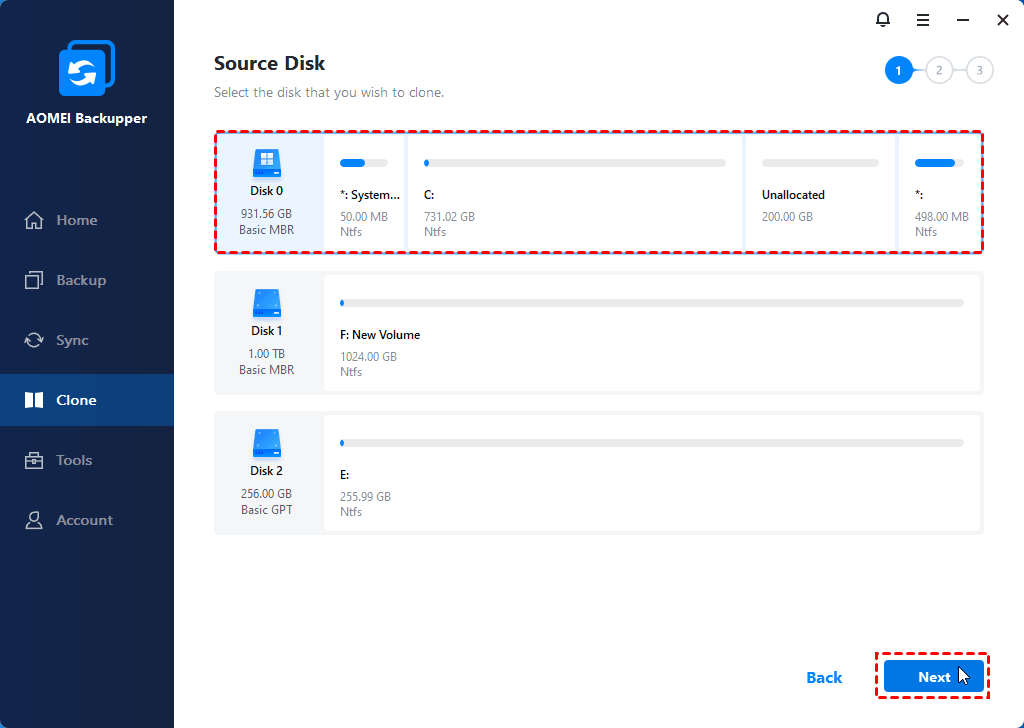
Essa conferência é particularmente importante quando o computador possui vários discos conectados. Se o Macrium Reflect apresentou o erro durante uma clonagem anterior, aproveite para confirmar também se a unidade de origem continua sendo reconhecida normalmente pelo Windows.
Passo 4. Selecione o disco de destino
Depois de selecionar a origem, escolha o SSD ou HD que receberá a cópia. Revise novamente as informações exibidas antes de continuar.
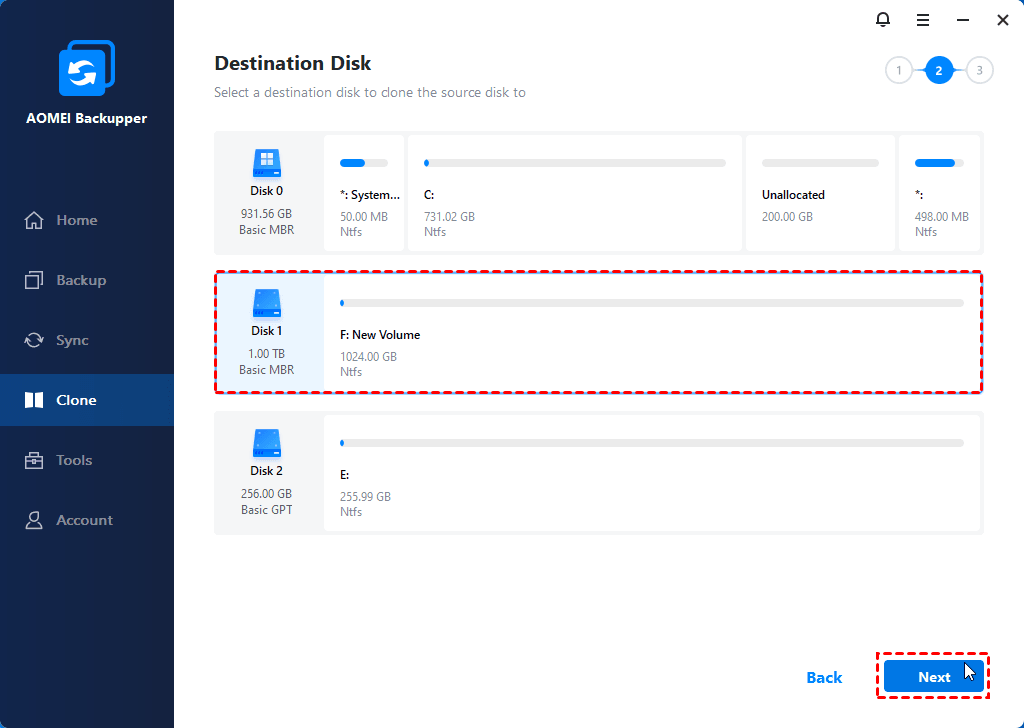
Se o destino for um SSD novo, verifique se ele aparece com a capacidade esperada. Caso o disco seja menor que a origem, será necessário considerar o espaço efetivamente utilizado e o tamanho das partições antes de iniciar a operação.
Passo 5. Execute a clonagem e aguarde a conclusão
Depois de revisar origem e destino, confirme a operação e inicie a clonagem. Evite desconectar qualquer unidade durante o processo, especialmente quando o destino estiver conectado por USB ou por outro adaptador externo.
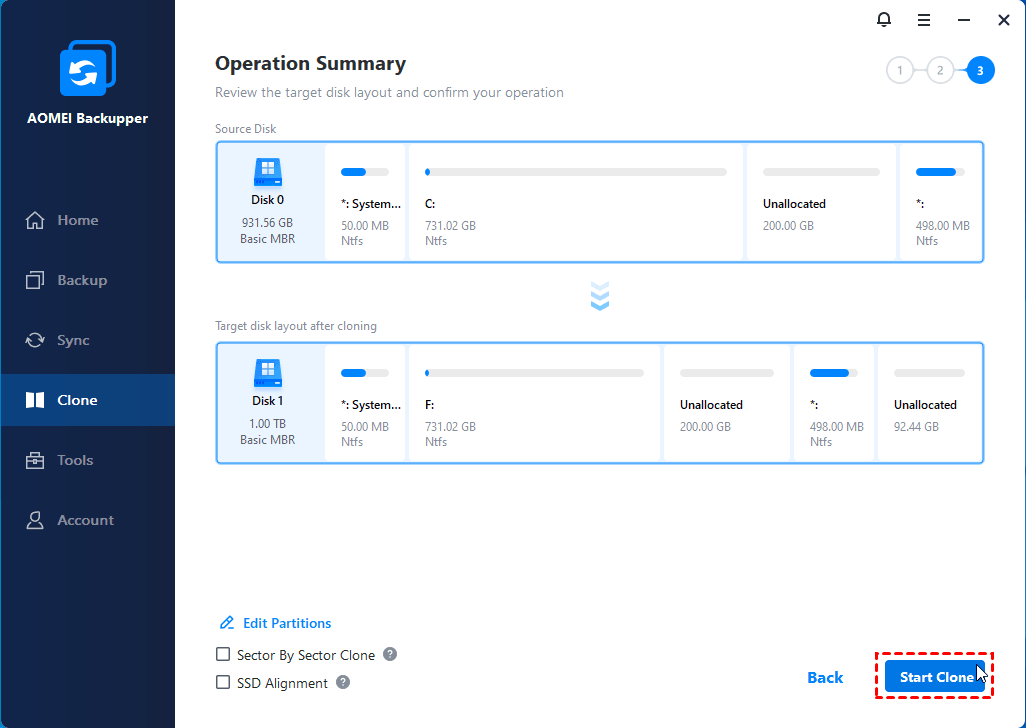
O tempo necessário depende da quantidade de dados e das características das unidades utilizadas. Durante a operação, não reinicie nem desligue o computador sem necessidade.
O que fazer se a clonagem continuar falhando?
Se uma nova tentativa também apresentar erros, não é recomendável insistir repetidamente sem identificar a causa. Uma falha persistente pode estar relacionada ao estado físico da unidade, ao sistema de arquivos, à conexão ou a dados que não podem ser lidos corretamente.
Verifique primeiro o disco de origem
Quando uma clonagem falha sempre ao chegar a determinada região do disco, vale investigar a unidade de origem antes de continuar. Arquivos importantes devem ser copiados separadamente sempre que ainda estiverem acessíveis.
Se o disco apresentar sintomas como lentidão incomum, travamentos, desaparecimento repentino no Windows ou ruídos anormais em um HD mecânico, priorize a preservação dos dados em vez de executar várias tentativas de clonagem.
Não confunda erro de clonagem com problema do SSD novo
O fato de a clonagem não terminar não significa automaticamente que o SSD de destino esteja com defeito. O problema pode estar na leitura da unidade de origem ou na comunicação entre os dispositivos.
Por isso, vale testar o SSD de destino separadamente no Windows e verificar se ele é reconhecido com capacidade correta. Essa simples comparação ajuda a separar problemas da origem, do destino e da conexão.
Macrium Reflect erro 9: qual solução escolher?
| Situação | O que verificar | Próximo passo |
|---|---|---|
| Erro aparece durante a leitura | Disco de origem e sistema de arquivos | Verificar a unidade antes de clonar novamente |
| Disco desaparece durante a clonagem | Cabo, porta, adaptador ou conexão | Testar outra conexão |
| Destino não possui espaço suficiente | Capacidade e tamanho das partições | Redimensionar ou utilizar uma unidade adequada |
| Macrium continua apresentando erro | Origem, destino e método de clonagem | Considerar outra ferramenta de clonagem |
Como evitar problemas durante uma clonagem de HD ou SSD
Uma preparação cuidadosa reduz a possibilidade de perder tempo com uma clonagem interrompida. Antes de começar, confirme a integridade dos dados, confira as unidades selecionadas e mantenha uma cópia de segurança dos arquivos importantes.
- Faça backup dos arquivos importantes antes da clonagem.
- Confirme cuidadosamente o disco de origem e o disco de destino.
- Verifique se o destino possui espaço suficiente.
- Evite cabos e adaptadores que apresentem desconexões.
- Não interrompa a clonagem enquanto os dados estiverem sendo transferidos.
- Depois da migração, teste a inicialização e confira os arquivos no novo disco.
Para quem está migrando apenas o Windows, o System Clone pode ser mais apropriado do que copiar todo o disco. A função foi desenvolvida para transferir o sistema operacional e os aplicativos da unidade do sistema para um SSD ou disco rígido maior, com suporte a UEFI e MBR.
Conclusão
O Macrium Reflect erro 9 pode estar relacionado a diferentes etapas do processo de clonagem, por isso a solução depende da mensagem apresentada e do comportamento das unidades. Comece verificando a conexão, o sistema de arquivos, a capacidade do destino e a integridade do disco de origem.
Se o problema persistir, uma alternativa é utilizar o AOMEI Backupper e escolher entre Disk Clone, System Clone ou Partition Clone de acordo com o tipo de migração. Independentemente da ferramenta escolhida, faça backup antes da operação e confirme o resultado após a clonagem.
Perguntas frequentes sobre o Macrium Reflect erro 9

AOMEI Backupper
Software de backup gratuito, simples e inteligente para o Windows, para proteger seu sistema operacional e seus dados no Windows 11, 10, 8.1, 8 e 7.
Windows 11/10/8.1/8/7
Mais informações