



Abrir Gerenciador de Disco pelo CMD: Guia Completo no Windows
Aprenda como abrir o Gerenciador de Disco pelo CMD no Windows 10 e 11 usando diskmgmt.msc. Veja comandos, alternativas, soluções para erros e cuidados ao gerenciar partições.

Por Yvonne Atualizado em 21/08/2026


É possível abrir o Gerenciador de Disco pelo CMD?
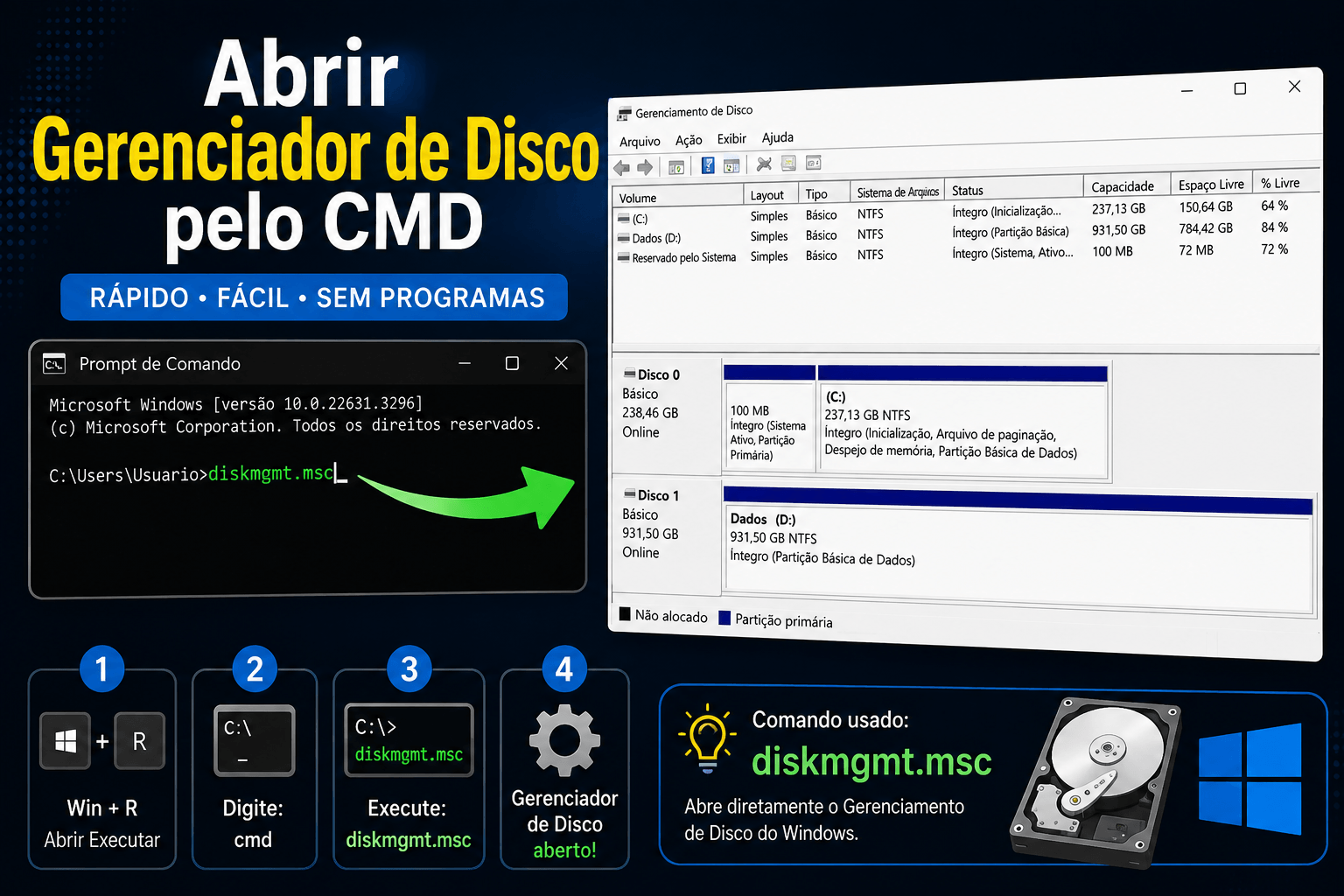
Sim. O Windows permite iniciar o Gerenciamento de Disco diretamente pelo Prompt de Comando. Para isso, basta executar o arquivo de console diskmgmt.msc.
O arquivo .msc é utilizado pelo Windows para iniciar diferentes consoles de gerenciamento do sistema. No caso do Gerenciamento de Disco, o arquivo correspondente é diskmgmt.msc.
Portanto, você não precisa navegar pelo Painel de Controle ou pelo menu Iniciar. Basta abrir o CMD, inserir o comando correto e pressionar Enter.
Qual é o comando para abrir o Gerenciador de Disco pelo CMD?
O comando principal é: diskmgmt.msc. Depois de executar esse comando, o Windows deverá abrir o Gerenciamento de Disco em uma nova janela.
O procedimento básico é:
1. Abra o Prompt de Comando.
2. Digite diskmgmt.msc.
3. Pressione Enter.
4. Aguarde alguns segundos enquanto o Windows carrega o Gerenciamento de Disco.
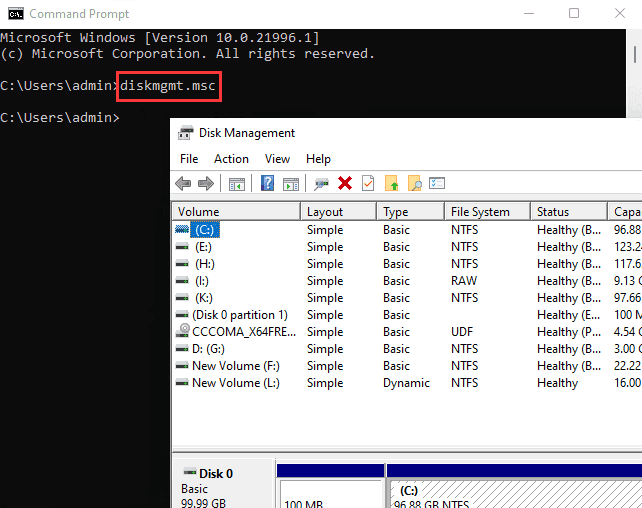
Esse é o método mais direto para quem pesquisa por abrir gerenciador de disco pelo cmd.
Como abrir o CMD no Windows 10
Antes de executar o comando, é necessário abrir o Prompt de Comando. No Windows 10, existem diferentes maneiras de fazer isso.
Método 1: Abrir o CMD pela pesquisa
1. Clique no botão Iniciar.
2. Digite cmd na caixa de pesquisa.
3. Localize o Prompt de Comando nos resultados.
4. Clique sobre o aplicativo para abri-lo.
5. Digite diskmgmt.msc.
6. Pressione Enter.
Depois disso, o Gerenciamento de Disco deverá aparecer na tela.
Método 2: Usar Windows + R
Existe uma forma ainda mais rápida de iniciar o CMD usando a janela Executar.
1. Pressione Windows + R.
2. Digite cmd.
3. Pressione Enter.
4. Digite diskmgmt.msc na janela do Prompt de Comando.
5. Pressione Enter.
Esse método é útil quando você deseja abrir rapidamente o CMD sem procurar o aplicativo no menu.
Como abrir o CMD no Windows 11
No Windows 11, o processo é semelhante. A interface do sistema mudou em relação ao Windows 10, mas o Prompt de Comando continua disponível.
Usando a pesquisa do Windows 11
1. Clique no botão Iniciar ou pressione a tecla Windows.
2. Digite cmd.
3. Selecione Prompt de Comando.
4. Digite diskmgmt.msc.
5. Pressione Enter.
O Gerenciamento de Disco será iniciado caso o console esteja funcionando corretamente.
É necessário executar o CMD como administrador?
Para simplesmente abrir o Gerenciamento de Disco usando diskmgmt.msc, normalmente não é necessário abrir o Prompt de Comando com privilégios elevados. Entretanto, algumas operações de gerenciamento podem exigir permissões administrativas.
Se o Windows solicitar autorização ao realizar uma determinada tarefa, você poderá executar o CMD como administrador.
1. Abra a pesquisa do Windows.
2. Digite cmd.
3. Clique com o botão direito em Prompt de Comando.
4. Selecione Executar como administrador.
5. Confirme a solicitação de Controle de Conta de Usuário, se ela aparecer.
6. Digite diskmgmt.msc.
7. Pressione Enter.
O Gerenciamento de Disco será aberto a partir de um Prompt de Comando elevado.
O que acontece quando você executa diskmgmt.msc?
O comando diskmgmt.msc não é um comando de particionamento em si. Ele serve para iniciar a interface gráfica do Gerenciamento de Disco.
Depois que a ferramenta é aberta, você poderá visualizar os dispositivos de armazenamento detectados pelo Windows e suas respectivas estruturas.
Normalmente, a interface mostra informações como:
- Discos físicos conectados ao computador;
- Capacidade dos discos;
- Partições existentes;
- Volumes;
- Letras de unidade;
- Sistemas de arquivos reconhecidos;
- Espaço não alocado;
- Status de determinados volumes.
É importante entender que executar o comando apenas abre a ferramenta. Nenhuma partição será criada, excluída ou formatada automaticamente.
CMD e DiskPart são a mesma coisa?
Não. Essa diferença é muito importante.
O CMD, ou Prompt de Comando, é um interpretador de comandos do Windows. Ele pode executar diversos programas e utilitários, incluindo o Gerenciamento de Disco por meio de diskmgmt.msc.
Já o DiskPart é uma ferramenta de linha de comando específica para gerenciamento de discos, partições e volumes.
Em outras palavras, você pode usar o CMD para iniciar o Gerenciamento de Disco ou iniciar o utilitário DiskPart.
Quando usar diskmgmt.msc?
Use diskmgmt.msc quando quiser abrir a interface gráfica do Gerenciamento de Disco e visualizar as unidades de maneira mais visual.
Quando usar DiskPart?
O DiskPart pode ser utilizado quando você precisa trabalhar diretamente pela linha de comando com discos e partições. Entretanto, ele exige bastante atenção, pois determinados comandos podem modificar ou remover estruturas de armazenamento.
Se você não estiver familiarizado com DiskPart, evite executar comandos de exclusão, limpeza ou formatação sem entender exatamente o que eles fazem.
Como abrir o Gerenciamento de Disco usando CMD e executar DiskPart
Embora sejam ferramentas diferentes, o DiskPart pode ser iniciado diretamente pelo Prompt de Comando.
1. Abra o Prompt de Comando.
2. Digite diskpart.
3. Pressione Enter.
4. Aguarde a abertura do utilitário DiskPart.
Depois disso, o prompt será alterado para um ambiente próprio do DiskPart.
Para sair do DiskPart, normalmente você pode utilizar o comando exit.
1. Digite exit.
2. Pressione Enter.
Tenha em mente que o DiskPart não é necessário para simplesmente abrir o Gerenciamento de Disco. Se seu objetivo é apenas acessar a interface gráfica, diskmgmt.msc é a opção mais direta.
Como listar os discos pelo CMD
Se você quiser trabalhar exclusivamente pela linha de comando, o DiskPart permite consultar os discos detectados pelo Windows.
1. Abra o CMD.
2. Digite diskpart.
3. Pressione Enter.
4. Digite list disk.
5. Pressione Enter.
O DiskPart exibirá uma lista dos discos que o ambiente consegue identificar.
Essa informação pode ser útil para confirmar se um HD ou SSD está sendo detectado pelo Windows, mas a interpretação deve ser cuidadosa. A presença ou ausência de uma unidade nessa lista não substitui uma análise completa de hardware quando existe suspeita de falha física.
Como listar as partições pelo CMD
O DiskPart também pode mostrar as partições de um disco selecionado.
1. Abra o CMD.
2. Digite diskpart.
3. Pressione Enter.
4. Digite list disk.
5. Pressione Enter.
6. Identifique o número do disco que deseja consultar.
7. Digite select disk X, substituindo X pelo número correto.
8. Pressione Enter.
9. Digite list partition.
10. Pressione Enter.
O resultado mostrará as partições associadas ao disco selecionado.
o comando select disk apenas seleciona o disco para as próximas operações. Verifique cuidadosamente o número antes de executar comandos que alterem o armazenamento.
Como abrir o Gerenciador de Disco pelo CMD quando a pesquisa não funciona
Uma das principais vantagens de conhecer o comando diskmgmt.msc é poder acessar a ferramenta mesmo quando a pesquisa do Windows apresenta problemas.
Se o menu Iniciar estiver lento, a pesquisa não encontrar o Gerenciamento de Disco ou determinados atalhos da interface estiverem com falhas, você pode tentar executar o comando diretamente.
1. Pressione Ctrl + Shift + Esc para abrir o Gerenciador de Tarefas.
2. Procure a opção para executar uma nova tarefa.
3. Digite cmd.
4. Confirme a abertura do Prompt de Comando.
5. Digite diskmgmt.msc.
6. Pressione Enter.
Esse procedimento pode ser útil quando a interface principal do Windows está apresentando algum comportamento inesperado.
O que fazer se diskmgmt.msc não abrir?
Em condições normais, o comando deve iniciar o Gerenciamento de Disco. Porém, problemas no sistema podem impedir que a ferramenta seja carregada corretamente.
Se você tentou abrir gerenciador de disco pelo cmd e nada aconteceu, siga algumas verificações básicas.
Verifique se o comando foi digitado corretamente
O comando correto é: diskmgmt.msc
Erros de digitação podem impedir a execução. Não adicione espaços dentro do nome do arquivo.
Tente executar o CMD como administrador
1. Pesquise por cmd no Windows.
2. Clique com o botão direito em Prompt de Comando.
3. Selecione Executar como administrador.
4. Digite diskmgmt.msc.
5. Pressione Enter.
Reinicie o computador
Uma falha temporária do sistema pode impedir a abertura de determinadas ferramentas administrativas. Reiniciar o computador é uma etapa simples que pode eliminar problemas temporários.
1. Salve seu trabalho.
2. Feche os aplicativos abertos.
3. Reinicie o Windows.
4. Abra novamente o CMD.
5. Execute diskmgmt.msc.
O Gerenciador de Disco abre, mas fica carregando: o que fazer?
Outro cenário possível é o comando funcionar, mas a interface do Gerenciamento de Disco permanecer carregando por muito tempo.
Isso pode estar relacionado a problemas com dispositivos de armazenamento, conexões, serviços do Windows ou outros componentes do sistema.
Se houver um HD externo ou outro dispositivo conectado recentemente, experimente desconectá-lo com segurança e verificar se o Gerenciamento de Disco volta a responder normalmente.
Também vale verificar se alguma unidade apresenta comportamento anormal, como desconexões frequentes, ruídos incomuns em HDs mecânicos ou mensagens de erro no Windows.
O que você pode fazer depois de abrir o Gerenciador de Disco?
Depois de executar diskmgmt.msc, você terá acesso à interface gráfica de gerenciamento de armazenamento. A partir dela, diversas operações podem ser realizadas.
Criar um novo volume
Se houver espaço não alocado, você pode utilizar o assistente de Novo Volume Simples para criar uma nova unidade.
Formatar um volume
É possível formatar determinados volumes, desde que o Windows permita a operação. Lembre-se de que a formatação pode apagar os dados existentes.
Alterar a letra de unidade
O Gerenciamento de Disco permite modificar a letra atribuída a determinados volumes. Isso pode ajudar na organização das unidades, mas deve ser feito com cuidado quando programas dependem de caminhos específicos.
Reduzir um volume
Você pode reduzir determinados volumes para liberar espaço não alocado.
Estender um volume
Quando o espaço não alocado está em uma posição compatível, o Windows pode permitir a extensão do volume.
Como abrir gerenciador de disco pelo CMD em poucos segundos?
Se você deseja apenas memorizar o procedimento essencial, não precisa decorar vários comandos.
1. Pressione Windows + R.
2. Digite cmd.
3. Pressione Enter.
4. Digite diskmgmt.msc.
5. Pressione Enter.
Pronto. O Windows deverá iniciar o Gerenciamento de Disco.
Se você já estiver com o CMD aberto, basta executar diretamente: diskmgmt.msc. Não é necessário utilizar diskpart para esse objetivo.
AOMEI Partition Assistant: alternativa para tarefas avançadas
Para operações básicas, o Gerenciamento de Disco integrado ao Windows pode ser suficiente. Entretanto, alguns usuários precisam de mais flexibilidade para redimensionar, mover, combinar ou reorganizar partições. Nesses casos, uma ferramenta especializada pode ser uma alternativa.
O AOMEI Partition Assistant é uma solução de gerenciamento de discos e partições para PCs e servidores Windows. Ele permite redimensionar, mover, estender, reduzir e mesclar partições, além de fornecer funções relacionadas à migração do sistema operacional, clonagem de disco, conversão de formatos MBR e GPT e outras tarefas de armazenamento.
Portanto, se você precisa apenas verificar unidades ou executar tarefas simples abrindo o Gerenciamento de Disco via CMD, não há necessidade de instalar outros programas. Caso as operações necessárias excedam a funcionalidade das ferramentas integradas, você pode considerar o uso do AOMEI Partition Assistant como uma alternativa profissional.
Como redimensionar uma partição com o AOMEI Partition Assistant
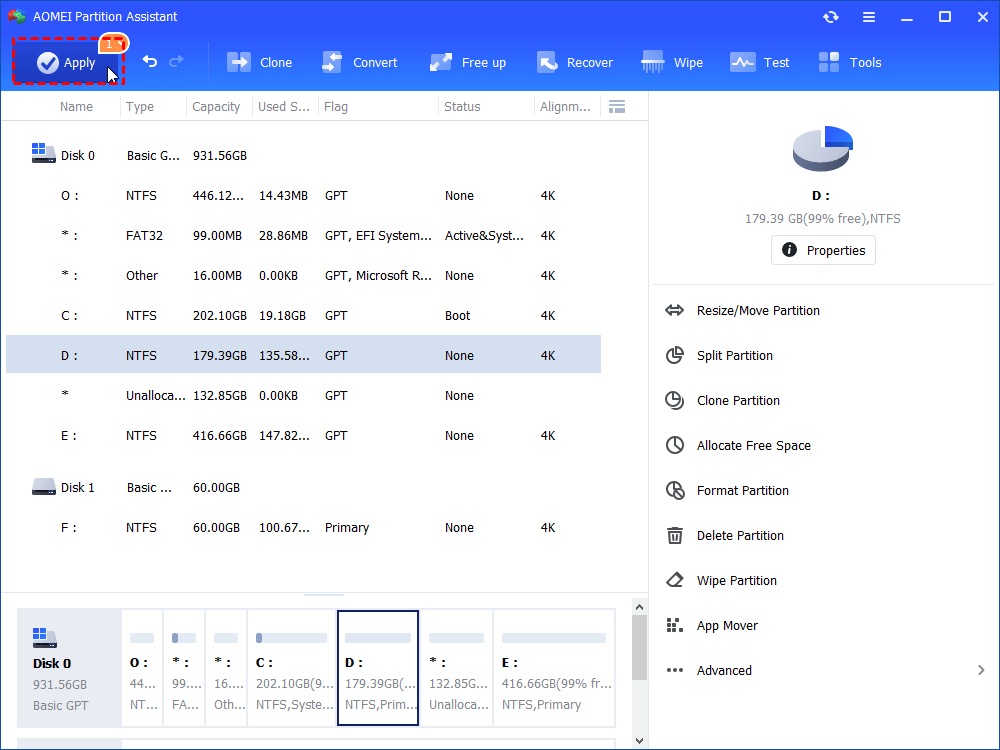
Quando o Gerenciamento de Disco não oferece a flexibilidade necessária, uma ferramenta especializada pode simplificar determinadas tarefas. A operação abaixo apresenta o fluxo geral para redimensionar ou mover uma partição no AOMEI Partition Assistant.
Passo 1. Abra o AOMEI Partition Assistant e localize o disco que contém a partição desejada.
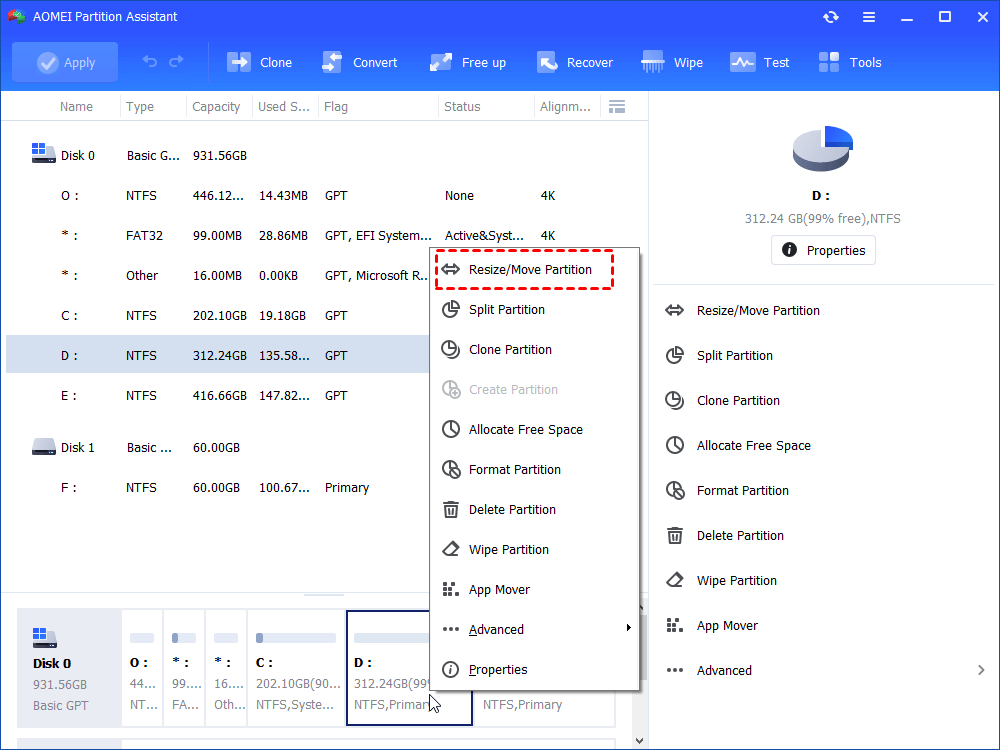
Passo 2. Clique com o botão direito na partição que deseja modificar.
Passo 3. Selecione a opção relacionada a Redimensionar/Mover Partição.
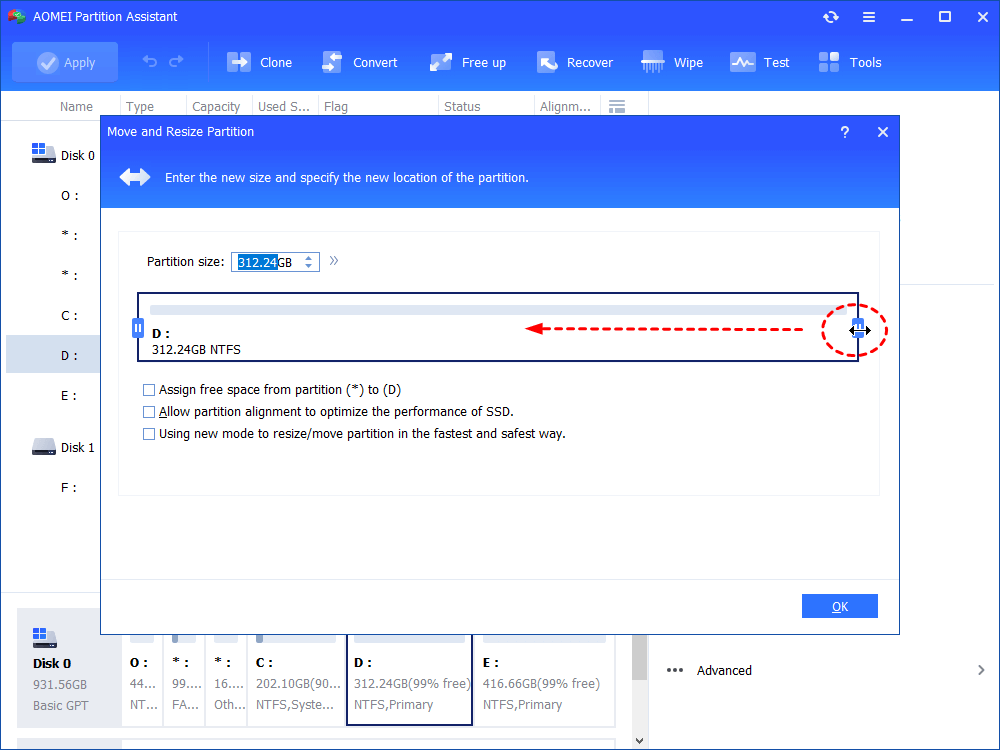
Passo 4. Ajuste o tamanho ou a posição da partição conforme sua necessidade.
Passo 5. Clique em OK para retornar à interface principal. Revise a operação pendente.
Passo 6. Clique em Aplicar para executar a alteração.
CMD ou Gerenciamento de Disco: qual usar?
A escolha depende da tarefa que você pretende executar.
| Ferramenta | Principal finalidade | Interface |
|---|---|---|
| CMD | Executar comandos e ferramentas | Linha de comando |
| Gerenciamento de Disco | Administrar volumes e partições | Gráfica |
| DiskPart | Gerenciar discos pela linha de comando | Linha de comando |
| AOMEI Partition Assistant | Gerenciamento avançado de discos e partições | Gráfica |
Para simplesmente abrir gerenciador de disco pelo cmd, o comando diskmgmt.msc é suficiente. Para operações avançadas, a escolha da ferramenta deve depender da tarefa e do nível de controle necessário.
Cuidados ao usar CMD para gerenciar discos
O CMD é poderoso, mas isso também significa que determinados comandos podem causar alterações importantes no sistema. Antes de executar comandos relacionados a discos, confirme exatamente qual unidade está selecionada.
Isso é especialmente importante ao utilizar o DiskPart. Comandos como seleção de discos, exclusão de partições ou limpeza de unidades devem ser utilizados somente quando você compreende suas consequências.
Se os arquivos armazenados no disco forem importantes, faça um backup antes de modificar a estrutura das partições.
Perguntas frequentes
Posso abrir o Gerenciamento de Disco pelo CMD sem administrador?
Para simplesmente iniciar a ferramenta, normalmente não é necessário utilizar um CMD elevado. Entretanto, determinadas operações de gerenciamento podem exigir permissões administrativas.
Qual a diferença entre diskmgmt.msc e diskpart?
diskmgmt.msc abre a interface gráfica do Gerenciamento de Disco. Já o DiskPart é uma ferramenta de linha de comando utilizada para administrar discos, partições e volumes.
O comando diskmgmt.msc apaga dados?
Não. Executar o comando apenas abre o Gerenciamento de Disco. A perda de dados pode ocorrer posteriormente se você executar operações como formatar ou excluir volumes.
Como abrir o Gerenciador de Disco se o menu Iniciar não funciona?
Você pode abrir o Gerenciador de Tarefas, executar uma nova tarefa com cmd e, dentro do Prompt de Comando, executar diskmgmt.msc.
Conclusão
Aprender a abrir gerenciador de disco pelo cmd é uma maneira simples de acessar rapidamente uma das principais ferramentas de armazenamento do Windows. O comando diskmgmt.msc permite iniciar diretamente o Gerenciamento de Disco sem precisar navegar por vários menus.
Para operações mais avançadas, o DiskPart oferece recursos adicionais pela linha de comando, mas exige atenção especial devido ao potencial de alterar ou excluir dados. Outra possibilidade é utilizar um gerenciador de partições especializado, como o AOMEI Partition Assistant, quando as funções integradas do Windows não forem suficientes.

Software de Partições AOMEI
Gerenciador de partições, conversor de disco e otimizador de PC gratuito, fácil e seguro para Windows 11/10/8.1/8/7.
Windows 11/10/8.1/8/7
Mais informações