AOMEI Partition Assistant Professional ajuda você a gerenciar sem esforço operações complexas de disco e partição, especialmente quando você não está satisfeito com as funções básicas do gerenciamento de discos integrado no Windows ou já tem problemas não resolvidos com ele. Para atualizar para um novo disco rígido, otimizar seu sistema ou gerenciar partições, o AOMEI Partition Assistant Professional oferece a você controle total sobre seus discos.
Atribua sem problemas o espaço em disco não utilizado entre partições para expandir ou criar novas partições. Garante-se a máxima usabilidade com espaço não alocado adjacente ou não adjacente compatível.
Crie novas partições rapidamente sem necessidade de formatar completamente, permitindo uso imediato, configuração simples com poucos passos e um processo de particionamento mais rápido. Divida uma partição grande em outras menores , otimizando a gestão do espaço em disco sem perda de dados.
Simplifica a gestão de discos dinâmicos, que oferecem funções avançadas de partição em comparação com os discos básicos. Desfrute de um fácil redimensionamento, criação e eliminação de discos dinâmicos com o mínimo esforço e a máxima flexibilidade.
Otimize o desempenho do disco alinhando as partições com setores 4K, melhorando as velocidades de leitura/escrita e aumentando a vida útil dos SSDs, garantindo maior eficiência para unidades SSD e outros dispositivos de armazenamento modernos.
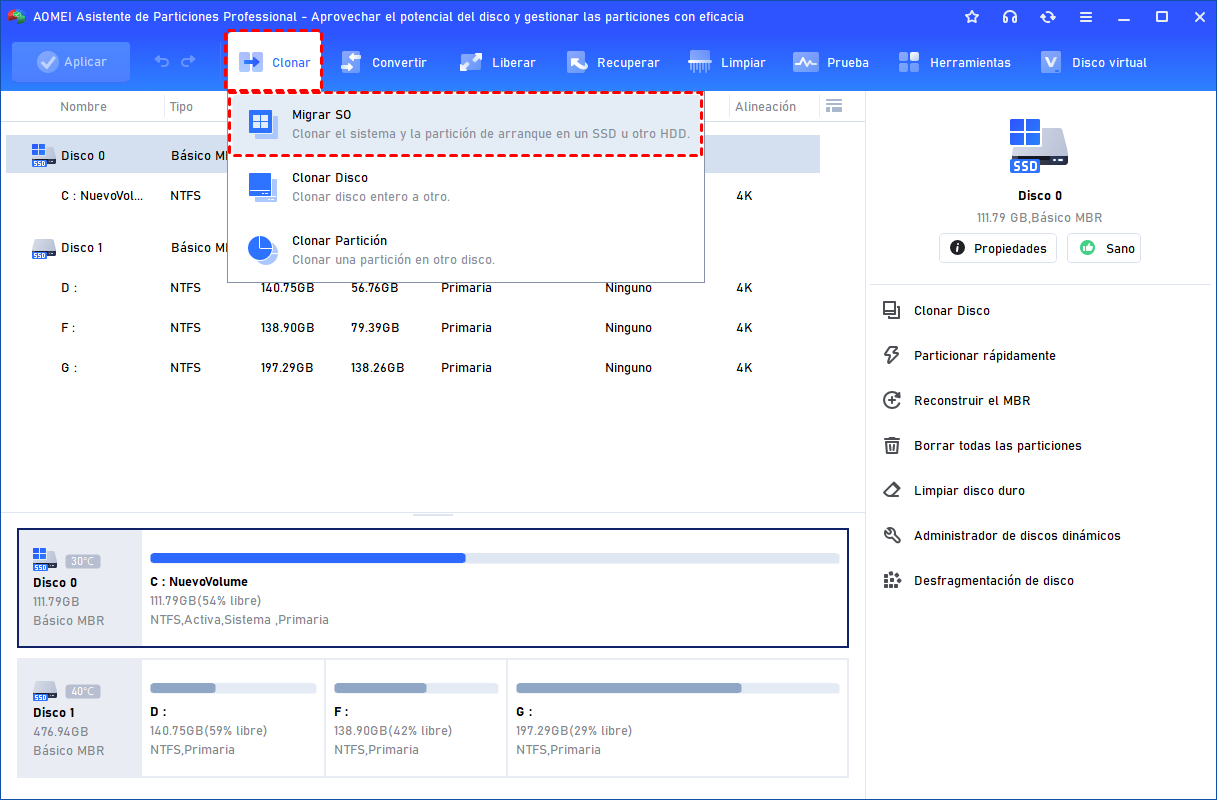
Migração fluida e sem riscos do seu sistema operacional e dados para um novo disco, mantendo a configuração do sistema, os programas instalados e os arquivos sem perda de dados, tempo de inatividade ou etapas complicadas . Funciona melhor para atualizar o disco rígido para SSD, substituir o disco, expandir o armazenamento e atualizar o sistema para obter um melhor desempenho.
Só é preciso clonar e mover o sistema operacional para uma nova unidade para atualizar o disco rígido sem necessidade de reinstalá-lo.
Cree uma cópia exata de todo um disco, incluindo o sistema operacional, os aplicativos e os arquivos, para facilitar cópias de segurança, atualizações do sistema ou migrações, garantindo uma transferência suave e sem perda de dados para um novo disco.
Clone partições específicas, em vez de todo o disco, para realizar cópias de segurança de dados importantes ou transferir arquivos e aplicações específicos para uma nova unidade, garantindo a integridade dos dados e a eficiência da migração.
Muitas vezes é necessário converter discos para otimizar a gestão do armazenamento, melhorar a compatibilidade do sistema e suportar configurações específicas de hardware.
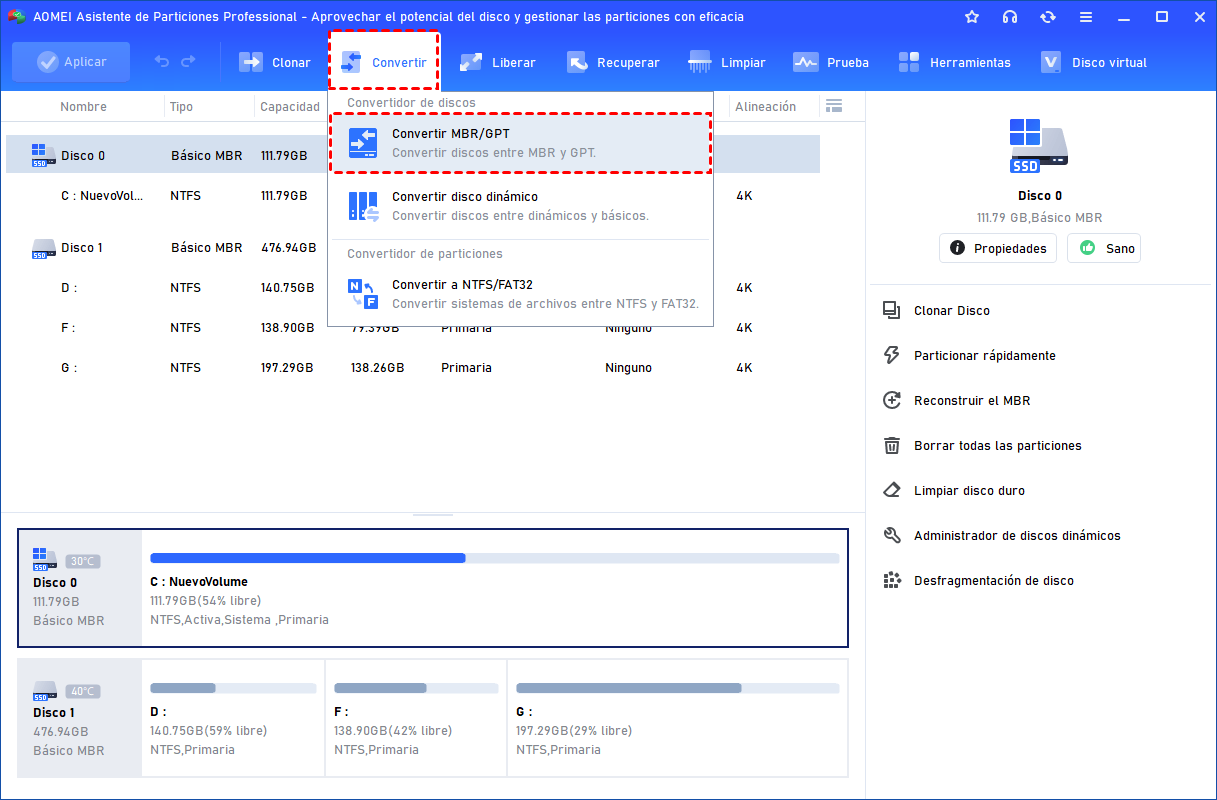
Converta discos de MBR para GPT sem esforço, suportando discos de maior tamanho, mais partições e compatibilidade com os modernos sistemas baseados em UEFI para melhorar o desempenho e a flexibilidade.
Converter discos básicos em dinâmicos e vice-versa, o que permite configurações de armazenamento avançadas, como volumes distribuídos, seccionados e duplicados, para maior flexibilidade no gerenciamento de configurações de disco mais avançadas.
Conversão fluida entre os sistemas de arquivos NTFS e FAT32. Garante a compatibilidade com diferentes dispositivos e sistemas operacionais, otimizando o desempenho do disco e a eficiência do armazenamento em todos os formatos de sistemas de arquivos.
Permite uma conversão fluida e segura entre partições primárias e lógicas. Maximiza o número de partições e gerencia a distribuição do disco de forma mais flexível, especialmente para criar múltiplas partições em discos MBR.
Solução para "Estender volume" desativado ou "Reduzir volume" sem espaço suficiente. Ajuste facilmente o tamanho da partição sem perda de dados.
Combine duas partições em uma maior, ou adicione espaço não alocado não adjacente a qualquer partição.
Crie facilmente novas partições, elimine as desnecessárias e formate o sistema de arquivos que precisar em uma única operação otimizada.
Não só permite detectar erros nas partições, mas também oferece um serviço para solucioná-los.
Oculte ou mostre facilmente uma partição conforme suas necessidades.
Defina uma partição como ativa para que o sistema possa localizar e inicializar corretamente o sistema operacional.
Crie, conecte e desconecte facilmente discos rígidos virtuais (VHD/VHDX), simplificando o gerenciamento de armazenamento.
Redistribui automaticamente o espaço em disco entre partições com um só clique para uma otimização rápida e equilibrada do armazenamento.
Alterar a etiqueta de um disco ou partição pode ser útil para organizar e gerenciar os dados do disco.
Estenda as partições realocando o espaço livre de outras partições sem perda de dados, o que ajuda a resolver facilmente os problemas de espaço insuficiente no disco.
Alterar o ID do tipo de partição pode ser útil ao converter uma partição de um sistema de arquivos para outro ou ao reparar uma partição danificada.
Expanda, reduza, crie e elimine volumes dinâmicos, incluindo volumes simples, distribuídos, seccionados, espelhados e RAID-5.
Exclua os arquivos indesejados e os dados privados do seu computador para evitar que possam ser recuperados.
Apagar de forma permanente e segura todos os dados de uma partição ou disco rígido para evitar que qualquer software de recuperação de dados possa recuperá-los.
Programe as suas tarefas de desfragmentação de disco em acionadores diários, semanais, mensais ou de eventos para realizar automaticamente a desfragmentação do disco.
Simplesmente fornece uma forma de ajudá-lo a modificar as letras de acordo com as suas preferências.
A busca rápida ajuda você a recuperar rapidamente partições apagadas ou perdidas. A busca completa analisará cada setor do disco selecionado para sua recuperação.
Crie um CD/DVD ou USB de inicialização do Windows PE para solucionar problemas do sistema e recuperar dados quando o sistema nativo não inicializar.
Crie uma unidade USB de inicialização com Windows 11/10/8/7 To Go. Crie um sistema Windows 11 portátil e funcional em uma unidade flash USB para atualizar de forma fácil e segura.
Edite, crie, elimine, faça cópias de segurança e restaure facilmente entradas de inicialização EFI/UEFI, modifique a sequência de inicialização EFI/UEFI, etc.
A reconstrução do MBR envolve recriar o código do MBR e restaurar as informações da partição para permitir que o computador volte a inicializar a partir do disco.
Integre o AOMEI Partition Assistant no ambiente de recuperação integrado do Windows. Amplie a partição do sistema sem mídias de inicialização.
Redefina ou elimine facilmente as senhas do Windows sem necessidade de reinstalar o sistema operacional Windows.
Proteja seus dados contra acesso não autorizado adicionando uma senha para criptografar as partições em dispositivos Windows.
Inicializar disco foi projetado para preparar um disco novo ou não alocado para uso por um sistema operativo.
Detecta e elimina com precisão os arquivos de lixo para liberar espaço em disco, incluindo os arquivos de lixo do sistema e do registro inacessíveis para usuários não profissionais
Detecta e elimina automaticamente arquivos grandes desnecessários, liberando espaço de armazenamento e otimizando o desempenho do sistema sem necessidade de intervenção manual.
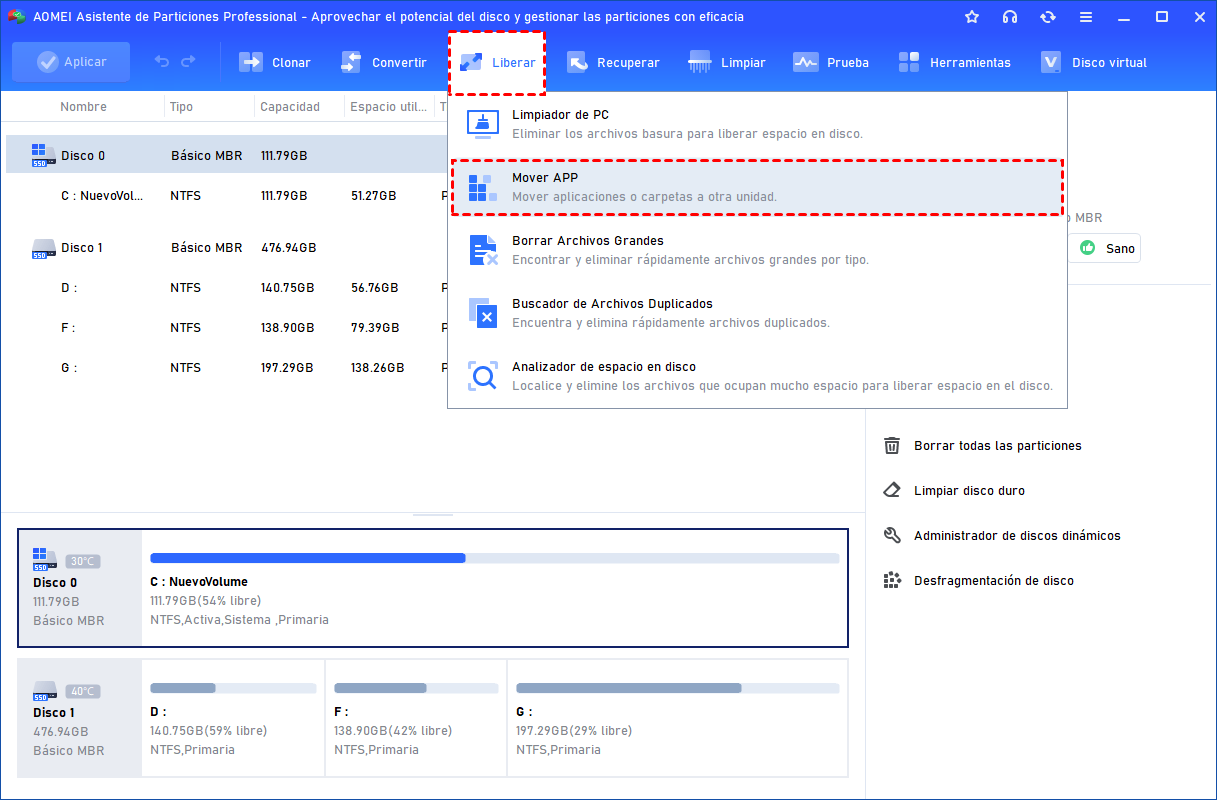
Move programas ou pastas grandes de uma unidade para outra, o que é especialmente útil para liberar espaço na unidade C: e melhorar o desempenho do PC.
Escaneia e elimina automaticamente os arquivos duplicados para liberar espaço em disco, com filtros personalizados para localizar datas e omitir arquivos específicos.
Monitora a temperatura do disco em tempo real para detectar riscos de superaquecimento e evitar perdas de desempenho ou danos aos dados.
Restabeleça o seu SSD ao estado de fábrica para obter o máximo desempenho. Compatível com a maioria dos SSDs modernos, como Samsung, Intel, Kingston, etc.
Identifique, localize e elimine os arquivos que ocupam muito espaço para liberar espaço em disco de forma eficiente e rápida.
Verifique a velocidade de leitura e escrita do disco para determinar o desempenho de um dispositivo de armazenamento e identificar possíveis problemas.
Examine todo o disco para detectar os setores defeituosos e reparar os erros do disco que poderiam afetar seu desempenho ou confiabilidade.
Alinhe as partições para melhorar a velocidade de leitura e escrita.
Supervise o estado do disco rígido no Windows para evitar falhas imprevistas e a consequente perda de dados que elas causariam.
Localize o disco de destino na interface principal, clique com o botão direito do mouse no disco e selecione "Converter para GPT" ou "Converter para MBR". Confirme a operação na janela pop-up e, em seguida, clique em "Aplicar" na barra de ferramentas para executar a conversão.
Clique na aba "Clonar" e selecione "Migrar SO". As partições relacionadas ao sistema serão selecionadas como origem por padrão. Escolha o disco de destino, confirme a distribuição e ajuste o tamanho das partições se necessário. Clique em "Aplicar" e "Continuar" para iniciar o processo de clonagem.
Clique em "Liberar" no menu superior e selecione "Aplicativo Mover". Escolha os aplicativos que deseja mover, selecione a partição ou disco de destino e inicie o processo de migração para mover os aplicativos sem reinstalá-los.
Obtenha ferramentas poderosas de gerenciamento de partições para otimização perfeita do disco, gerenciamento de espaço sem esforço e ajuste inteligente do PC.