



Como formatar SSD pela BIOS: guia completo no Windows
Entenda como formatar SSD pela BIOS, as limitações desse procedimento e as formas mais seguras de apagar, preparar ou formatar um SSD antes de instalar o Windows.

Por Yvonne Atualizado em 26/08/2026


É possível formatar SSD diretamente pela BIOS?
Essa é a primeira dúvida que precisa ser esclarecida. Em geral, não é possível formatar um SSD diretamente pela BIOS/UEFI da mesma forma que você faria no Windows. A BIOS não é um sistema operacional completo e normalmente não possui ferramentas para criar, excluir e formatar partições com a mesma flexibilidade do Windows.
O principal papel da BIOS/UEFI é inicializar o hardware e entregar o controle ao sistema operacional ou a um ambiente inicializável. Entre outras funções, ela pode detectar dispositivos de armazenamento, permitir configurações relacionadas ao controlador de armazenamento e definir qual dispositivo deve ser utilizado para inicialização.
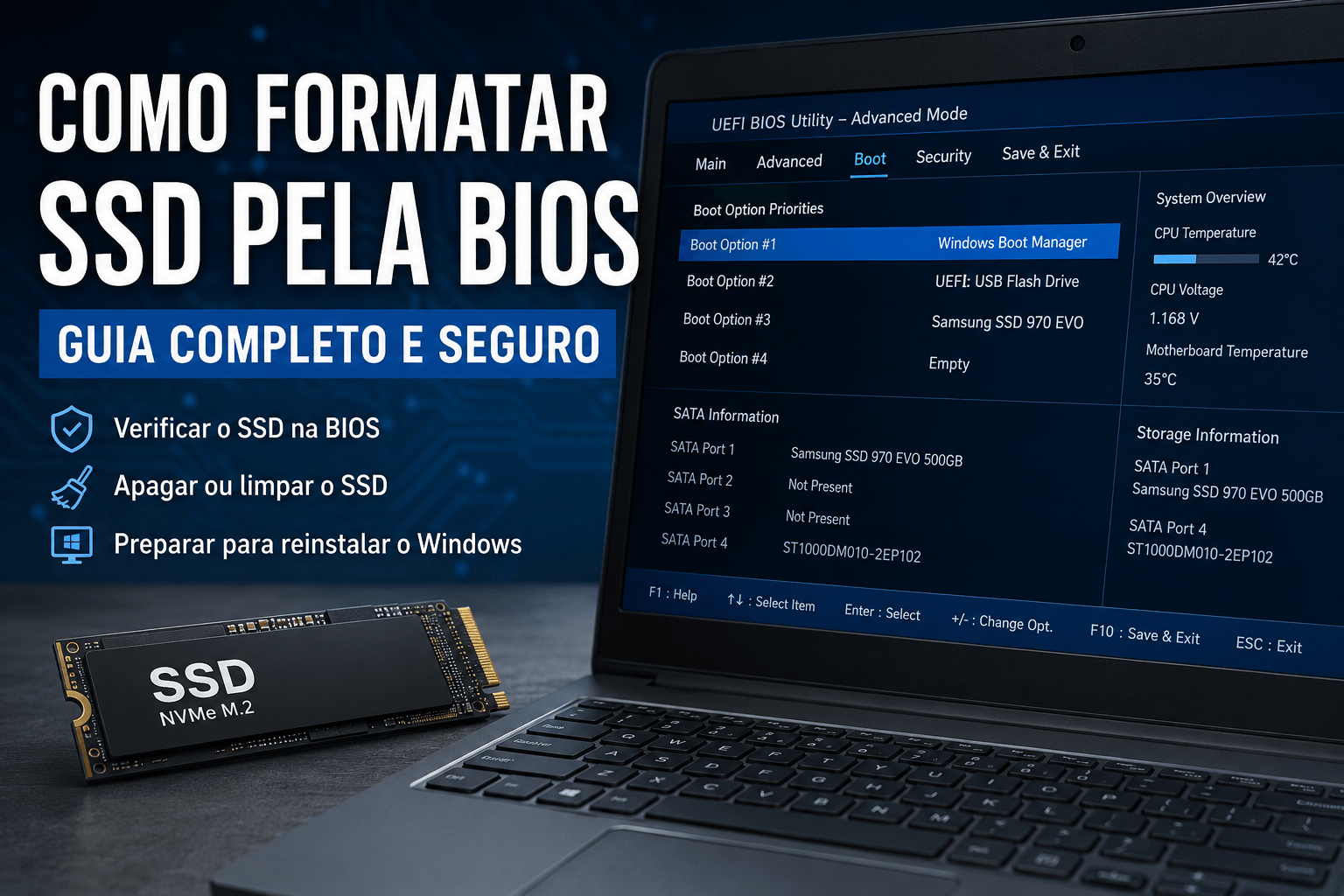
Alguns computadores e placas-mãe podem oferecer recursos específicos de gerenciamento de armazenamento no firmware. Entretanto, a disponibilidade e o nome dessas opções variam de acordo com o fabricante e o modelo. Portanto, não existe um caminho universal de menus da BIOS que permita formatar qualquer SSD.
Se você encontrou um tutorial dizendo que basta entrar na BIOS e escolher uma opção chamada “Formatar SSD”, tenha cuidado. Em muitos computadores, essa opção simplesmente não existe. O procedimento correto depende do que você pretende fazer com o SSD.
Qual é a diferença entre BIOS, UEFI e formatação?
Para entender como formatar SSD pela BIOS, é útil separar três conceitos: BIOS/UEFI, particionamento e formatação.
BIOS ou UEFI
A BIOS é o firmware responsável por iniciar componentes básicos do computador e iniciar o processo de boot. Computadores modernos normalmente utilizam UEFI, que substituiu a BIOS tradicional em grande parte dos sistemas atuais.
Quando você pressiona uma tecla como Del, F2, F10, F12 ou Esc durante a inicialização, dependendo do fabricante, pode entrar na interface de configuração do firmware.
Particionamento
O particionamento define como o espaço físico do SSD será organizado em partições. Um SSD pode conter uma única partição ou várias partições, dependendo do uso.
Formatação
A formatação prepara uma partição para utilizar determinado sistema de arquivos, como NTFS ou exFAT. Portanto, simplesmente remover uma partição não é exatamente a mesma coisa que formatá-la.
Durante uma instalação limpa do Windows, por exemplo, você pode excluir partições existentes e deixar o instalador criar as estruturas necessárias automaticamente.
Quando usar a BIOS antes de formatar um SSD?
Embora a BIOS normalmente não seja a ferramenta usada para formatar o SSD, ela pode ser uma etapa importante do processo. Antes de apagar ou reinstalar o sistema, você pode utilizá-la para verificar se o computador reconhece a unidade.
Verificar se o SSD foi reconhecido
Se o SSD não aparece no Windows ou no instalador, o primeiro passo pode ser verificar se ele é detectado pelo firmware. A localização dessa informação varia conforme a placa-mãe ou o notebook.
Alterar a ordem de inicialização
Se você pretende formatar o SSD por meio de uma mídia de instalação, precisa iniciar o computador pelo pendrive ou outro dispositivo inicializável. Para isso, pode ser necessário alterar a ordem de boot na UEFI ou utilizar o menu de inicialização rápida.
Verificar configurações de armazenamento
Algumas UEFI apresentam informações sobre o controlador ou sobre os dispositivos de armazenamento conectados. Essas configurações podem ajudar a identificar por que determinado SSD não está sendo reconhecido.
Como formatar SSD pela BIOS usando o instalador do Windows
Se seu objetivo é apagar o SSD para instalar o Windows novamente, uma das formas mais práticas é iniciar o computador por uma mídia de instalação do Windows. Nesse cenário, a BIOS/UEFI participa do processo ao permitir que o computador inicialize pelo pendrive, enquanto o próprio instalador oferece as ferramentas para gerenciar as partições.
Esse método é especialmente útil quando o Windows atualmente instalado no SSD não inicia corretamente ou quando você deseja realizar uma instalação limpa.
O que você precisa antes de começar
Antes de iniciar, prepare uma mídia de instalação compatível e faça backup dos arquivos importantes. Se o computador possui vários SSDs ou HDs, é recomendável desconectar temporariamente as unidades que não serão utilizadas, quando isso for possível e seguro.
Essa precaução reduz o risco de selecionar o disco errado durante a instalação.
Entrar na BIOS ou no menu de boot
A tecla utilizada para entrar na BIOS varia de acordo com o fabricante. Em muitos computadores, teclas como Del ou F2 são comuns, enquanto outros modelos utilizam F10, F12 ou Esc. Consulte a documentação do fabricante caso não saiba qual tecla utilizar.
Passo 1. Desligue o computador completamente.
Passo 2. Conecte o pendrive de instalação do Windows.
Passo 3. Ligue o computador e pressione repetidamente a tecla correspondente ao menu de boot ou à configuração UEFI.
Passo 4. Selecione o pendrive como dispositivo de inicialização.
Passo 5. Aguarde o carregamento do ambiente de instalação do Windows.
Como excluir as partições do SSD durante a instalação do Windows
Depois de iniciar o instalador, você poderá chegar à tela de seleção do local onde o Windows será instalado. É nessa etapa que você pode excluir as partições do SSD, desde que tenha certeza de que está trabalhando com a unidade correta.
Se você apagar as partições do SSD do sistema, os arquivos armazenados nelas deixarão de estar disponíveis. Portanto, confirme a capacidade da unidade antes de executar cada operação.
Passo 1. Na tela de instalação, escolha o idioma, o formato de hora e o método de entrada quando solicitado.
Passo 2. Clique em Instalar agora.
Passo 3. Quando aparecer a opção de escolher o tipo de instalação, selecione a opção de instalação personalizada.
Passo 4. Na tela de seleção de disco, identifique o SSD correto pela capacidade.
Passo 5. Selecione uma partição que você deseja remover e clique em Excluir.
Passo 6. Repita o procedimento somente para as partições pertencentes ao SSD que você deseja limpar.
Passo 7. Quando o SSD aparecer como Espaço não alocado, confirme novamente a capacidade da unidade.
Passo 8. Se o objetivo for instalar o Windows nesse SSD, selecione o espaço não alocado e clique em Avançar.
O instalador do Windows poderá criar automaticamente as partições necessárias para a instalação. Nesse cenário, você não precisa necessariamente formatar manualmente cada partição antes de continuar.
Como formatar SSD pela BIOS usando o DiskPart
Outra possibilidade é utilizar o Prompt de Comando disponível no ambiente de instalação do Windows. Esse método oferece maior controle sobre discos e partições, mas também exige muito mais atenção.
O DiskPart permite listar os discos, selecionar uma unidade, excluir partições, limpar informações de particionamento e criar novas estruturas. Por isso, ele é poderoso, mas um comando aplicado ao disco errado pode resultar em perda de dados.
Abrir o Prompt de Comando no ambiente de instalação
Dependendo da versão do ambiente de instalação e das opções disponíveis, o Prompt de Comando pode ser acessado pelas opções avançadas de recuperação ou por um atalho específico durante a instalação.
Passo 1. Inicialize o computador pelo pendrive de instalação do Windows.
Passo 2. Acesse as opções de recuperação ou o ambiente de ferramentas avançadas.
Passo 3. Abra o Prompt de Comando.
Passo 4. Digite: diskpart
Passo 5. Pressione Enter.
Listar os SSDs e HDs detectados
Depois de abrir o DiskPart, é fundamental identificar o SSD correto.
Passo 1. Digite: list disk
Passo 2. Pressione Enter.
O DiskPart mostrará os dispositivos detectados. A capacidade é uma das informações mais importantes para identificar a unidade correta.
Passo 3. Compare cuidadosamente o tamanho mostrado pelo DiskPart com a capacidade real do SSD.
Passo 4. Se houver dúvidas sobre qual unidade selecionar, pare o procedimento antes de executar qualquer comando destrutivo.
Selecionar o SSD
Supondo que o SSD desejado seja o Disco 1, o comando seria: select disk 1
Passo 1. Substitua o número 1 pelo número correspondente ao seu SSD.
Passo 2. Pressione Enter.
Passo 3. Digite: detail disk
Passo 4. Pressione Enter e confira novamente as informações do dispositivo.
Essa segunda verificação é recomendada antes de usar comandos que removam partições ou estruturas do disco.
Limpar a estrutura de partições do SSD
Se você tem certeza de que selecionou o SSD correto e deseja apagar a estrutura de particionamento, o DiskPart oferece o comando clean.
Passo 1. Digite: clean
Passo 2. Pressione Enter.
O comando remove as informações de particionamento do disco selecionado. Ele é uma operação destrutiva e não deve ser utilizado em uma unidade que contenha arquivos que você deseja preservar.
Depois de executar clean, o SSD ficará sem a estrutura de partições anterior. Para reutilizá-lo no Windows, você poderá criar uma nova partição ou deixar o instalador do sistema operacional administrar o espaço durante uma instalação limpa.
Como criar e formatar uma partição no SSD com DiskPart
Se você estiver usando o DiskPart e quiser preparar manualmente o SSD para armazenamento, poderá criar uma nova partição e formatá-la.
Passo 1. Depois de limpar o disco correto, digite: create partition primary
Passo 2. Pressione Enter.
Passo 3. Selecione a partição recém-criada com: select partition 1
Passo 4. Pressione Enter.
Passo 5. Para formatar a partição em NTFS usando uma formatação rápida, digite: format fs=ntfs quick
Passo 6. Pressione Enter e aguarde a conclusão.
Passo 7. Depois da formatação, digite: assign
Passo 8. Pressione Enter.
Depois disso, o Windows poderá atribuir uma letra de unidade ao volume. Você poderá sair do DiskPart com: exit
Passo 9. Pressione Enter.
NTFS ou exFAT: qual sistema de arquivos usar no SSD?
Ao formatar um SSD, a escolha do sistema de arquivos também é importante. Para uma unidade que será utilizada principalmente com Windows, o NTFS geralmente é uma escolha apropriada. Já o exFAT pode ser interessante para determinados dispositivos removíveis que precisam de compatibilidade com diferentes sistemas operacionais.
NTFS
O NTFS é amplamente utilizado pelo Windows e oferece recursos adequados para unidades internas e armazenamento de uso geral no sistema operacional.
exFAT
O exFAT foi desenvolvido para armazenamento em dispositivos que precisam trabalhar com arquivos grandes e diferentes plataformas compatíveis. É uma opção comum em determinados dispositivos removíveis.
Qual escolher durante uma instalação do Windows?
Se o SSD será utilizado como unidade do sistema Windows, não é necessário escolher manualmente o sistema de arquivos de todas as partições. Ao selecionar o espaço não alocado durante uma instalação limpa, o próprio instalador pode criar as partições necessárias para o sistema.
Alternativa para formatar e gerenciar SSD
Se você não se sente confortável utilizando comandos como select disk, clean e format, uma alternativa é utilizar uma ferramenta gráfica de gerenciamento de partições. O AOMEI Partition Assistant oferece recursos para administrar discos e partições no Windows por meio de uma interface visual.
Uma interface gráfica pode ser especialmente útil quando existem várias partições no computador. Em vez de trabalhar somente com números de disco e comandos, você pode visualizar a estrutura do armazenamento antes de confirmar as alterações. Ainda assim, qualquer operação de exclusão ou formatação deve ser realizada somente depois de verificar a unidade correta e fazer backup dos dados importantes.
Passo 1. Abra o AOMEI Partition Assistant e localize o SSD na interface principal.
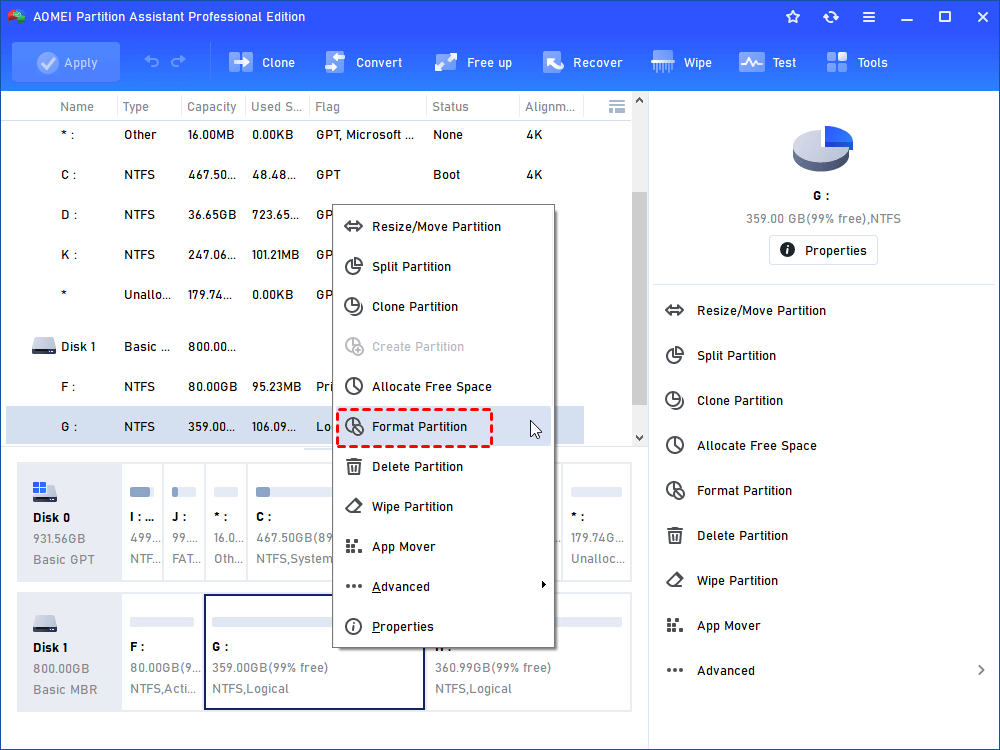
Passo 2. Clique com o botão direito na partição que deseja formatar.
Passo 3. Selecione Formatar Partição.
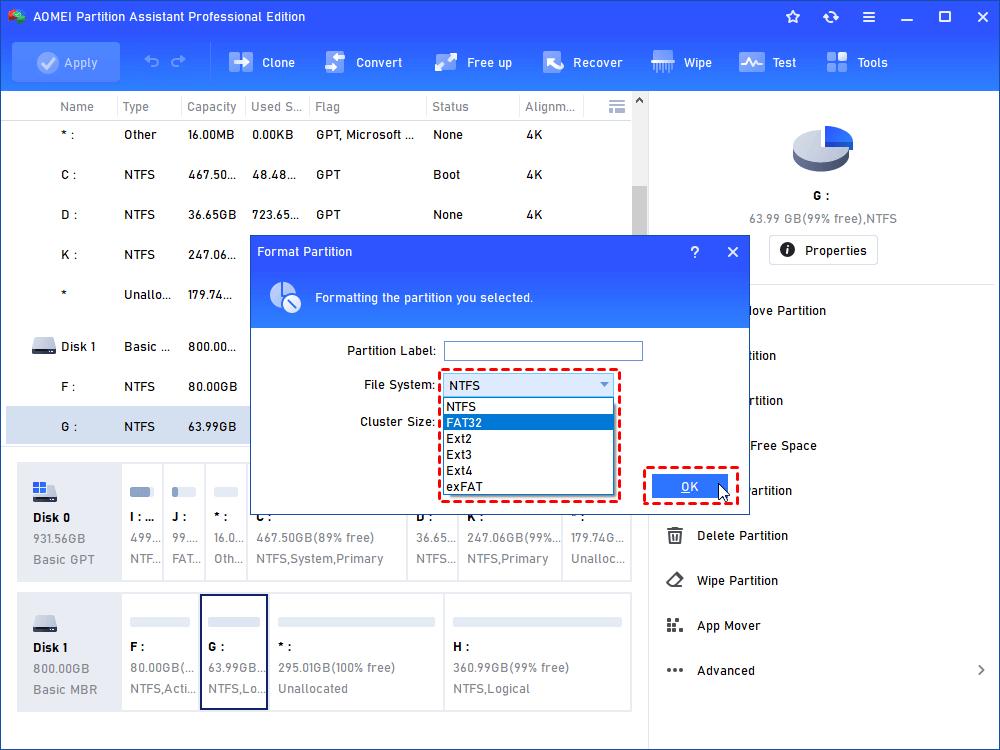
Passo 4. Escolha o sistema de arquivos adequado. Confirme o rótulo e outras opções disponíveis.
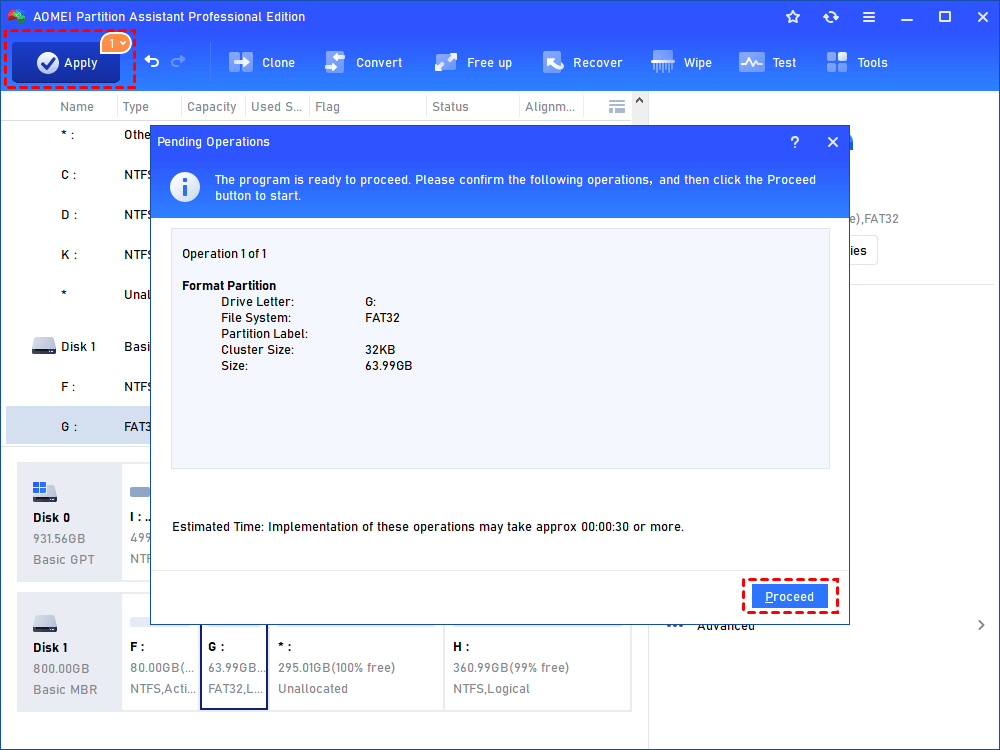
Passo 5. Clique em Aplicar e confirme a operação para iniciar a formatação.
O que fazer se o SSD não aparece na BIOS?
Antes de pensar em formatação, é fundamental verificar se o SSD está sendo detectado pelo computador. Se o firmware não reconhece a unidade, o problema não é simplesmente uma partição que precisa ser formatada.
Verifique a instalação física
Em computadores desktop, confirme se o SSD SATA está conectado corretamente aos cabos de dados e alimentação. Em SSDs M.2, verifique se o dispositivo está corretamente instalado no slot compatível.
Em notebooks, a desmontagem pode exigir procedimentos específicos. Se você não possui experiência com hardware, consulte o manual do fabricante antes de abrir o equipamento.
Verifique se o SSD aparece no firmware
Entre na UEFI e procure as informações de armazenamento. A localização varia conforme fabricante e modelo.
Confira a compatibilidade do slot M.2
Nem todo slot M.2 oferece exatamente o mesmo tipo de suporte. Alguns são compatíveis com NVMe, enquanto outros podem aceitar unidades SATA M.2. Portanto, se um SSD M.2 não aparece, é importante verificar as especificações do computador ou da placa-mãe.
Teste o SSD em outro computador quando possível
Se o dispositivo não for reconhecido de nenhuma forma, testá-lo em outro equipamento compatível pode ajudar a determinar se o problema está relacionado ao SSD ou ao computador original.
SSD aparece na BIOS, mas não aparece no Windows: o que fazer?
Quando a BIOS reconhece o SSD, mas o Windows não mostra a unidade no Explorador de Arquivos, isso não significa necessariamente que o SSD esteja com defeito. A unidade pode estar sem uma partição utilizável, sem letra de unidade ou configurada de uma maneira que o Windows não está exibindo normalmente.
Nesse caso, abra o Gerenciamento de Disco do Windows e verifique se o SSD aparece. Observe se existe espaço não alocado, uma partição sem letra ou outro estado que explique por que a unidade não aparece no Explorador de Arquivos.
Se houver dados importantes no SSD, não inicialize, formate ou limpe a unidade sem antes avaliar a situação. Operações de particionamento podem dificultar a recuperação posterior.
SSD não aparece no instalador do Windows
Outra situação comum acontece quando o SSD é reconhecido em determinado nível do sistema, mas não aparece na tela de seleção de disco do instalador do Windows. Isso pode estar relacionado à configuração do armazenamento, ao controlador, aos drivers disponíveis no ambiente de instalação ou à forma como a unidade está conectada.
Antes de utilizar comandos destrutivos, confirme se o SSD aparece no DiskPart. Se ele também não estiver listado em list disk, o problema provavelmente precisa ser investigado além da simples formatação.
Formatação de SSD é igual à formatação de HD?
Do ponto de vista do usuário, o procedimento de formatar uma partição pode parecer semelhante em SSD e HD. Entretanto, existem diferenças importantes entre as tecnologias. SSDs utilizam memória flash e possuem mecanismos próprios de gerenciamento interno.
Por isso, não é recomendável tratar um SSD exatamente como um HD mecânico em todas as situações. Para apagar dados de um SSD de maneira apropriada antes de transferi-lo para outra pessoa, por exemplo, recursos específicos de apagamento seguro oferecidos pelo fabricante ou pelo firmware podem ser mais apropriados do que repetir processos convencionais de sobrescrita.
Perguntas frequentes sobre como formatar SSD pela BIOS
Conclusão
Entender como formatar SSD pela BIOS começa por uma distinção importante: a BIOS/UEFI normalmente não é responsável pela formatação tradicional do SSD. Sua função principal nesse processo é permitir que o computador reconheça o hardware e inicialize pelo dispositivo adequado.
Quando o objetivo é reinstalar o Windows, uma abordagem prática é iniciar pelo pendrive de instalação e gerenciar as partições na tela de instalação. Para operações mais avançadas, o DiskPart permite controlar o disco por comandos, mas exige atenção redobrada porque comandos como clean podem resultar em perda de dados.
Se você prefere uma interface gráfica, o AOMEI Partition Assistant pode simplificar as tarefas de gerenciamento de SSDs e partições no sistema Windows, oferecendo recursos como criação, exclusão, formatação e redimensionamento de partições.

Software de Partições AOMEI
Gerenciador de partições, conversor de disco e otimizador de PC gratuito, fácil e seguro para Windows 11/10/8.1/8/7.
Windows 11/10/8.1/8/7
Mais informações