



Como remover proteção contra gravação em pen drive: 8 métodos
Aprenda como remover proteção contra gravação em pen drive no Windows 10 e 11. Veja como usar DiskPart, Registro, CHKDSK e AOMEI Partition Assistant com segurança.

Por Yvonne Atualizado em 30/10/2026


O que significa proteção contra gravação em um pen drive?
A proteção contra gravação é uma condição que impede a alteração dos dados armazenados em uma unidade. Quando ela está ativa, o dispositivo pode continuar permitindo a leitura dos arquivos, mas bloqueia operações que exigem a gravação de novas informações.
Na prática, você pode abrir documentos, visualizar fotos e copiar arquivos do pen drive para o computador, mas não consegue salvar novos arquivos na unidade. Dependendo da causa, também pode ser impossível excluir documentos, renomear pastas, criar diretórios ou formatar o dispositivo.
Esse comportamento é conhecido como modo somente leitura. Ele pode resultar de uma configuração do sistema, de uma chave física, de uma política de segurança ou de uma condição interna do próprio dispositivo.
Quais são os sinais de que o pen drive está protegido contra gravação?
Os sintomas variam de acordo com a versão do Windows e a origem do bloqueio. Os sinais mais comuns incluem:
- O Windows exibe a mensagem de que o disco está protegido contra gravação ao copiar arquivos.
- Não é possível excluir ou renomear arquivos armazenados no pen drive.
- A criação de novas pastas ou documentos é bloqueada.
- A formatação falha e o sistema informa que a unidade está protegida.
- O dispositivo aparece como somente leitura em ferramentas de gerenciamento de discos.
- O problema persiste mesmo depois de desconectar e reconectar a unidade.
Se você observa apenas um desses sintomas, não conclua imediatamente que o pen drive está danificado. É necessário verificar as configurações e testar o dispositivo para distinguir um bloqueio de software de um possível defeito físico.
Por que o pen drive fica protegido contra gravação?
Identificar a causa ajuda a escolher o método correto e evita alterações desnecessárias. A proteção contra gravação pode ser ativada por diferentes motivos, e nem todos podem ser resolvidos da mesma maneira.
1. Chave física de proteção ativada
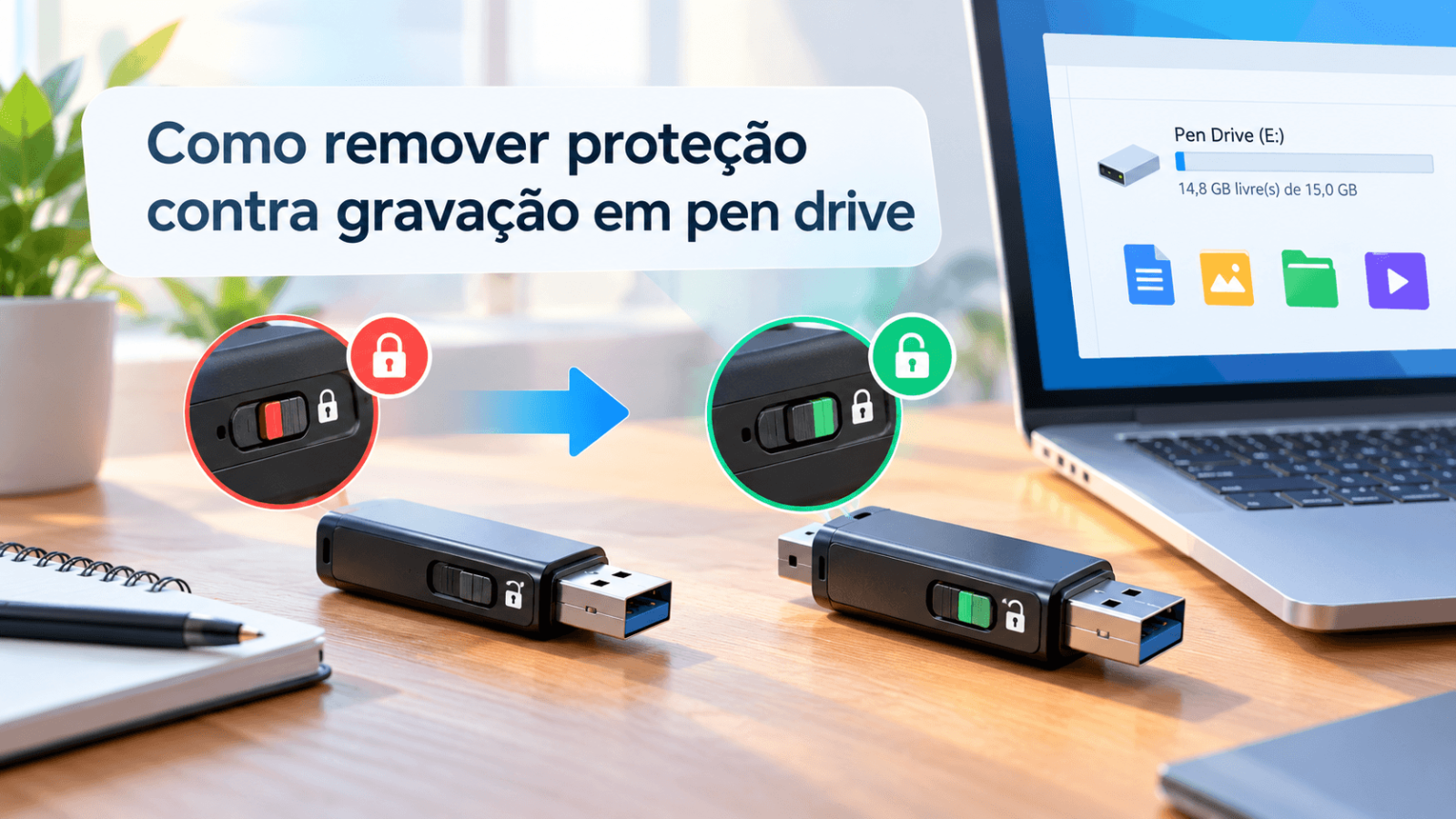
Alguns dispositivos de armazenamento removíveis, especialmente cartões SD e determinados adaptadores USB, possuem uma pequena chave física de bloqueio. Quando ela está na posição de proteção, o dispositivo ou o adaptador pode impedir a gravação.
Embora muitos pen drives convencionais não tenham essa chave, vale verificar o dispositivo e qualquer adaptador utilizado. Essa é uma das primeiras verificações porque não exige alterar configurações do Windows.
2. Atributo de somente leitura habilitado
O Windows utiliza atributos para controlar determinadas operações nos discos e volumes. Se o atributo de somente leitura estiver ativo, as tentativas de gravar dados poderão ser bloqueadas.
Em situações nas quais esse atributo é a causa do problema, o DiskPart pode permitir sua remoção. Entretanto, limpar o atributo não garante que todas as formas de proteção contra gravação serão desativadas.
3. Configurações ou políticas do Windows
O sistema operacional pode aplicar restrições ao uso de dispositivos removíveis. Isso acontece, por exemplo, em computadores de empresas e escolas, nos quais administradores de TI podem limitar a gravação em unidades USB para proteger informações.
Determinadas configurações do Registro do Windows também podem controlar o comportamento de armazenamento removível. Antes de alterá-las, verifique se o computador é administrado por uma organização e se existe uma política de segurança em vigor.
4. Erros no sistema de arquivos
A remoção incorreta do pen drive, uma interrupção durante a gravação ou outros problemas podem causar erros no sistema de arquivos. Isso pode dificultar a leitura, a gravação ou a formatação da unidade.
Uma ferramenta de verificação de disco pode ajudar a identificar determinados erros lógicos, mas não consegue corrigir todos os tipos de falha. Se os arquivos forem importantes, faça uma cópia dos dados acessíveis antes de executar reparos.
5. Desgaste ou falha física da memória flash
Um pen drive que chegou ao fim de sua vida útil pode apresentar falhas de gravação. Em determinadas situações, o controlador interno pode colocar a memória em modo somente leitura para preservar os dados ainda acessíveis.
Se o dispositivo continua protegido contra gravação em diferentes computadores, apresenta capacidade incorreta ou falha repetidamente ao salvar arquivos, pode existir um problema físico. Nesse caso, nenhum comando ou programa de gerenciamento garante a recuperação da capacidade de gravação.
O que fazer antes de remover a proteção contra gravação?
Antes de executar comandos ou alterar configurações, tome algumas precauções. Elas ajudam a proteger os arquivos e a evitar que um problema simples se transforme em perda de dados.
- Faça backup: copie os documentos importantes para outra unidade, caso ainda consiga acessá-los.
- Teste outra porta USB: uma porta com mau contato ou alimentação inadequada pode provocar falhas de conexão.
- Experimente outro computador: isso ajuda a descobrir se a restrição está no dispositivo ou nas configurações do Windows.
- Identifique a unidade correta: confirme a capacidade do pen drive antes de utilizar ferramentas como o DiskPart.
- Evite formatar imediatamente: a formatação pode apagar os arquivos e não resolve necessariamente uma proteção imposta pelo hardware.
Se o dispositivo apresentar ruídos incomuns, desconexões frequentes, aquecimento excessivo ou erros persistentes de leitura, interrompa os testes repetitivos. Embora esses sintomas não confirmem isoladamente um defeito, eles justificam uma abordagem mais cuidadosa.
Como remover proteção contra gravação em pen drive: 8 métodos
As soluções a seguir estão organizadas para facilitar o diagnóstico. Comece pelas verificações físicas e pelos métodos que não apagam dados. Só considere procedimentos de formatação ou recriação de partições depois de confirmar que os arquivos importantes estão protegidos.
Método 1. Verifique a chave física e a conexão USB
A primeira solução consiste em verificar se o bloqueio está relacionado a uma chave física, a um adaptador ou a uma conexão instável. Embora pareça simples, essa etapa pode evitar alterações desnecessárias no Windows.
Passo 1. Desconecte o pen drive do computador com segurança, fechando previamente os arquivos que estiverem abertos.
Passo 2. Examine o dispositivo e o adaptador, se houver, para verificar se existe uma chave física de proteção contra gravação.
Passo 3. Se encontrar uma chave, coloque-a na posição que permite a gravação, seguindo as indicações do próprio dispositivo.
Passo 4. Conecte o pen drive diretamente a outra porta USB do computador, evitando hubs ou adaptadores desnecessários durante o teste.
Passo 5. Abra o Explorador de Arquivos e tente criar uma pequena pasta de teste ou copiar um arquivo não importante para a unidade.
Se a gravação funcionar, o problema provavelmente estava relacionado à chave ou à conexão. Se o erro persistir, prossiga para o próximo método.
Método 2. Remova o atributo de somente leitura usando o DiskPart
O DiskPart é uma ferramenta de linha de comando integrada ao Windows que permite administrar discos, partições e volumes. Quando a proteção está relacionada ao atributo de somente leitura do disco, o comando apropriado pode resolver o problema sem exigir a formatação da unidade.
Esse método exige atenção porque os comandos são executados sobre o disco selecionado. Escolher a unidade errada pode afetar outro dispositivo conectado ao computador.
Passo 1. Conecte o pen drive ao computador e pressione Windows + S para abrir a pesquisa do Windows.
Passo 2. Digite Prompt de Comando, clique com o botão direito no resultado e selecione a opção para executar como administrador.
Passo 3. Digite o comando abaixo e pressione Enter: diskpart
Passo 4. Liste os discos conectados ao computador: list disk
Passo 5. Identifique o pen drive pela capacidade aproximada. Se houver dúvida sobre qual disco corresponde ao dispositivo USB, não continue até confirmar a identificação.
Passo 6. Selecione o número correto no lugar de X: select disk X
Passo 7. Confira os atributos do disco, utilizando o comando: attributes disk
Passo 8. Se o disco apresentar o atributo de somente leitura habilitado, execute: attributes disk clear readonly
Passo 9. Digite o comando a seguir para sair do DiskPart: exit
Passo 10. Desconecte o pen drive com segurança, conecte-o novamente e verifique se a gravação voltou a funcionar.
O comando attributes disk clear readonly tenta remover o atributo de somente leitura do disco selecionado. Se o Windows informar que a operação foi concluída, teste a unidade antes de realizar qualquer outra alteração.
Se a mensagem de proteção continuar aparecendo, isso não significa necessariamente que o comando foi executado incorretamente. O bloqueio pode estar relacionado a outro atributo, a uma política de segurança ou a uma falha física do dispositivo.
Método 3. Verifique o atributo de somente leitura do volume
Em algumas situações, a restrição pode estar relacionada ao volume em vez do disco inteiro. O DiskPart permite listar os volumes e verificar seus atributos, o que ajuda a identificar a origem do bloqueio.
Antes de continuar, feche o Explorador de Arquivos e qualquer aplicativo que esteja utilizando o pen drive. Mantenha a atenção na identificação da unidade correta.
Passo 1. Abra o Prompt de Comando como administrador e inicie o DiskPart, se ele ainda não estiver aberto.
Passo 2. Liste os volumes disponíveis: list volume
Passo 3. Identifique o volume correspondente ao pen drive observando a letra da unidade, o sistema de arquivos e a capacidade.
Passo 4. Selecione o volume correto, substituindo X pelo número exibido na listagem: select volume X
Passo 5. Consulte os atributos do volume: attributes volume
Passo 6. Se o volume estiver marcado como somente leitura e a ferramenta permitir a alteração, execute: attributes volume clear readonly
Passo 7. Digite exit para fechar o DiskPart e teste novamente a gravação de arquivos.
Os comandos de disco e volume não são intercambiáveis em todas as situações. Se o atributo não estiver habilitado, evite executar comandos repetidamente sem identificar a causa do problema. Também não utilize comandos de limpeza ou exclusão de partições como tentativa genérica de remover a proteção.
Método 4. Verifique e repare erros no sistema de arquivos com CHKDSK
Se a proteção contra gravação estiver associada a erros lógicos no sistema de arquivos, o CHKDSK pode ajudar a identificar e reparar determinados problemas. No entanto, essa ferramenta não remove necessariamente uma proteção imposta pelo hardware, pelo Registro ou por políticas de segurança.
Antes de executar o procedimento, faça backup dos arquivos acessíveis. A verificação e o reparo de erros podem alterar estruturas do sistema de arquivos e, em unidades com falhas, existe o risco de dificultar a recuperação de alguns dados.
Passo 1. Abra o Explorador de Arquivos e identifique a letra atribuída ao pen drive, como E: ou F:.
Passo 2. Abra o Prompt de Comando como administrador.
Passo 3. Execute o comando abaixo, substituindo E: pela letra correta da unidade: chkdsk E: /f
Passo 4. Aguarde a verificação e leia a mensagem exibida pelo Windows.
Passo 5. Se forem encontrados erros, siga as orientações apresentadas pela ferramenta e verifique se a operação foi concluída.
Passo 6. Teste novamente a gravação de arquivos depois de concluir o procedimento.
Se o Windows informar que o volume está protegido contra gravação, o CHKDSK poderá não conseguir aplicar as correções necessárias. Nesse caso, volte ao diagnóstico dos atributos e das políticas de segurança, em vez de insistir no mesmo comando.
Também é importante compreender que o CHKDSK não recupera necessariamente arquivos já perdidos nem corrige defeitos físicos da memória flash. Se os dados forem insubstituíveis, considere primeiro as opções de recuperação de arquivos.
Método 5. Verifique a configuração WriteProtect no Registro do Windows
O Registro do Windows armazena configurações utilizadas pelo sistema operacional e por aplicativos. Em determinadas configurações, um valor chamado WriteProtect, localizado em uma chave relacionada ao armazenamento removível, pode restringir a gravação em dispositivos USB.
Esse método deve ser utilizado com cuidado. A chave pode não existir no computador, e a ausência dela não significa que seja necessário criá-la. Além disso, políticas organizacionais podem controlar a gravação independentemente desse valor.
Passo 1. Pressione Windows + R para abrir a janela Executar.
Passo 2. Digite regedit e pressione Enter.
Passo 3. Confirme a solicitação de controle de conta de usuário, se ela aparecer.
Passo 4. Antes de alterar qualquer configuração, crie uma cópia de segurança da chave que será modificada. No Editor do Registro, selecione a chave pertinente e utilize a opção de exportação, quando disponível.
Passo 5. Navegue até o seguinte caminho, caso ele exista:
HKEY_LOCAL_MACHINE\SYSTEM\CurrentControlSet\Control\StorageDevicePolicies
Passo 6. Procure um valor chamado WriteProtect no painel direito.
Passo 7. Se esse valor existir e você tiver confirmado que ele está causando a restrição, verifique a configuração antes de alterá-la. Em uma configuração que utiliza esse valor para bloquear gravações, o valor 1 pode indicar proteção habilitada, enquanto 0 pode indicar que ela está desativada.
Passo 8. Se a alteração for apropriada e autorizada, ajuste o valor para 0 e confirme. Não crie valores aleatórios nem modifique outras entradas sem compreender sua função.
Passo 9. Feche o Editor do Registro e reinicie o computador, se necessário.
Passo 10. Conecte novamente o pen drive e teste se é possível gravar arquivos.
Se a chave não existir, não presuma que esse seja o motivo do problema. Em computadores gerenciados por uma empresa ou escola, entre em contato com o administrador de TI antes de alterar as políticas de armazenamento removível.
Método 6. Verifique as permissões e as políticas de segurança
Se você utiliza um computador corporativo, escolar ou compartilhado, o bloqueio de gravação pode ter sido configurado intencionalmente. Algumas organizações restringem o uso de dispositivos USB para proteger dados confidenciais e reduzir o risco de infecções por malware.
Nessa situação, tentar remover a restrição por meio de comandos ou alterações no Registro pode não funcionar e pode violar as regras de segurança do equipamento. O procedimento adequado é confirmar se a gravação em dispositivos removíveis é permitida.
Passo 1. Teste o pen drive em outro computador pessoal confiável, caso tenha autorização para fazê-lo.
Passo 2. Verifique se o dispositivo permite gravar arquivos no outro computador.
Passo 3. Se a gravação funcionar em outro dispositivo, examine as políticas de segurança e os programas de proteção instalados no computador original.
Passo 4. Se estiver utilizando um equipamento administrado por uma organização, solicite ao suporte de TI que verifique as restrições de armazenamento removível.
Passo 5. Se o problema também ocorrer em outros computadores, continue a investigação para verificar os atributos do dispositivo e a possibilidade de falha física.
Antivírus e ferramentas de proteção contra vazamento de dados também podem restringir operações em dispositivos externos. Não desative essas ferramentas indiscriminadamente; primeiro identifique se existe uma política responsável pelo bloqueio.
Método 7. Formate o pen drive pelo Gerenciamento de Disco
Se você já removeu a proteção contra gravação e não precisa preservar os arquivos armazenados na unidade, pode utilizar o Gerenciamento de Disco para formatar o pen drive. A ferramenta integrada ao Windows permite visualizar discos, volumes e partições, além de executar determinadas operações de formatação.
Importante: a formatação pode apagar os dados da partição selecionada. Além disso, ela não garante a remoção de uma proteção que continua ativa no dispositivo.
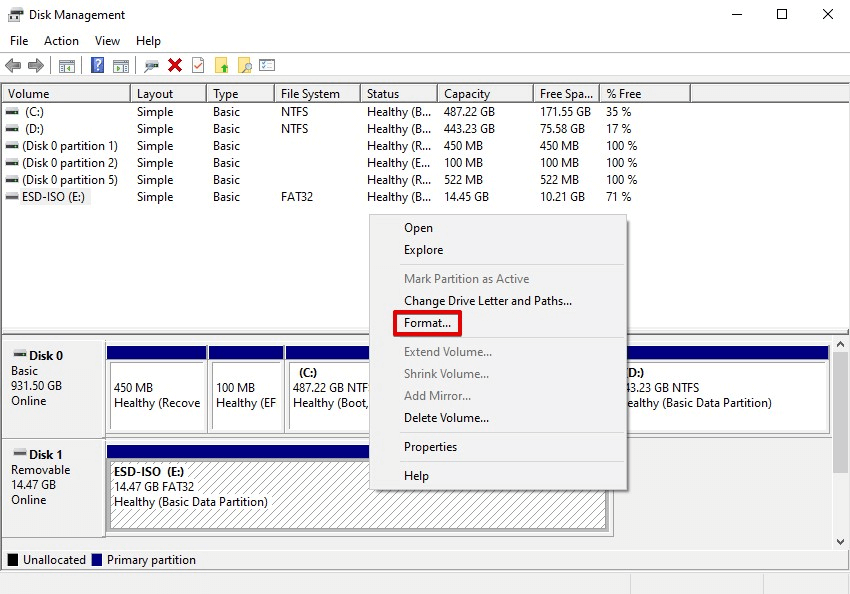
Passo 1. Pressione Windows + X e selecione Gerenciamento de Disco.
Passo 2. Localize o pen drive na parte inferior da janela e confira sua capacidade para evitar selecionar o disco errado.
Passo 3. Clique com o botão direito na partição correspondente ao pen drive.
Passo 4. Selecione Formatar, caso essa opção esteja disponível.
Passo 5. Escolha o sistema de arquivos adequado à finalidade da unidade.
Passo 6. Confirme as configurações e inicie a formatação.
Passo 7. Aguarde a conclusão do processo e verifique se a unidade aparece corretamente no Explorador de Arquivos.
Se a formatação falhar com a mesma mensagem de proteção contra gravação, interrompa a tentativa e volte às etapas de diagnóstico. Não exclua a partição nem tente recriar a unidade repetidamente sem saber se o dispositivo permite gravações.
Método 8. Utilize o AOMEI Partition Assistant para gerenciar o pen drive
O AOMEI Partition Assistant é uma ferramenta de gerenciamento de discos e partições para Windows. Dependendo da edição utilizada, ele oferece recursos para formatar, criar, excluir, redimensionar e mover partições, verificar partições e realizar outras tarefas de manutenção do armazenamento.
Quando o pen drive é reconhecido pelo Windows e você precisa administrar sua estrutura de partições, a interface gráfica do programa pode facilitar a identificação das unidades e a execução de operações compatíveis. Isso pode ser útil para quem prefere não utilizar exclusivamente ferramentas de linha de comando.
Como formatar uma partição do pen drive com o AOMEI Partition Assistant
Use o procedimento a seguir somente se os arquivos importantes já estiverem salvos em outro local e se o objetivo for formatar a partição. Antes de confirmar qualquer alteração, verifique se a unidade selecionada corresponde realmente ao pen drive.
Passo 1. Acesse a página oficial do AOMEI Partition Assistant e escolha uma edição compatível com o seu computador. Baixe, instale e abra o programa seguindo as instruções apresentadas.
Passo 2. Conecte o pen drive ao computador e aguarde até que ele apareça na interface principal. Identifique o dispositivo pela capacidade, pela letra da unidade e pelas partições exibidas.
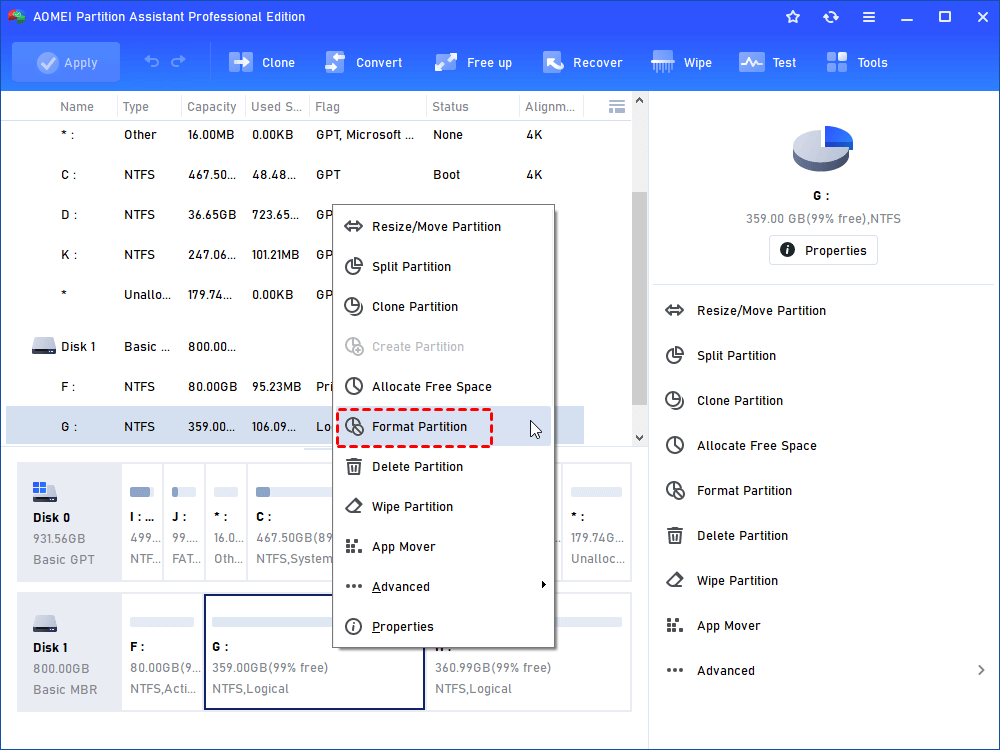
Passo 3. Clique com o botão direito na partição do pen drive que deseja formatar e selecione a opção Formatar Partição, se estiver disponível na edição instalada.
Passo 4. Escolha o sistema de arquivos adequado ao uso pretendido. Verifique se a partição selecionada está correta e confirme as configurações de formatação.
Passo 5. Revise a operação pendente apresentada pelo programa. Confirme que nenhum disco ou volume importante foi selecionado por engano.
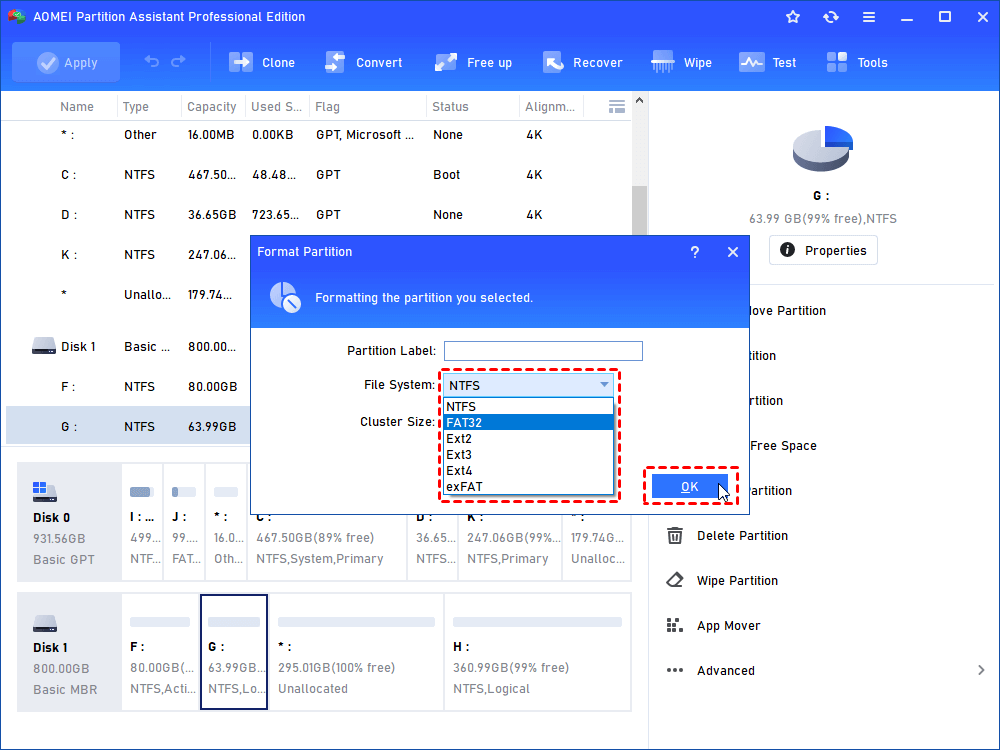
Passo 6. Clique em Aplicar para executar as alterações, se a operação estiver disponível e o dispositivo permitir a gravação.
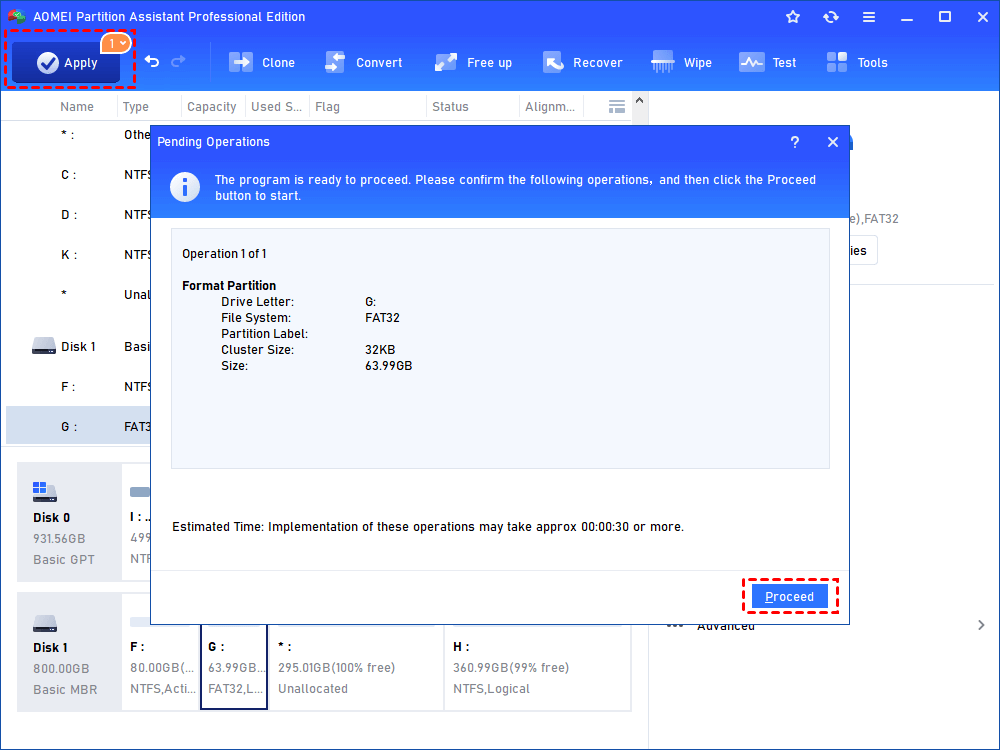
Passo 7. Aguarde a conclusão da tarefa sem desconectar o pen drive. Depois, abra o Explorador de Arquivos e verifique se a unidade está acessível.
Se o programa não conseguir formatar o dispositivo e o Windows continuar exibindo a mensagem de proteção contra gravação, não insista em operações destrutivas. Volte a verificar os atributos, as políticas de segurança e a possibilidade de falha física.
Qual sistema de arquivos escolher depois de remover a proteção?
Se você conseguir desbloquear o pen drive e decidir formatá-lo, escolha o sistema de arquivos considerando os dispositivos em que pretende utilizar a unidade. FAT32, exFAT e NTFS apresentam características diferentes, especialmente em relação à compatibilidade e ao tamanho máximo dos arquivos.
FAT32: para compatibilidade ampla
O FAT32 é compatível com muitos computadores, televisores, consoles e outros dispositivos. Por isso, pode ser uma escolha adequada para unidades utilizadas em equipamentos variados.
Uma limitação importante é que o FAT32 não permite armazenar um arquivo individual com tamanho superior a 4 GB. Se você precisa transferir vídeos grandes ou arquivos de instalação volumosos, esse limite pode ser inconveniente.
exFAT: para arquivos grandes e dispositivos variados
O exFAT foi desenvolvido para oferecer suporte a arquivos grandes e funcionar em diversos sistemas e dispositivos. É frequentemente uma opção prática para pen drives utilizados para transferir vídeos, fotografias e outros arquivos volumosos entre computadores compatíveis.
Antes de escolher esse formato, verifique se os equipamentos em que pretende utilizar o pen drive oferecem suporte ao exFAT.
NTFS: para utilização principalmente no Windows
O NTFS é um sistema de arquivos amplamente utilizado nas unidades do Windows e oferece recursos como permissões de acesso e suporte a arquivos grandes. Pode ser adequado quando o pen drive será utilizado principalmente em computadores Windows.
Entretanto, alguns dispositivos eletrônicos podem apresentar compatibilidade limitada com unidades NTFS, especialmente quando precisam gravar arquivos no armazenamento externo.
não existe um sistema de arquivos ideal para todos os casos. Se a unidade será compartilhada entre computadores e outros equipamentos, verifique a compatibilidade antes de formatar.
Conclusão
Aprender como remover proteção contra gravação em pen drive começa por identificar a origem do bloqueio. Uma chave física, um atributo de somente leitura, uma política do Windows ou um problema no sistema de arquivos podem impedir a gravação, mas cada situação exige uma abordagem diferente.
Comece pelas verificações mais simples e avance para o DiskPart, o CHKDSK e as configurações do Windows somente quando necessário. Utilize o Gerenciamento de Disco ou o AOMEI Partition Assistant para operações de formatação e gerenciamento de partições apenas quando os dados importantes estiverem protegidos e a unidade permitir alterações.
Se o pen drive continuar somente leitura em diferentes computadores, considere a possibilidade de falha física. Nesse caso, preservar os arquivos acessíveis é mais importante do que insistir em comandos que podem não resolver o problema.
Por fim, mantenha backups regulares, remova o dispositivo com segurança e verifique a causa de qualquer erro persistente antes de formatar. Essas precauções ajudam a proteger seus arquivos e a prolongar a vida útil dos dispositivos de armazenamento.
Perguntas frequentes sobre como remover proteção contra gravação em pen drive

Software de Partições AOMEI
Gerenciador de partições, conversor de disco e otimizador de PC gratuito, fácil e seguro para Windows 11/10/8.1/8/7.
Windows 11/10/8.1/8/7
Mais informações