



Partição de disco: o que é, como criar, redimensionar e gerenciar no Windows
Aprenda tudo sobre partição de disco: como funciona, diferenças entre MBR e GPT, tipos de partição, como criar e redimensionar volumes e quais ferramentas usar no Windows.

Por Yvonne Atualizado em 17/08/2026


O que é uma partição de disco?
Uma partição de disco é uma área definida dentro de um dispositivo de armazenamento físico. Um único SSD de 1 TB, por exemplo, pode conter uma única partição ocupando praticamente todo o espaço ou pode ser dividido em várias partições com tamanhos diferentes.
O Windows trata essas áreas como volumes que podem receber letras de unidade. Assim, um computador pode ter uma unidade C: destinada ao sistema e aos aplicativos e uma unidade D: utilizada principalmente para documentos, vídeos, fotos ou outros arquivos.
É importante entender que criar várias partições não transforma um único SSD físico em vários SSDs. O hardware continua sendo o mesmo. A divisão ocorre logicamente dentro do dispositivo.
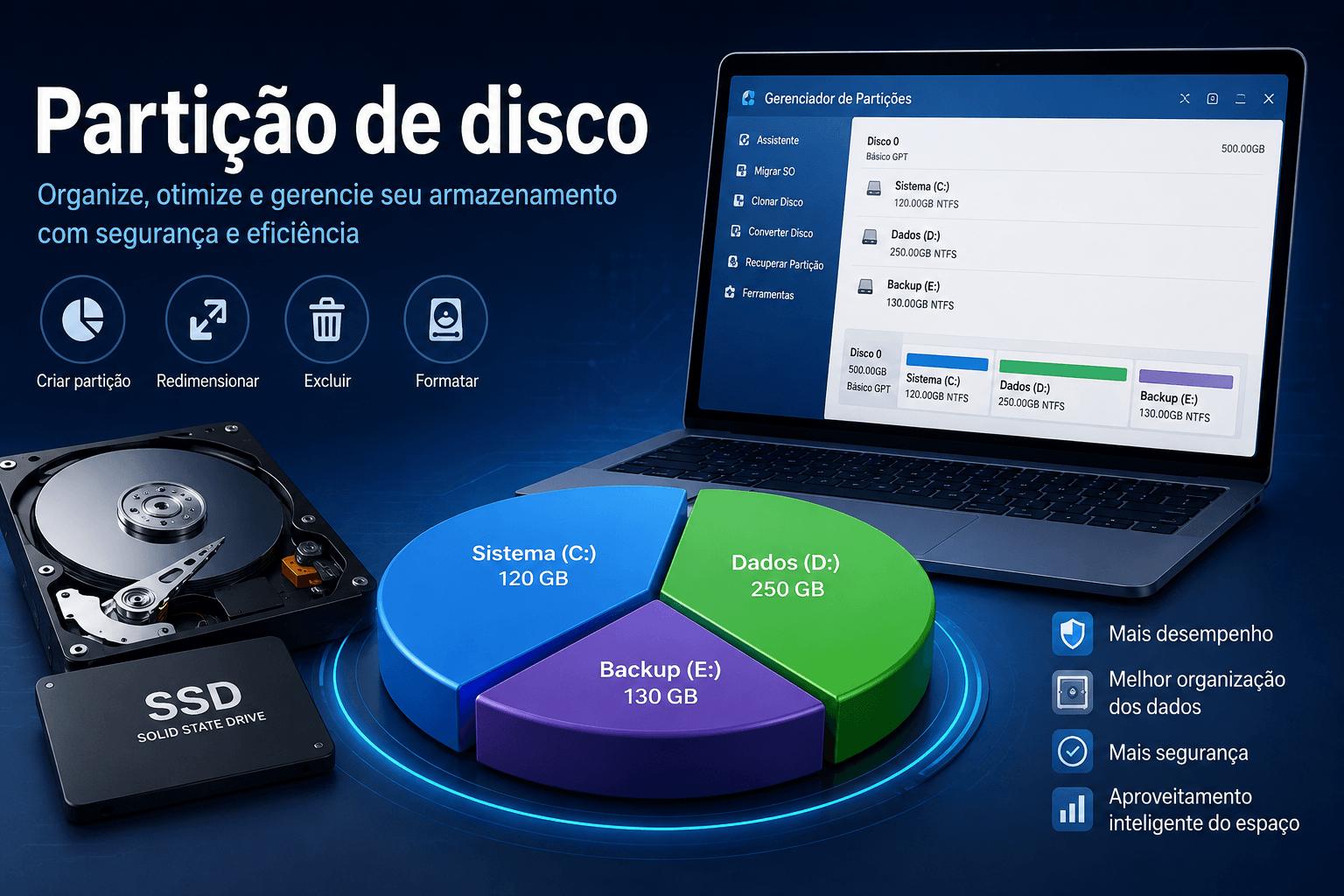
Exemplo simples de partição de disco
Imagine um SSD de 1 TB. Ele poderia ser organizado da seguinte forma:
- Partição C: 250 GB para Windows e aplicativos.
- Partição D: 650 GB para documentos, fotos, vídeos e outros arquivos.
- Partição E: 100 GB para projetos ou outros dados específicos.
Essa divisão é apenas um exemplo. O tamanho ideal depende da capacidade do disco e da forma como você utiliza o computador.
não é obrigatório criar várias partições. Para muitos computadores, uma única partição de dados pode ser suficiente. O benefício de particionar o disco depende das necessidades de organização e gerenciamento do usuário.
Para que serve uma partição de disco?
As partições podem ser utilizadas para diferentes finalidades. A escolha da estrutura depende do sistema operacional, do tamanho do disco, do tipo de arquivos armazenados e da forma como o computador será utilizado.
1. Separar o sistema operacional dos arquivos pessoais
Uma configuração comum é manter o Windows na unidade C: e utilizar outra partição para armazenar documentos pessoais. Dessa maneira, os arquivos ficam logicamente separados do sistema operacional.
Essa organização pode facilitar determinadas tarefas de manutenção ou reinstalação, mas não deve ser confundida com um backup. Se o SSD inteiro apresentar uma falha física, todas as partições armazenadas nele poderão ser afetadas.
2. Organizar diferentes tipos de arquivos
Você pode criar uma partição específica para documentos, outra para projetos e outra para determinados arquivos. Isso permite organizar o armazenamento de acordo com suas necessidades.
3. Instalar mais de um sistema operacional
Partições também podem ser utilizadas em configurações de inicialização múltipla, nas quais mais de um sistema operacional está instalado no mesmo dispositivo. Nesse cenário, o gerenciamento das partições precisa ser planejado cuidadosamente para evitar conflitos ou perda de dados.
4. Aproveitar melhor o espaço disponível
Em algumas situações, uma partição pode ocupar uma quantidade de espaço maior do que o necessário enquanto outra está quase cheia. Redimensionar as partições pode permitir uma distribuição mais adequada do espaço disponível.
Partição, disco e volume são a mesma coisa?
Não exatamente. Embora os termos sejam frequentemente utilizados como sinônimos no uso cotidiano, eles representam conceitos diferentes.
- Disco físico: é o dispositivo de armazenamento, como um HDD ou SSD.
- Partição: é uma divisão lógica definida dentro de um disco.
- Volume: é uma área de armazenamento que o sistema operacional pode utilizar e acessar.
- Sistema de arquivos: é a estrutura utilizada para organizar os dados dentro de uma partição ou volume, como NTFS ou FAT32.
Por exemplo, um SSD físico pode conter várias partições, enquanto cada partição pode utilizar um determinado sistema de arquivos.
Quais são os principais tipos de partição?
Os tipos de partição dependem principalmente do esquema de particionamento utilizado pelo disco. Nos computadores Windows modernos, os dois esquemas mais conhecidos são MBR e GPT.
Partição em um disco MBR
MBR significa Master Boot Record. É um esquema de particionamento tradicional que existe há décadas e continua sendo compatível com diversos computadores e sistemas.
Uma das principais limitações do MBR está relacionada ao modo como o espaço do disco é endereçado. Em determinadas configurações, ele fica limitado a discos de até aproximadamente 2 TB. O MBR também possui uma estrutura mais limitada para o número de partições primárias.
Partição em um disco GPT
GPT significa GUID Partition Table. É o esquema de particionamento mais moderno e está associado principalmente a computadores que utilizam firmware UEFI.
O GPT oferece uma estrutura mais flexível para discos grandes e permite trabalhar com um número maior de partições do que o modelo MBR tradicional.
Para computadores modernos com Windows 10 ou Windows 11 e firmware UEFI, GPT costuma ser a escolha mais adequada, embora a configuração correta dependa do hardware e do cenário de inicialização.
MBR ou GPT: qual escolher?
A escolha entre MBR e GPT não deve ser feita apenas pelo tamanho do disco. É necessário considerar também o modo de inicialização do computador, a compatibilidade do firmware e o sistema operacional utilizado.
| Característica | MBR | GPT |
|---|---|---|
| Estrutura | Mais antiga | Mais moderna |
| Compatibilidade | Boa com sistemas legados | Ideal para computadores modernos |
| Discos grandes | Possui limitações tradicionais | Mais adequado para discos grandes |
| Inicialização moderna | Associado normalmente ao Legacy/BIOS | Associado normalmente ao UEFI |
| Quantidade de partições | Mais limitada | Mais flexível |
converter um disco de MBR para GPT ou de GPT para MBR pode afetar a inicialização do sistema dependendo do método utilizado. Antes de realizar esse tipo de alteração, faça backup dos arquivos importantes e confirme se o modo de inicialização do computador é compatível com o novo esquema.
Como verificar a partição de disco no Windows
O Windows possui uma ferramenta integrada chamada Gerenciamento de Disco, que permite visualizar discos, partições, volumes e espaço não alocado. Ela é suficiente para várias tarefas básicas de administração.
Como abrir o Gerenciamento de Disco
Você pode acessar a ferramenta rapidamente pelo menu de contexto do Windows.
Etapa 1. Pressione Windows + X no teclado.
Etapa 2. Selecione Gerenciamento de Disco.
Etapa 3. Aguarde a ferramenta carregar as unidades conectadas ao computador.
Etapa 4. Analise a representação gráfica dos discos e identifique as partições existentes.
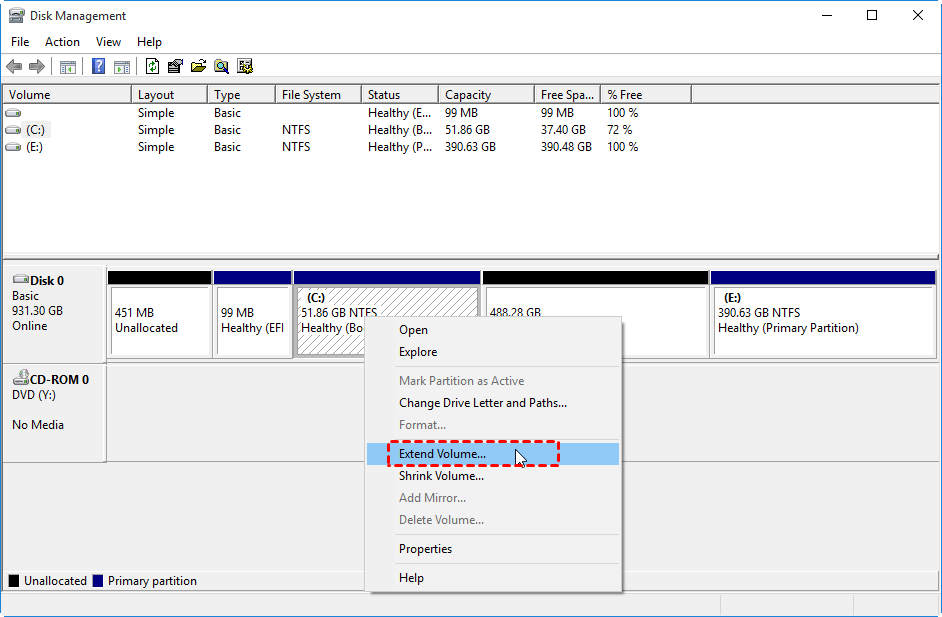
Nessa janela, você pode encontrar informações como capacidade, sistema de arquivos, letra da unidade e espaço não alocado. Também é possível verificar se existem várias partições no mesmo disco físico.
O que é espaço não alocado?
Espaço não alocado é uma área do disco que ainda não pertence a uma partição utilizável pelo Windows. Ele pode aparecer depois que uma partição é reduzida ou excluída.
Por exemplo, se um SSD de 1 TB possui uma única partição de aproximadamente 1 TB e você reduz essa partição em 200 GB, esses 200 GB podem aparecer como espaço não alocado.
Esse espaço pode posteriormente ser utilizado para criar uma nova partição ou, em determinadas situações, ser incorporado a uma partição existente.
Como criar uma partição de disco no Windows
Se houver espaço não alocado disponível, o Gerenciamento de Disco do Windows pode ser usado para criar um novo volume simples.
Etapa 1. Abra o Gerenciamento de Disco usando o procedimento descrito anteriormente.
Etapa 2. Localize a área identificada como Não alocado.
Etapa 3. Clique com o botão direito do mouse sobre o espaço não alocado.
Etapa 4. Selecione Novo Volume Simples.
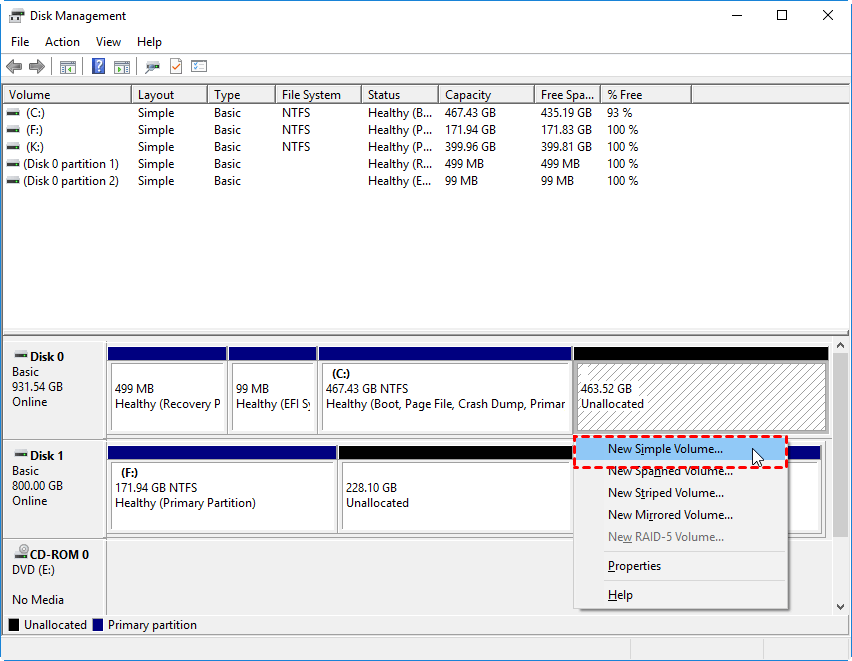
Etapa 5. Informe o tamanho desejado para a nova partição.
Etapa 6. Escolha uma letra de unidade disponível.
Etapa 7. Selecione o sistema de arquivos apropriado, como NTFS, e defina um rótulo para identificar o volume.
Etapa 8. Confirme as configurações e aguarde a conclusão da operação.
Depois da conclusão, a nova partição normalmente aparecerá no Explorador de Arquivos com a letra atribuída durante o processo.
Como reduzir uma partição de disco
Reduzir uma partição significa diminuir seu tamanho e transformar parte do espaço disponível em espaço não alocado. Essa função pode ser útil quando você deseja criar uma nova partição sem apagar a partição original.
Antes de reduzir uma partição, verifique quanto espaço livre existe nela. O Windows pode limitar a quantidade que pode ser reduzida dependendo da localização dos dados no volume.
Etapa 1. Abra o Gerenciamento de Disco.
Etapa 2. Localize a partição que deseja reduzir.
Etapa 3. Clique com o botão direito do mouse sobre a partição.
Etapa 4. Selecione Diminuir Volume.
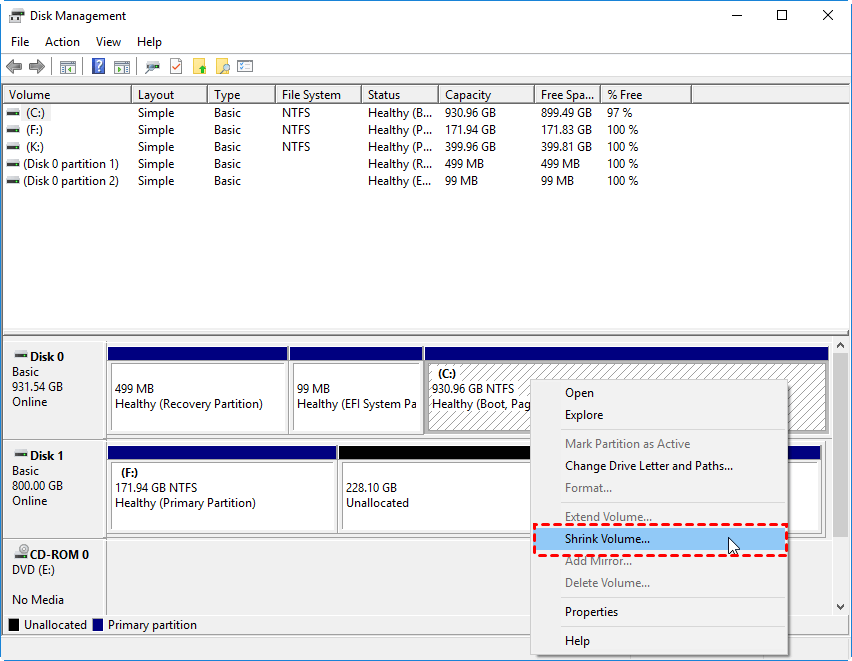
Etapa 5. Aguarde o Windows consultar a quantidade de espaço disponível para redução.
Etapa 6. Digite a quantidade de espaço que deseja liberar.
Etapa 7. Clique em Diminuir e aguarde o término da operação.
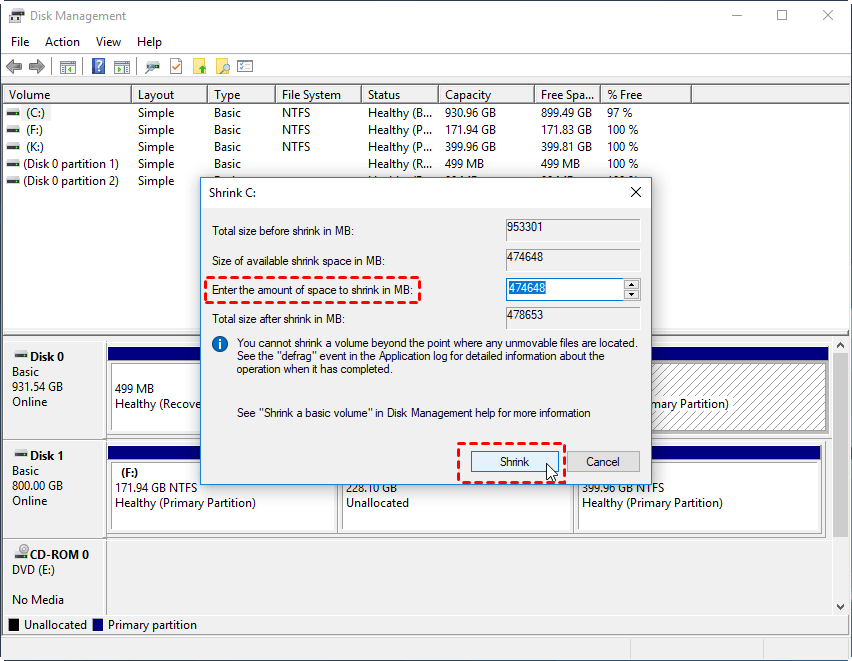
Após a operação, o espaço liberado será mostrado como Não alocado. Ele poderá ser usado para criar uma nova partição ou, dependendo da posição do espaço no disco, para ampliar outra partição.
Como aumentar uma partição de disco
Aumentar uma partição permite adicionar espaço não alocado a um volume existente. Essa operação é especialmente procurada quando a unidade C: está ficando sem espaço.
No Gerenciamento de Disco, entretanto, existem limitações importantes. O espaço não alocado precisa estar em uma posição compatível com a partição que será ampliada. Quando o espaço livre não está localizado imediatamente depois da partição, a opção de extensão pode ficar indisponível.
Etapa 1. Abra o Gerenciamento de Disco.
Etapa 2. Verifique se existe espaço não alocado adjacente à partição que deseja ampliar.
Etapa 3. Clique com o botão direito do mouse sobre a partição.
Etapa 4. Selecione Estender Volume.
Etapa 5. Escolha a quantidade de espaço não alocado que será adicionada.
Etapa 6. Confirme a operação e aguarde o Windows concluir o processo.
se a opção “Estender Volume” estiver desativada, isso pode ocorrer porque não existe espaço não alocado imediatamente após a partição. Nessa situação, uma ferramenta especializada de gerenciamento de partições pode oferecer mais flexibilidade.
Como excluir uma partição de disco
Excluir uma partição remove a estrutura do volume e libera seu espaço para outras finalidades. Essa é uma operação potencialmente destrutiva porque os arquivos armazenados na partição podem deixar de estar acessíveis.
Etapa 1. Faça backup dos arquivos importantes armazenados na partição.
Etapa 2. Abra o Gerenciamento de Disco.
Etapa 3. Identifique cuidadosamente a partição correta.
Etapa 4. Clique com o botão direito do mouse sobre ela.
Etapa 5. Selecione Excluir Volume.
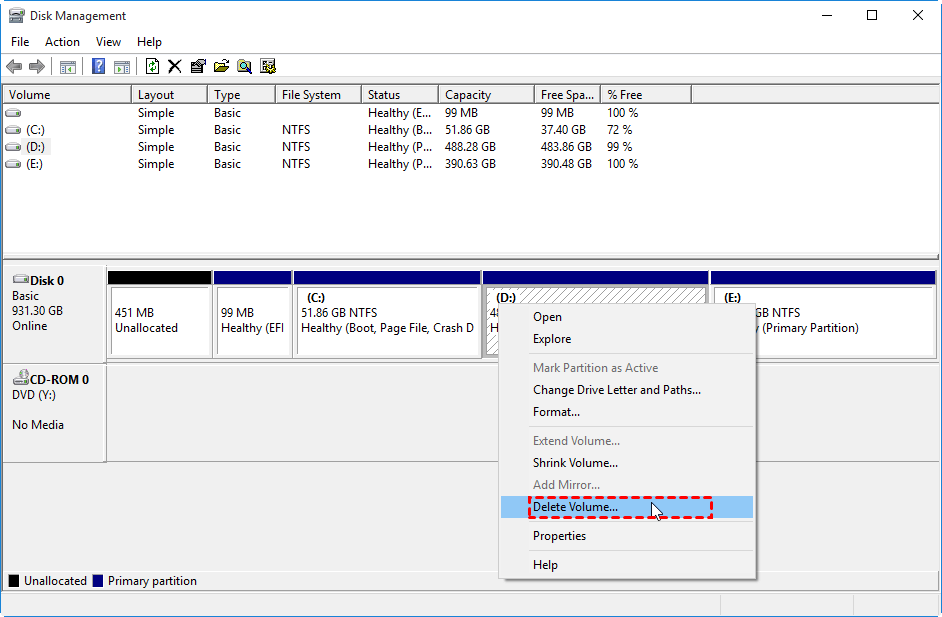
Etapa 6. Leia o aviso apresentado pelo Windows e confirme somente se tiver certeza de que os dados não são mais necessários.
Como formatar uma partição de disco
Formatar uma partição prepara o volume para receber dados de acordo com um determinado sistema de arquivos. Dependendo da opção escolhida, a formatação pode remover os arquivos existentes da partição.
Para uma unidade utilizada normalmente pelo Windows, o NTFS é uma escolha comum. Outros sistemas de arquivos, como FAT32 e exFAT, podem ser mais adequados em determinados cenários de compatibilidade.
Etapa 1. Abra o Gerenciamento de Disco.
Etapa 2. Clique com o botão direito do mouse na partição que deseja formatar.
Etapa 3. Selecione Formatar.
Etapa 4. Escolha o sistema de arquivos e defina um nome para o volume, se necessário.
Etapa 5. Confirme a operação somente depois de verificar se os arquivos importantes foram copiados.
format
AOMEI Partition Assistant: uma alternativa para gerenciar partições
Quando as ferramentas nativas do Windows não oferecem a flexibilidade necessária, uma alternativa é utilizar um software especializado em gerenciamento de discos. O AOMEI Partition Assistant é uma dessas soluções para Windows.
Este programa oferece funções como redimensionar, mover, criar, excluir, formatar e mesclar partições. Além disso, inclui funções para conversão de tabelas de partição MBR e GPT, clonagem de disco e partição, migração de sistema operacional, recuperação de partição e gerenciamento de espaço em disco.
Quais operações podem ser realizadas?
Dependendo da edição utilizada e do tipo de disco, o AOMEI Partition Assistant oferece recursos como:
- Redimensionar e mover partições.
- Criar, excluir e formatar partições.
- Mesclar partições.
- Dividir partições.
- Atribuir espaço livre entre partições.
- Converter determinados discos entre MBR e GPT.
- Clonar discos e partições.
- Migrar o sistema operacional para outro HDD ou SSD em edições compatíveis.
- Verificar partições e setores defeituosos.
- Gerenciar o espaço ocupado por arquivos.
- Reconstruir o MBR em determinados cenários de inicialização.
- É compatível com HDDs, SSDs, discos rígidos externos e diversas interfaces de armazenamento reconhecidas pelos sistemas Windows.
Como redimensionar uma partição com o AOMEI Partition Assistant
Uma das tarefas comuns de gerenciamento é ajustar o tamanho de uma partição. O procedimento exato pode variar conforme a versão do programa e a estrutura do disco, mas o fluxo geral consiste em selecionar a partição, escolher a função de redimensionamento, definir o novo tamanho e aplicar a operação.
Etapa 1. Instale e abra o AOMEI Partition Assistant no computador.
Etapa 2. Localize o disco e a partição que deseja modificar na interface principal.
Etapa 3. Clique com o botão direito do mouse na partição e selecione a opção relacionada a Redimensionar Partição.
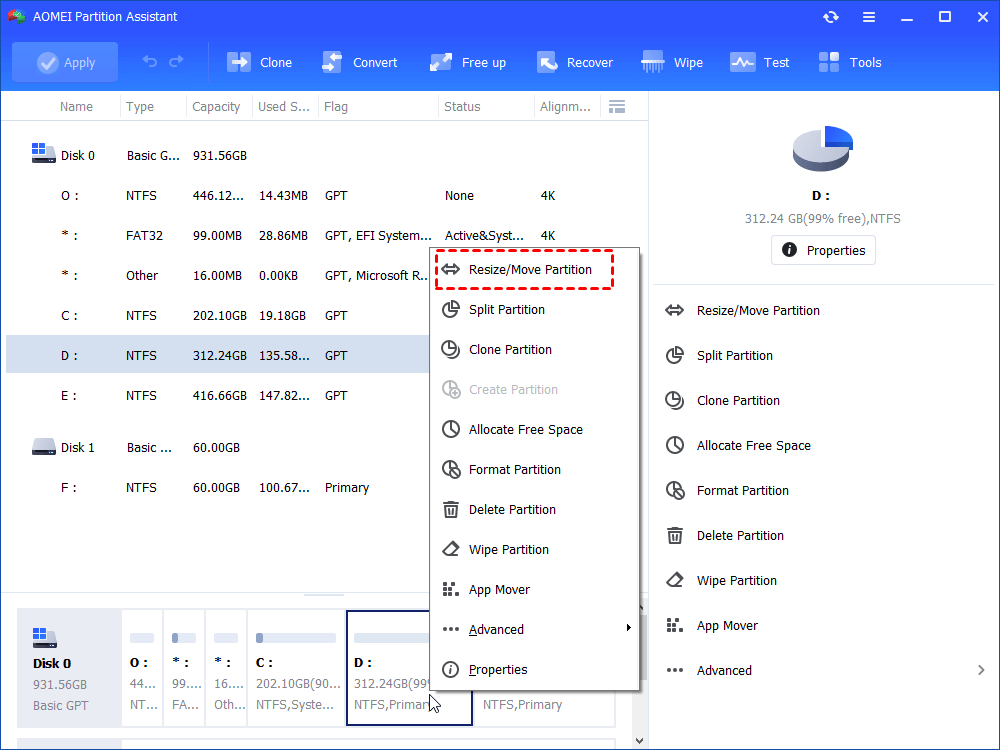
Etapa 4. Ajuste o tamanho da partição usando os campos disponíveis ou arrastando a extremidade correspondente.
Etapa 5. Revise a alteração e confirme a configuração.
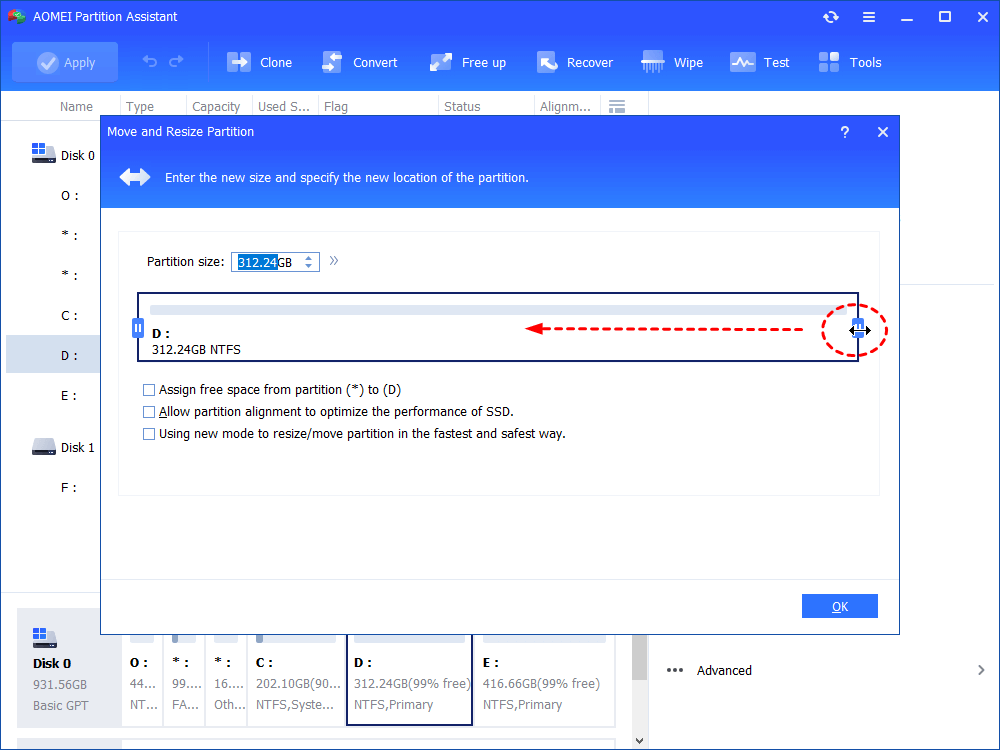
Etapa 6. Verifique a lista de operações pendentes antes de clicar em Aplicar.
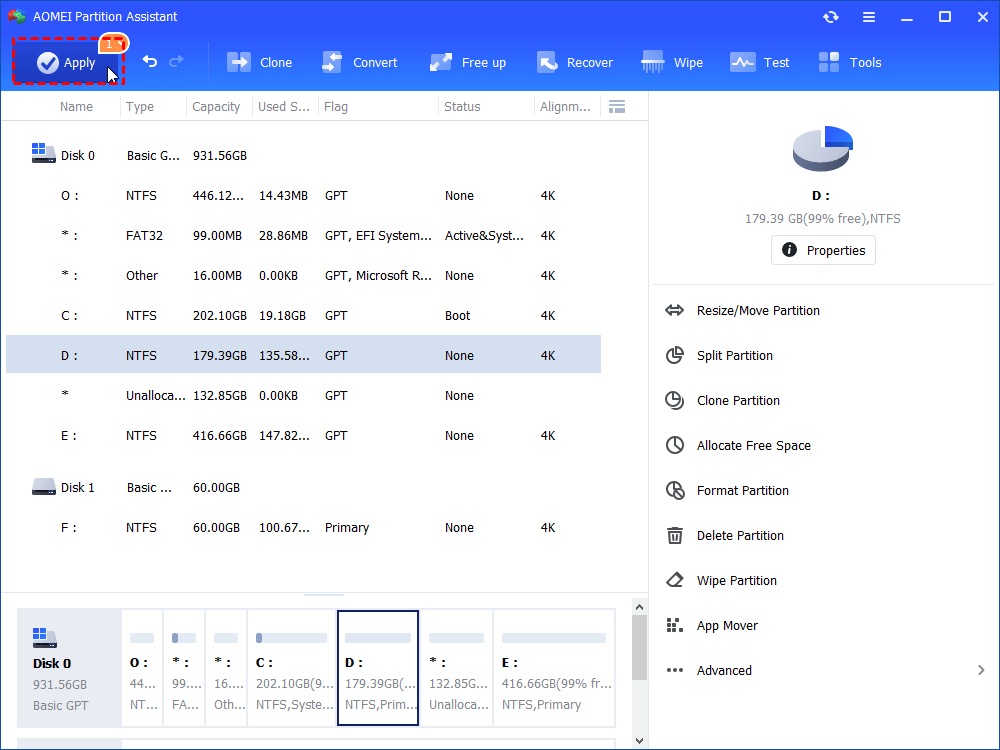
Etapa 7. Confirme a execução e aguarde a conclusão da operação.
Essa funcionalidade é especialmente útil quando o gerenciamento de disco do Windows apresenta limitações.
Como mesclar duas partições de disco
Mesclar partições significa combinar áreas de armazenamento para criar uma estrutura maior. Essa operação pode ser útil quando você possui duas áreas separadas e deseja simplificar a organização do disco.
Antes de mesclar partições, verifique quais volumes serão afetados e faça backup dos dados importantes. A disponibilidade da função e as condições necessárias dependem da ferramenta utilizada e da estrutura do disco.
Etapa 1. Abra o AOMEI Partition Assistant.
Etapa 2. Localize a partição que deseja manter.
Etapa 3. Abra a opção de mesclagem de partições.
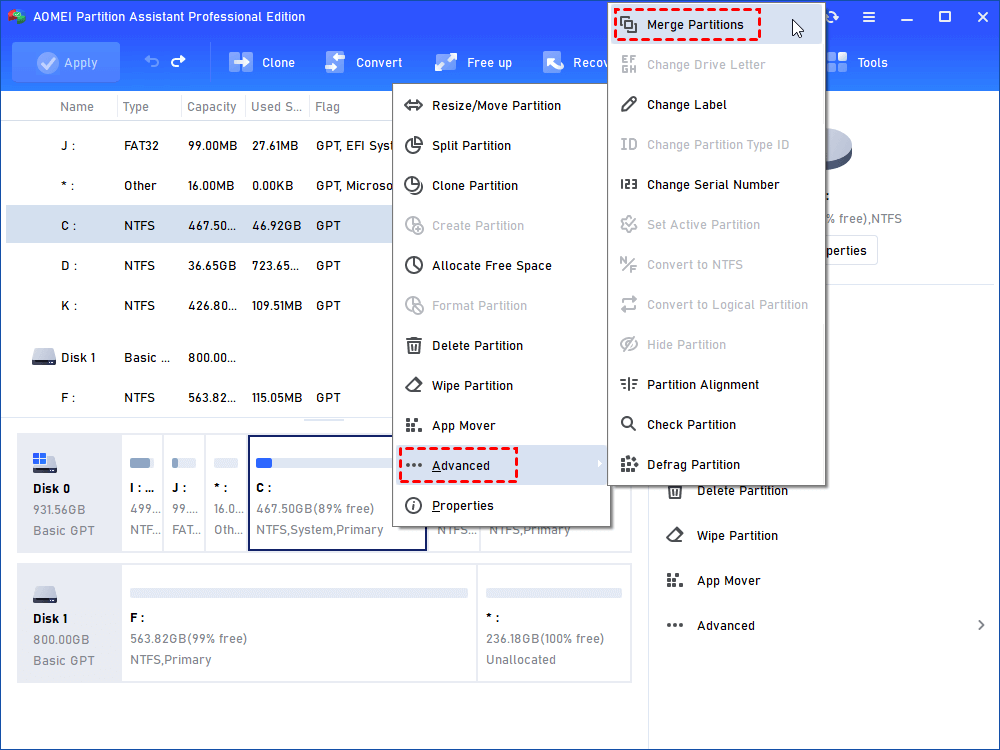
Etapa 4. Selecione a segunda partição ou o espaço que será incorporado.
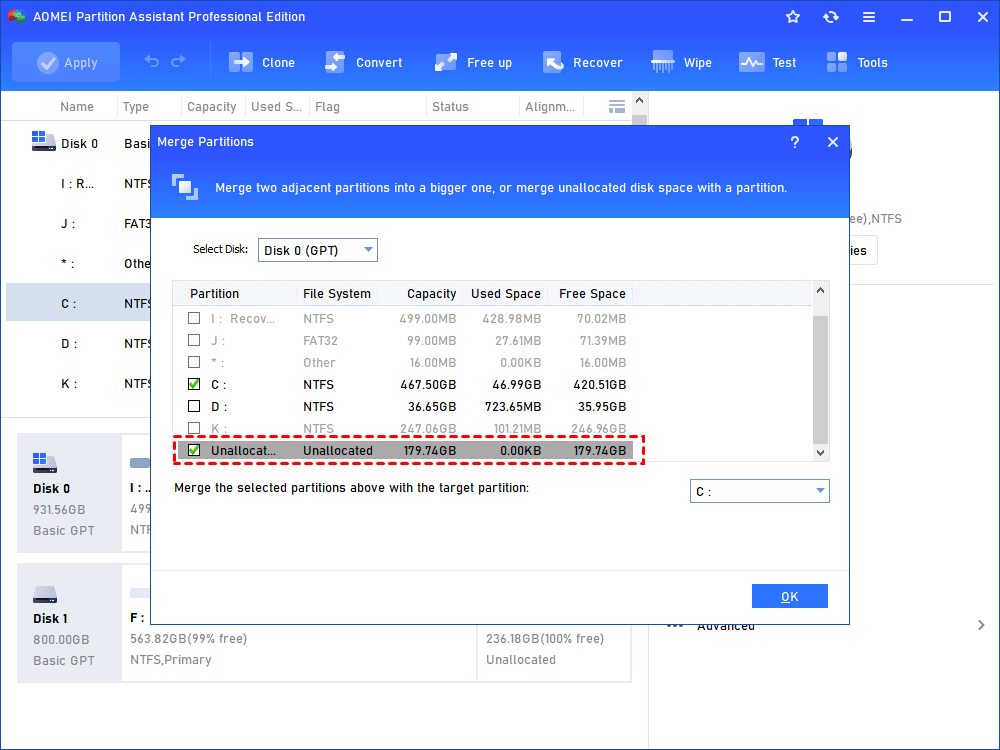
Etapa 5. Revise a representação do disco e confirme a configuração.
Etapa 6. Clique em Aplicar para executar a operação pendente.
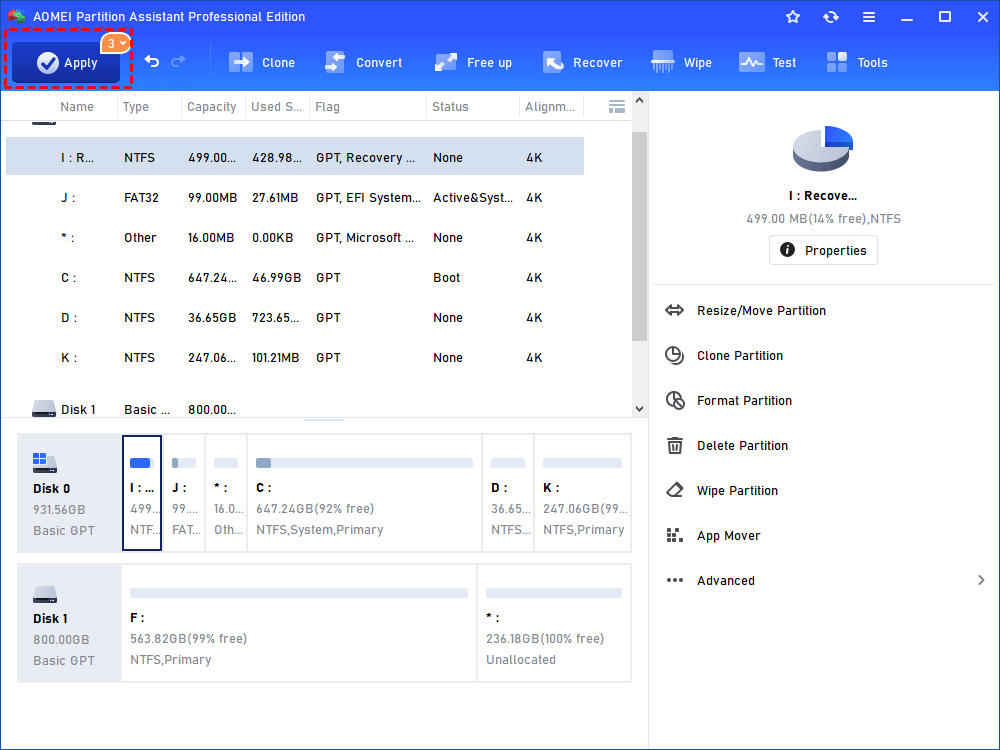
O g'neng permite mesclar duas partições ou adicionar espaço não alocado a uma partição sob certas circunstâncias.
Cuidados importantes antes de alterar uma partição de disco
O gerenciamento de partições envolve operações que podem alterar a estrutura de armazenamento. Por isso, mesmo quando uma ferramenta informa que uma operação pode ser realizada sem perda de dados, é recomendável tomar precauções.
Faça backup dos arquivos importantes
Antes de redimensionar, excluir, formatar, converter ou clonar uma partição, copie os arquivos importantes para outro dispositivo ou serviço de armazenamento. Um backup independente é especialmente importante quando os dados são insubstituíveis.
Identifique corretamente o disco
Se o computador tiver vários SSDs, HDDs ou unidades USB conectadas, confira cuidadosamente a capacidade e as partições antes de executar qualquer operação. Um erro de seleção pode modificar a unidade errada.
Não interrompa uma operação em andamento
Se o programa estiver movendo ou redimensionando uma partição, evite desligar o computador à força. Uma interrupção inesperada durante uma operação de escrita pode causar problemas no sistema de arquivos ou nos dados.
Não confunda partição com backup
Manter documentos em uma partição D: separada da partição C: pode melhorar a organização, mas isso não constitui um backup completo. Se o disco físico apresentar uma falha, as duas partições poderão ser perdidas.
Partição de disco cheia: o que fazer?
Quando uma partição fica quase cheia, o computador pode apresentar mensagens de pouco espaço disponível e determinadas tarefas podem ficar mais difíceis de executar. O primeiro passo é descobrir o que está ocupando o armazenamento.
Você pode começar removendo arquivos temporários e aplicativos que não utiliza, transferindo arquivos grandes para outro local e verificando a pasta de downloads. Também pode analisar quais pastas ocupam mais espaço.
Se o problema estiver relacionado à unidade C:, uma alternativa é verificar se existe espaço não alocado em outra área do mesmo disco. Dependendo da posição desse espaço, pode ser possível redimensionar as partições para redistribuir o armazenamento.
Outra possibilidade é mover determinados arquivos ou aplicativos para outra unidade. Se a capacidade física do disco já não for suficiente, porém, aumentar o tamanho da partição não criará espaço adicional: nesse caso, pode ser necessário substituir ou adicionar armazenamento.
É seguro particionar um SSD?
Sim, um SSD pode ser particionado, assim como um HDD. O processo de particionamento é uma operação lógica de gerenciamento do armazenamento e não significa que o SSD deixará de funcionar como unidade de estado sólido.
No entanto, alterar uma partição sempre exige atenção. O risco principal não está no fato de o dispositivo ser SSD, mas na possibilidade de selecionar a unidade errada, excluir um volume, formatar dados importantes ou interromper uma operação de modificação.
Por isso, mantenha backups atualizados e confirme cuidadosamente cada operação antes de aplicá-la.
Quando criar uma nova partição não é uma boa ideia?
Não existe uma quantidade universal de partições que seja ideal para todos os computadores. Criar muitas partições sem uma finalidade clara pode tornar o gerenciamento do espaço mais complicado.
Se você possui um SSD pequeno e precisa de todo o espaço disponível para o Windows e seus aplicativos, dividir o armazenamento em várias partições pode não ser vantajoso.
Da mesma forma, não é recomendável modificar partições de recuperação ou de inicialização sem entender sua finalidade. Algumas delas podem não aparecer como unidades normais no Explorador de Arquivos, mas podem ser importantes para iniciar ou recuperar o Windows.
Conclusão
Uma partição de disco permite dividir logicamente um HDD ou SSD em diferentes áreas de armazenamento. Ela pode ajudar a organizar arquivos, separar dados do sistema, criar volumes adicionais e administrar melhor o espaço disponível.
O Windows oferece o Gerenciamento de Disco para executar tarefas básicas, como criar volumes, reduzir ou estender partições e atribuir letras de unidade. Para operações mais avançadas, uma ferramenta especializada, como o AOMEI Partition Assistant, pode oferecer recursos adicionais para administrar a estrutura do disco.
Independentemente da ferramenta escolhida, o princípio mais importante é o mesmo: faça backup antes de modificar a estrutura do disco, identifique corretamente a unidade e revise cada operação antes de aplicá-la. Dessa forma, você pode aproveitar melhor o espaço do armazenamento sem colocar seus arquivos importantes desnecessariamente em risco.
Perguntas frequentes sobre partição de disco

Software de Partições AOMEI
Gerenciador de partições, conversor de disco e otimizador de PC gratuito, fácil e seguro para Windows 11/10/8.1/8/7.
Windows 11/10/8.1/8/7
Mais informações