



Pendrive protegido contra gravação: como remover a proteção no Windows
Pendrive protegido contra gravação? Veja por que isso acontece e como remover a proteção usando configurações do Windows, DiskPart e AOMEI Partition Assistant.

Por Yvonne Atualizado em 17/09/2026


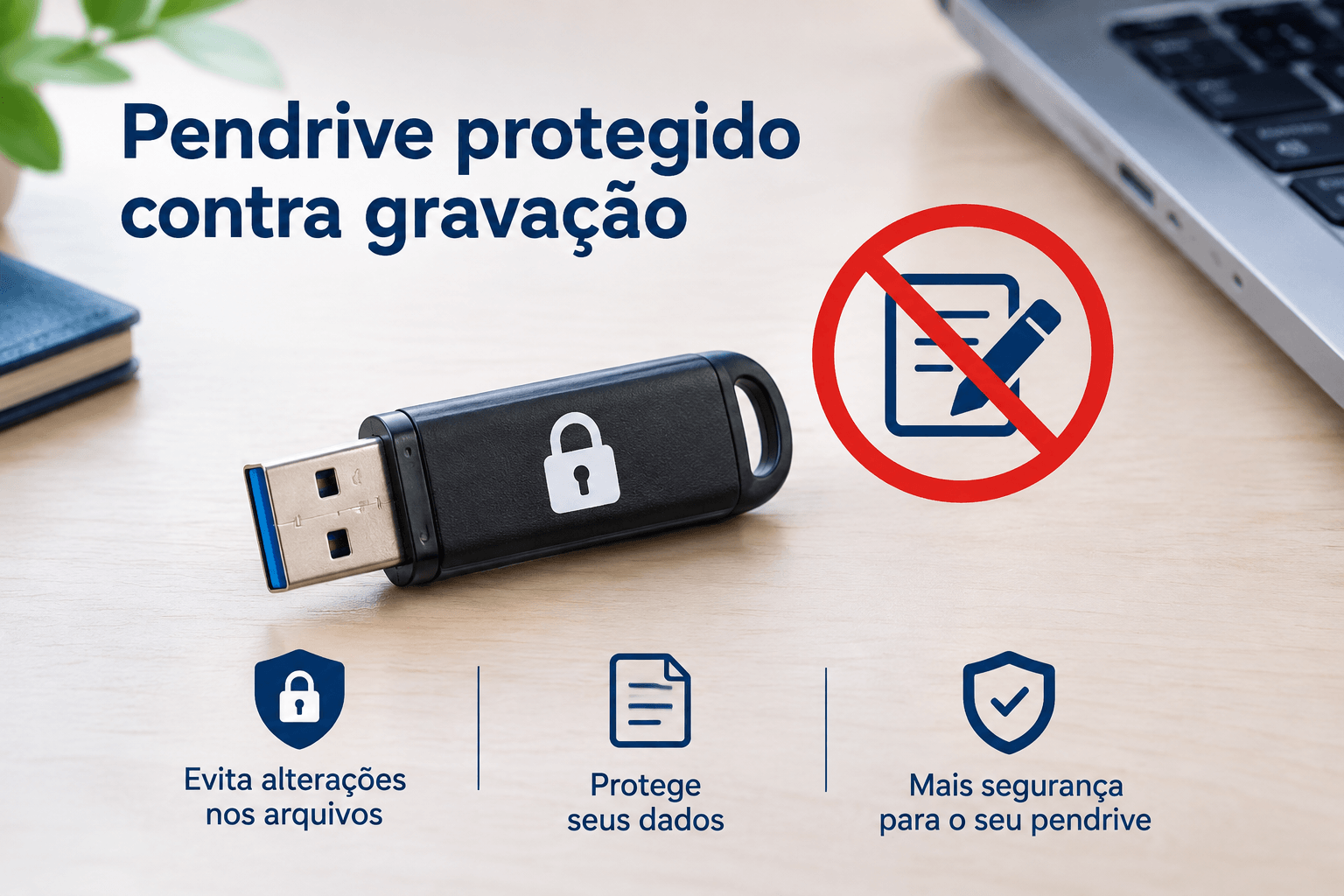
O que significa “pendrive protegido contra gravação”?
Quando um pendrive está protegido contra gravação, o sistema operacional permite ler os dados armazenados, mas bloqueia determinadas operações de alteração. Na prática, você pode conseguir abrir arquivos normalmente, enquanto ações como copiar novos arquivos para a unidade, excluir documentos ou formatar o dispositivo resultam em mensagens de erro.
Esse comportamento é conhecido como proteção contra gravação ou modo somente leitura. O bloqueio pode estar relacionado tanto ao próprio dispositivo quanto às configurações utilizadas pelo Windows.
Por exemplo, um pendrive pode apresentar mensagens como “O disco está protegido contra gravação” ao tentar formatá-lo. Em outras situações, o Explorador de Arquivos simplesmente não permite concluir uma operação de gravação.
Proteção contra gravação é igual a pendrive danificado?
Não necessariamente. A proteção contra gravação e um defeito físico são situações diferentes. Uma unidade pode ser colocada em modo somente leitura por uma configuração ou atributo e continuar funcionando normalmente para leitura.
Por outro lado, quando o pendrive apresenta erros repetidos, desaparece do Windows, mostra uma capacidade incorreta, fica extremamente lento ou continua somente leitura depois de várias tentativas de correção, pode existir um problema físico ou desgaste da memória flash.
Por que o pendrive fica protegido contra gravação?
Antes de tentar remover a proteção, vale identificar a possível origem do problema. Isso ajuda a escolher um método adequado e evita operações desnecessárias que podem resultar em perda de dados.
1. Chave física de proteção.
2. Atributo somente leitura.
3. Erros no sistema de arquivos.
4. Problemas físicos no pendrive.
O que fazer antes de remover a proteção contra gravação?
Se o pendrive ainda permite acessar seus arquivos, a prioridade deve ser preservar os dados. Algumas soluções, especialmente formatação e limpeza da estrutura de partições, podem apagar o conteúdo da unidade.
Antes de utilizar DiskPart ou qualquer ferramenta de formatação, copie os arquivos importantes para outro local. Se determinados arquivos não puderem ser copiados, evite executar imediatamente comandos destrutivos.
Verifique também a unidade correta
Quando há vários discos conectados ao computador, é fácil selecionar a unidade errada em ferramentas de gerenciamento. Isso é especialmente importante ao trabalhar com o DiskPart, porque comandos aplicados ao disco incorreto podem causar perda de dados.
Confira a capacidade aproximada do pendrive e desconecte outras unidades USB desnecessárias antes de realizar operações avançadas.
Como remover a proteção contra gravação do pendrive
Existem diferentes métodos para tentar resolver o problema. Comece pelas alternativas mais simples e avance para procedimentos mais técnicos somente quando necessário.
Método 1. Reconecte o pendrive e teste outra porta USB
Antes de modificar configurações, faça um teste básico. Uma conexão USB instável pode provocar comportamentos inesperados e impedir determinadas operações.
Passo 1. Remova o pendrive do computador usando a opção de ejeção segura do Windows.
Passo 2. Conecte o dispositivo novamente diretamente a outra porta USB.
Passo 3. Aguarde o Windows reconhecer a unidade.
Passo 4. Abra o Explorador de Arquivos e tente criar uma pequena pasta no pendrive.
Passo 5. Se a operação for concluída, o problema pode ter sido causado pela conexão anterior.
Também é útil testar o pendrive em outro computador. Se ele funcionar normalmente em outro equipamento, o problema pode estar relacionado à configuração do primeiro Windows.
Método 2. Verifique se existe uma chave de bloqueio
Examine fisicamente o pendrive e qualquer adaptador utilizado. Se houver uma chave identificada como “Lock” ou semelhante, ela pode estar impedindo a gravação.
Passo 1. Desconecte o dispositivo do computador.
Passo 2. Verifique as laterais do pendrive, cartão ou adaptador.
Passo 3. Se existir uma chave de proteção, mova-a para a posição de desbloqueio.
Passo 4. Reconecte o dispositivo ao computador.
Passo 5. Tente copiar ou excluir um arquivo de teste.
Método 3. Remova o atributo somente leitura usando DiskPart
O DiskPart é uma ferramenta integrada ao Windows para gerenciamento de discos e volumes. Ele pode ser útil quando um pendrive aparece como somente leitura devido a um atributo configurado no disco.
Este método exige atenção especial. O número do disco deve ser confirmado antes de qualquer comando que altere a unidade.
Passo 1. Conecte o pendrive ao computador.
Passo 2. Abra o menu Iniciar e pesquise por cmd.
Passo 3. Clique com o botão direito em “Prompt de Comando” e selecione “Executar como administrador”.
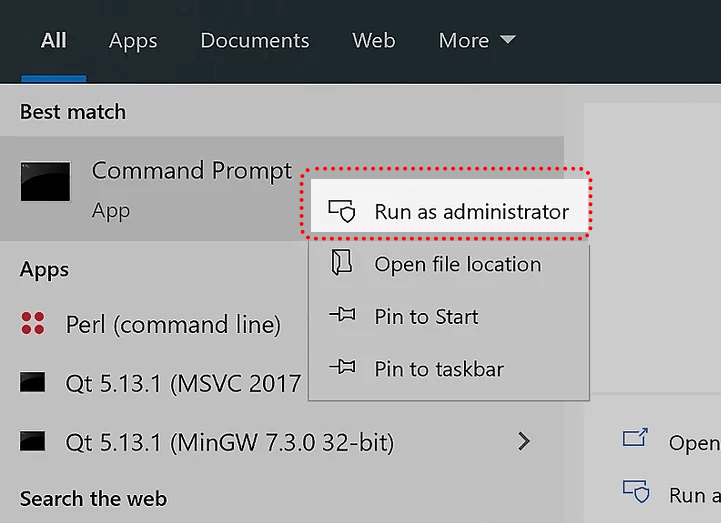
Passo 4. Digite diskpart e pressione Enter.
Passo 5. Digite list disk e pressione Enter para visualizar os discos conectados.
Passo 6. Compare a capacidade exibida com a capacidade aproximada do seu pendrive.
Passo 7. Digite select disk X, substituindo “X” pelo número correspondente ao pendrive.
Passo 8. Digite attributes disk para verificar os atributos atuais do disco.
Passo 9. Se o disco estiver marcado como somente leitura, digite attributes disk clear readonly e pressione Enter.
Passo 10. Feche o DiskPart com o comando exit.
Passo 11. Remova o pendrive com segurança e conecte-o novamente.
Passo 12. Tente criar, excluir ou copiar um arquivo para verificar se a proteção foi removida.
O uso de attributes disk é uma etapa importante porque permite verificar os atributos antes de fazer alterações. Materiais técnicos sobre DiskPart também recomendam identificar cuidadosamente o disco selecionado antes de executar operações importantes.
Como formatar um pendrive protegido contra gravação
Se os arquivos do pendrive já estiverem protegidos em outro local e você não precisar preservar o conteúdo atual, a formatação pode ser considerada. Entretanto, a formatação não deve ser o primeiro passo quando existem dados importantes na unidade.
Se o Windows ainda reconhecer o pendrive, você pode verificar se o Gerenciamento de Disco permite excluir ou formatar o volume. Quando uma ferramenta integrada não consegue concluir a operação, uma ferramenta especializada de gerenciamento de partições pode oferecer opções adicionais.
Formatar pelo Gerenciamento de Disco
Passo 1. Pressione Windows + X.
Passo 2. Selecione Gerenciamento de Disco.
Passo 3. Localize o pendrive pela capacidade e pela letra da unidade.
Passo 4. Clique com o botão direito na partição correspondente.
Passo 5. Selecione Formatar.
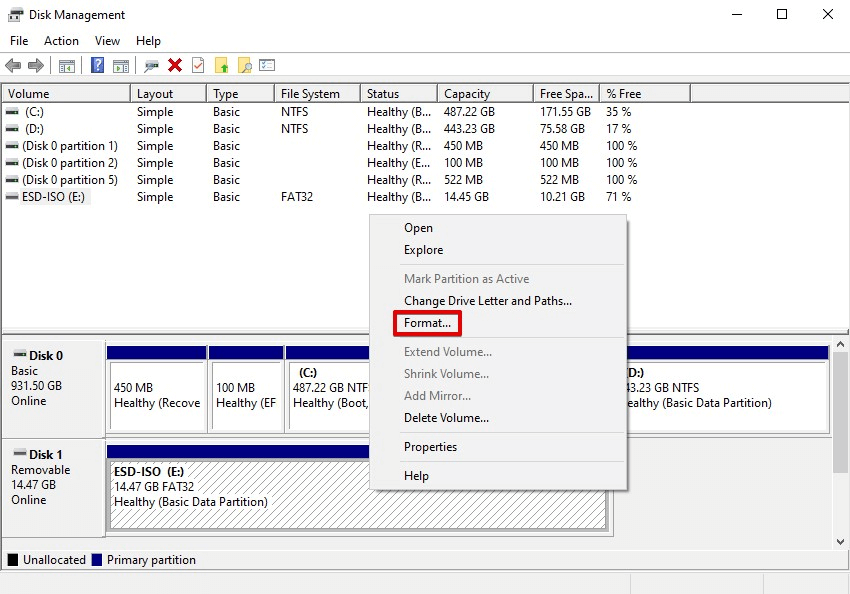
Passo 6. Escolha o sistema de arquivos adequado, como FAT32 ou exFAT, conforme o uso planejado.
Passo 7. Confirme cuidadosamente a unidade selecionada.
Passo 8. Inicie a formatação e aguarde a conclusão.
Se a opção de formatação estiver indisponível ou o Windows retornar novamente uma mensagem informando que o disco está protegido contra gravação, não force repetidamente a operação. Nesse cenário, pode ser necessário verificar os atributos, a estrutura de partições ou o estado físico do dispositivo.
Como usar o AOMEI Partition Assistant para gerenciar um pendrive protegido contra gravação
Para usuários que preferem uma interface gráfica a ferramentas de linha de comando, o AOMEI Partition Assistant é uma excelente escolha. Ele oferece recursos para criar, excluir e formatar partições, além de funcionalidades como gerenciamento de partições, conversão de sistemas de arquivos e verificação de partições. Também é compatível com unidades USB removíveis reconhecidas pelo Windows.
Formatar o pendrive com o AOMEI Partition Assistant
Se os dados do pendrive já estiverem salvos em outro local, você pode usar o programa para formatar a partição. Lembre-se de que a formatação normalmente remove os dados armazenados na partição selecionada.
Passo 1. Baixe e instale o AOMEI Partition Assistant. Conecte a unidade USB ao computador e inicie o programa.
Passo 2. Na interface principal, identifique a unidade USB pela sua capacidade e verifique se é a unidade correta.
Passo 3. Clique com o botão direito na partição da unidade USB. Selecione a opção Formatar Partição.
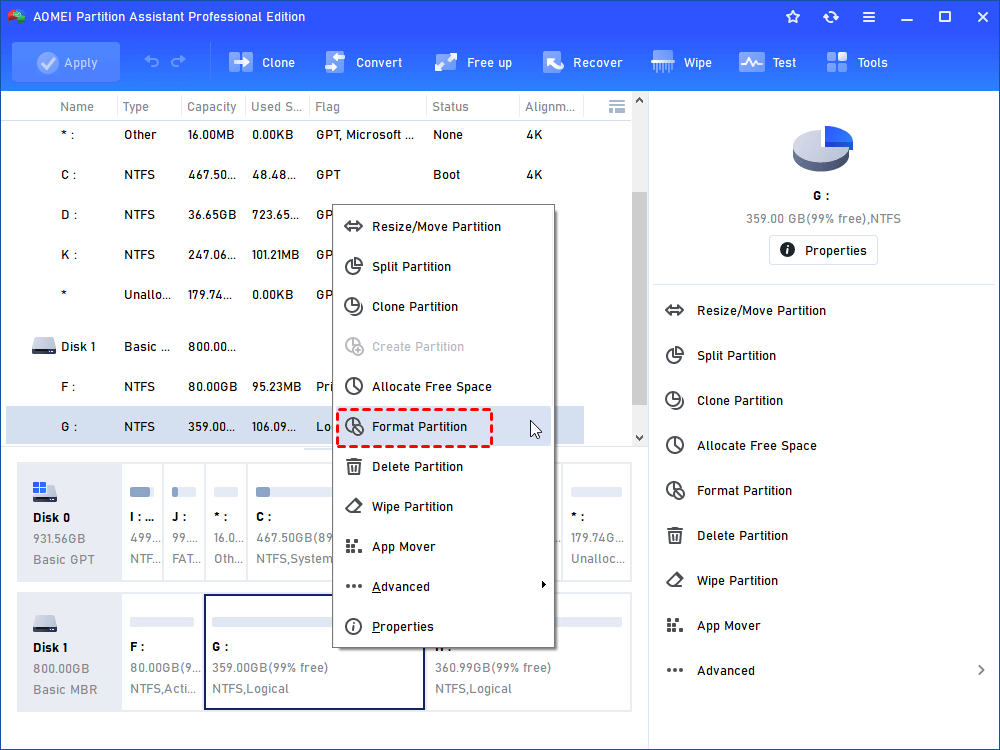
Passo 4. Selecione o sistema de arquivos desejado (por exemplo, FAT32 ou NTFS) de acordo com o uso pretendido do dispositivo. Confirme as configurações e verifique novamente se a partição selecionada pertence à unidade USB correta.
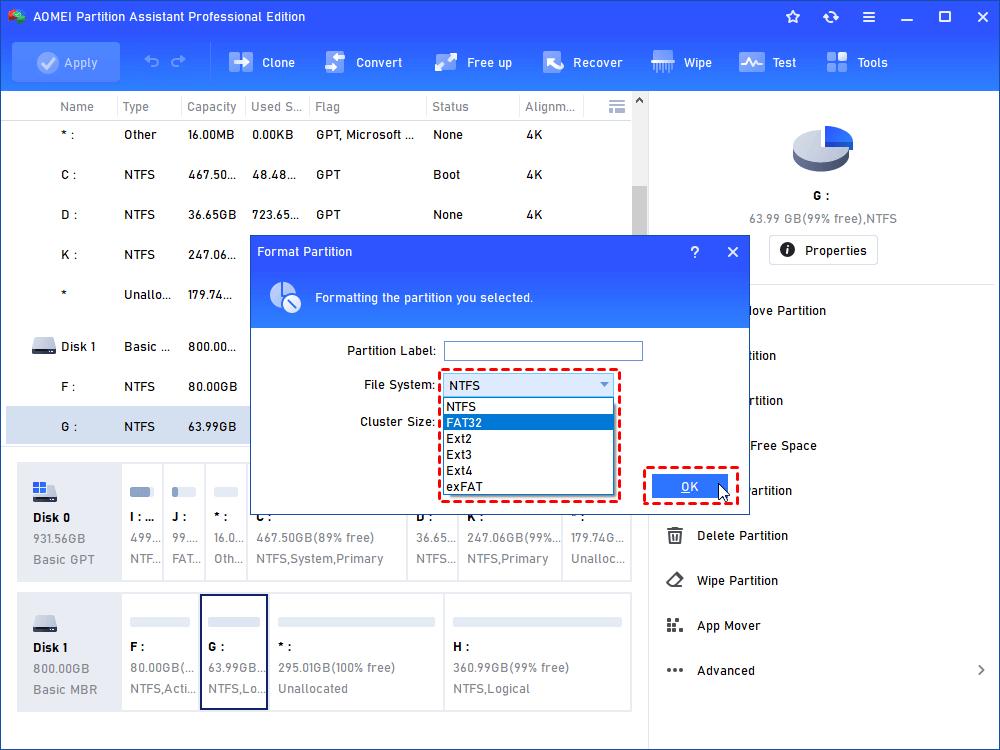
Passo 5. Clique em Aplicar para confirmar a operação pendente.
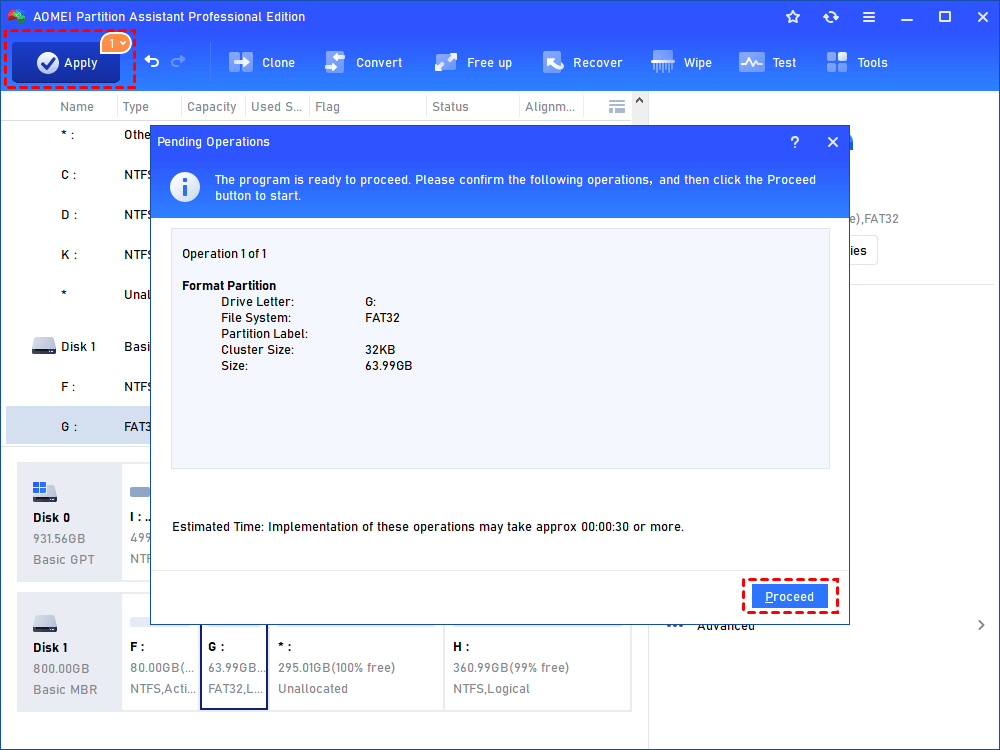
Aguarde a conclusão da operação e verifique se a unidade USB aparece corretamente no Explorador de Arquivos.
Quando considerar o AOMEI Partition Assistant?
O programa pode ser considerado principalmente quando o Gerenciamento de Disco não consegue realizar uma determinada operação ou quando você precisa de funções adicionais de gerenciamento. Além de formatar partições, a ferramenta oferece recursos para verificar partições, analisar discos, converter determinados sistemas de arquivos e administrar diferentes estruturas de armazenamento.
No entanto, é importante destacar que nenhum software consegue corrigir uma falha física definitiva da memória flash. Se o pendrive continua somente leitura depois de diferentes procedimentos, apresenta capacidade incorreta ou deixa de ser reconhecido de maneira consistente, pode ser necessário substituir o dispositivo.
Qual sistema de arquivos escolher para o pendrive?
Ao formatar um pendrive, é comum encontrar opções como FAT32, exFAT e NTFS. A escolha depende principalmente dos dispositivos nos quais você pretende utilizar a unidade.
FAT32
O FAT32 possui ampla compatibilidade com diferentes dispositivos, sistemas e equipamentos. Porém, ele possui uma limitação importante: arquivos individuais não podem ultrapassar 4 GB.
Por isso, FAT32 pode ser interessante para determinados cenários de compatibilidade, mas não é a melhor opção quando você precisa armazenar arquivos individuais muito grandes.
exFAT
O exFAT foi desenvolvido para oferecer uma alternativa mais adequada a dispositivos de armazenamento removíveis quando arquivos grandes precisam ser utilizados. Ele costuma ser uma opção conveniente para pendrives usados entre diferentes computadores e outros dispositivos compatíveis.
NTFS
O NTFS é amplamente utilizado pelo Windows e oferece recursos voltados ao gerenciamento de arquivos e permissões. Pode ser adequado quando o pendrive será utilizado principalmente em computadores Windows, mas a compatibilidade com dispositivos externos deve ser verificada de acordo com o equipamento utilizado.
O que fazer se o pendrive continua protegido contra gravação?
Se nenhum dos métodos anteriores resolver o problema, é importante considerar a possibilidade de falha do dispositivo. Um pendrive que permanece somente leitura em diferentes computadores, mesmo depois da verificação das configurações e atributos, pode estar apresentando um problema de hardware.
Observe também outros sinais, como arquivos que desaparecem, capacidade incorreta, erros frequentes de leitura, desconexões inesperadas ou mensagens de corrupção. Esses sintomas podem indicar que a unidade não está funcionando corretamente.
Nesse cenário, a prioridade deve ser preservar os arquivos que ainda podem ser acessados. Depois de recuperar ou copiar os dados importantes, pode ser necessário substituir o dispositivo.
Como evitar que o pendrive fique protegido contra gravação novamente?
Não existe uma única medida capaz de impedir todos os casos de proteção contra gravação, mas alguns hábitos reduzem o risco de problemas com dispositivos removíveis.
- Use sempre a opção de remoção segura quando apropriado.
- Evite desconectar o pendrive durante uma operação de gravação.
- Mantenha uma cópia dos arquivos importantes em outro dispositivo.
- Não utilize um pendrive que apresente erros frequentes como único local para armazenar arquivos importantes.
- Evite formatar a unidade sem confirmar primeiro se existem dados que precisam ser preservados.
- Teste portas USB diferentes quando houver problemas de reconhecimento ou gravação.
- Verifique cuidadosamente o disco selecionado antes de executar comandos do DiskPart.
Conclusão
Um pendrive protegido contra gravação pode ser causado por diferentes fatores, portanto não existe uma única solução válida para todos os casos. Comece pelas verificações simples, como a existência de uma trava física, outra porta USB e outro computador. Depois, se necessário, verifique o atributo somente leitura usando o DiskPart e examine as configurações do Windows.
Quando o problema estiver relacionado ao gerenciamento da partição, ferramentas especializadas como o AOMEI Partition Assistant podem oferecer recursos adicionais para formatar, criar, excluir e administrar partições.
Por fim, se o pendrive continuar somente leitura em diferentes computadores e apresentar outros sinais de falha, é importante considerar a possibilidade de um defeito físico. Nesse caso, preservar os dados deve ser a prioridade antes de tentar procedimentos que possam apagar ou modificar o conteúdo da unidade.
Perguntas frequentes sobre pendrive protegido contra gravação

Software de Partições AOMEI
Gerenciador de partições, conversor de disco e otimizador de PC gratuito, fácil e seguro para Windows 11/10/8.1/8/7.
Windows 11/10/8.1/8/7
Mais informações