



SD não formata e nem excluir partições: como resolver
Seu SSD não formata e nem permite excluir partições? Descubra as causas e veja 8 soluções com Gerenciamento de Disco, DiskPart e AOMEI Partition Assistant.

Por Yvonne Atualizado em 29/10/2026


Por que o SSD não formata e nem permite excluir partições?
Antes de tentar corrigir o problema, é importante identificar o comportamento apresentado pelo Windows. Uma unidade que aparece normalmente, mas não aceita alterações, exige uma investigação diferente daquela que nem sequer é reconhecida pelo computador.
- O SSD está protegido contra gravação.
- A partição está sendo utilizada pelo sistema.
- O sistema de arquivos está corrompido.
- Existem erros na tabela de partições.
- O SSD apresenta falhas de hardware ou de conexão.
- Há restrições de acesso ou interferência de software.
Verificações iniciais antes de corrigir o SSD
Antes de utilizar comandos ou ferramentas de particionamento, faça algumas verificações simples. Elas ajudam a distinguir um problema de conexão de uma falha lógica e reduzem o risco de modificar a unidade errada.
Confirme se o SSD aparece no Windows
Abra o Gerenciamento de Disco para verificar se o dispositivo está listado e como suas partições são exibidas.
Passo 1. Pressione Win + X e selecione Gerenciamento de Disco.
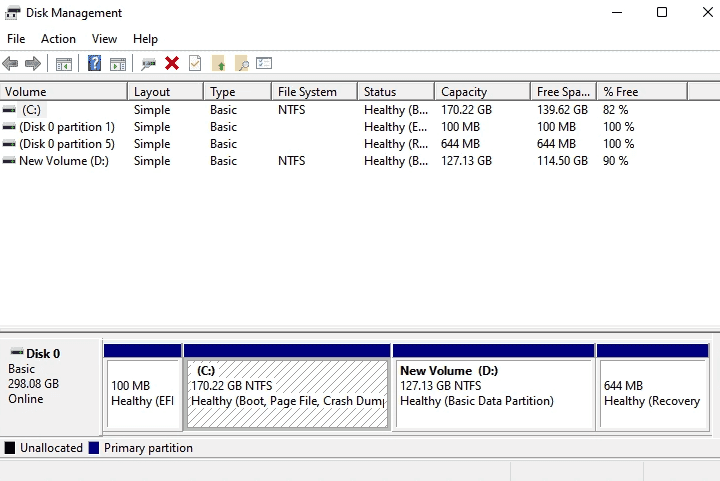
Passo 2. Aguarde a atualização da lista de discos e volumes.
Passo 3. Localize o SSD pela capacidade, pelo número do disco e pela disposição das partições.
Passo 4. Observe se a unidade aparece como íntegra, não alocada, RAW, desconhecida ou não inicializada.
Passo 5. Se houver arquivos importantes, não inicialize, formate nem exclua partições antes de avaliar as opções de recuperação.
Verifique os cabos e as conexões
Se o SSD for externo, conecte-o diretamente a outra porta USB e, se possível, teste outro cabo compatível. Evite hubs USB durante o diagnóstico. Se for um SSD interno SATA, verifique a conexão de dados e a alimentação com o computador desligado.
Para um SSD M.2 NVMe, confira se a unidade é compatível com o slot utilizado e se está instalada corretamente. Nem todo slot M.2 oferece suporte aos mesmos protocolos, e alguns compartilham recursos com outras interfaces.
Se o SSD não aparecer nem no Gerenciamento de Disco nem na configuração de armazenamento do computador, a prioridade deve ser investigar a detecção física e a configuração do sistema. Um programa de particionamento não consegue corrigir uma unidade que não é reconhecida pelo hardware.
Solução 1: executar o Gerenciamento de Disco como administrador
O Gerenciamento de Disco é a ferramenta integrada do Windows para criar, excluir, formatar e redimensionar volumes em situações compatíveis. Se a operação falhar devido a uma restrição de acesso ou a uma condição temporária, vale a pena reiniciar a ferramenta e verificar se a tarefa está disponível.
Passo 1. Salve os arquivos abertos e feche os programas que possam estar utilizando o SSD.
Passo 2. Pressione Win + R, digite diskmgmt.msc e pressione Enter.
Passo 3. Aguarde a abertura do Gerenciamento de Disco.
Passo 4. Localize a partição desejada e confirme o disco ao qual ela pertence.
Passo 5. Se a opção Formatar ou Excluir volume estiver disponível e você tiver certeza de que pode apagar os dados, clique com o botão direito na partição e selecione a operação apropriada.
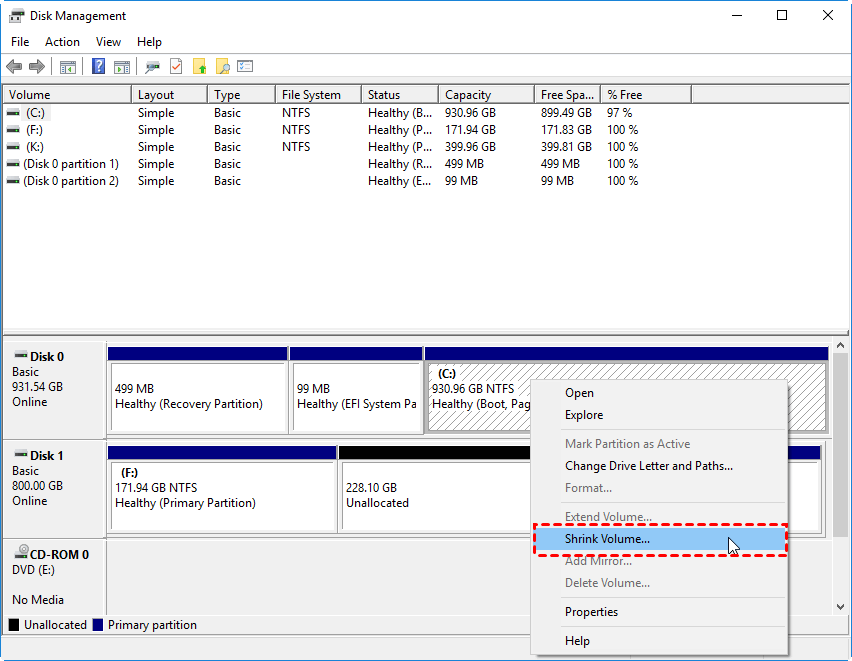
Passo 6. Leia o aviso exibido e confirme somente se a unidade selecionada estiver correta.
Se a opção estiver desativada ou o Windows apresentar uma mensagem de erro, não tente repetir a mesma ação indefinidamente. Verifique se o volume está em uso, se é uma partição protegida ou se o disco apresenta algum problema de acesso. Em seguida, avance para os métodos de diagnóstico.
Solução 2: remover a proteção contra gravação com o DiskPart
O DiskPart é um utilitário de linha de comando do Windows que permite consultar e administrar discos, volumes e partições. Quando o SSD está marcado como somente leitura por um atributo que pode ser alterado pelo sistema, o comando apropriado pode ajudar a liberar operações de gravação.
Antes de executar os comandos, confirme que a proteção contra gravação é realmente a causa provável. Não remova mecanismos de segurança de uma unidade sem entender por que ela foi bloqueada. Se o SSD entrou em modo somente leitura devido a uma falha interna, alterar o atributo no Windows pode não resolver o problema.
Passo 1. Abra o menu Iniciar, pesquise por Terminal ou Prompt de Comando e selecione a opção para executar como administrador.
Passo 2. Digite o comando abaixo e pressione Enter: diskpart
Passo 3. Liste os discos conectados ao computador: list disk
Passo 4. Identifique o SSD pelo tamanho e selecione o número correspondente. No exemplo a seguir, substitua N pelo número correto do disco: select disk N
Passo 5. Consulte os atributos do disco selecionado: attributes disk
Passo 6. Se o resultado confirmar que o atributo de somente leitura está ativado e você tiver certeza de que a alteração é apropriada, execute: attributes disk clear readonly
Passo 7. Digite exit para sair do DiskPart e tente novamente a operação de formatação, caso seja seguro fazê-lo.
o comando attributes disk clear readonly não exclui partições por si só. Ele altera um atributo quando essa alteração é permitida. Se a proteção for imposta pelo firmware ou por uma falha do SSD, o comando poderá não surtir efeito. Confira também se você selecionou o disco correto antes de executar qualquer comando.
Solução 3: excluir partições e recriar o volume com o DiskPart
Se o SSD não contém dados necessários, está sendo preparado para reutilização e o Gerenciamento de Disco não consegue excluir as partições, o DiskPart pode oferecer uma alternativa. O procedimento a seguir remove a estrutura de partições do disco selecionado e permite criar uma nova.
Este método é destrutivo. O comando clean remove as informações de particionamento do disco selecionado, tornando os volumes inacessíveis. Ele não deve ser usado para tentar recuperar arquivos, em um SSD com falhas físicas ou em uma unidade cuja identificação não esteja confirmada.
Passo 1. Faça backup dos arquivos importantes e desconecte outros discos externos que não sejam necessários para a operação.
Passo 2. Abra o Terminal do Windows como administrador e inicie o DiskPart: diskpart
Passo 3. Liste os discos disponíveis: list disk
Passo 4. Selecione o SSD que será apagado, substituindo N pelo número confirmado: select disk N
Passo 5. Verifique novamente qual disco está selecionado: detail disk
Confira o modelo, a capacidade e as informações disponíveis. Se houver qualquer dúvida sobre a identificação da unidade, interrompa o procedimento.
Passo 6. Somente depois de confirmar que o SSD correto pode ser apagado, execute: clean
Passo 7. Se precisar de uma tabela de partições GPT, por exemplo para uma instalação moderna do Windows em modo UEFI, execute: convert gpt
Se você precisar de MBR por uma exigência específica de compatibilidade, a escolha deve ser feita de acordo com o equipamento e o modo de inicialização. Não converta o disco sem verificar esses requisitos.
Passo 8. Para criar uma partição primária que ocupe o espaço disponível, execute: create partition primary
Passo 9. Selecione a partição recém-criada: select partition 1
Passo 10. Formate a partição com NTFS, usando uma formatação rápida, se essa for a finalidade pretendida: format fs=ntfs quick
Passo 11. Atribua uma letra de unidade disponível: assign
Passo 12. Digite exit para sair do DiskPart e verifique se o volume aparece no Explorador de Arquivos.
Esses comandos são adequados apenas quando você deseja reconstruir a estrutura do disco. Se a intenção for excluir somente uma partição específica, não execute clean, pois ele afeta a estrutura de particionamento do disco selecionado como um todo.
Solução 4: formatar o SSD pelo Gerenciamento de Disco
Se o SSD é reconhecido, a partição aparece normalmente e não há proteção ou falha evidente, tente formatar o volume diretamente pelo Gerenciamento de Disco. Esse método é mais simples do que utilizar comandos e permite escolher o sistema de arquivos adequado.
Passo 1. Pressione Win + X e abra o Gerenciamento de Disco.
Passo 2. Identifique o SSD e localize a partição que deseja formatar.
Passo 3. Clique com o botão direito na partição e escolha Formatar, se a opção estiver disponível.
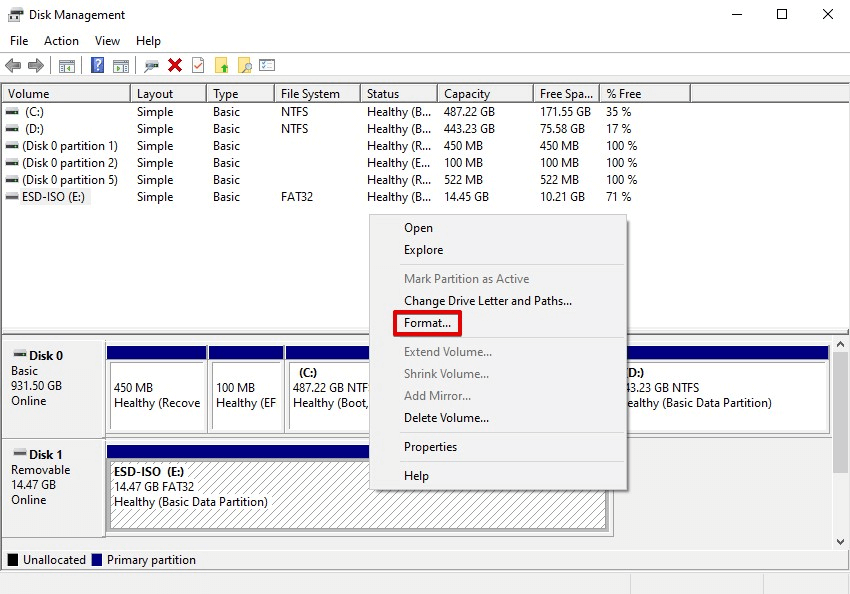
Passo 4. Escolha um nome para o volume e selecione o sistema de arquivos adequado. Para uma unidade destinada ao uso habitual no Windows, o NTFS costuma ser uma opção apropriada.
Passo 5. Selecione a formatação rápida, quando apropriado, e confirme a operação após revisar o aviso de perda de dados.
Passo 6. Aguarde a conclusão e verifique se o volume está acessível.
Se a formatação falhar novamente, anote a mensagem de erro. Ela pode indicar uma restrição de acesso, um problema no sistema de arquivos ou uma falha de gravação. A formatação rápida não é uma ferramenta de reparo físico e não garante que um SSD defeituoso volte a funcionar.
Solução 5: utilizar o AOMEI Partition Assistant para gerenciar as partições
Quando o SSD não formata e nem permite excluir partições pelas ferramentas tradicionais, uma alternativa é utilizar um programa de gerenciamento de discos com interface gráfica. O AOMEI Partition Assistant oferece funções para criar, excluir, formatar, redimensionar, mover e mesclar partições. Também disponibiliza ferramentas para verificar partições e gerenciar a estrutura do armazenamento, de acordo com a edição instalada.
Uma das vantagens dessa abordagem é poder visualizar os discos e as partições antes de confirmar as alterações. Isso pode facilitar a identificação do volume correto e a revisão das operações pendentes. O programa também pode ser útil quando a interface integrada do Windows não oferece a opção de gerenciamento necessária. No entanto, ele não garante a correção de falhas físicas, bloqueios impostos pelo firmware ou problemas que impeçam o sistema de reconhecer o SSD.
Como formatar ou excluir uma partição do SSD com o AOMEI Partition Assistant
O procedimento abaixo serve para administrar uma partição identificada corretamente. A formatação apaga os dados do volume selecionado, enquanto a exclusão transforma o espaço correspondente em espaço não alocado. Se o SSD contém arquivos importantes, faça backup antes de continuar.
Passo 1. Acesse a página oficial do AOMEI Partition Assistant, baixe uma edição compatível com seu Windows e instale o programa. Abra o aplicativo e aguarde a identificação dos discos e das partições conectados ao computador.
Passo 2. Localize o SSD problemático e confira sua capacidade, seu número de disco e a disposição dos volumes. Não confie apenas na letra da unidade, pois ela pode mudar entre ambientes.
Passo 3. Clique com o botão direito na partição que deseja administrar. Se pretende apagar os arquivos e manter o volume, selecione a função de formatação. Se deseja remover a partição, escolha a função de exclusão correspondente.
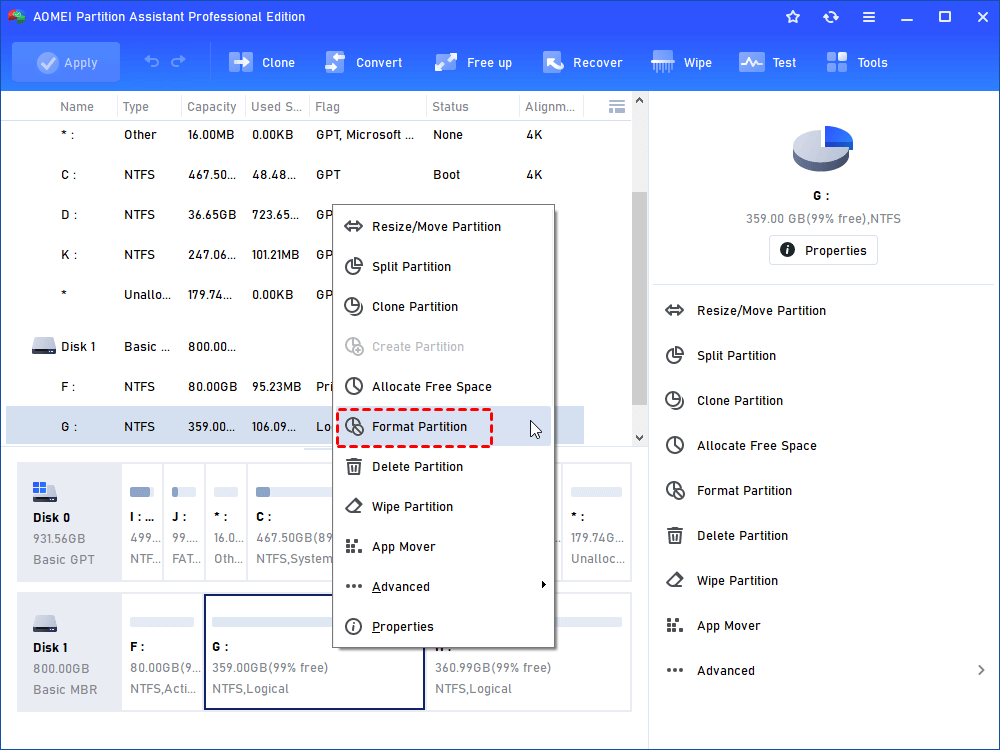
Passo 4. Se optar pela formatação, escolha um sistema de arquivos compatível com o uso previsto. Para uma unidade destinada ao Windows, o NTFS costuma ser apropriado. Para armazenamento compartilhado com outros sistemas, avalie a compatibilidade antes de escolher outro formato.
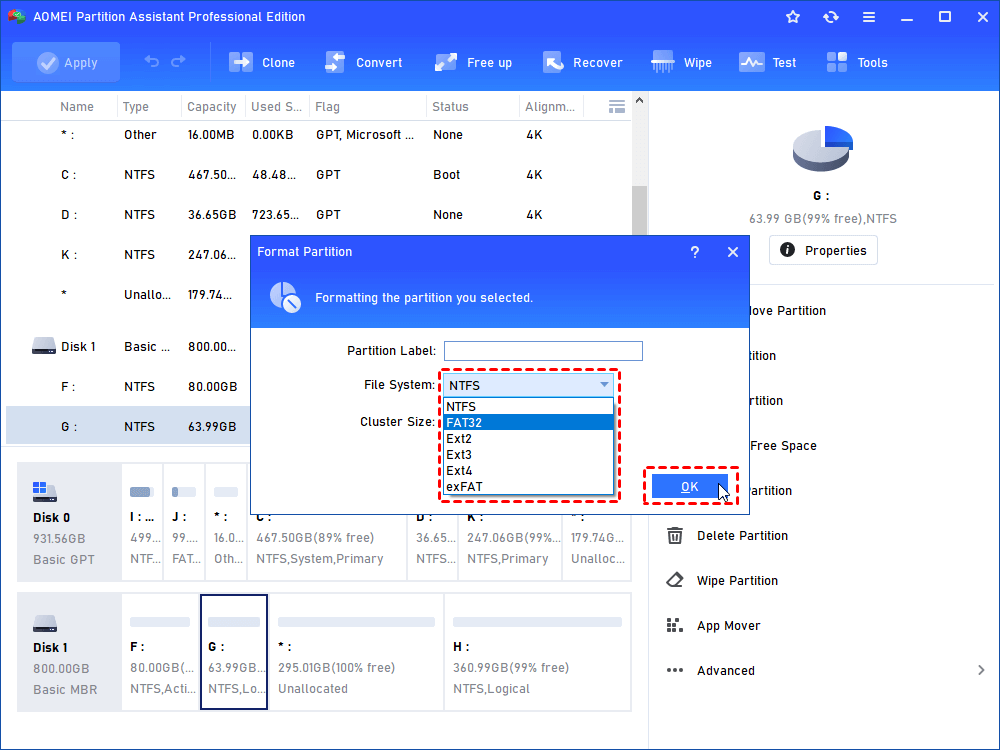
Passo 5. Confirme as configurações e revise a operação apresentada na interface principal. Certifique-se de que o programa não está selecionando outra partição ou disco. Clique em Aplicar para executar as operações pendentes e siga as instruções exibidas pelo programa.
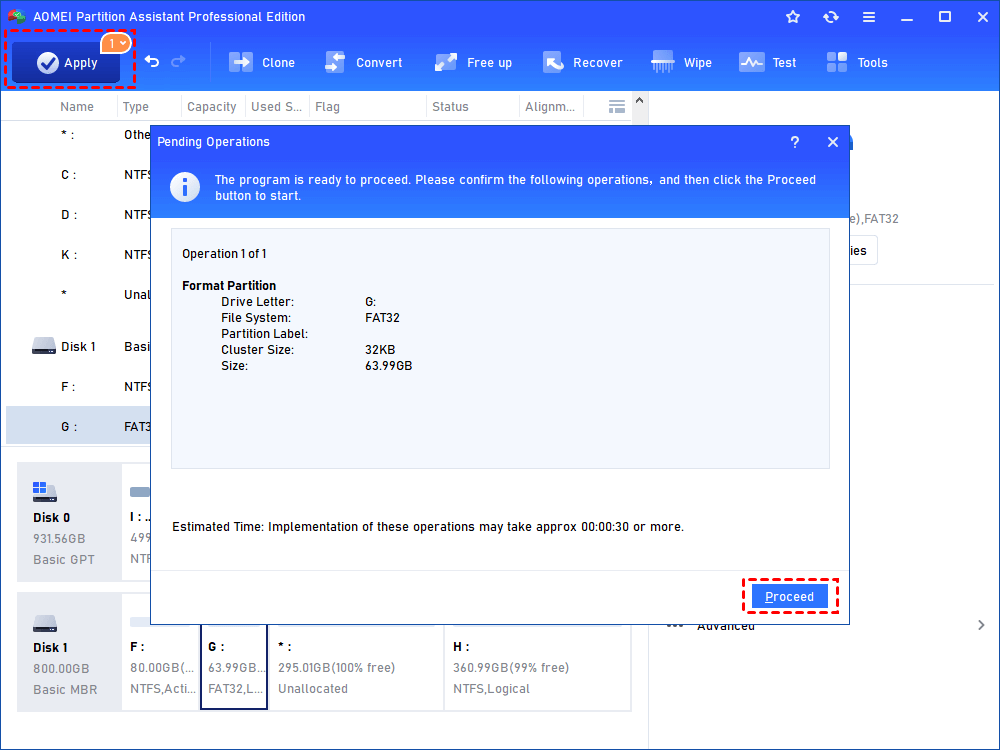
Passo 6. Aguarde a conclusão do processo. Depois, abra o Gerenciamento de Disco ou o Explorador de Arquivos para verificar se a estrutura do SSD corresponde ao resultado esperado.
Quais funções do AOMEI Partition Assistant podem ajudar?
Além de formatar e excluir partições, o AOMEI Partition Assistant oferece recursos de gerenciamento que podem ser úteis em diferentes situações:
- Criar partição: permite organizar o espaço não alocado em um novo volume.
- Excluir partição: remove a partição selecionada e libera o espaço correspondente para reorganização.
- Formatar partição: prepara o volume com um sistema de arquivos compatível com o uso pretendido.
- Redimensionar ou mover partição: ajuda a reorganizar o espaço do disco quando a estrutura existente permite a operação.
- Verificar partição: auxilia na identificação de determinados erros lógicos e problemas relacionados ao volume.
- Converter MBR e GPT: permite realizar conversões compatíveis com a edição utilizada e com as condições do disco.
Solução 6: verificar erros no SSD com ferramentas do Windows
Se o SSD aparece no Windows, mas apresenta erros durante operações de leitura e gravação, pode ser necessário verificar o estado do volume. A ferramenta CHKDSK permite examinar determinados problemas relacionados ao sistema de arquivos. Entretanto, ela não é uma solução universal para falhas de formatação ou exclusão de partições.
Antes de utilizar o CHKDSK, considere o estado dos seus dados. Se o SSD apresenta sinais de falha física ou contém arquivos insubstituíveis, priorize a recuperação dos dados. Algumas operações de reparo modificam informações do sistema de arquivos e podem dificultar a recuperação em determinadas situações.
Como verificar o sistema de arquivos com o CHKDSK
Passo 1. Abra o Explorador de Arquivos e identifique a letra da unidade que deseja verificar.
Passo 2. Abra o Terminal ou o Prompt de Comando como administrador.
Passo 3. Execute o comando abaixo, substituindo X: pela letra correta do volume: chkdsk X:
Passo 4. Aguarde a conclusão da análise e leia as mensagens apresentadas.
Passo 5. Se forem encontrados erros e os dados estiverem protegidos por um backup, avalie a possibilidade de executar uma verificação de reparo: chkdsk X: /f
O parâmetro /f solicita a correção de erros lógicos no sistema de arquivos. Ele não corrige danos físicos no SSD e não garante que um volume que não pode ser formatado voltará a funcionar. Além disso, se o Windows não reconhecer um sistema de arquivos utilizável, o comando poderá não ser apropriado.
Se a unidade estiver em estado RAW, apresentar erros de entrada e saída ou desaparecer durante a análise, interrompa as tentativas repetidas de reparo. Esses sinais justificam uma investigação adicional antes de modificar o disco.
Solução 7: verificar o estado do SSD e atualizar os drivers
Quando nenhuma ferramenta consegue formatar ou excluir as partições, é importante verificar se o problema está relacionado ao dispositivo, à conexão ou ao controlador de armazenamento. Um SSD com falhas internas pode recusar gravações mesmo quando aparece normalmente no Windows.
Verifique o dispositivo no Gerenciador de Dispositivos
O Gerenciador de Dispositivos permite conferir se o Windows identifica o dispositivo e se há algum problema aparente com o controlador de armazenamento.
Passo 1. Pressione Win + X e abra o Gerenciador de Dispositivos.
Passo 2. Expanda as categorias relacionadas às unidades de disco e aos controladores de armazenamento.
Passo 3. Localize o dispositivo correspondente ao SSD e observe se aparece algum símbolo de alerta.
Passo 4. Abra as propriedades do dispositivo para consultar as mensagens de status e os códigos de erro, se houver.
Passo 5. Se houver indícios de problema com o controlador, consulte o Windows Update e a documentação do computador para verificar se existe uma atualização compatível de driver ou firmware.
Evite desinstalar controladores de armazenamento indiscriminadamente. Uma alteração inadequada pode impedir o acesso a unidades conectadas ou afetar a inicialização do sistema. Não atualize o firmware do SSD enquanto houver suspeita de instabilidade sem antes avaliar o risco para os dados.
Consulte o estado de saúde do SSD
Algumas unidades fornecem informações de integridade por meio da tecnologia SMART ou de ferramentas de diagnóstico compatíveis. Os dados disponíveis variam conforme o modelo, a interface e o controlador utilizado.
Se o SSD informar uma condição crítica, apresentar erros recorrentes ou entrar em modo somente leitura, a causa pode não estar relacionada às partições. Em determinadas falhas, o dispositivo bloqueia gravações para reduzir o risco de perda adicional de dados.
Nesse cenário, excluir partições repetidamente não é uma boa estratégia. Se os arquivos forem importantes, faça uma cópia dos dados que ainda podem ser lidos, desde que isso seja possível sem agravar o problema, e procure assistência especializada quando necessário.
Solução 8: excluir partições do SSD durante a instalação do Windows
Se você pretende reinstalar o Windows e o SSD não permite excluir partições pelo Gerenciamento de Disco, o próprio instalador pode oferecer uma maneira de selecionar e remover os volumes existentes. Esse procedimento é indicado apenas quando você deseja preparar a unidade para uma nova instalação e não precisa preservar os dados armazenados nela.
Antes de começar, confirme se existe um backup e se a mídia de instalação foi criada corretamente. Em computadores com vários discos, é especialmente importante identificar a unidade de destino pela capacidade e pelas informações disponíveis.
Passo 1. Inicie o computador pela mídia de instalação do Windows.
Passo 2. Selecione o idioma e as demais preferências solicitadas pelo instalador.
Passo 3. Inicie o processo de instalação e escolha a opção de instalação personalizada quando ela estiver disponível.
Passo 4. Na tela de seleção do local de instalação, identifique o SSD correto e confira a capacidade apresentada.
Passo 5. Selecione uma partição que você confirmou que pode ser apagada e clique em Excluir.
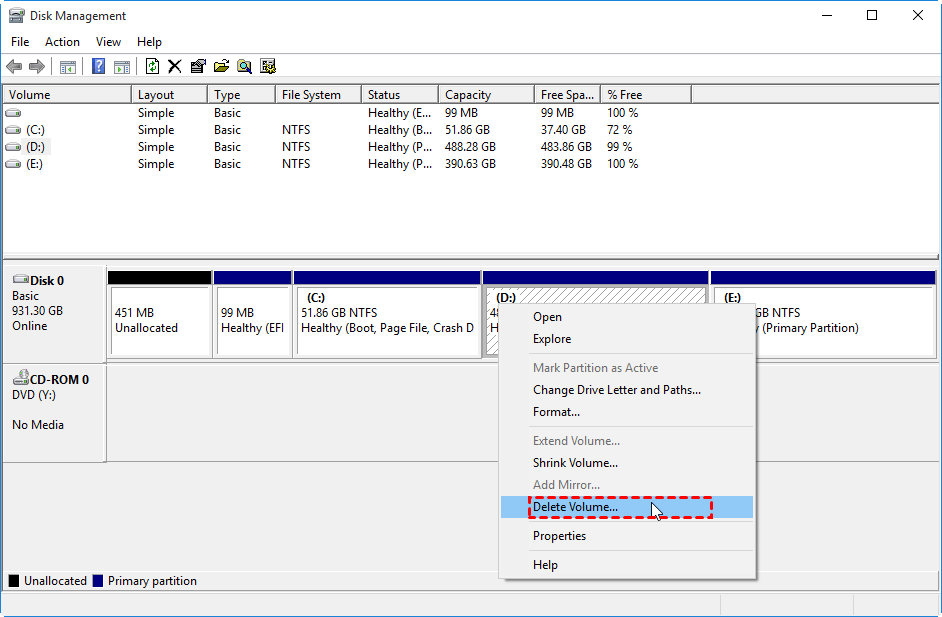
Passo 6. Repita a operação somente para as outras partições que pertencem ao SSD de destino e que não precisam ser preservadas.
Passo 7. Quando o espaço necessário estiver não alocado, selecione-o e prossiga com a instalação, desde que o disco e o modo de inicialização sejam compatíveis com a configuração escolhida.
Se o instalador também não permitir excluir as partições, não presuma que o problema será resolvido com a reinstalação. A restrição pode estar relacionada ao controlador de armazenamento, à proteção contra gravação, à estrutura do disco ou a uma falha física.
Em computadores configurados com Intel RST, RAID ou outros controladores específicos, o instalador pode precisar de um driver compatível para reconhecer corretamente o armazenamento. Verifique a configuração do equipamento antes de alterar o modo do controlador na BIOS ou UEFI, pois uma mudança inadequada pode impedir a inicialização do Windows existente.
O que fazer quando o SSD continua sem formatar?
Se você já tentou as soluções anteriores e o problema persiste, a próxima etapa é interpretar o comportamento da unidade. A mensagem de erro, a forma como o SSD aparece e o resultado dos testes podem ajudar a definir a ação mais apropriada.
| Problema observado | Causa possível | Ação recomendada |
|---|---|---|
| Opção de formatação desativada | Partição protegida, volume em uso ou restrição do Windows | Verificar o tipo de partição e as condições de acesso. |
| Erro de proteção contra gravação | Atributo somente leitura ou bloqueio do dispositivo | Consultar os atributos com o DiskPart e investigar o estado do SSD. |
| Partição exibida como RAW | Sistema de arquivos ausente ou danificado | Priorizar a recuperação dos dados se eles forem importantes. |
| SSD não aparece no Gerenciamento de Disco | Problema de conexão, controlador ou hardware | Verificar cabos, portas, compatibilidade e detecção do dispositivo. |
| Erro durante a exclusão de partições | Volume protegido, em uso ou estrutura de particionamento inconsistente | Identificar o tipo de partição e avaliar uma ferramenta de gerenciamento compatível. |
| SSD desaparece durante a operação | Conexão instável ou possível falha física | Interromper as tentativas repetidas e avaliar a recuperação dos dados. |
| DiskPart não consegue limpar o disco | Proteção ativa, falha de gravação ou problema de acesso | Revisar os atributos, a identificação do disco e o estado do dispositivo. |
Não confunda espaço não alocado com uma partição formatada
Quando uma partição é excluída, o espaço correspondente geralmente passa a aparecer como não alocado. Isso significa que ele ainda não está organizado em um volume utilizável pelo Explorador de Arquivos.
Para usar esse espaço, pode ser necessário criar uma nova partição, definir um sistema de arquivos e atribuir uma letra de unidade. A exclusão, portanto, não é a mesma coisa que a formatação: cada operação modifica uma parte diferente da estrutura do armazenamento.
Não tente apagar partições essenciais do Windows sem verificar sua finalidade
Alguns discos contêm partições EFI, de recuperação ou outras estruturas necessárias à inicialização e à manutenção do sistema. Embora possam parecer desnecessárias quando visualizadas no Gerenciamento de Disco, elas podem ser importantes para o funcionamento do computador.
Se o objetivo for reinstalar o Windows, siga o procedimento apropriado para a instalação e identifique corretamente o disco de destino. Se você pretende apenas corrigir uma partição de dados, evite modificar as partições de sistema.
Conclusão
Quando o SSD não formata e nem permite excluir partições, a solução depende da causa do problema. Uma restrição de gravação pode exigir a verificação dos atributos do disco, enquanto uma partição em uso pode estar protegida pelo Windows. Já os erros de sistema de arquivos, as inconsistências de particionamento e as falhas físicas exigem abordagens diferentes.
Comece verificando a conexão e o estado do SSD no Gerenciamento de Disco. Se houver indícios de proteção contra gravação, utilize o DiskPart para consultar os atributos. Se o disco estiver saudável e puder ser apagado, você poderá avaliar a exclusão das partições e a criação de uma nova estrutura. O AOMEI Partition Assistant também oferece uma interface gráfica para formatar, excluir e organizar partições em situações compatíveis.
O mais importante é não utilizar comandos destrutivos antes de identificar corretamente a unidade e proteger os arquivos necessários. Se o SSD apresentar falhas persistentes, desaparecer durante as operações ou não aceitar gravações mesmo após as verificações, interrompa as tentativas e investigue a integridade do dispositivo.
Perguntas frequentes

Software de Partições AOMEI
Gerenciador de partições, conversor de disco e otimizador de PC gratuito, fácil e seguro para Windows 11/10/8.1/8/7.
Windows 11/10/8.1/8/7
Mais informações