



Unidade de disco: o que é, tipos, como verificar e gerenciar no Windows
Entenda o que é uma unidade de disco, conheça HDD, SSD, partições e letras de unidade e veja como gerenciar, formatar, criar e solucionar problemas no Windows.

Por Yvonne Atualizado em 20/08/2026


O que é uma unidade de disco?
De forma simples, uma unidade de disco é uma área de armazenamento que pode ser utilizada pelo sistema operacional para guardar e acessar dados. Dependendo do contexto, o termo pode se referir ao dispositivo físico de armazenamento ou a uma unidade lógica criada dentro dele.
Em um computador com Windows, por exemplo, é comum encontrar uma unidade identificada como C:. Ela normalmente contém a instalação do Windows e muitos dos arquivos necessários para o funcionamento do sistema. Outras unidades podem aparecer como D:, E:, F: e assim por diante, dependendo da configuração do computador e dos dispositivos conectados.
É importante observar que a letra da unidade não significa necessariamente que exista um segundo disco físico. Um único HDD ou SSD pode ser dividido em diferentes partições, e cada partição pode receber uma letra de unidade.
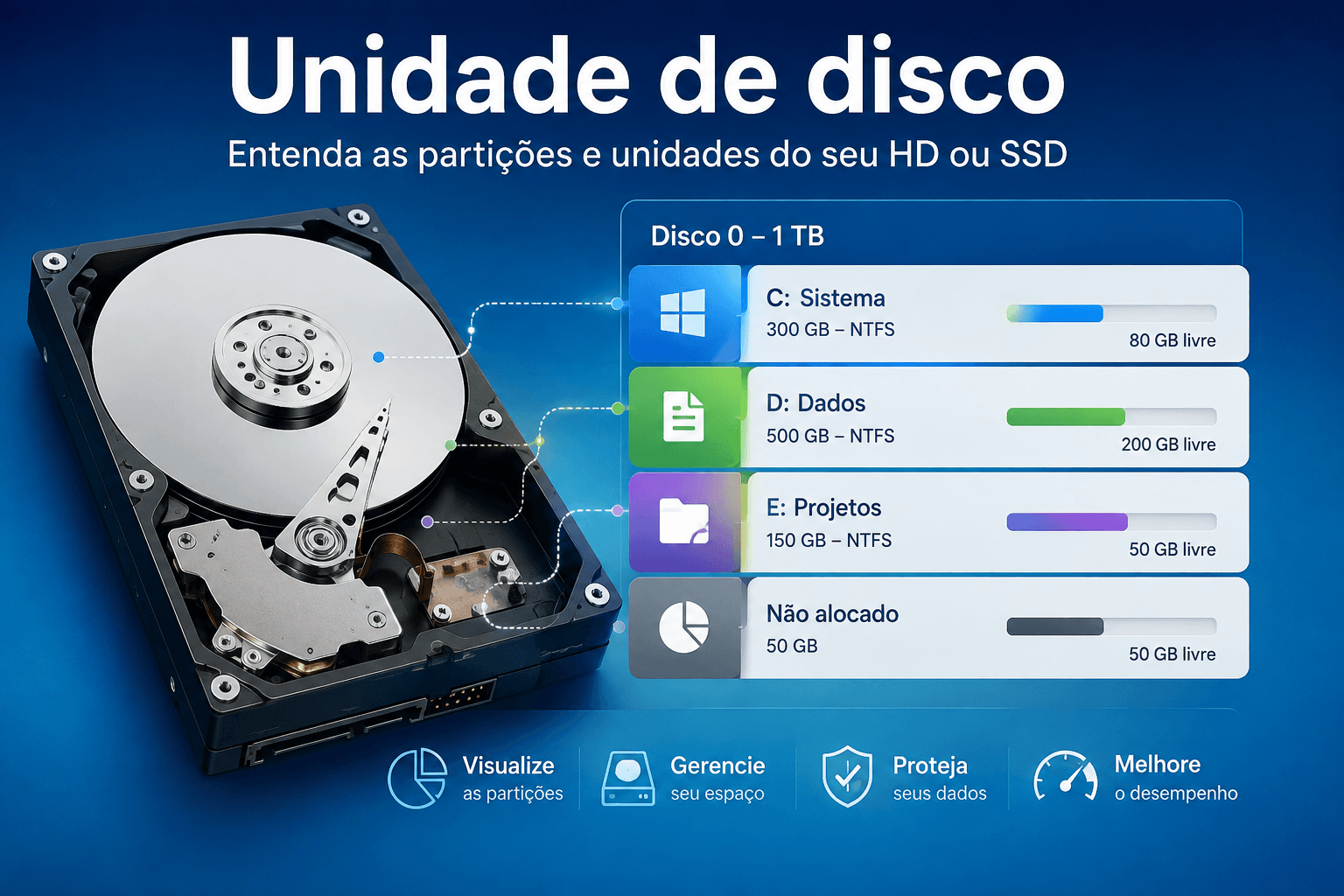
Unidade de disco física x unidade lógica
Essa diferença é importante para evitar confusão durante tarefas de gerenciamento de armazenamento.
Uma unidade física corresponde ao dispositivo de armazenamento propriamente dito, como um HDD, SSD SATA ou SSD NVMe. Já uma unidade lógica representa uma área de armazenamento que o sistema operacional consegue identificar e utilizar.
Por exemplo, um computador pode ter apenas um SSD físico de 1 TB, mas esse SSD pode ser dividido em duas partições. O Windows pode mostrar uma delas como C: e outra como D:. Nesse cenário, existem duas unidades acessíveis no Explorador de Arquivos, mas apenas um dispositivo físico de armazenamento.
Unidade de disco, partição e volume são a mesma coisa?
Não exatamente. Os termos estão relacionados, mas possuem funções diferentes.
- Disco físico: é o dispositivo de armazenamento, como um HDD ou SSD.
- Partição: é uma divisão lógica criada dentro de um disco.
- Volume: é uma estrutura de armazenamento que o sistema operacional pode montar e utilizar.
- Unidade: geralmente é a forma como o Windows apresenta um volume ao usuário, muitas vezes associada a uma letra, como C: ou D:.
Essa distinção se torna especialmente importante quando você utiliza ferramentas como o Gerenciamento de Disco do Windows ou programas especializados em particionamento.
Quais são os principais tipos de unidade de disco?
Existem diferentes tecnologias de armazenamento utilizadas em computadores. As duas mais conhecidas são HDD e SSD, mas os próprios SSDs podem utilizar diferentes interfaces e protocolos.
HDD: unidade de disco rígido tradicional
O HDD, ou disco rígido, utiliza pratos magnéticos e componentes mecânicos para armazenar e acessar informações. Durante muitos anos, foi a principal tecnologia utilizada em computadores pessoais.
Uma das principais vantagens do HDD é a capacidade elevada por um custo relativamente baixo. Por isso, ainda pode ser uma alternativa interessante para armazenar grandes volumes de arquivos, especialmente quando a velocidade de acesso não é a principal prioridade.
Por outro lado, os componentes mecânicos fazem com que o HDD geralmente seja mais lento e mais suscetível a impactos físicos do que um SSD. O ruído e o consumo de energia também podem ser maiores em determinadas situações.
SSD: unidade de estado sólido
O SSD utiliza memória flash para armazenar dados e não possui pratos magnéticos ou cabeças de leitura mecânicas. Essa característica permite tempos de acesso muito menores em comparação com um HDD tradicional.
Um computador equipado com SSD tende a apresentar inicialização mais rápida do sistema, abertura mais ágil de aplicativos e melhor resposta durante várias tarefas do dia a dia.
Existem diferentes formatos e interfaces de SSD. Entre os mais comuns estão os SSDs SATA e os SSDs NVMe, que podem apresentar diferenças significativas de desempenho e conexão.
SSD SATA
O SSD SATA utiliza a interface SATA, bastante comum em computadores desktop e notebooks. Ele pode ser encontrado em formatos de 2,5 polegadas ou em outros formatos compatíveis com determinados dispositivos.
Embora não alcance normalmente o mesmo nível de desempenho de um SSD NVMe moderno, o SSD SATA continua sendo uma atualização bastante útil para computadores que ainda utilizam HDD.
SSD NVMe
O NVMe é um protocolo desenvolvido para aproveitar melhor a comunicação de armazenamento baseada em PCI Express. SSDs NVMe geralmente oferecem velocidades de leitura e gravação muito superiores às de dispositivos SATA.
Antes de instalar um SSD NVMe, é necessário verificar se a placa-mãe ou o notebook possui um slot compatível e se o dispositivo suporta o formato e a interface necessários.
Qual é a diferença entre unidade de disco e disco rígido?
Na linguagem cotidiana, muitas pessoas utilizam “unidade de disco” e “disco rígido” como se fossem exatamente a mesma coisa. Entretanto, tecnicamente, o significado pode variar de acordo com o contexto.
Disco rígido normalmente se refere especificamente ao HDD, que é um dispositivo físico de armazenamento baseado em tecnologia magnética. Já unidade de disco é uma expressão mais ampla e pode ser usada para representar uma unidade de armazenamento reconhecida pelo sistema.
Por exemplo, um SSD pode ser uma unidade de armazenamento, mesmo não sendo um disco rígido tradicional. Da mesma maneira, uma unidade C: pode estar localizada em um SSD, em vez de em um HDD.
Por isso, ao procurar informações sobre armazenamento no Windows, é importante analisar o contexto em que o termo “unidade” está sendo utilizado.
Como verificar as unidades de disco no Windows?
O Windows oferece várias formas de identificar as unidades conectadas ao computador. O Explorador de Arquivos é a maneira mais simples, enquanto o Gerenciamento de Disco apresenta informações mais detalhadas sobre discos físicos, partições e espaço não alocado.
Ver uma unidade pelo Explorador de Arquivos
O Explorador de Arquivos é adequado quando você deseja apenas verificar quais unidades estão disponíveis para uso cotidiano.
Passo 1. Pressione Windows + E para abrir o Explorador de Arquivos.
Passo 2. No painel de navegação, selecione Este Computador.
Passo 3. Na área “Dispositivos e unidades”, verifique as unidades disponíveis, como C:, D: ou outras letras atribuídas pelo Windows.
Essa tela permite verificar rapidamente o espaço utilizado e o espaço livre de cada unidade. No entanto, ela não mostra toda a estrutura física e lógica do armazenamento.
Ver discos e partições pelo Gerenciamento de Disco
Quando você precisa descobrir quantos discos físicos existem no computador ou identificar espaço não alocado, o Gerenciamento de Disco é mais apropriado.
Passo 1. Pressione Windows + X para abrir o menu de acesso rápido.
Passo 2. Selecione Gerenciamento de Disco.
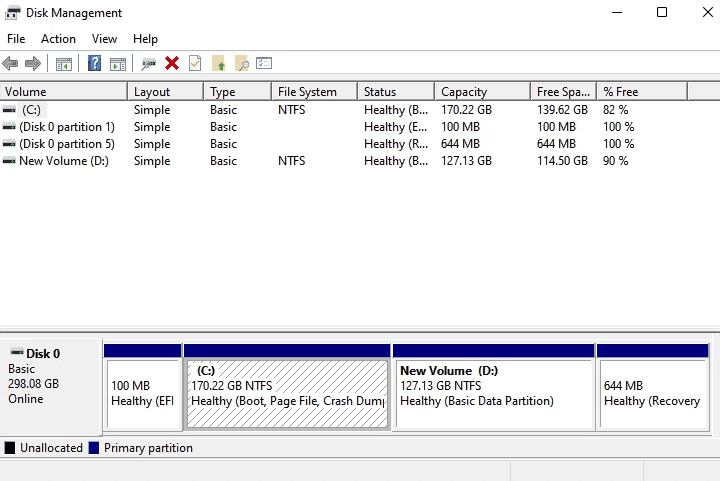
Passo 3. Aguarde o carregamento da ferramenta e observe a lista de discos e volumes exibida na parte inferior da janela.
Passo 4. Identifique os discos físicos, como Disco 0, Disco 1 e assim por diante, e observe as partições existentes em cada um.
Passo 5. Verifique também se existe espaço não alocado, representado por uma área que ainda não pertence a uma partição.
O que significa Disco 0, Disco 1 e Disco 2 no Windows?
Ao abrir o Gerenciamento de Disco, você pode encontrar identificações como Disco 0, Disco 1 e Disco 2. Esses nomes normalmente representam diferentes dispositivos físicos detectados pelo sistema.
Por exemplo, um computador pode ter um SSD NVMe usado para o sistema operacional e um HDD adicional utilizado para armazenar arquivos. Nesse caso, o Gerenciamento de Disco poderá apresentar dois discos físicos distintos.
É importante não confundir o número do disco com a letra da unidade. O “Disco 0” não significa necessariamente que ele seja a unidade C:. A letra C: é atribuída a um volume, enquanto “Disco 0” identifica um dispositivo físico dentro da ferramenta de gerenciamento.
Essa diferença é especialmente importante durante operações como formatação, exclusão de partições ou migração do sistema. Selecionar o disco incorreto pode resultar em perda de dados.
O que é uma partição de unidade de disco?
Uma partição é uma divisão lógica de um disco físico. Ela permite organizar diferentes áreas de armazenamento dentro do mesmo dispositivo.
Imagine, por exemplo, um SSD de 1 TB. Em vez de utilizar todo o espaço como uma única unidade, o usuário pode criar uma partição para o Windows e outra para documentos pessoais. O sistema poderá apresentar essas áreas como C: e D:.
Essa organização pode facilitar a separação entre sistema e arquivos pessoais. No entanto, particionar um disco não substitui um backup. Se o dispositivo físico apresentar uma falha, diferentes partições localizadas no mesmo disco podem ser afetadas simultaneamente.
Por que criar mais de uma partição?
Existem diferentes motivos para dividir um disco. Um deles é separar arquivos do sistema de documentos pessoais. Outro é organizar dados por finalidade, como trabalho, mídia, projetos ou arquivos temporários.
Em determinados cenários, uma estrutura de partições também pode facilitar determinadas tarefas de manutenção e gerenciamento. Porém, o tamanho de cada partição deve ser planejado de acordo com a quantidade de dados que será armazenada.
O que é espaço não alocado?
O espaço não alocado é uma área do disco que ainda não foi atribuída a uma partição. Ele pode aparecer depois da redução ou exclusão de uma partição, ou quando um disco novo ainda não foi totalmente configurado.
Esse espaço pode ser utilizado para criar uma nova partição ou, dependendo da posição e da estrutura existente, para ampliar uma partição já criada.
Como criar uma nova unidade de disco no Windows?
Quando existe espaço não alocado suficiente, o Gerenciamento de Disco pode ser usado para criar um novo volume. Esse procedimento é útil, por exemplo, quando você adiciona um novo disco ao computador e deseja disponibilizar sua capacidade no Windows.
Antes de iniciar, confirme cuidadosamente se o espaço selecionado é realmente o espaço correto. Em discos que já possuem arquivos importantes, evite excluir ou formatar partições sem verificar seu conteúdo.
Passo 1. Abra o Gerenciamento de Disco pelo menu Windows + X.
Passo 2. Localize uma área identificada como Não alocado.
Passo 3. Clique com o botão direito sobre o espaço não alocado e selecione Novo Volume Simples.
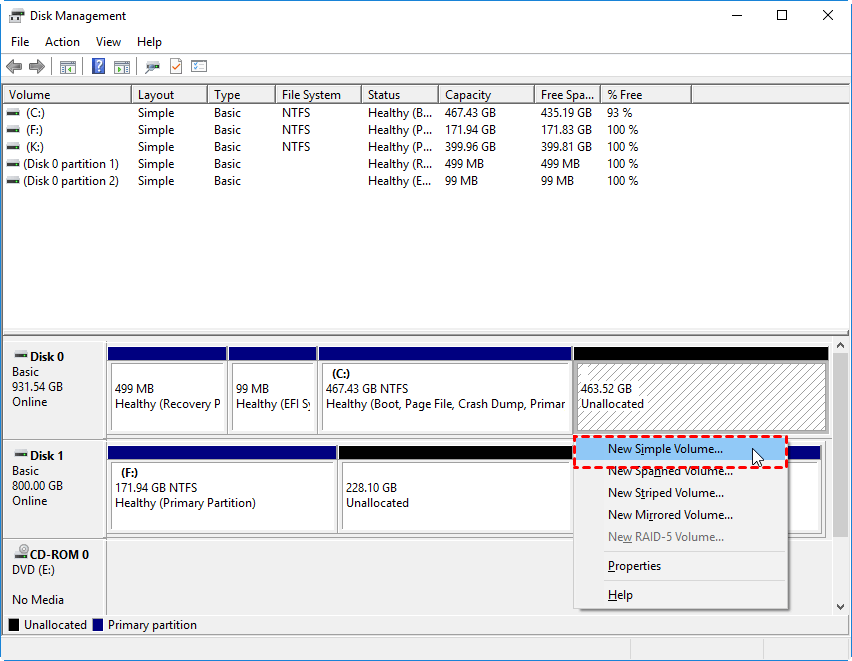
Passo 4. No assistente, informe o tamanho desejado para o novo volume.
Passo 5. Escolha uma letra de unidade disponível.
Passo 6. Se necessário, configure o sistema de arquivos e o nome do volume.
Passo 7. Revise as configurações e conclua o assistente.
Uma alternativa para gerenciar a unidade de disco
Para usuários que necessitam de recursos mais avançados de gerenciamento de armazenamento, o AOMEI Partition Assistant oferece uma alternativa profissional às ferramentas integradas do Windows. Este software está disponível para PCs e servidores Windows, permitindo que os usuários redimensionem, movam, estendam, reduzam e unam partições.
A ferramenta também oferece recursos como migração de sistema operacional, clonagem de disco, conversão MBR/GPT, conversão de sistemas de arquivos específicos e exclusão segura de dados. Existem diversas versões disponíveis, atendendo a usuários domésticos, pequenos escritórios, empresas, servidores e provedores de serviços.
Este programa é particularmente útil para usuários que buscam uma maneira mais prática de gerenciar partições quando as ferramentas tradicionais de gerenciamento de disco são insuficientes.
Principais recursos relacionados à unidade de disco
- Redimensionar partições: ajustar o tamanho de uma partição de acordo com o espaço disponível.
- Mover partições: reorganizar a posição de determinadas partições conforme a estrutura do disco.
- Mesclar partições: combinar áreas compatíveis para reorganizar o espaço de armazenamento.
- Migrar o sistema operacional: transferir o sistema para outro SSD ou HDD em cenários compatíveis.
- Clonar discos: criar uma cópia do conteúdo de um disco para outro dispositivo.
- Converter MBR e GPT: realizar conversões de estilo de partição de acordo com as condições e recursos suportados.
- Criar mídia inicializável: disponibilizar recursos adicionais para determinadas situações de manutenção.
- Recuperar partições: oferecer ferramentas específicas para determinados cenários de recuperação.
A página oficial também destaca que as operações ficam pendentes até que o usuário confirme a aplicação das alterações, o que permite revisar as ações antes de executá-las.
Como usar o AOMEI Partition Assistant para redimensionar uma partição?
O redimensionamento pode ser útil quando uma unidade está ficando sem espaço e outra área do mesmo disco possui capacidade disponível. Antes de alterar partições, é recomendável realizar um backup dos arquivos importantes.
Passo 1. Abra o AOMEI Partition Assistant e localize o disco e a partição que deseja modificar.
Passo 2. Clique com o botão direito na partição e selecione a opção de redimensionamento ou movimentação disponível.
Passo 3. Ajuste o tamanho da partição conforme o espaço disponível e a finalidade desejada.
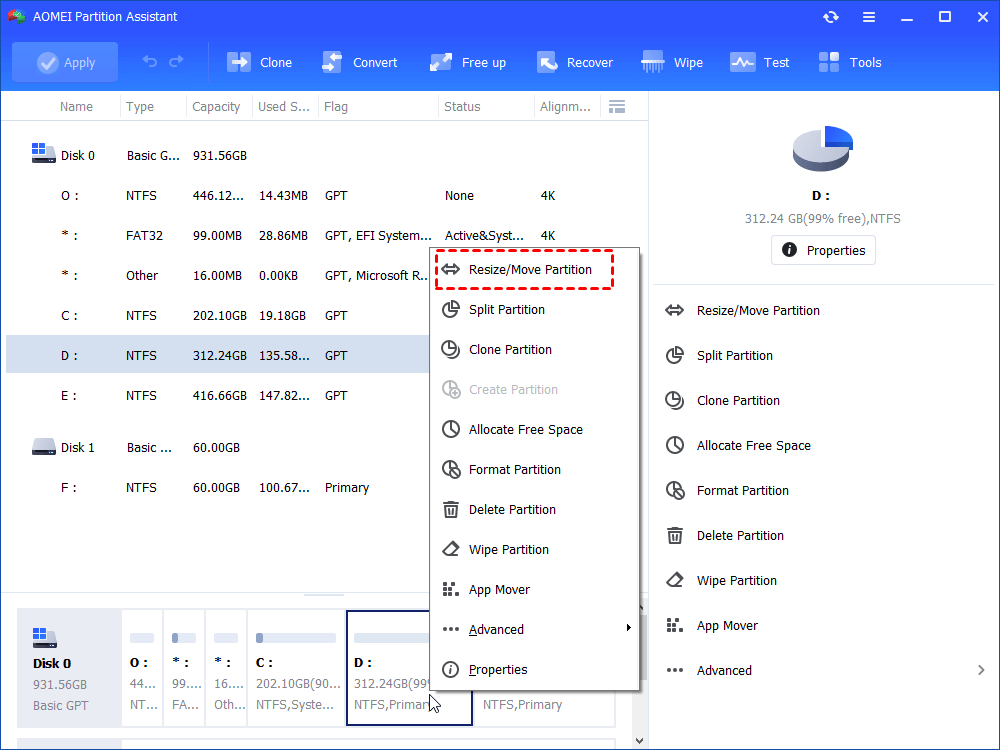
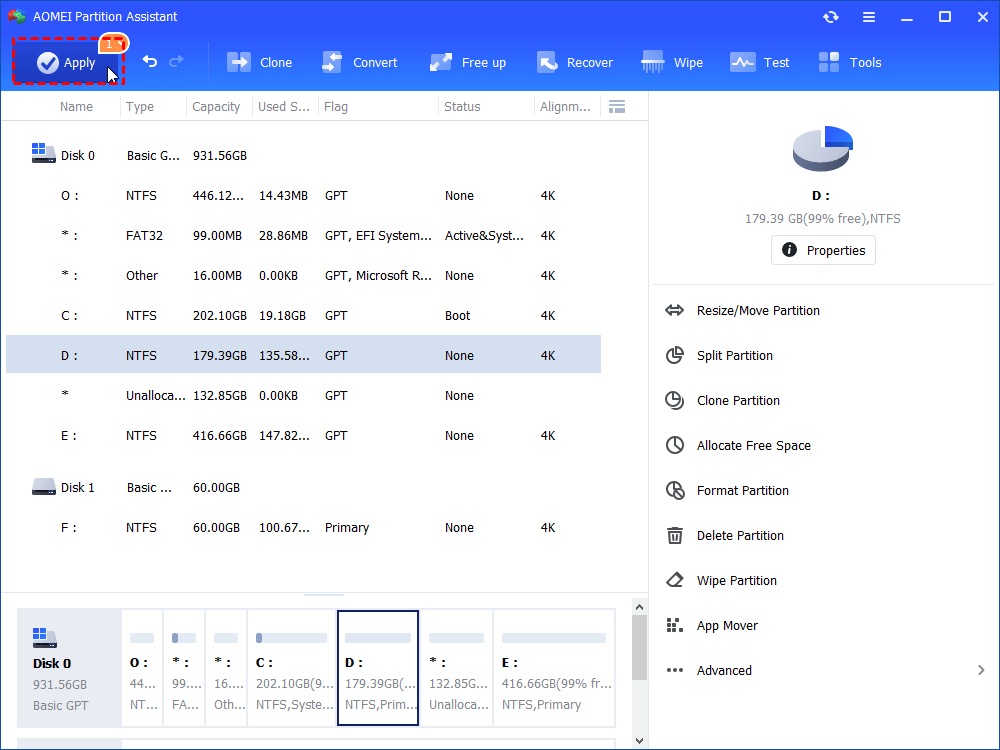
Passo 4. Revise a alteração apresentada no programa.
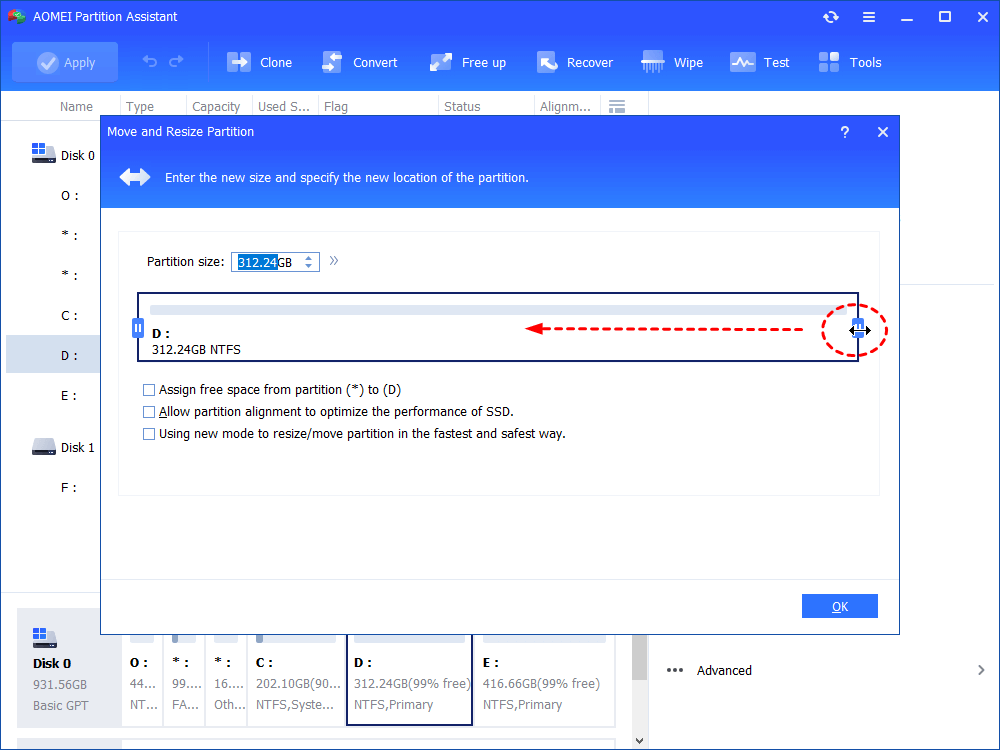
Passo 5. Confirme a operação e aplique as alterações somente depois de verificar se o disco e a partição selecionados estão corretos.
Como escolher entre HDD e SSD para uma unidade de disco?
A escolha entre HDD e SSD depende principalmente da finalidade do armazenamento, do orçamento e do desempenho desejado.
Quando escolher um SSD?
Um SSD costuma ser uma escolha adequada para a unidade que contém o sistema operacional. A menor latência e a ausência de componentes mecânicos proporcionam uma experiência mais responsiva em tarefas comuns.
Para notebooks, a atualização de um HDD para SSD também pode representar uma melhoria significativa na velocidade percebida, desde que o dispositivo seja compatível com o novo armazenamento.
Quando um HDD ainda pode ser útil?
Um HDD pode continuar sendo interessante para armazenamento de grande capacidade, especialmente quando o objetivo é guardar arquivos que não precisam ser acessados com frequência.
Uma estratégia comum é utilizar um SSD para o sistema e os aplicativos mais utilizados e manter um HDD separado para determinados arquivos. Entretanto, essa configuração não substitui uma política de backup adequada.
Como formatar uma unidade de disco no Windows?
A formatação prepara uma unidade ou partição para receber dados usando um sistema de arquivos. Esse procedimento pode ser necessário ao configurar um novo dispositivo, reorganizar um armazenamento ou preparar uma unidade para determinado uso.
No entanto, é importante ter cuidado: dependendo da operação escolhida, os arquivos existentes podem ser apagados. Antes de formatar uma unidade que contenha dados importantes, faça uma cópia de segurança dos arquivos necessários.
Formatar uma unidade pelo Explorador de Arquivos
Se a unidade já estiver reconhecida pelo Windows e aparecer no Explorador de Arquivos, você pode acessar diretamente a opção de formatação.
Passo 1. Pressione Windows + E para abrir o Explorador de Arquivos.
Passo 2. Selecione Este Computador e localize a unidade que deseja formatar.
Passo 3. Clique com o botão direito sobre a unidade e escolha Formatar.
Passo 4. Escolha o sistema de arquivos compatível com a finalidade da unidade e, se desejar, altere o nome do volume.
Passo 5. Verifique novamente se a unidade selecionada é a correta.
Passo 6. Confirme a operação e aguarde a conclusão.
Se a unidade não aparecer no Explorador de Arquivos, esse método não será suficiente. Nesse caso, será necessário verificar o dispositivo pelo Gerenciamento de Disco, pelo Gerenciador de Dispositivos ou por outras ferramentas de diagnóstico.
O que fazer quando a unidade de disco não aparece no Windows?
Uma situação bastante comum é conectar um HDD, SSD ou dispositivo externo e perceber que ele não aparece em Este Computador. Isso não significa necessariamente que a unidade esteja com defeito.
Em alguns casos, o dispositivo pode estar sendo reconhecido pelo sistema, mas ainda não possuir uma letra de unidade. Também pode existir uma partição não inicializada, um problema de conexão ou uma incompatibilidade relacionada ao dispositivo.
Verifique o Gerenciamento de Disco
O primeiro passo é verificar se o Windows consegue detectar o dispositivo em uma camada mais baixa do sistema.
Passo 1. Pressione Windows + X.
Passo 2. Abra o Gerenciamento de Disco.
Passo 3. Observe se o HDD ou SSD aparece na lista de discos.
Passo 4. Se o volume estiver presente, mas sem uma letra de unidade, verifique a opção de alteração de letra de unidade disponível no menu de contexto.
Passo 5. Se o dispositivo estiver identificado como espaço não alocado, analise a situação antes de criar uma nova partição, principalmente se o disco já tiver arquivos importantes.
Não inicialize, formate ou exclua uma partição simplesmente porque ela não aparece no Explorador de Arquivos. Se houver dados importantes, primeiro procure entender por que o volume não está sendo exibido.
Principais causas de uma unidade de disco não aparecer
Problema de cabo ou conexão
Em computadores desktop, um cabo SATA ou de alimentação mal conectado pode impedir que um HDD ou SSD seja detectado. Em unidades externas, o problema pode estar relacionado ao cabo USB, à porta utilizada ou à alimentação insuficiente.
Quando possível, teste outra porta, outro cabo compatível ou outro computador. Essas verificações ajudam a determinar se o problema está relacionado à unidade ou à conexão.
A unidade não possui letra
Uma partição pode ser reconhecida pelo Gerenciamento de Disco sem aparecer normalmente no Explorador de Arquivos quando não existe uma letra atribuída a ela.
Nessa situação, a atribuição de uma letra pode fazer com que a unidade volte a aparecer no sistema. Porém, a operação deve ser realizada com atenção para evitar alterações desnecessárias em partições especiais do sistema.
O disco está offline
Em determinadas situações, o Windows pode identificar um disco como offline. O Gerenciamento de Disco pode ajudar a verificar esse estado e disponibilizar opções relacionadas ao dispositivo.
O sistema de arquivos não é reconhecido
Um dispositivo pode conter um sistema de arquivos que não seja reconhecido nativamente pelo Windows. Nesse caso, ele pode aparecer no Gerenciamento de Disco, mas não funcionar como uma unidade comum no Explorador de Arquivos.
Falha física ou degradação do dispositivo
Ruídos incomuns em HDD, desconexões frequentes, erros recorrentes de leitura e gravação ou desaparecimento intermitente de uma unidade podem indicar problemas físicos.
Se houver suspeita de falha física, evite insistir em operações que escrevam novos dados no dispositivo. Quando os arquivos forem importantes, priorize a recuperação e o backup antes de tentar procedimentos destrutivos.
Como alterar a letra de uma unidade de disco?
A letra de unidade ajuda o Windows a identificar volumes no Explorador de Arquivos. Em algumas situações, pode ser necessário alterar essa letra, especialmente quando um dispositivo é conectado e ocorre conflito com uma letra já utilizada.
Passo 1. Abra o Gerenciamento de Disco.
Passo 2. Localize a partição ou volume cuja letra deseja modificar.
Passo 3. Clique com o botão direito sobre o volume e selecione a opção Alterar letra de unidade e caminho.
Passo 4. Selecione a opção para alterar a letra.
Passo 5. Escolha uma letra disponível e confirme.
Tenha cuidado ao alterar letras de unidades utilizadas por programas. Alguns aplicativos podem depender de caminhos específicos, e a mudança pode fazer com que determinados atalhos ou referências deixem de funcionar.
Como verificar o espaço livre de uma unidade?
Manter espaço livre suficiente é importante para o funcionamento adequado do Windows e dos aplicativos. Quando a unidade do sistema fica quase cheia, podem surgir dificuldades durante atualizações, instalação de programas e criação de arquivos temporários.
Para verificar o espaço disponível, abra o Explorador de Arquivos, selecione Este Computador e observe a barra de armazenamento apresentada abaixo de cada unidade.
Também é possível acessar as configurações de armazenamento do Windows para identificar quais categorias estão ocupando mais espaço. Arquivos temporários, aplicativos, documentos e outros conteúdos podem ser analisados individualmente.
O que fazer quando a unidade C: está cheia?
A unidade C: normalmente contém o Windows, aplicativos e diversos arquivos utilizados pelo sistema. Se ela estiver quase cheia, algumas medidas podem ajudar:
- Remover arquivos temporários desnecessários.
- Desinstalar programas que não são mais utilizados.
- Mover arquivos pessoais grandes para outra unidade.
- Verificar a pasta Downloads.
- Usar as ferramentas de limpeza de armazenamento disponíveis no Windows.
- Considerar a expansão da partição quando houver espaço adequado no mesmo disco.
- Substituir a unidade por outra de maior capacidade quando o armazenamento físico for insuficiente.
Antes de excluir arquivos, verifique seu conteúdo. Uma limpeza indiscriminada pode remover dados que ainda são necessários.
Como aumentar o tamanho de uma unidade de disco?
Quando uma partição está ficando sem espaço, uma alternativa pode ser aumentar seu tamanho utilizando espaço disponível no mesmo disco. O Windows possui recursos para algumas situações, mas existem limitações relacionadas à posição do espaço não alocado.
Por exemplo, para estender uma partição, o espaço não alocado precisa estar em uma posição compatível com a operação. Quando a estrutura do disco não atende às condições necessárias, pode ser preciso reorganizar as partições usando uma ferramenta especializada.
É por isso que ferramentas de gerenciamento de partições podem ser úteis em cenários mais complexos. Ainda assim, qualquer alteração na estrutura do armazenamento deve ser precedida por um backup dos dados importantes.
Unidade de disco GPT ou MBR: qual escolher?
GPT e MBR são estilos de particionamento usados para organizar informações sobre as partições de um disco. A escolha depende do computador, do firmware e do sistema operacional utilizado.
MBR
MBR é um estilo de particionamento mais antigo e apresenta determinadas limitações de capacidade e estrutura de partições. Apesar disso, continua sendo encontrado em computadores e configurações legadas.
GPT
GPT é um padrão mais moderno e está associado a sistemas UEFI. Ele permite trabalhar com discos de grande capacidade e oferece uma estrutura de particionamento mais adequada aos computadores modernos.
Antes de converter uma unidade entre MBR e GPT, é fundamental verificar a compatibilidade do computador e o modo de inicialização utilizado pelo sistema. Uma conversão incorreta pode impedir a inicialização do Windows.
Como manter uma unidade de disco saudável?
A manutenção de uma unidade não consiste apenas em liberar espaço. O mais importante é acompanhar o estado do armazenamento, manter backups e evitar operações desnecessárias.
Faça backups regularmente
Nenhuma unidade de disco é completamente imune a falhas. HDDs podem sofrer problemas mecânicos, enquanto SSDs também possuem uma vida útil limitada e podem apresentar falhas eletrônicas ou relacionadas à memória.
Por isso, arquivos importantes devem possuir pelo menos uma cópia adicional em outro dispositivo ou local seguro. Para dados realmente importantes, uma estratégia com mais de uma cópia pode reduzir significativamente o risco de perda.
Evite encher completamente a unidade
Manter uma quantidade razoável de espaço livre facilita o uso cotidiano e reduz problemas causados pela falta de armazenamento. Isso é particularmente importante na unidade que contém o sistema operacional.
Monitore sinais de problemas
Desempenho anormal, arquivos corrompidos, erros frequentes, desconexões e dificuldade para acessar determinados diretórios são sinais que merecem atenção.
Quando uma unidade começa a apresentar sintomas de falha, não espere até que ela pare completamente para fazer backup. Quanto mais cedo os dados importantes forem copiados, maiores serão as chances de evitar uma perda significativa.
Unidade de disco externa: o que é e para que serve?
Uma unidade de disco externa é um dispositivo de armazenamento conectado ao computador por uma interface externa, como USB. Ela pode ser baseada em HDD ou SSD.
Unidades externas são utilizadas para transportar arquivos, ampliar a capacidade disponível e criar cópias de segurança. Por serem removíveis, também são práticas para armazenar arquivos que não precisam permanecer conectados ao computador o tempo todo.
Para backups, é recomendável desconectar a unidade externa depois que a cópia for concluída quando ela não precisar ficar permanentemente conectada. Isso reduz a exposição da cópia a determinados problemas que podem afetar o computador principal.
Unidade de disco externa não aparece: o que fazer?
Quando um HDD ou SSD externo não aparece no Explorador de Arquivos, siga uma sequência de verificações antes de formatá-lo.
Passo 1. Desconecte e conecte novamente a unidade.
Passo 2. Teste outra porta USB compatível.
Passo 3. Se possível, teste outro cabo compatível.
Passo 4. Abra o Gerenciamento de Disco e verifique se a unidade aparece.
Passo 5. Se o dispositivo aparecer, mas não possuir letra, analise a possibilidade de atribuir uma letra de unidade.
Passo 6. Se o disco aparecer como não inicializado, não confirme imediatamente a inicialização caso existam dados importantes nele.
Passo 7. Se a unidade não for detectada em nenhum computador e apresentar outros sintomas, considere a possibilidade de falha física.
Conclusão: como gerenciar melhor sua unidade de disco?
A unidade de disco é essencial para armazenar e executar o sistema operacional, aplicativos e arquivos pessoais. Compreender a diferença entre disco físico, partição, volume e letra de unidade facilita bastante a solução de problemas no Windows.
HDDs continuam sendo úteis para armazenamento de grande capacidade, enquanto SSDs oferecem uma resposta mais rápida e são uma excelente opção para sistemas operacionais e aplicativos. Independentemente da tecnologia escolhida, a capacidade, a compatibilidade e a finalidade do armazenamento devem ser consideradas antes de qualquer alteração.
Para tarefas básicas, o Windows oferece ferramentas como o Explorador de Arquivos e o Gerenciamento de Disco. Quando é necessário realizar operações mais avançadas de particionamento, clonagem ou migração, uma solução especializada como o AOMEI Partition Assistant pode oferecer recursos adicionais.
Perguntas frequentes sobre unidade de disco

Software de Partições AOMEI
Gerenciador de partições, conversor de disco e otimizador de PC gratuito, fácil e seguro para Windows 11/10/8.1/8/7.
Windows 11/10/8.1/8/7
Mais informações