



Cursor sumiu no notebook ASUS com Windows 10/11? Resolva agora
Nesta página, você descobrirá por que o cursor pode sumir em notebooks ASUS e conhecerá 6 métodos práticos para resolver o problema facilmente.

Por Yvonne Atualizado em 11/11/2026


Por que o ponteiro do mouse desapareceu no meu notebook ASUS?
Acabei de comprar um notebook gamer Asus, mas o cursor do mouse desapareceu e agora não consigo fazer nada. Como faço para recuperar o cursor no meu notebook ASUS?
Um touchpad que não funciona ou o desaparecimento do cursor no notebook ASUS pode impedir você de trabalhar em um projeto importante, responder a um e-mail urgente e realizar outras tarefas. Mas calma! A boa notícia é que esse problema geralmente pode ser resolvido sem assistência técnica. Neste guia, você descobrirá por que o cursor desaparece nos notebooks ASUS e como recuperá-lo passo a passo.

Algumas das causas mais comuns do desaparecimento do cursor em notebooks ASUS incluem:
- Touchpad desativado acidentalmente - Os notebooks ASUS costumam incluir atalhos com teclas de função (como Fn + F9 ou semelhantes) para ativar ou desativar o touchpad. É fácil acionar esses atalhos sem querer.
- Problemas ou corrupção nos drivers - Drivers de touchpad ou mouse desatualizados, incompatíveis ou corrompidos estão entre os principais responsáveis.
- Conflitos com um mouse externo - Conectar um mouse USB pode, às vezes, substituir ou desativar o touchpad integrado, dependendo das suas configurações.
- Alterações na BIOS ou no firmware - A redefinição da BIOS, as atualizações de firmware ou configurações incorretas da BIOS podem desativar o touchpad no nível do hardware.
- Atualizações do Windows ou erros do sistema - Grandes atualizações do Windows podem ocasionalmente introduzir bugs ou redefinir as configurações dos dispositivos. Uma atualização malsucedida ou uma falha do sistema pode deixar o notebook ASUS sem cursor.
Como resolver o desaparecimento do cursor no notebook ASUS com Windows 10/11
As soluções abaixo mostram como corrigir o desaparecimento do ponteiro do mouse ou o mau funcionamento do touchpad no notebook ASUS. Cada método inclui uma explicação clara e instruções passo a passo.
Solução 1. Tente uma reinicialização forçada
Uma reinicialização forçada elimina estados temporários do sistema e força o Windows a recarregar os drivers do zero. Isso pode ajudar a corrigir alguns problemas relacionados ao cursor e à inicialização.
Etapa 1. Desconecte todos os dispositivos externos (mouse USB, teclado e unidades externas) e desligue completamente o notebook ASUS.
Etapa 2. Desconecte o adaptador de energia.
Etapa 3. Mantenha o botão de energia pressionado por cerca de 15 segundos, até que o indicador de energia pisque repetidamente.
Etapa 4. Reconecte o adaptador de energia e ligue o notebook novamente. Depois, verifique se o problema de funcionamento do cursor no ASUS foi resolvido.
Solução 2. Reative o touchpad
É surpreendentemente fácil desativar o touchpad por acidente, especialmente em notebooks ASUS que utilizam atalhos com teclas de função. Reativá-lo restaura o funcionamento normal do cursor.
Etapa 1. Procure o ícone do touchpad nas teclas de função, geralmente F6, F9 ou F10.
Etapa 2. Mantenha a tecla Fn pressionada e pressione uma vez a tecla de função correspondente.
Etapa 3. Aguarde um momento e mova o dedo sobre o touchpad.
Se isso não funcionar, tente ativá-lo pelas configurações do Windows: pressione Windows + I para abrir Configurações > acesse Bluetooth e dispositivos e selecione Touchpad > verifique se a opção do touchpad está definida como Ativado.
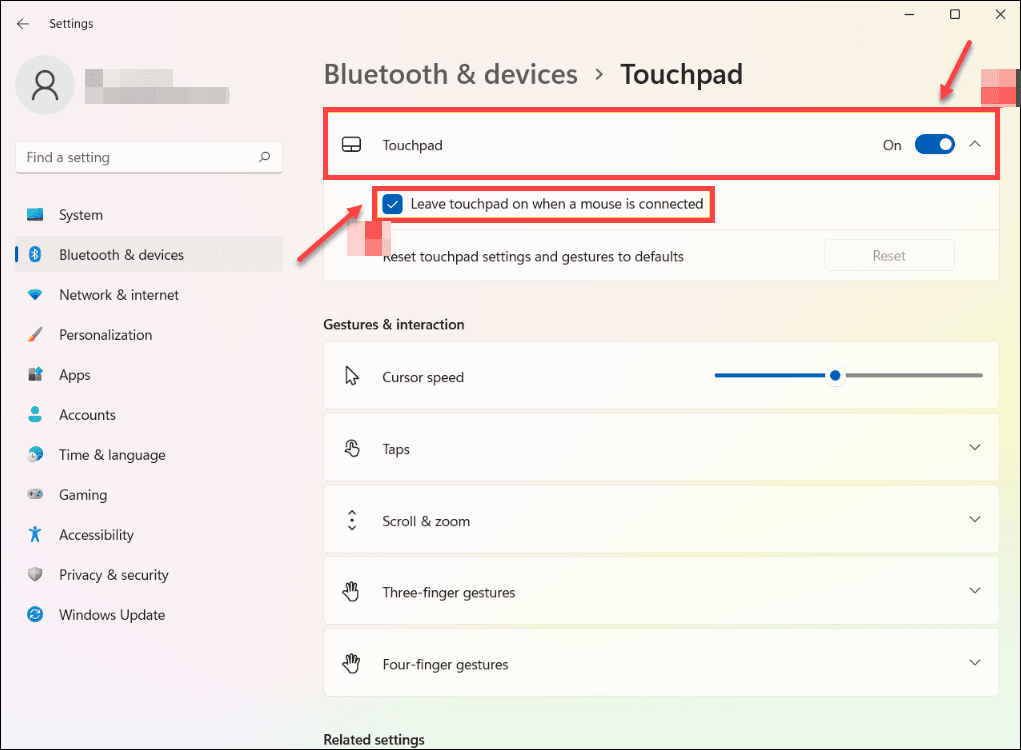
Solução 3. Reinstale os drivers
Quando os drivers estão ausentes, desatualizados ou corrompidos, o Windows não consegue se comunicar corretamente com o touchpad. Reinstalá-los força o Windows a restabelecer essa conexão e pode resolver o desaparecimento do cursor no notebook ASUS.
Etapa 1. Pressione Windows + X e selecione Gerenciador de Dispositivos.
Etapa 2. Expanda Mouses e outros dispositivos apontadores ou Dispositivos de Interface Humana.
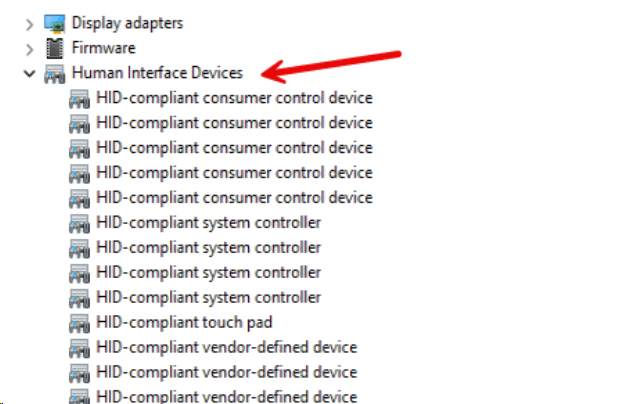
Etapa 3. Clique com o botão direito na entrada do touchpad ASUS ou do mouse compatível com HID.
Etapa 4. Selecione Desinstalar dispositivo e confirme.
Etapa 5. Reinicie o notebook e permita que o Windows reinstale os drivers automaticamente.
Solução 4. Redefina a BIOS
As configurações da BIOS controlam como o hardware se comunica com o sistema operacional. Se essas configurações forem alteradas inesperadamente, o touchpad poderá parar de funcionar. Restaurar os valores padrão da BIOS costuma ser eficaz:
Etapa 1. Desligue o notebook. Ligue-o e pressione F2 repetidamente (ou Del, dependendo do modelo) para acessar a BIOS.
Etapa 2. Localize a opção Carregar padrões otimizados, Restaurar padrões ou Carregar configurações padrão.
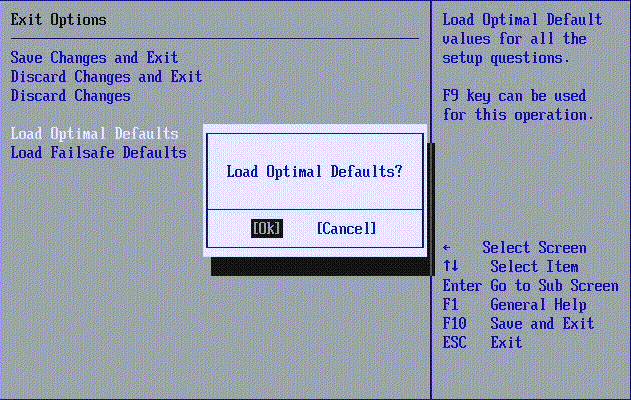
Etapa 3. Confirme a redefinição e salve as alterações. Em seguida, saia da BIOS e deixe o Windows iniciar normalmente.
Solução 5. Verifique o Windows Update
As atualizações do Windows podem tanto resolver quanto causar problemas. Às vezes, o ponteiro do mouse desaparece no notebook ASUS porque uma atualização de driver não foi instalada corretamente.
Etapa 1. Pressione Windows + I para abrir Configurações. Acesse Windows Update.
Etapa 2. Clique em Verificar se há atualizações e instale todas as atualizações disponíveis.
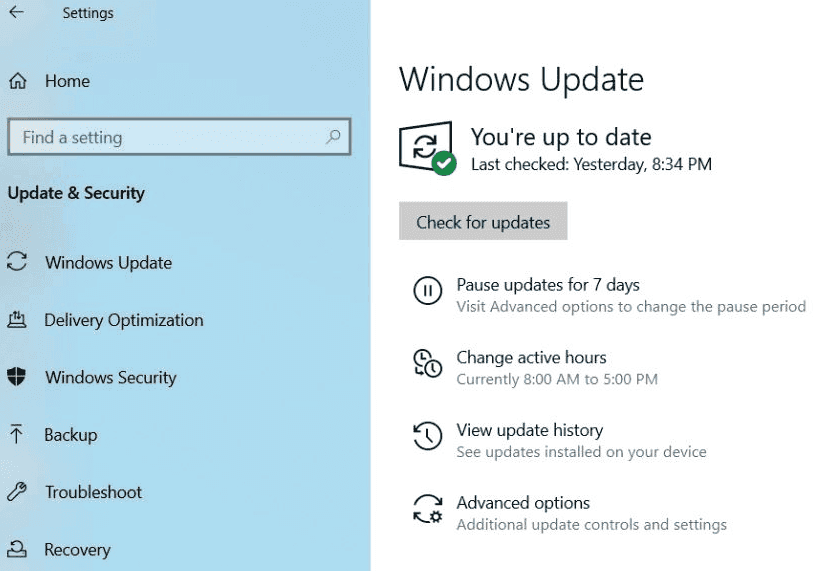
Etapa 3. Reinicie o notebook assim que as atualizações forem concluídas.
Solução 6. Execute uma Restauração do Sistema
Quando nenhuma outra solução funciona, a Restauração do Sistema pode reverter o Windows para um momento em que o cursor funcionava normalmente. Isso exige que você tenha criado uma imagem do sistema antecipadamente e ajuda a preservar a maioria dos seus arquivos pessoais, mas remove as alterações recentes do sistema.
Etapa 1. Pressione Windows + R, digite rstrui e pressione Enter para executar o programa de Restauração do Sistema.
Etapa 2. Selecione um ponto de restauração com data anterior ao início do problema com o cursor e clique em Avançar.
Etapa 3. Confirme e aguarde o Windows concluir o processo de restauração.
Faça backup do sistema do notebook ASUS para uma restauração rápida
Problemas do sistema, como o desaparecimento do cursor ou a impossibilidade de carregar o Windows no notebook ASUS, podem surgir repentinamente e sem aviso. Embora seja possível corrigi-los, a prevenção e a preparação economizam muito mais tempo a longo prazo. Um backup completo do sistema garante que, mesmo se o Windows ficar instável ou parar de responder, seu notebook ASUS possa ser restaurado rapidamente sem perda de dados.
AOMEI Backupper Standard é uma solução completa de backup para Windows, desenvolvida para proteger tanto a estabilidade do sistema quanto os dados pessoais. Seus principais recursos incluem:
- Backup do sistema: Crie uma imagem completa do Windows, incluindo drivers e configurações.
- Backup de discos e arquivos: Proteja unidades inteiras ou arquivos e pastas específicos.
- Restauração com um clique: Recupere rapidamente seu sistema após falhas.
- Mídia inicializável: Crie uma mídia de recuperação, como um USB ou CD de recuperação, pararestaurar o backup do sistemaquando o Windows apresentar falhas e não conseguir iniciar corretamente.
Etapa 1. Instale e abra o AOMEI Backupper no seu notebook ASUS.
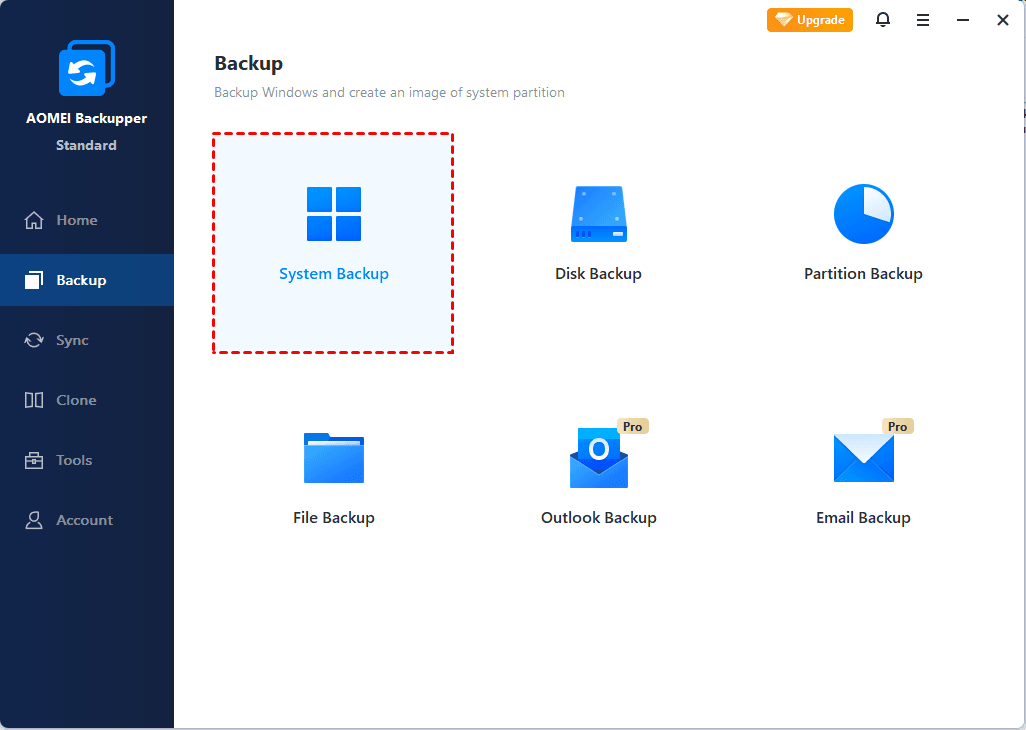
Etapa 2. Selecione Backup na interface principal e escolha Backup do Sistema para incluir o Windows e os arquivos de inicialização.
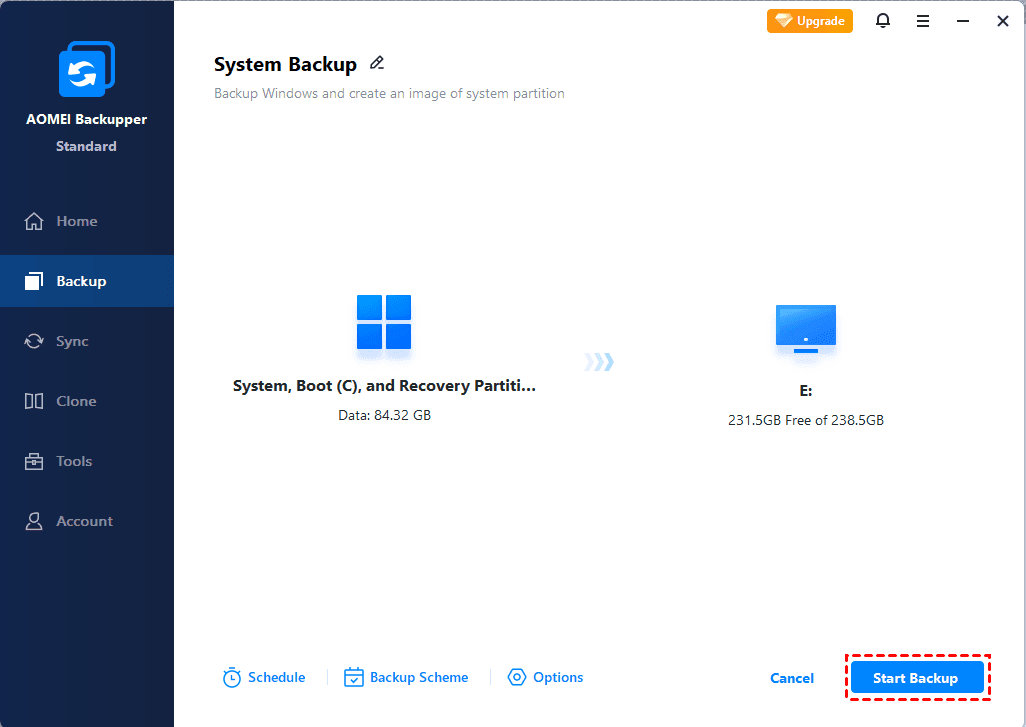
Etapa 3. Selecione uma unidade externa ou um local de armazenamento seguro como destino e clique em Iniciar Backup.
-
O Agendamento permite configurar backups contínuos automáticospara execução diária, semanal, mensal, por gatilhos de eventos ou ao conectar um dispositivo USB.
-
O Esquema de Backup oferece métodos de backup completo, incremental ou diferencial e permite excluir automaticamente imagens de backup antigas.
-
As Opções permitem criptografar, compactar ou dividir o backup, ativar notificações por e-mail ou realizar backup setor por setor, conforme necessário.
Conclusão
O desaparecimento do cursor pode fazer até as tarefas básicas parecerem impossíveis, mas raramente significa que seu notebook ASUS não tem conserto. Na maioria dos casos, o desaparecimento do cursor no notebook ASUS é causado por uma falha de software, e não por um defeito de hardware. Medidas simples, como reiniciar, reativar o touchpad, reinstalar os drivers ou verificar as atualizações, costumam restaurar o funcionamento normal do cursor.
Além disso, usar um software gratuito como o AOMEI Backupper para criar backups do sistema pode ajudar a evitar problemas semelhantes no futuro. Você também pode usá-lo para criar uma imagem do Windows 10 em um SSD. Baixe e experimente agora!

AOMEI Backupper
Software de backup gratuito, simples e inteligente para o Windows, para proteger seu sistema operacional e seus dados no Windows 11, 10, 8.1, 8 e 7.
Windows 11/10/8.1/8/7
Saiba mais