



Os 4 melhores softwares de backup para NAS
Encontre o melhor software de backup para o seu dispositivo NAS — seja Synology, QNAP ou outro. Compare os principais recursos, prós e contras de cada solução.

Por Yvonne Atualizado em 12/11/2026


Empresas modernas e usuários domésticos utilizam dispositivos de armazenamento conectado à rede (NAS) para centralizar arquivos, facilitar a colaboração e proteger dados essenciais. Mas a confiabilidade de um NAS depende da estratégia de backup que o protege. Com o aumento dos riscos de segurança cibernética e do volume de dados, escolher o software de backup para NAS adequado deixou de ser opcional—é essencial.
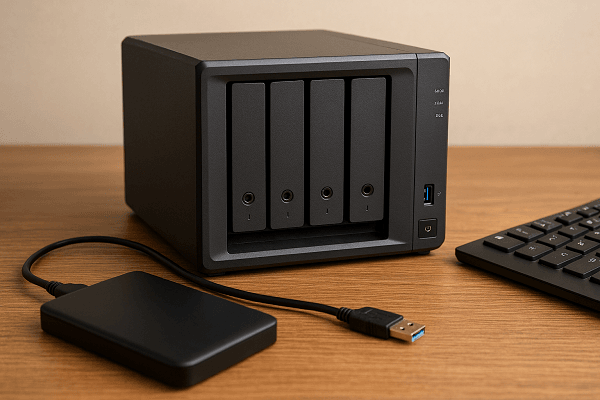
Os melhores softwares de backup para NAS para diferentes necessidades
A seguir estão as soluções de backup para NAS mais confiáveis, com seus principais recursos, prós e contras e casos de uso recomendados para ajudar você a escolher a ferramenta adequada.
1. AOMEI Backupper Standard (gratuito e fácil de usar para iniciantes)
O AOMEI Backupper Standard é uma ferramenta gratuita de backup para Windows desenvolvida para usuários individuais e pequenos escritórios.
- Permite fazer backup de arquivos, pastas, partições, do sistema completo e de discos, além de sincronização e clonagem.
- Salva imagens em dispositivos NAS, compartilhamentos de rede, unidades externas e armazenamento na nuvem.
- Permite fazer backups agendados e backups incrementais (após o backup completo inicial).
- Oferece restauração de arquivos, pastas, partições ou do sistema inteiro, dependendo do tipo de backup.
|
👍Prós |
👎Contras |
🌟Ideal para |
|
|
Usuários domésticos ou pequenos escritórios que desejam uma maneira simples, gratuita e confiável de fazer backup de PCs com Windows sem configurações complicadas. |
2. Active Backup for Business (usuários da Synology)
O Active Backup for Business é uma solução de backup da Synology centralizada e desenvolvida especificamente para esse ambiente.
Principais recursos:
- Solução de backup centralizada: Faça backup de PCs, servidores físicos, servidores de arquivos, máquinas virtuais e outros dispositivos — tudo a partir de um console unificado.
- Oferece desduplicação global, compactação, backups incrementais e uso eficiente do armazenamento.
- Recuperação flexível: Permite a recuperação bare metal, a restauração granular de arquivos e pastas ou a restauração completa do sistema, conforme a necessidade.
- Controle de versões e agendamento de backups: Oferece controle de versões, regras de retenção e backups agendados.
|
👍Prós |
👎Contras |
🌟Ideal para |
|
|
Pequenas e médias empresas (ou usuários individuais) que já investiram em um NAS Synology. |
3. Hybrid Backup Sync (usuários da QNAP)
O Hybrid Backup Sync é a ferramenta integrada de backup e sincronização para dispositivos NAS da QNAP.
Principais recursos:
- Desenvolvido pela QNAP como uma ferramenta nativa: Permite fazer backup, sincronizar e restaurar dados de dispositivos NAS, servidores, PCs/Macs, nuvem, dispositivos NAS remotos etc.
- Oferece backups incrementais, controle de versões e backup/restauração com base em snapshots (dependendo do modelo QNAP), sendo adequado para proteger dados com várias versões.
- Oferece desduplicação e compactação de dados e pode ser integrado ao armazenamento remoto ou na nuvem para uma estratégia de backup híbrida.
|
👍Prós |
👎Contras |
🌟Ideal para |
|
|
Usuários com um NAS QNAP que desejam um sistema flexível e totalmente integrado de backup e sincronização. |
4. Veeam Backup & Replication (cargas de trabalho empresariais)
O Veeam Backup & Replication é uma poderosa ferramenta empresarial de backup e recuperação de desastres desenvolvida para ambientes complexos.
Principais recursos:
- Permite fazer backup de ambientes virtualizados (VMware, Hyper-V etc.), servidores físicos e PCs — com backup e restauração tanto em nível de imagem quanto de arquivo.
- Oferece vários métodos de backup: Backups completos, backups incrementais (usando rastreamento de blocos alterados), backups completos sintéticos e backups incrementais diretos e reversos.
- Oferece opções avançadas de restauração: Recuperação completa de máquinas virtuais e recuperação granular de arquivos e itens de aplicativos, dependendo do ambiente.
- Oferece agendamento, automação, relatórios e monitoramento e pode ser combinado com armazenamento local, NAS, nuvem ou armazenamento de objetos, dependendo da configuração.
|
👍Prós |
👎Contras |
🌟Ideal para |
|
|
Médias e grandes empresas, data centers ou organizações com cargas de trabalho virtualizadas (máquinas virtuais) ou infraestrutura complexa. |
Exemplo: como fazer backup de NAS com o AOMEI Backupper
Aqui, vou mostrar o passo a passo para criar um backup de NAS usando o AOMEI Backupper. Dois casos serão descritos a seguir:
Caso 1: Fazer backup do Windows para um NAS
1. Instale e execute o AOMEI Backupper. No painel esquerdo, clique em Backup e selecione Backup do sistema.
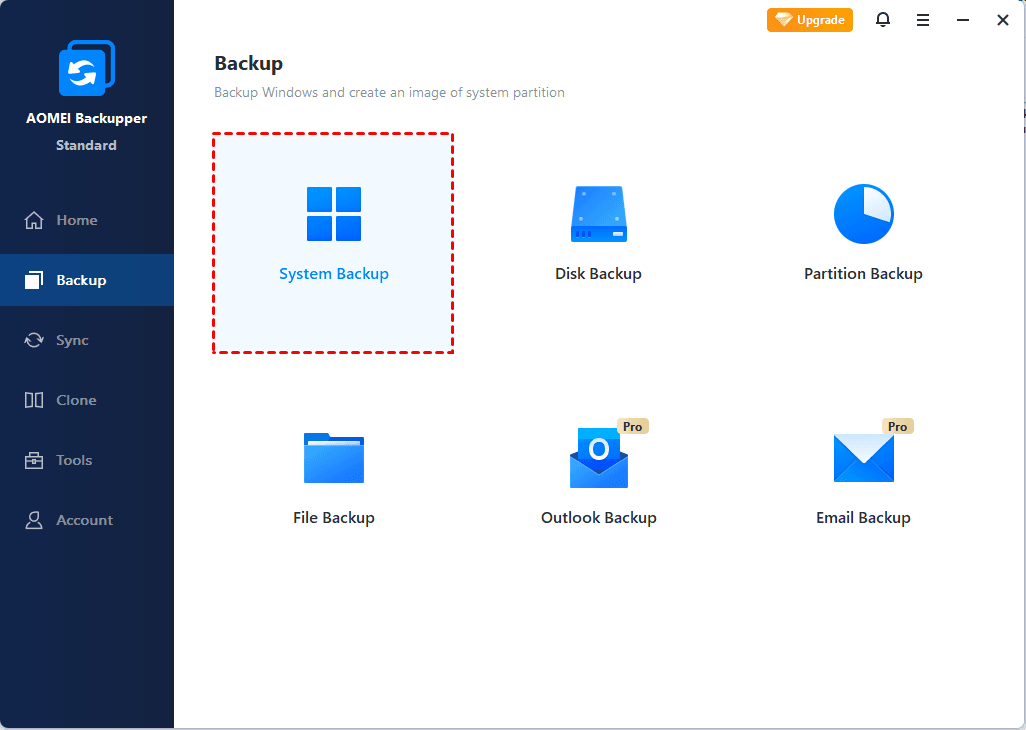
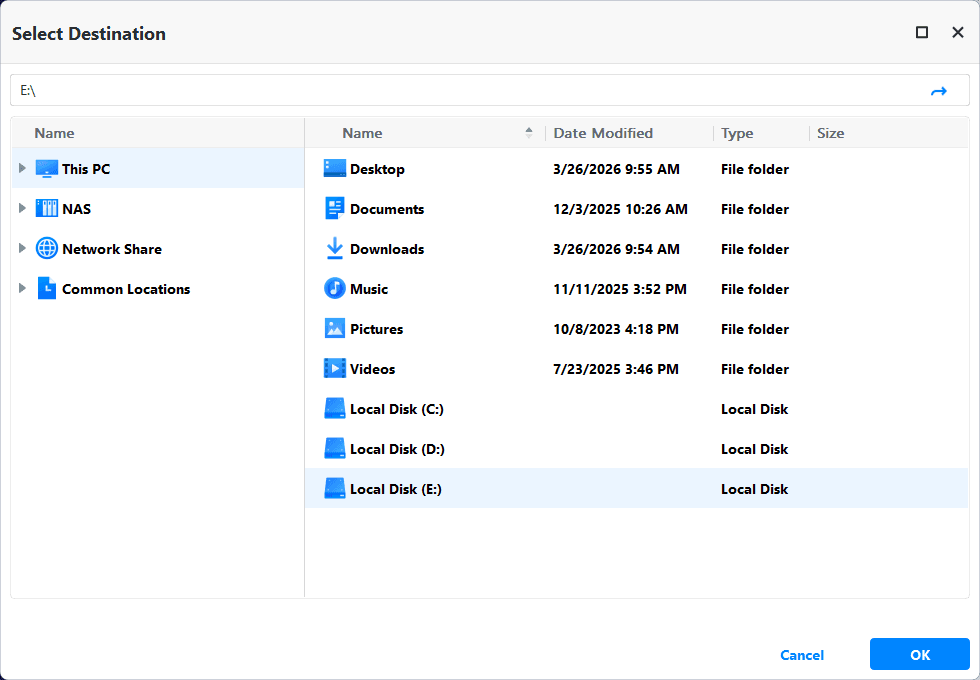
2. As partições relacionadas à inicialização são selecionadas por padrão. Clique na caixa de destino e selecione NAS > Adicionar NAS na janela Selecionar destino.
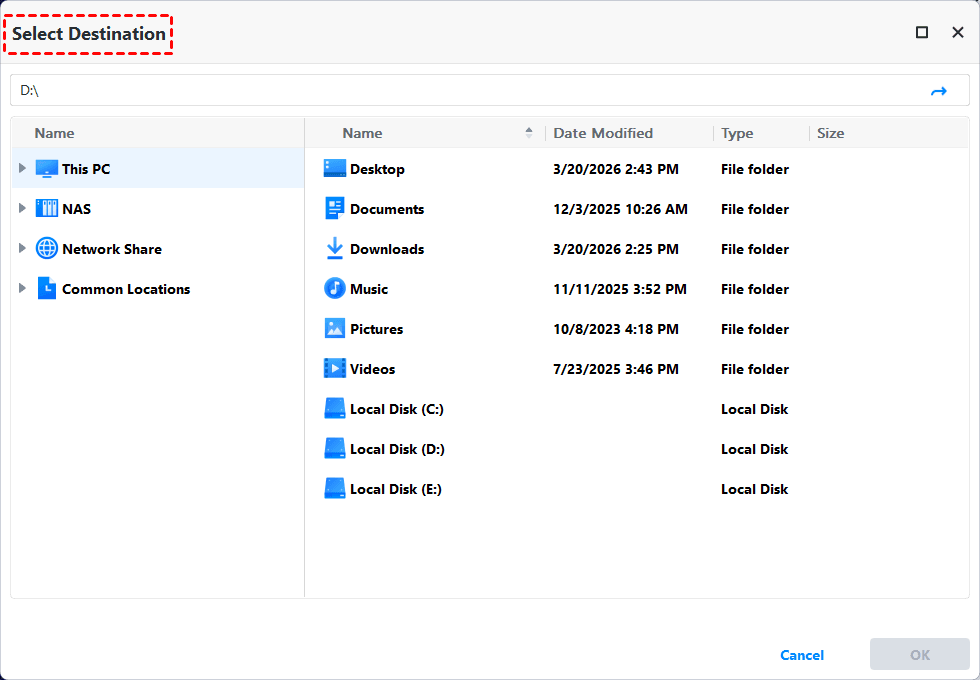
3. Nesta tela, digite o caminho do seu NAS e clique na seta para a direita. Informe o nome de usuário e a senha, se necessário, e clique em OK.
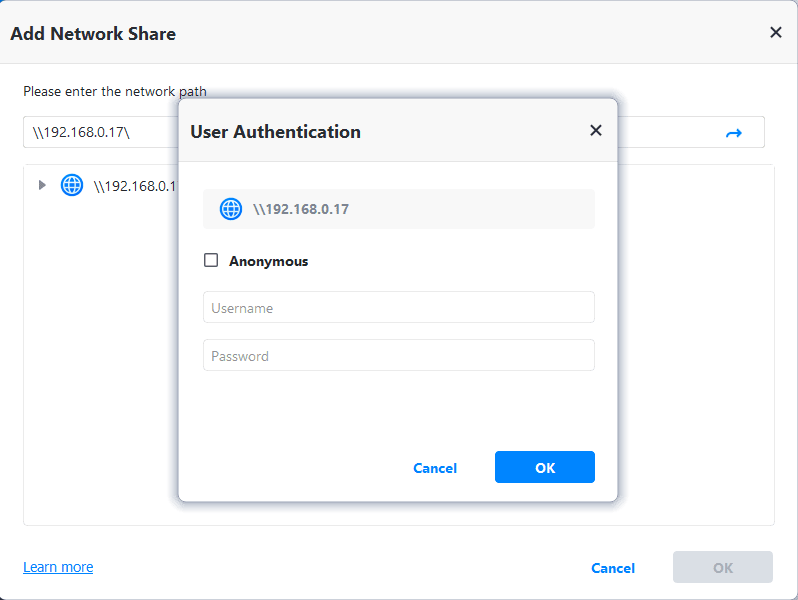
4. Escolha uma pasta no NAS como caminho de destino para armazenar a imagem de backup.
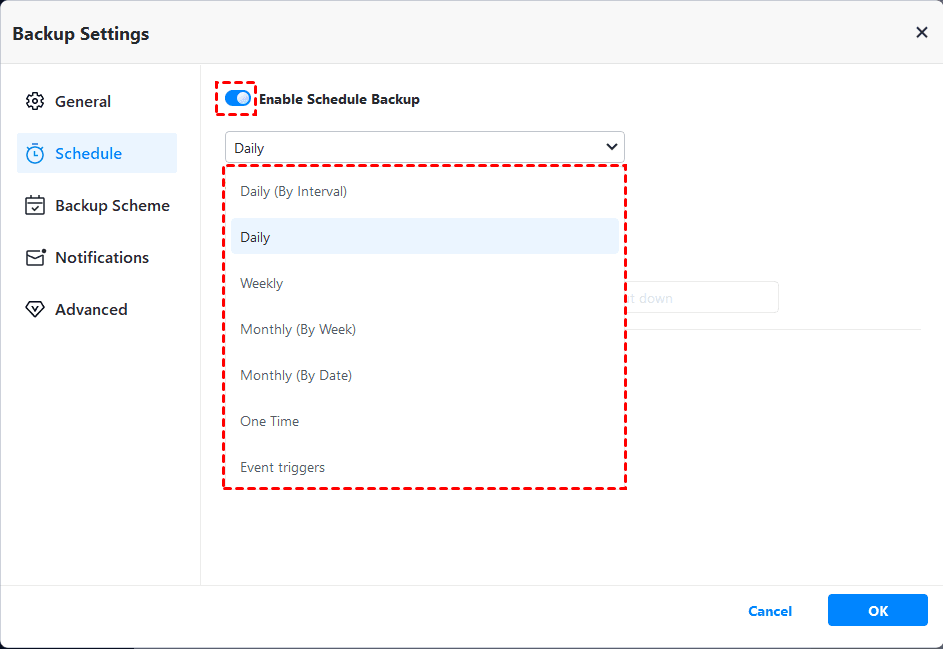
5. Clique em Agendamento para ativar o backup automático do Windows (Uma vez, Diário, Semanal, Mensal ou Acionadores de eventos). Por fim, clique em Iniciar backup para começar a fazer backup do sistema operacional Windows no seu NAS.
Caso 2: Fazer backup do NAS para a nuvem
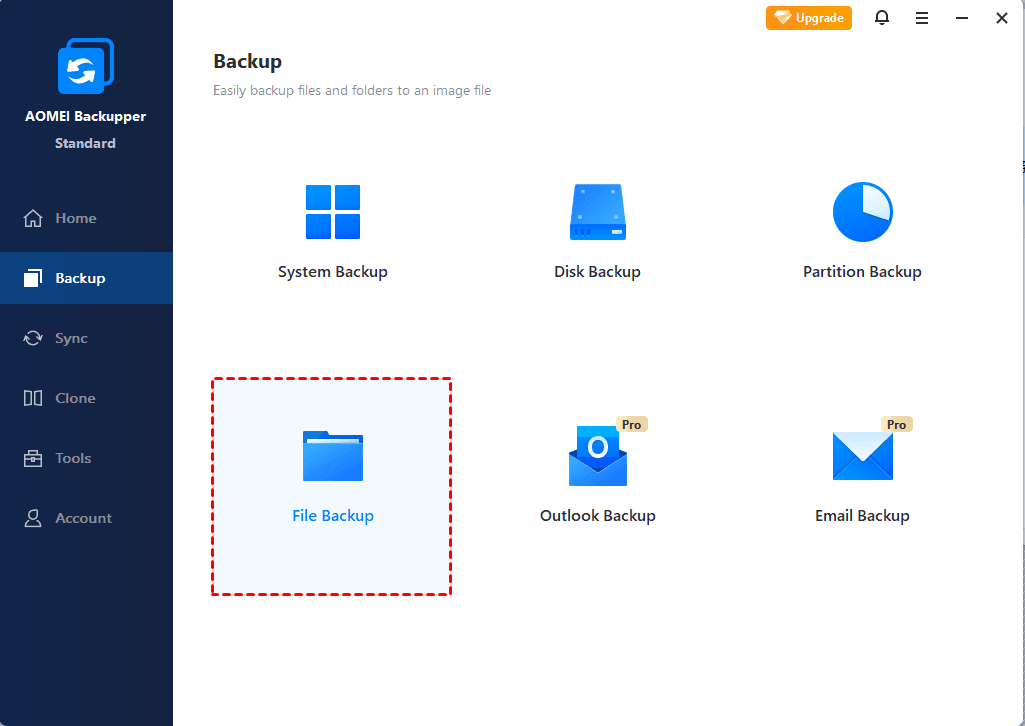
1. Abra o AOMEI Backupper e clique em Backup > Backup de arquivos.
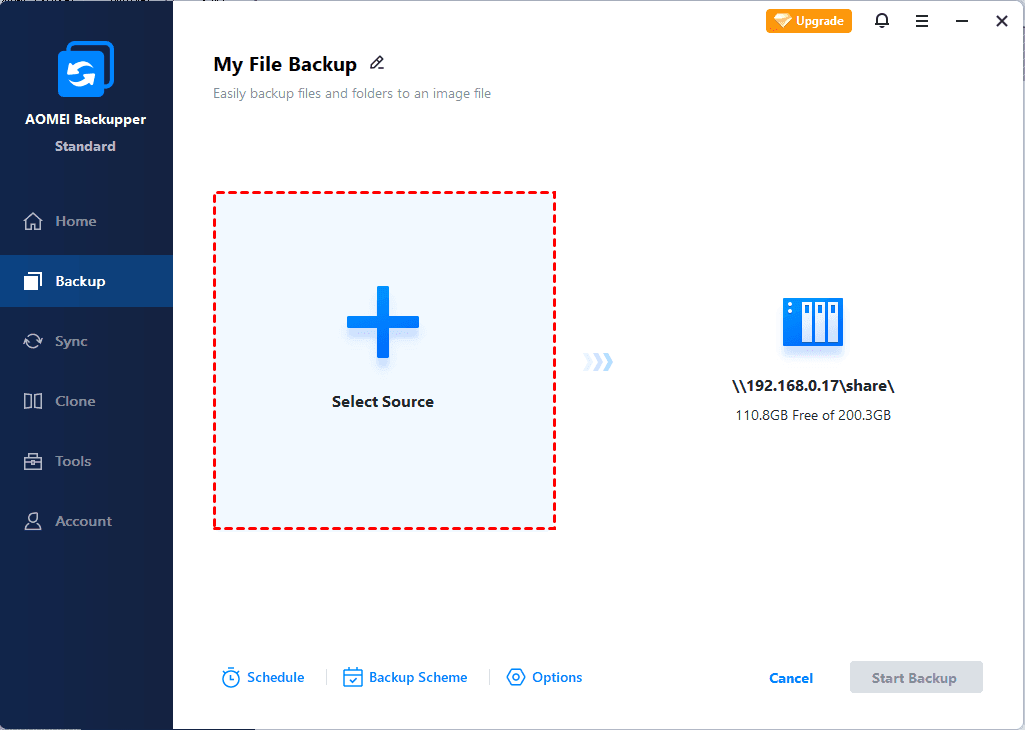
2. Clique em Selecionar origem para adicionar os dados de origem.
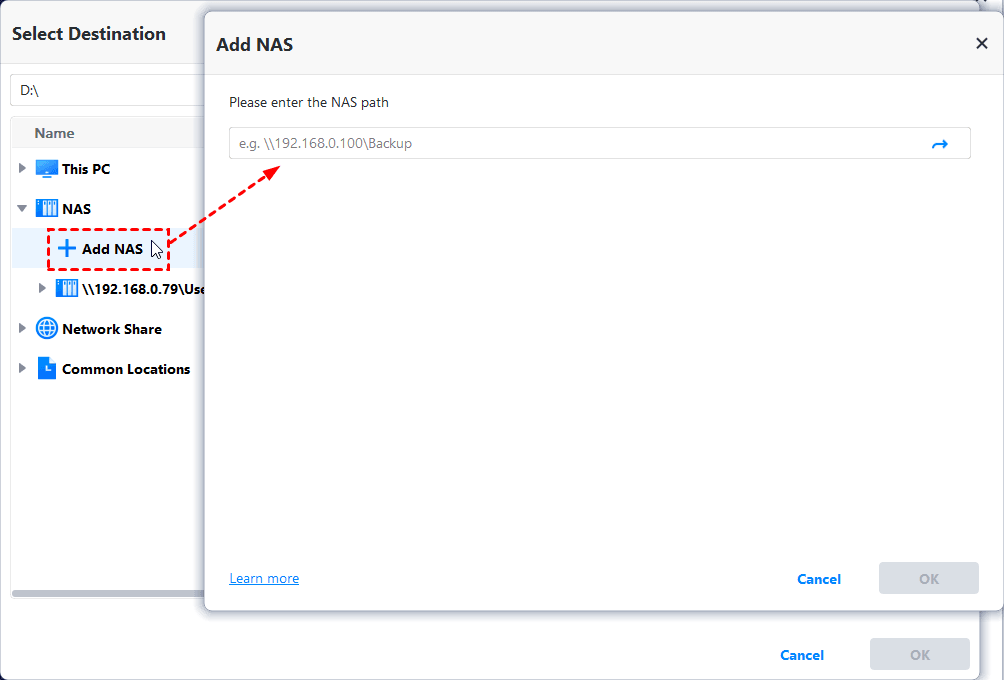
3. Na janela Selecionar origem, clique em NAS > Adicionar NAS. Em seguida, digite o caminho do seu NAS, selecione uma pasta compartilhada da qual deseja fazer backup e clique em OK.
4. Você retornará à janela Selecionar origem. Marque a pasta adicionada e clique em OK.
5. Clique na caixa de destino > AOMEI Cloud > entre na sua conta AOMEI ou crie uma. Em seguida, clique em OK.
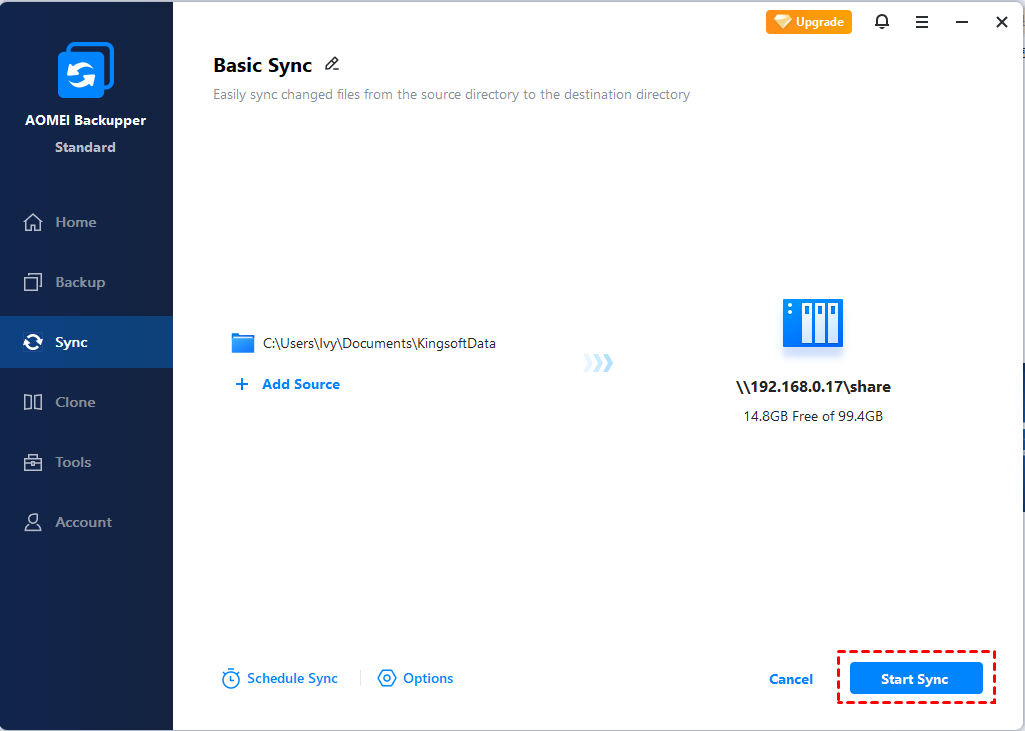
6. Clique em Agendamento para configurar o backup automático do NAS e clique em Iniciar backup.
-
O AOMEI Cloud oferece 1 TB de armazenamento gratuito nos primeiros 15 dias após a criação de uma conta—ideal para testar backups do PC.
-
O AOMEI Backupper também permite fazer backup em serviços de nuvem de terceiros, como OneDrive, Google Drive e Dropbox. Basta instalar previamente o aplicativo de desktop do serviço de nuvem.
Conclusão
A escolha do software de backup para NAS adequado depende do seu ambiente, do seu nível de conhecimento técnico e do volume de dados que você precisa proteger.
- Para a maioria dos usuários domésticos e pequenos escritórios, o AOMEI Backupper Standard oferece a opção gratuita mais fácil para fazer backups confiáveis do PC para o NAS.
- Se você é usuário da Synology, o Active Backup for Business oferece uma solução centralizada e poderosa, sem necessidade de licença, desenvolvida especificamente para esse ecossistema.
- Os usuários da QNAP podem aproveitar a flexibilidade e as opções de backup híbrido do Hybrid Backup Sync.
- Para organizações que utilizam infraestruturas virtualizadas ou mistas complexas, o Veeam Backup & Replication continua sendo a ferramenta empresarial de referência.
Baixe o AOMEI Backupper e explore todos os seus excelentes recursos!

AOMEI Backupper
Software de backup gratuito, simples e inteligente para o Windows, para proteger seu sistema operacional e seus dados no Windows 11, 10, 8.1, 8 e 7.
Windows 11/10/8.1/8/7
Saiba mais