



Os 5 melhores softwares de criação de imagem de PC (open source) para backup
Explore os melhores softwares de criação de imagem de PC de código aberto (open source) para backup e implantação. Compare as principais ferramentas, funcionalidades e os passos necessários para criar imagens de PCs de forma eficiente.

Por Yvonne Atualizado em 12/11/2026


Benefícios de usar software de código aberto para criar imagens de PCs
Os softwares de código aberto para criar imagens de PCs são gratuitos e desenvolvidos de forma colaborativa, permitindo que os usuários criem, façam backup e restaurem imagens de disco de PCs. Essas soluções são amplamente utilizadas por profissionais de TI, escolas e empresas para obter o máximo de controle e flexibilidade na criação de imagens do sistema.
Veja os principais benefícios de usar software de código aberto para criar imagens de computadores:
🎯Transparência e segurança: O código aberto pode ser auditado por qualquer pessoa, proporcionando um alto nível de confiança para uso em ambientes sensíveis.
🎯Sem custos: A maioria das ferramentas é totalmente gratuita, mesmo para uso comercial, eliminando taxas de licenciamento por dispositivo.
🎯Altamente personalizável: As ferramentas podem ser modificadas e utilizadas em scripts para atender a necessidades específicas de fluxo de trabalho e automação.
🎯Flexibilidade entre plataformas: Oferecem suporte a vários sistemas operacionais (Windows, Linux e macOS) e funcionam em diferentes configurações de hardware.
Principais opções de software de código aberto para criar imagens de computadores
A seguir estão as opções mais confiáveis de software de código aberto para criar imagens de computadores, com seus principais recursos, prós e contras e casos de uso recomendados para ajudar você a escolher a ferramenta adequada.
1. Clonezilla — A solução de código aberto mais popular para criação de imagens
Principais recursos:
- Permite criar imagens de discos e partições
- Funciona com uma ampla variedade de sistemas de arquivos
- Oferece o Clonezilla Live (para um único computador) e o Clonezilla SE (para implantação em massa)
- Oferece recursos de compactação, criptografia e multicast
|
👍Prós |
👎Contras |
🌟Ideal para |
|
|
Técnicos, administradores de TI e usuários avançados que precisam de recursos poderosos de criação de imagens com controle total |
2. FOG Project — A melhor opção para implantação pela rede
Principais recursos:
- Console de gerenciamento pelo navegador
- Oferece inicialização PXE para criar imagens sem intervenção manual
- Inclui agendamento de tarefas, gerenciamento de inventário e rastreamento de usuários
- Funciona bem em ambientes Windows, Linux e macOS
|
👍Prós |
👎Contras |
🌟Ideal para |
|
|
Escolas, empresas e laboratórios de TI que precisam de implantação rápida e automatizada |
3. Rescuezilla — Versão do Clonezilla com interface gráfica fácil de usar
Principais recursos:
- Baseado no mecanismo de criação de imagens do Clonezilla
- Interface gráfica simples e moderna
- Permite fazer backup, restaurar e clonar discos
- Ambiente inicializável compatível com a maioria dos hardwares
|
👍Prós |
👎Contras |
🌟Ideal para |
|
|
Usuários domésticos, pequenas empresas e técnicos que preferem uma interface gráfica |
4. Partclone — Mecanismo leve para utilitários de criação de imagens
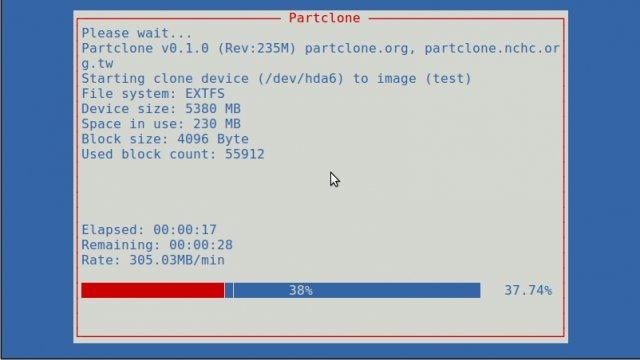
Principais recursos:
- Funciona como o mecanismo principal de criação de imagens de ferramentas como Clonezilla e Rescuezilla
- Oferece criação eficiente de imagens para vários tipos de sistemas de arquivos
- Oferece suporte a backups incrementais e arquivos esparsos
|
👍Prós |
👎Contras |
🌟Ideal para |
|
|
Desenvolvedores e profissionais de TI que criam fluxos de trabalho personalizados de criação de imagens; usuários avançados que desejam controle direto sobre o mecanismo de criação de imagens |
5. Redo Rescue — Ferramenta simples e moderna de backup e recuperação
Principais recursos:
- Interface gráfica simples para tarefas de clonagem de discos e backup
- Ambiente inicializável com ferramentas integradas
- Oferece restauração bare metal
- Inclui utilitários de recuperação de arquivos e gerenciamento de partições
|
👍Prós |
👎Contras |
🌟Ideal para |
|
|
Usuários domésticos que precisam de backups rápidos do sistema; pequenas empresas que procuram soluções simples de recuperação |
Exemplo: como criar uma imagem de um PC usando o Clonezilla
Aqui, vou mostrar o passo a passo para criar uma imagem do sistema usando o Clonezilla Live, a versão desenvolvida para criar imagens de um único computador.
Etapa 1. Crie um USB inicializável do Clonezilla
- Acesse o site do Clonezilla e baixe a ISO do Clonezilla Live.
- Use uma ferramenta como Rufus, Etcher ou Ventoy para gravar a ISO em uma unidade USB.
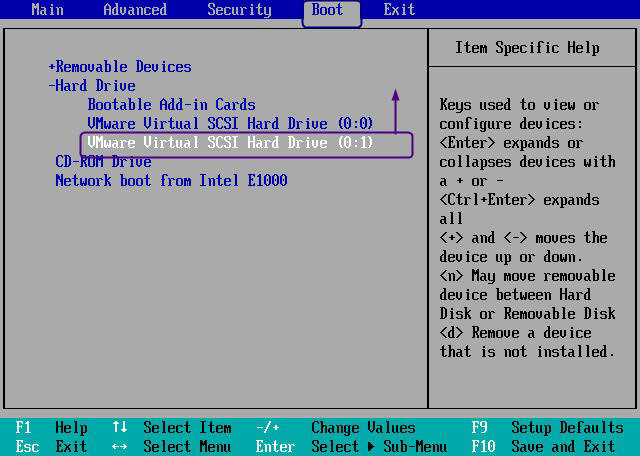
Etapa 2. Inicialize o PC pelo USB do Clonezilla
- Conecte o USB inicializável do Clonezilla ao PC do qual deseja criar uma imagem.
- Ligue o PC e pressione F12, F2, Del ou Esc durante a inicialização para acessar o menu de inicialização.
- Selecione sua unidade USB para iniciar o ambiente do Clonezilla.
Etapa 3. Escolha o modo de criação de imagens
- No menu, selecione Clonezilla Live (configurações padrão).
- Escolha seu idioma e o layout do teclado.
- Selecione Iniciar Clonezilla.
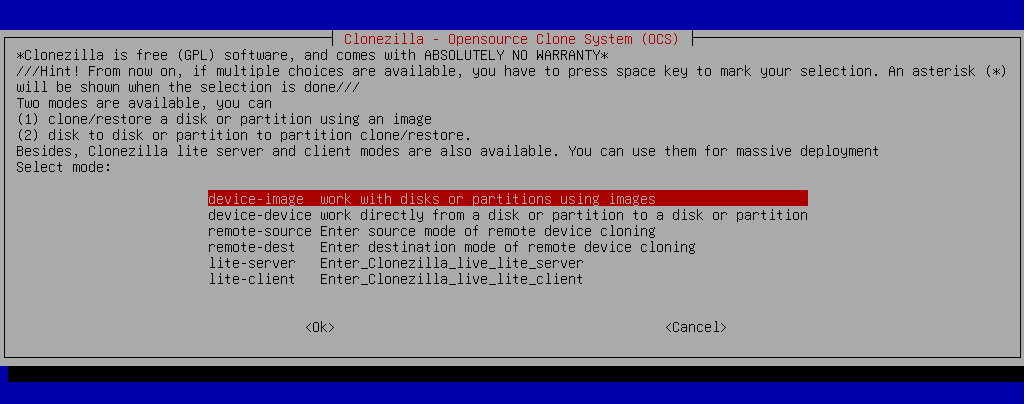
- Escolha o modo device–image (usado para salvar a imagem em um disco externo ou compartilhamento de rede).
Etapa 4. Selecione o destino da imagem
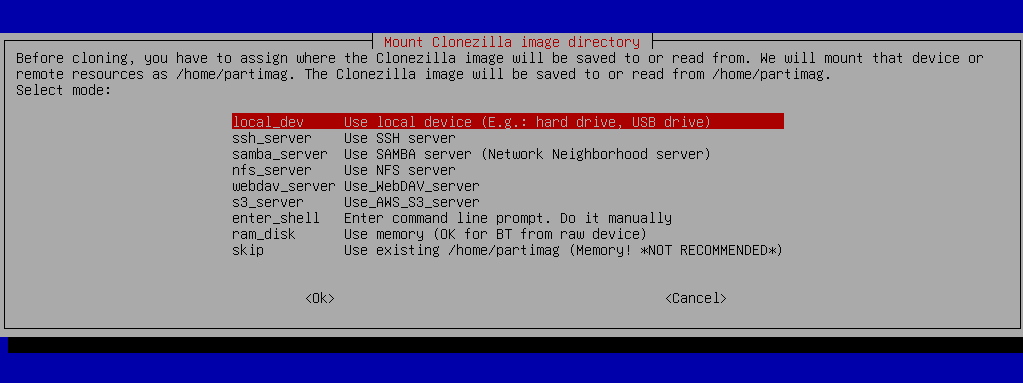
O Clonezilla perguntará onde você deseja armazenar a imagem. Você pode escolher entre local_dev, samba_ server, nfs_server etc. Siga as instruções para montar o armazenamento onde a imagem será salva.
Etapa 5. Escolha “Savedisk” para criar uma imagem completa do disco
- Selecione savedisk para salvar a unidade inteira como um arquivo de imagem.
- Escolha um nome para o diretório da imagem.
- Selecione o disco de origem do qual deseja criar uma imagem (por exemplo, sdb1).
Etapa 6. Confirme e inicie a criação da imagem
Leia atentamente as mensagens de confirmação. Digite y quando solicitado para iniciar a criação da imagem. O Clonezilla clonará o disco inteiro, exibindo o progresso durante a execução.
O processo pode levar de alguns minutos a mais de uma hora, dependendo do tamanho e da velocidade do disco.
Etapa 7. Reinicie e verifique a imagem
Quando a criação da imagem estiver concluída, remova a unidade USB e reinicie o PC normalmente. Verifique a unidade de destino para garantir que a pasta da imagem tenha sido criada com sucesso.
Agora você tem uma imagem completa do sistema que pode ser restaurada ou implantada usando a opção restoredisk do Clonezilla.
Extra: o melhor software gratuito para criar imagens de PCs com Windows 11/10/8/7
Embora as ferramentas de código aberto ofereçam excelente flexibilidade, transparência e economia, alguns usuários ainda preferem uma experiência de criação de imagens mais simples, refinada e fácil para iniciantes. O AOMEI Backupper Standard é o melhor software gratuito para criar imagens de computadores, desenvolvido tanto para usuários domésticos quanto para pequenas empresas.
O melhor software gratuito para criar imagens de computadores:
- Crie backups do sistema, de discos, de partições e de arquivos e pastas.
- Agende backups automáticos para execução diária, semanal, mensal ou com base em eventos específicos.
- Oferece suporte a uma ampla variedade de destinos de armazenamento: HDD ou SSD interno/externo, NAS, nuvem etc.
- Crie uma mídia de recuperação para restaurar o sistema quando o Windows não iniciar.
Baixe o AOMEI Backupper e use-o para criar uma imagem do seu PC agora! Para criar uma imagem do sistema no Windows 11/10/8/7, clique em Backup > Backup do sistema e siga o assistente para concluir o processo.
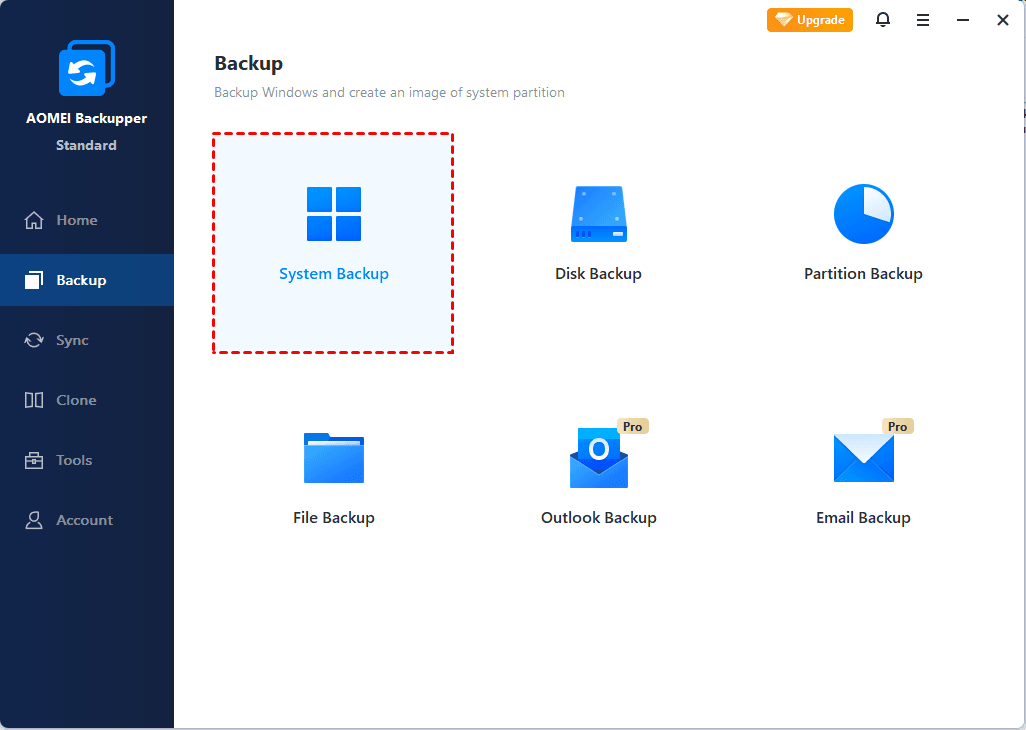
💡 Observação: Se você deseja criar uma imagem de disco no seu PC, acesse Backup > Backup de disco.
Conclusão
Os softwares de código aberto para criar imagens de PCs oferecem uma maneira poderosa, flexível e econômica de fazer backup, clonar e implantar sistemas em diferentes ambientes. Ferramentas como Clonezilla, FOG Project, Rescuezilla, Partclone e Redo Rescue têm vantagens próprias. Você pode escolher a ferramenta que melhor atende às suas necessidades.
No entanto, para usuários que preferem uma interface mais intuitiva e um fluxo de trabalho mais guiado, uma alternativa gratuita como o AOMEI Backupper Standard é uma ótima escolha. Ele é um software completo de backup e restauração para Windows 11/10/8/7. Experimente agora e descubra mais!

AOMEI Backupper
Software de backup gratuito, simples e inteligente para o Windows, para proteger seu sistema operacional e seus dados no Windows 11, 10, 8.1, 8 e 7.
Windows 11/10/8.1/8/7
Saiba mais