


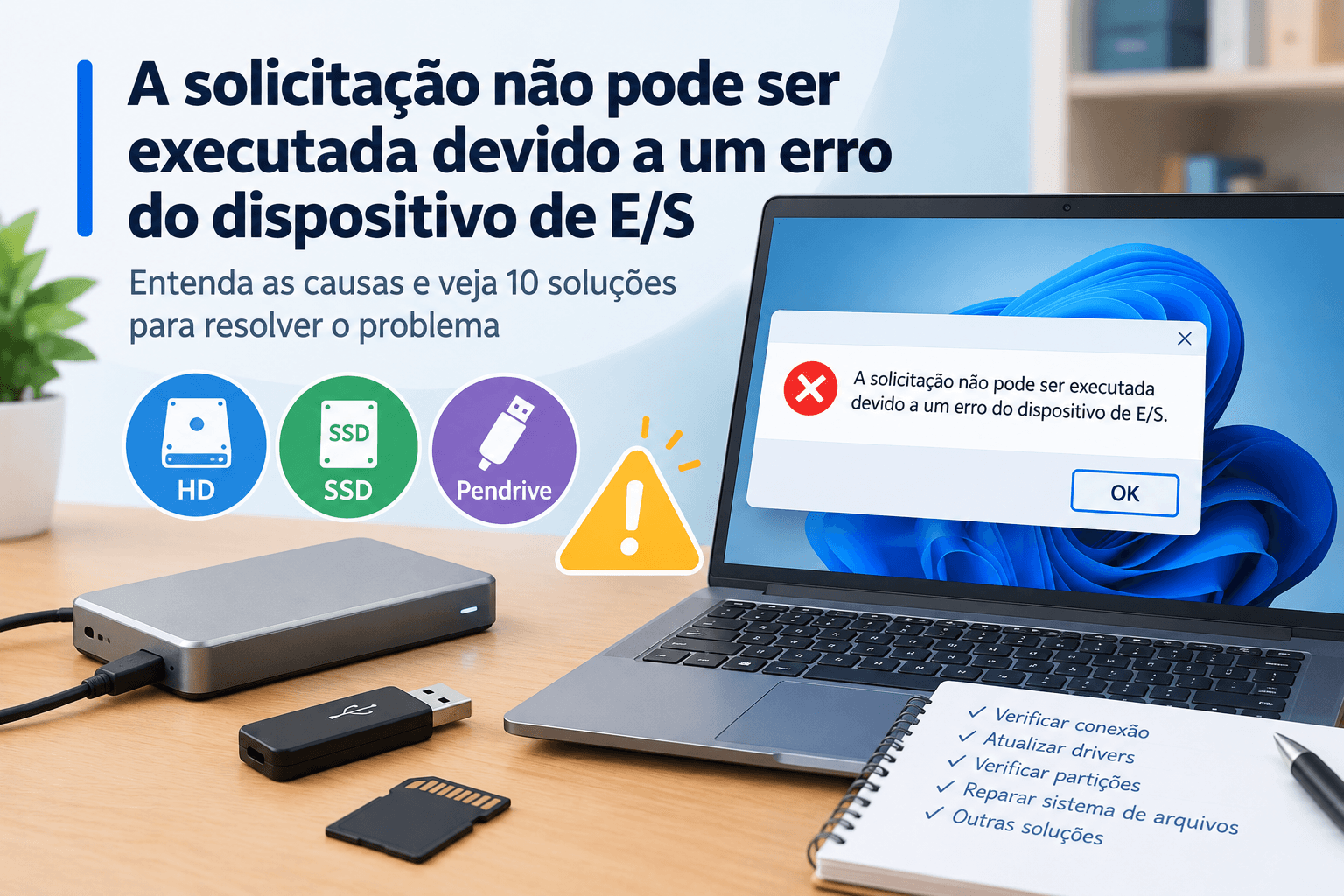
A solicitação não pode ser executada devido a um erro do dispositivo de E/S: como corrigir
Saiba como corrigir o erro “A solicitação não pode ser executada devido a um erro do dispositivo de E/S” no Windows 10 e 11, em HDs, SSDs e pendrives.

Por Yvonne Atualizado em 29/10/2026


O que significa o erro do dispositivo de E/S?
O erro do dispositivo de E/S ocorre quando o Windows ou um aplicativo não consegue concluir uma operação de leitura ou gravação solicitada ao dispositivo de armazenamento. O sistema pode receber uma resposta de erro do próprio dispositivo, do controlador, do driver ou de algum componente da conexão.
Isso não significa necessariamente que o HD ou SSD esteja definitivamente danificado. Uma conexão instável ou um driver incompatível pode produzir sintomas semelhantes aos de uma falha física. Por outro lado, quando o erro persiste em diferentes portas e computadores, a possibilidade de um problema no próprio dispositivo merece atenção.
- Erro de leitura ou gravação
- Problemas de conexão USB ou SATA
- Drivers ou controladores de armazenamento com problemas
- Corrupção do sistema de arquivos
- Setores defeituosos ou falha física
- Problemas de inicialização ou particionamento
O que fazer antes de tentar corrigir o erro?
Antes de executar comandos ou ferramentas de reparo, faça algumas verificações iniciais. Elas ajudam a determinar se o problema está relacionado à conexão, ao reconhecimento da unidade ou ao sistema de arquivos.
Identifique o dispositivo afetado
Confirme se o erro aparece em um HD interno, SSD, disco externo, pendrive ou cartão de memória. Essa informação ajuda a escolher os testes adequados.
Passo 1. Desconecte os dispositivos de armazenamento externos que não sejam necessários para o diagnóstico.
Passo 2. Conecte novamente apenas a unidade que apresenta o problema, utilizando uma porta compatível.
Passo 3. Observe se o Windows reconhece o dispositivo e se a mensagem de erro aparece ao abrir arquivos, copiar dados ou executar outra operação.
Passo 4. Anote a mensagem completa e a tarefa que estava sendo realizada quando o erro ocorreu.
Passo 5. Se houver arquivos importantes na unidade, evite inicializá-la ou formatá-la antes de avaliar a recuperação dos dados.
2.2. Verifique se o disco aparece no Gerenciamento de Disco
O Gerenciamento de Disco permite observar os dispositivos reconhecidos pelo Windows e consultar a estrutura das partições. Ele também ajuda a distinguir uma unidade sem letra atribuída de um dispositivo que não está sendo reconhecido corretamente.
Passo 1. Pressione Win + X e selecione Gerenciamento de Disco.
Passo 2. Aguarde o carregamento da lista de discos e volumes.
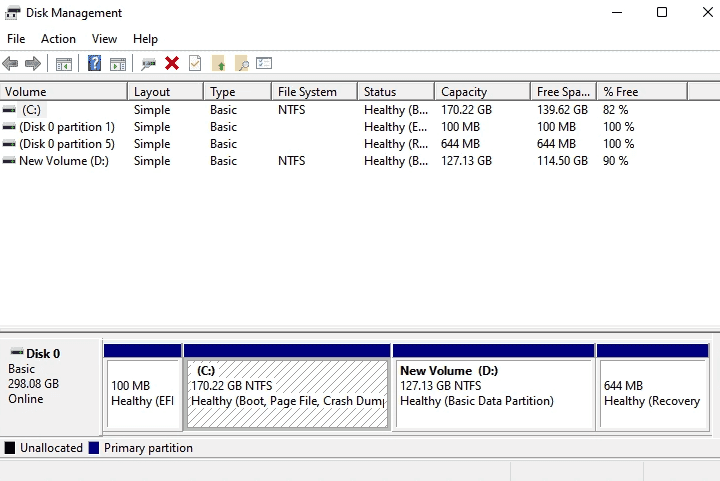
Passo 3. Localize o dispositivo afetado e confira sua capacidade e o número do disco.
Passo 4. Observe se a unidade aparece como íntegra, não alocada, não inicializada, RAW ou com outro estado.
Passo 5. Se a unidade não aparecer ou apresentar uma capacidade incorreta, investigue primeiro a conexão, o controlador e o estado físico do dispositivo.
Se o disco estiver listado como não inicializado, não clique automaticamente em Inicializar. Caso existam dados importantes, a inicialização pode modificar informações de particionamento necessárias para o acesso aos arquivos. Primeiro, verifique se o dispositivo é realmente novo ou se já continha dados.
Solução 1: verificar o cabo, a porta e a conexão do dispositivo
Uma conexão instável pode impedir que o Windows conclua operações de entrada e saída. Por isso, verificar o cabo e a porta é uma das primeiras medidas recomendadas, principalmente quando o erro ocorre em um dispositivo externo.
Como testar a conexão de um HD ou SSD externo
Passo 1. Feche os arquivos que estiverem abertos na unidade e aguarde a conclusão de qualquer transferência em andamento, se possível.
Passo 2. Remova o dispositivo com segurança quando o Windows permitir. Se a unidade estiver travada ou apresentando sinais de falha física, evite desconectá-la repetidamente durante operações de gravação.
Passo 3. Conecte a unidade diretamente a outra porta USB do computador, sem utilizar um hub durante o teste.
Passo 4. Se possível, teste outro cabo compatível e em boas condições.
Passo 5. Se o dispositivo precisar de alimentação externa, confira se a fonte e os cabos de energia estão conectados corretamente.
Passo 6. Abra o Gerenciamento de Disco e verifique se o dispositivo é reconhecido de maneira estável.
Passo 7. Tente realizar uma operação simples de leitura, desde que a unidade não apresente sinais de falha que possam colocar os dados em risco.
Se o erro desaparecer depois de trocar a porta ou o cabo, a conexão anterior pode ter sido a causa. Se o problema persistir, continue o diagnóstico antes de formatar a unidade.
Como verificar um HD ou SSD interno
Para uma unidade SATA interna, os cabos de dados e de alimentação podem estar mal conectados ou apresentar defeitos. Em um SSD M.2, a compatibilidade do slot e a instalação física também precisam ser verificadas.
Antes de abrir o gabinete, desligue completamente o computador e desconecte a alimentação elétrica. Se você não tiver experiência com componentes internos, procure assistência técnica para evitar danos ao equipamento.
Se o problema ocorrer em um disco interno que contém o Windows, não altere conexões ou configurações de armazenamento sem entender as consequências para a inicialização do sistema.
Solução 2: reiniciar o computador e verificar o reconhecimento do disco
Alguns erros de comunicação podem estar relacionados a uma condição temporária do Windows ou do controlador de armazenamento. Reiniciar o computador pode restabelecer a comunicação, mas não resolve problemas físicos ou corrupção persistente.
Passo 1. Salve os arquivos que ainda puder acessar e feche os aplicativos em execução.
Passo 2. Abra o menu Iniciar e selecione Energia.
Passo 3. Clique em Reiniciar e aguarde a conclusão do processo.
Passo 4. Depois que o Windows iniciar novamente, abra o Gerenciamento de Disco.
Passo 5. Verifique se o dispositivo aparece com a capacidade correta e se suas partições são exibidas normalmente.
Passo 6. Se a unidade estiver estável, tente acessar um arquivo ou executar uma operação de leitura que não modifique os dados.
Se o erro voltar imediatamente ou o disco desaparecer novamente, não continue reiniciando o computador na tentativa de resolver o problema. Investigue a conexão, o controlador e a integridade da unidade.
Solução 3: verificar o sistema de arquivos com o CHKDSK
O CHKDSK é uma ferramenta integrada ao Windows que verifica o sistema de arquivos de um volume e pode corrigir determinados erros lógicos. Ele é útil quando o dispositivo está acessível, mas existem indícios de inconsistências no sistema de arquivos.
Entretanto, o CHKDSK não corrige cabos defeituosos, falhas de alimentação ou danos físicos no dispositivo. Se o disco apresentar ruídos anormais, desconexões frequentes ou erros constantes de leitura, priorize a recuperação dos dados antes de executar reparos que possam modificar o sistema de arquivos.
Como executar uma verificação inicial
Passo 1. Abra o Explorador de Arquivos e identifique a letra da unidade que apresenta o problema.
Passo 2. Abra o menu Iniciar, pesquise por Terminal ou Prompt de Comando e selecione a opção para executar como administrador.
Passo 3. Digite o comando abaixo, substituindo X: pela letra correta da unidade: chkdsk X:
Passo 4. Pressione Enter e aguarde a conclusão da verificação.
Passo 5. Leia o resultado e verifique se a ferramenta informa erros no sistema de arquivos.
Se o volume não possuir uma letra de unidade, não invente uma letra nem selecione outro disco. Primeiro, identifique o dispositivo no Gerenciamento de Disco e determine se existe uma partição reconhecida que possa ser verificada.
Como solicitar a correção de erros lógicos
Se a verificação inicial identificar erros e os dados importantes estiverem protegidos por um backup, você poderá avaliar a execução do CHKDSK com o parâmetro de reparo.
Passo 1. Abra o Terminal do Windows como administrador.
Passo 2. Digite o comando a seguir, substituindo X: pela letra correta do volume:
chkdsk X: /f
Passo 3. Pressione Enter e leia as mensagens exibidas.
Passo 4. Se o Windows informar que a verificação precisa ser agendada para a próxima reinicialização, avalie a solicitação antes de confirmar.
Passo 5. Aguarde a conclusão do processo e verifique se o erro de E/S continua ocorrendo.
O parâmetro /f solicita a correção de erros lógicos do sistema de arquivos. Ele não garante que o dispositivo volte a funcionar e não deve ser tratado como uma solução universal para falhas de entrada e saída.
O parâmetro /r executa uma verificação mais abrangente, procurando setores defeituosos e tentando recuperar informações legíveis. Esse processo pode ser demorado e exigir muitas leituras. Não o execute repetidamente em uma unidade com suspeita de falha física ou dados insubstituíveis sem antes avaliar as opções de recuperação.
Solução 4: atualizar ou reinstalar o driver do dispositivo
Se o cabo e a porta estiverem funcionando corretamente, mas o erro persistir, verifique se o Windows identifica algum problema com o dispositivo ou com o controlador de armazenamento.
Drivers incompatíveis ou corrompidos podem interferir na comunicação entre o sistema operacional e o dispositivo. Entretanto, a atualização de um driver não deve ser feita sem uma razão identificável, especialmente em computadores que utilizam configurações específicas de armazenamento.
Como verificar o dispositivo no Gerenciador de Dispositivos
Passo 1. Pressione Win + X e abra o Gerenciador de Dispositivos.
Passo 2. Expanda as categorias Unidades de disco e, quando necessário, Controladores de armazenamento.
Passo 3. Localize o dispositivo afetado e verifique se aparece algum símbolo de alerta.
Passo 4. Clique com o botão direito no dispositivo e selecione Propriedades para consultar o status.
Passo 5. Se houver um código de erro ou uma indicação de funcionamento incorreto, anote as informações antes de realizar alterações.
Passo 6. Consulte o Windows Update e a documentação do computador para verificar se existe uma atualização compatível do driver ou do controlador.
Passo 7. Instale apenas uma atualização apropriada para o equipamento e reinicie o computador, se necessário.
Evite remover indiscriminadamente os drivers dos controladores SATA, NVMe ou RAID. Em determinadas configurações, isso pode impedir o Windows de acessar o disco de inicialização. Se a unidade apresentar erros em diferentes computadores, investigue também a possibilidade de falha física.
Solução 5: verificar se há problemas de hardware ou setores defeituosos
Se o erro do dispositivo de E/S persistir após as verificações básicas, é importante avaliar a condição física do armazenamento. Um disco que não consegue ler ou gravar determinadas áreas pode continuar aparecendo no Windows, mas apresentar falhas em operações específicas.
Em HDs, ruídos mecânicos incomuns, como estalos repetidos, podem indicar um problema físico. Em SSDs, a ausência de ruídos não significa que a unidade esteja saudável, pois falhas de memória ou do controlador podem produzir erros semelhantes.
Como identificar sinais de falha
Passo 1. Observe se o dispositivo desaparece do Windows durante a leitura ou a gravação.
Passo 2. Verifique se o erro ocorre em diferentes arquivos ou operações na mesma unidade.
Passo 3. Se for um dispositivo externo, teste outra porta e um cabo compatível, desde que isso possa ser feito com segurança.
Passo 4. Consulte as informações de integridade disponibilizadas pelo dispositivo ou por uma ferramenta de diagnóstico compatível, quando disponíveis.
Passo 5. Se houver sinais consistentes de falha física, interrompa as tentativas repetidas de reparo e priorize a recuperação dos arquivos importantes.
Os dados SMART podem fornecer indicadores úteis sobre a condição de uma unidade, mas nem todos os dispositivos disponibilizam as mesmas informações. Um resultado aparentemente normal também não exclui todas as possibilidades de falha.
Se os arquivos forem insubstituíveis e o dispositivo apresentar erros persistentes de E/S, procurar um serviço especializado em recuperação de dados pode ser mais seguro do que continuar tentando reparar a unidade por conta própria.
Solução 6: verificar o estado do disco e suas partições com o DiskPart
O DiskPart é um utilitário de linha de comando do Windows que permite consultar e administrar discos, volumes e partições. Ele pode ajudar a identificar se o sistema reconhece a unidade e se existe uma estrutura de particionamento visível.
Se o erro ocorrer durante a criação de uma partição, a formatação ou a inicialização de um disco, consultar as informações disponíveis pode ajudar a orientar o diagnóstico. Entretanto, se o dispositivo não conseguir realizar operações de entrada e saída, o DiskPart também poderá apresentar erros.
Como consultar as informações do disco
Passo 1. Abra o Terminal do Windows ou o Prompt de Comando como administrador.
Passo 2. Digite o comando abaixo e pressione Enter: diskpart
Passo 3. Liste os discos reconhecidos pelo Windows: list disk
Passo 4. Identifique o dispositivo afetado pela capacidade apresentada e pelas informações disponíveis. Não escolha um disco apenas pela posição na lista.
Passo 5. Selecione o número correspondente ao dispositivo, substituindo N pelo número correto: select disk N
Passo 6. Consulte os detalhes do disco: detail disk
Passo 7. Examine as informações e verifique se o disco e suas partições são reconhecidos corretamente.
Passo 8. Digite exit para sair do DiskPart quando terminar a consulta.
Os comandos apresentados servem para consultar informações, não para reparar diretamente uma falha física. Se o dispositivo estiver listado, mas apresentar erros de E/S durante a criação ou a formatação de partições, investigue a conexão e a integridade do disco antes de tentar modificar sua estrutura.
É seguro utilizar o comando clean?
O comando clean do DiskPart remove as informações de particionamento do disco selecionado. Embora possa ser utilizado para preparar uma unidade para uma nova configuração, ele não é um comando de reparo para erros de E/S.
Não execute esse comando apenas porque o Windows não consegue ler ou gravar dados. A remoção das informações de particionamento pode tornar os volumes inacessíveis e dificultar a recuperação dos arquivos. Se a unidade estiver apresentando falhas de comunicação, apagar as partições não resolverá necessariamente o problema.
Solução 7: verificar a letra da unidade e o estado do volume
Uma unidade pode aparecer no Gerenciamento de Disco sem uma letra atribuída. Isso pode impedir que ela seja acessada normalmente pelo Explorador de Arquivos. No entanto, a ausência de uma letra não é, por si só, uma explicação para todos os erros de E/S.
Se o dispositivo estiver funcionando e possuir uma partição reconhecida, atribuir uma letra disponível pode permitir o acesso ao volume. Antes de fazer isso, confirme que a partição está correta e que não se trata de uma partição de sistema ou recuperação que não precisa ser acessada pelo Explorador.
Passo 1. Pressione Win + X e abra o Gerenciamento de Disco.
Passo 2. Localize a unidade afetada e confira se existe uma partição reconhecida sem letra atribuída.
Passo 3. Clique com o botão direito na partição apropriada e verifique se a opção Alterar letra de unidade e caminho está disponível.
Passo 4. Selecione a opção para adicionar uma letra de unidade.
Passo 5. Escolha uma letra que ainda não esteja sendo utilizada por outro volume.
Passo 6. Confirme a alteração e aguarde a atualização das informações do disco.
Passo 7. Abra o Explorador de Arquivos e verifique se a unidade pode ser acessada.
Se a operação apresentar novamente o erro do dispositivo de E/S, interrompa as tentativas e investigue a condição do armazenamento. A atribuição de uma letra não corrige falhas de leitura ou gravação.
Solução 8: utilizar o AOMEI Partition Assistant para verificar a partição
O AOMEI Partition Assistant oferece recursos de gerenciamento de discos e partições para Windows. Entre as funções disponíveis estão verificar partições, procurar determinados erros, identificar setores defeituosos e administrar volumes, além de criar, excluir, formatar, redimensionar e mover partições em condições compatíveis.
Quando o Gerenciamento de Disco do Windows apresenta limitações ou você precisa visualizar a estrutura do armazenamento de maneira mais prática, uma ferramenta com interface gráfica pode facilitar o diagnóstico. Entretanto, nenhum programa de particionamento consegue garantir a correção de um dispositivo com falha física ou de uma conexão que interrompe as operações de entrada e saída.
Como verificar uma partição com o AOMEI Partition Assistant
Se o Windows reconhece o dispositivo e você suspeita de erros no sistema de arquivos ou na partição, pode utilizar a função de verificação disponível no programa. Antes de iniciar, faça backup dos dados importantes, se a unidade ainda permitir a leitura dos arquivos.
Passo 1. Baixe e instale uma edição compatível com o Windows utilizado no computador.
Passo 2. Abra o programa e aguarde o carregamento da lista de discos e partições. Localize o disco afetado e confira sua capacidade, o número do disco e as partições exibidas.
Passo 3. Clique com o botão direito na partição que deseja verificar e procure a função de verificação de partição, geralmente disponível no menu de opções avançadas.
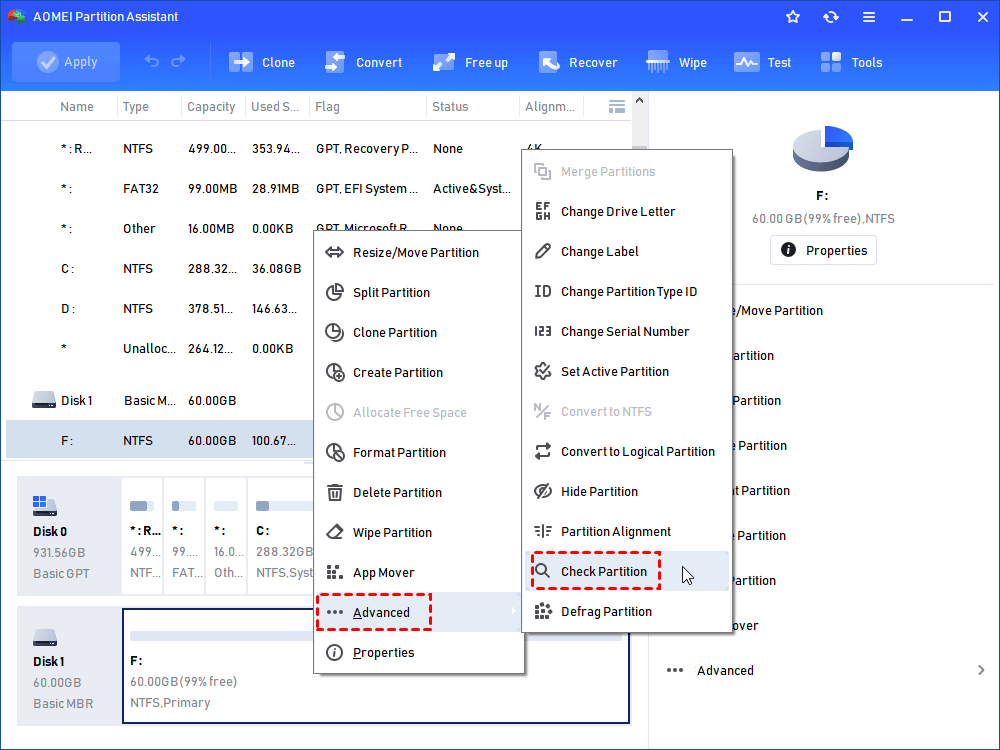
Passo 4. Selecione o método de verificação apropriado entre as opções oferecidas pela edição instalada. Dependendo da versão, podem estar disponíveis verificações do sistema de arquivos e análises de setores defeituosos.
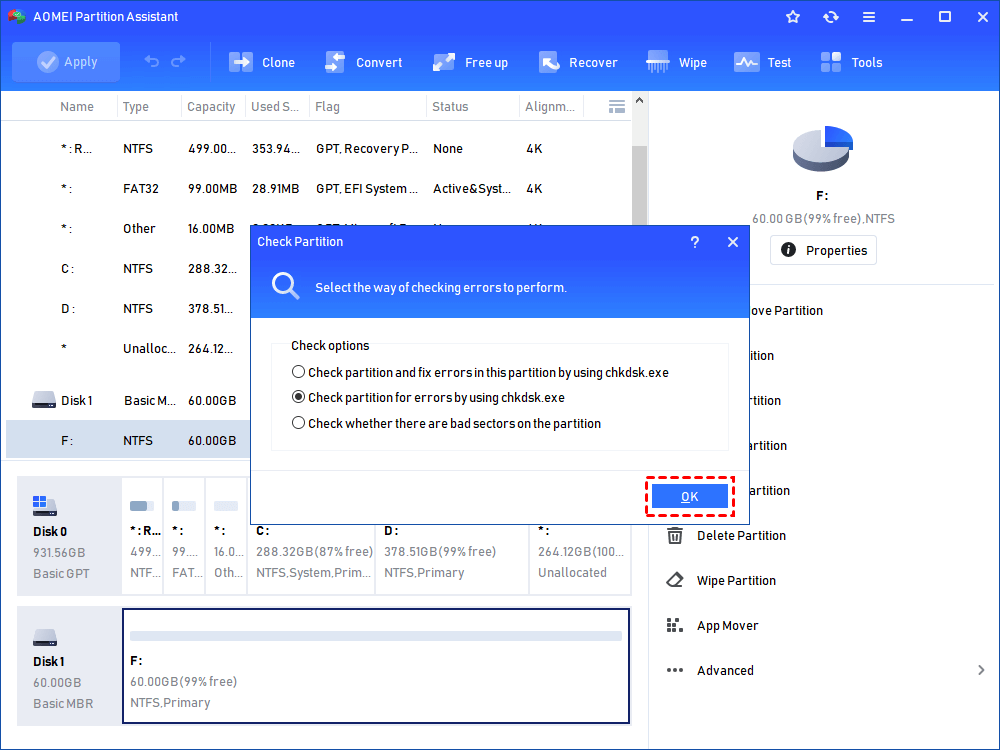
Passo 5. Confirme a configuração e inicie a análise.
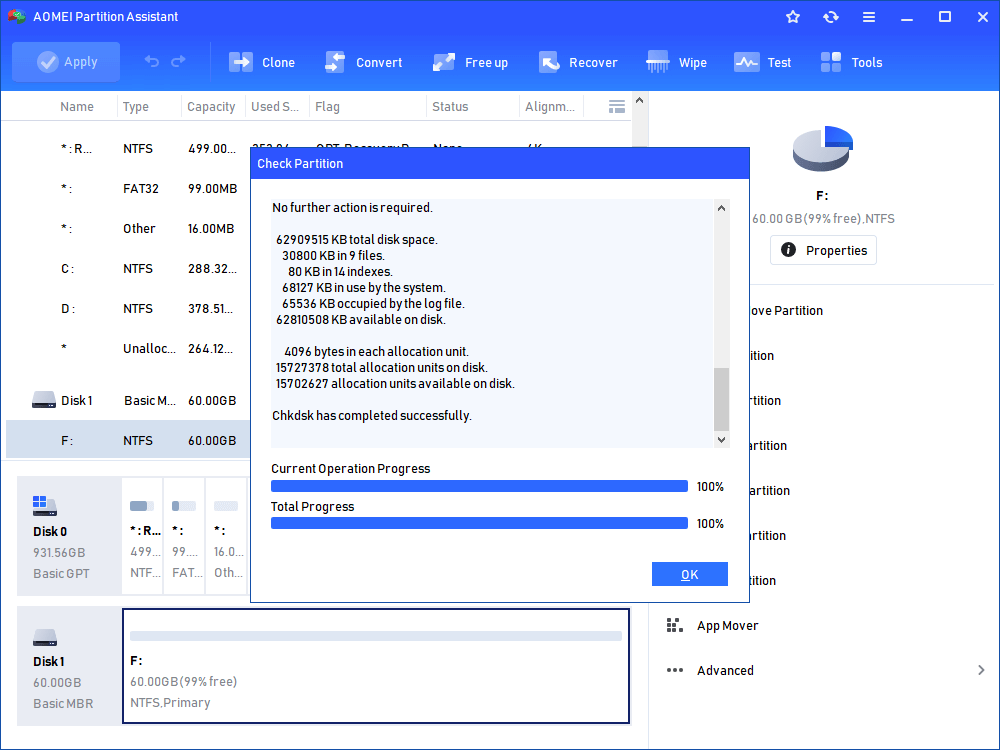
Passo 6. Aguarde a conclusão e examine os resultados apresentados. Se forem identificados erros, avalie as orientações de reparo e o estado do dispositivo antes de aplicar alterações.
Passo 7. Depois da verificação, teste novamente o acesso à unidade, desde que o dispositivo não apresente sinais de falha física.
Essa ferramenta pode ajudar a investigar erros lógicos e determinados problemas de armazenamento. Se o disco apresentar falhas de leitura e gravação em diferentes operações, desaparecer durante a análise ou não conseguir manter uma conexão estável, não insista em executar verificações repetidas.
Outras funções úteis para o gerenciamento de discos
Além da verificação de partições, o AOMEI Partition Assistant disponibiliza diferentes recursos para administrar o espaço de armazenamento:
- Criar partições: organiza o espaço não alocado em novos volumes.
- Excluir partições: remove a partição selecionada e libera o espaço correspondente para reorganização.
- Formatar partições: prepara um volume com um sistema de arquivos compatível com o uso pretendido.
- Redimensionar e mover partições: permite reorganizar o espaço do disco quando a estrutura existente oferece suporte à operação.
- Mesclar partições: combina áreas de armazenamento em situações compatíveis.
- Converter MBR e GPT: oferece funções de conversão para determinadas configurações de disco, conforme a edição e as condições da unidade.
- Verificar o estado do disco: ajuda a consultar indicadores de integridade e investigar possíveis problemas de armazenamento, conforme os recursos disponíveis.
Essas funções são úteis para tarefas de gerenciamento, mas não substituem a investigação de falhas físicas, problemas de conexão ou erros do controlador. Se você não consegue acessar os dados por causa de um erro de E/S, priorize a recuperação dos arquivos antes de executar operações que alterem a estrutura do disco.
Solução 9: verificar a configuração da BIOS ou UEFI e os controladores de armazenamento
Se o disco interno não for reconhecido corretamente pelo Windows, a configuração da BIOS ou UEFI pode ajudar a determinar se o problema ocorre antes mesmo de o sistema operacional acessar a unidade.
Essa verificação é especialmente relevante quando um HD ou SSD desaparece do Gerenciamento de Disco, não aparece na instalação do Windows ou deixa de ser reconhecido depois de uma alteração de hardware.
Passo 1. Salve o trabalho e reinicie o computador.
Passo 2. Durante a inicialização, pressione a tecla indicada na tela ou no manual do equipamento para acessar a BIOS ou UEFI.
Passo 3. Procure a seção relacionada às informações de armazenamento ou aos dispositivos conectados.
Passo 4. Verifique se o HD ou SSD aparece na lista de dispositivos reconhecidos.
Passo 5. Se a unidade não aparecer, desligue o computador e investigue a conexão física ou procure assistência técnica.
Passo 6. Se o dispositivo aparecer na BIOS ou UEFI, mas não no Windows, investigue os drivers, o controlador de armazenamento e a estrutura das partições.
Passo 7. Saia da BIOS ou UEFI sem salvar alterações que não sejam necessárias.
Não altere aleatoriamente o modo SATA, RAID, AHCI ou outras configurações de armazenamento. Uma mudança inadequada pode impedir que uma instalação existente do Windows seja iniciada. Se o dispositivo estiver ausente também na BIOS ou UEFI, um programa executado dentro do Windows não será suficiente para resolver o problema.
Solução 10: verificar o dispositivo em outro computador
Quando o erro persiste e você não consegue determinar se a causa está no Windows ou na unidade, testar o dispositivo em outro computador pode ajudar a separar essas possibilidades.
Esse teste é particularmente útil para HDs externos, SSDs externos, pendrives e cartões de memória. Entretanto, se o dispositivo apresentar sinais de falha física ou armazenar arquivos insubstituíveis, não o conecte repetidamente a diferentes equipamentos apenas para continuar os testes.
Passo 1. Feche os aplicativos que utilizam a unidade e remova o dispositivo com segurança, quando possível.
Passo 2. Conecte-o a outro computador com uma porta compatível e uma conexão estável.
Passo 3. Verifique se o sistema reconhece o dispositivo e se a capacidade apresentada corresponde à esperada.
Passo 4. Se houver arquivos importantes, tente apenas uma leitura cuidadosa dos dados acessíveis, evitando operações de gravação ou formatação.
Passo 5. Observe se o erro de E/S também aparece no segundo computador.
Passo 6. Se o dispositivo funcionar normalmente em outro equipamento, investigue as portas, os drivers e a configuração do primeiro computador.
Passo 7. Se o erro persistir em diferentes computadores e conexões, considere a possibilidade de um problema no próprio dispositivo.
O resultado desse teste não é definitivo, mas fornece informações úteis para orientar o próximo passo. Uma unidade que apresenta erros em vários computadores merece uma avaliação cuidadosa antes de qualquer tentativa de formatação ou reparo.
O que fazer se nenhuma solução funcionar?
Se o erro continuar depois das verificações, evite repetir comandos sem entender por que a operação está falhando. A melhor abordagem é reunir informações sobre o comportamento do dispositivo e decidir se o objetivo principal é recuperar dados ou restaurar a unidade para uso.
Se você precisa recuperar arquivos
Se a unidade contém documentos, fotografias ou outros arquivos importantes, interrompa as operações que possam alterar os dados. Evite inicializar o disco, excluir partições, formatar volumes ou executar ferramentas de reparo repetidamente.
Se a unidade ainda estiver estável e permitir leitura, faça uma cópia dos arquivos prioritários em outro dispositivo. Caso existam sinais de falha física, desconexões constantes ou erros severos de leitura, procure um serviço especializado em recuperação de dados.
Se você deseja reutilizar o dispositivo
Se o disco não contém dados necessários e você pretende utilizá-lo novamente, primeiro confirme que ele é reconhecido corretamente e que não apresenta sinais de falha física.
Somente depois de verificar a condição do dispositivo você deve considerar a criação de partições ou a formatação. Se o erro de E/S continuar durante essas operações, a prioridade será investigar o hardware, o controlador ou a conexão, e não apagar repetidamente a estrutura do disco.
Se o erro ocorre em um disco que contém o Windows
Se o dispositivo afetado é o disco de inicialização, tenha cuidado adicional com os comandos de reparo e com as alterações na BIOS ou UEFI. A execução de comandos no disco errado ou a modificação da configuração do controlador pode impedir a inicialização do sistema.
Se o computador não iniciar ou o disco apresentar falhas persistentes, considere utilizar um ambiente de recuperação compatível ou procurar assistência técnica. Preserve os dados importantes antes de tentar reinstalar o sistema operacional.
Como evitar que o erro do dispositivo de E/S volte a acontecer?
Embora nem todas as falhas possam ser evitadas, alguns cuidados ajudam a reduzir os riscos de problemas de comunicação e perda de dados.
- Utilize cabos em boas condições: cabos danificados ou conexões instáveis podem interromper operações de leitura e gravação.
- Evite desconectar unidades durante transferências: aguarde a conclusão das operações e utilize a remoção segura quando aplicável.
- Mantenha backups atualizados: guarde cópias dos arquivos importantes em outro dispositivo ou local independente.
- Monitore o estado das unidades: fique atento a erros recorrentes, desaparecimentos inesperados e outros sinais de falha.
- Mantenha os drivers compatíveis: instale atualizações apropriadas para o computador e o controlador de armazenamento.
- Evite comandos destrutivos sem necessidade: não utilize comandos como
cleansem entender suas consequências. - Não ignore erros repetidos: se a mesma unidade apresentar falhas de leitura ou gravação, investigue a causa em vez de continuar utilizando-a normalmente.
- Proteja o equipamento contra interrupções de energia: utilize uma alimentação adequada e evite desligamentos inesperados durante operações de armazenamento.
Conclusão
O erro “A solicitação não pode ser executada devido a um erro do dispositivo de E/S” indica que o Windows não conseguiu concluir uma operação de leitura ou gravação. A causa pode estar em uma conexão instável, em drivers, em erros no sistema de arquivos ou em uma falha física do dispositivo.
Comece verificando os cabos, as portas e o reconhecimento da unidade no Gerenciamento de Disco. Depois, se o dispositivo estiver estável e os dados estiverem protegidos, avalie ferramentas como CHKDSK, DiskPart e AOMEI Partition Assistant para investigar problemas relacionados ao sistema de arquivos e às partições.
Se o disco apresentar erros recorrentes em diferentes computadores, desaparecer durante as operações ou não conseguir concluir leituras e gravações, não insista em formatá-lo. Quando os dados são importantes, priorize a recuperação e procure assistência especializada se houver sinais de falha física.
Perguntas frequentes

Software de Partições AOMEI
Gerenciador de partições, conversor de disco e otimizador de PC gratuito, fácil e seguro para Windows 11/10/8.1/8/7.
Windows 11/10/8.1/8/7
Mais informações