



Algo aconteceu e seu PIN não está disponível: como resolver no Windows
Veja como resolver o erro 'algo aconteceu e seu PIN não está disponível' no Windows 11 e Windows 10. Aprenda a recuperar o acesso, redefinir o PIN e reparar problemas de inicialização.

Por Yvonne Atualizado em 02/09/2026


Por que aparece a mensagem "Algo aconteceu e seu PIN não está disponível"?
O PIN é um dos métodos de autenticação disponíveis no Windows Hello. Diferentemente da senha tradicional de uma conta Microsoft, o PIN normalmente está associado ao dispositivo específico em que foi configurado.
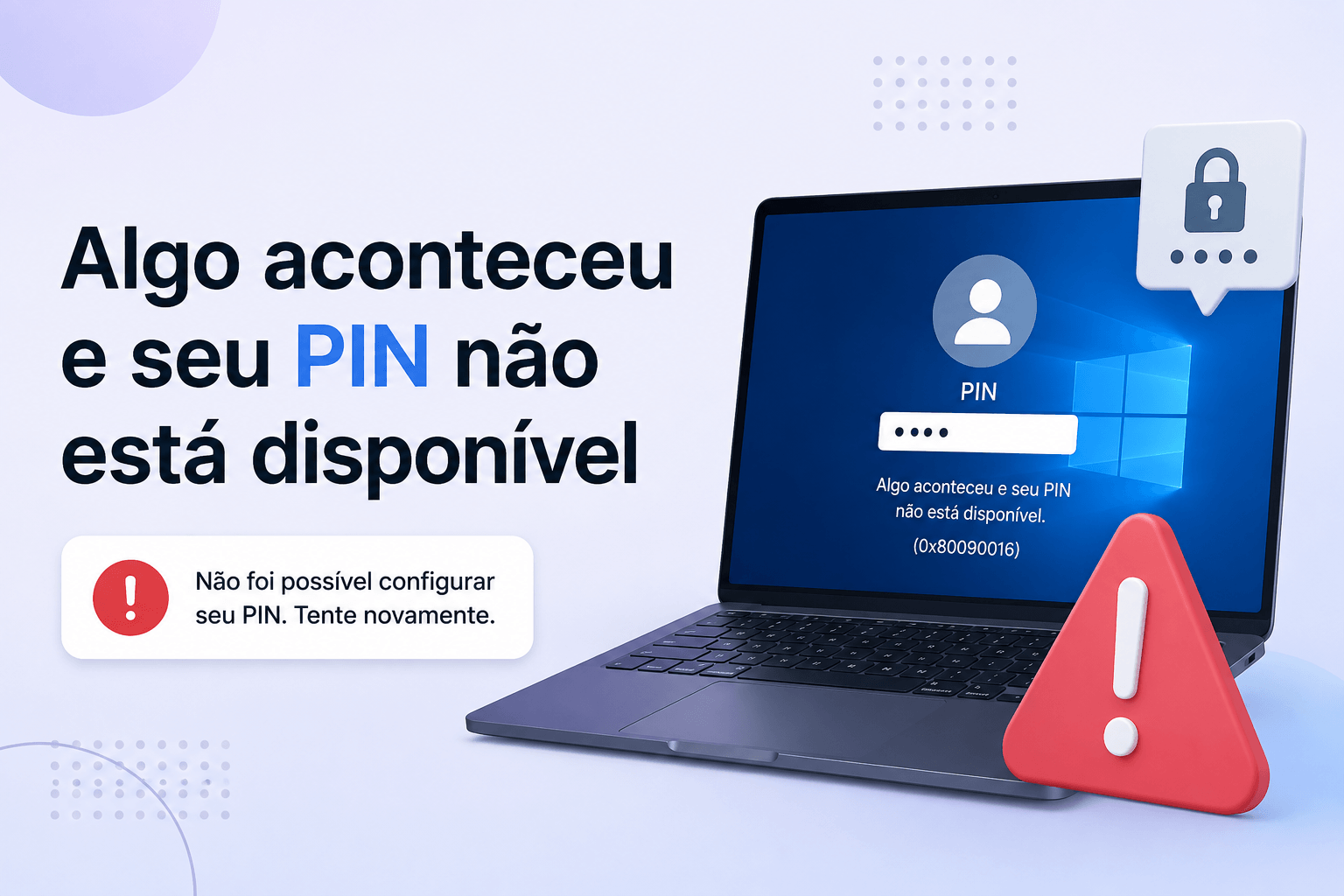
Quando o Windows não consegue validar as informações relacionadas ao PIN, a tela de login pode mostrar uma mensagem semelhante a:
Principais causas do problema
- Arquivos do PIN ou do Windows Hello corrompidos.
- Atualização do Windows interrompida ou instalada incorretamente.
- Alterações recentes nas configurações de segurança.
- Problemas com a conta Microsoft.
- Arquivos de sistema corrompidos.
- Falhas no TPM do computador.
- Problemas no perfil do usuário.
- Inicialização incorreta após desligamento forçado.
- Erros no disco que afetam arquivos importantes do sistema.
A boa notícia é que existem várias alternativas para recuperar o acesso ao Windows. O método ideal dependerá da situação apresentada na tela de login e dos recursos disponíveis no computador.
Antes de corrigir o erro do PIN: tente entrar usando sua senha
Antes de realizar procedimentos mais avançados, verifique se você consegue entrar no Windows utilizando outro método de login. Essa é geralmente a maneira mais simples de resolver o problema.
Na tela de login, procure por opções como Opções de entrada ou por um ícone de chave. Dependendo da configuração da sua conta, você poderá usar a senha da conta Microsoft ou a senha de uma conta local.
Como usar outro método de entrada
Passo 1. Na tela em que aparece a mensagem sobre o PIN, clique em Opções de entrada.
Passo 2. Selecione o ícone correspondente à senha.
Passo 3. Digite a senha da sua conta.
Passo 4. Pressione Enter para acessar o Windows.
Passo 5. Depois de entrar no sistema, você poderá remover e configurar novamente o PIN.
Se você conseguir acessar o computador dessa forma, avance para a próxima solução e redefina o PIN. Caso não consiga utilizar nenhuma senha, continue tentando os métodos apresentados abaixo.
Solução 1. Clique em "Configurar meu PIN"
Em alguns casos, o próprio Windows oferece uma opção para criar novamente o PIN. Essa alternativa pode aparecer logo abaixo da mensagem de erro.
Se a opção estiver disponível, tente redefinir o PIN diretamente pela tela de login.
Passo 1. Na tela de login, clique em Configurar meu PIN ou na opção equivalente exibida pelo Windows.
Passo 2. Confirme a identidade da sua conta quando solicitado.
Passo 3. Digite a senha da conta Microsoft ou da conta local.
Passo 4. Siga as instruções apresentadas na tela.
Passo 5. Crie um novo PIN.
Passo 6. Confirme o novo PIN e tente entrar novamente no Windows.
Se a configuração for concluída corretamente, o erro algo aconteceu e seu PIN não está disponível deverá desaparecer.
Solução 2. Redefina o PIN após entrar no Windows
Se você conseguiu acessar o sistema utilizando sua senha, é recomendável remover o PIN antigo e criar um novo. Isso permite que o Windows gere novamente as informações necessárias para o Windows Hello.
Como remover e criar um novo PIN no Windows 11
Passo 1. Pressione Windows + I para abrir as Configurações.
Passo 2. Clique em Contas.
Passo 3. Selecione Opções de entrada.
Passo 4. Localize a opção PIN (Windows Hello).
Passo 5. Clique em Remover, se essa opção estiver disponível.
Passo 6. Confirme a operação utilizando a senha da conta.
Passo 7. Reinicie o computador.
Passo 8. Volte para Configurações > Contas > Opções de entrada.
Passo 9. Clique em Adicionar PIN.
Passo 10. Crie um novo código de acesso.
Depois disso, reinicie novamente o computador para verificar se o novo PIN funciona normalmente.
E se a opção "Remover" estiver indisponível?
Em algumas situações, determinadas políticas de segurança podem impedir a remoção direta do PIN. Nesse caso, procure a opção Esqueci meu PIN.
Ao utilizar essa alternativa, o Windows solicitará a confirmação da identidade e permitirá configurar novamente o PIN.
Solução 3. Use a opção "Esqueci meu PIN"
Se o Windows reconhecer sua conta, mas não aceitar o PIN, a opção Esqueci meu PIN pode ser uma das maneiras mais rápidas de resolver o problema.
Esse procedimento normalmente exige acesso à senha da conta e, dependendo da configuração de segurança, uma conexão com a internet.
Passo 1. Na tela de login ou nas configurações do Windows, clique em Esqueci meu PIN.
Passo 2. Digite as credenciais da sua conta quando solicitado.
Passo 3. Conclua a verificação de identidade.
Passo 4. Aguarde o carregamento do assistente de redefinição.
Passo 5. Crie um novo PIN.
Passo 6. Confirme o código criado.
Passo 7. Reinicie o computador e teste o novo PIN.
Se o procedimento não funcionar, pode haver um problema mais profundo nos componentes de autenticação do Windows.
Solução 4. Reinicie o computador corretamente
Parece uma solução simples, mas reiniciar completamente o sistema pode resolver falhas temporárias relacionadas ao Windows Hello e aos serviços responsáveis pelo login.
Evite apenas fechar a tampa do notebook ou colocar o computador em suspensão. Faça uma reinicialização completa.
Passo 1. Na tela de login, clique no ícone de energia.
Passo 2. Selecione Reiniciar.
Passo 3. Aguarde o Windows carregar completamente.
Passo 4. Tente novamente utilizar o PIN.
Se o problema começou logo após uma atualização do sistema, a reinicialização também pode permitir que processos pendentes sejam concluídos.
Solução 5. Entre no Modo de Segurança
Se você não consegue acessar normalmente o Windows, iniciar o computador no Modo de Segurança pode ajudar a identificar se o problema está relacionado a drivers, serviços ou configurações recentes.
O Modo de Segurança inicia o Windows com um conjunto limitado de drivers e componentes essenciais.
Como abrir o Ambiente de Recuperação do Windows
Passo 1. Na tela de login, clique no botão de energia.
Passo 2. Mantenha a tecla Shift pressionada.
Passo 3. Sem soltar a tecla Shift, clique em Reiniciar.
Passo 4. Aguarde a abertura do Ambiente de Recuperação do Windows.
Passo 5. Selecione Solução de Problemas.
Passo 6. Clique em Opções Avançadas.
Passo 7. Selecione Configurações de Inicialização.
Passo 8. Clique em Reiniciar.
Passo 9. Após a reinicialização, escolha a opção para iniciar o Modo de Segurança.
Depois de entrar no Modo de Segurança, tente verificar se é possível acessar sua conta com a senha. Se conseguir, remova e configure novamente o PIN.
Solução 6. Repare arquivos do sistema usando SFC
Arquivos de sistema corrompidos podem afetar diversos recursos do Windows, incluindo a autenticação e os serviços relacionados ao Windows Hello.
O utilitário SFC verifica arquivos protegidos do sistema e tenta reparar componentes corrompidos.
Como executar o SFC
Passo 1. Entre no Windows utilizando uma senha ou inicie o sistema no Modo de Segurança.
Passo 2. Pesquise por Prompt de Comando no menu Iniciar.
Passo 3. Clique com o botão direito no Prompt de Comando.
Passo 4. Selecione Executar como administrador.
Passo 5. Digite o seguinte comando:
sfc /scannow
Passo 6. Pressione Enter.
Passo 7. Aguarde a conclusão da verificação.
Passo 8. Reinicie o computador.
Não desligue o computador enquanto a verificação estiver em andamento. Dependendo do desempenho do computador e do estado do sistema, o processo pode levar algum tempo.
Solução 7. Execute o DISM para reparar a imagem do Windows
Se o SFC não resolver o problema ou indicar que alguns arquivos não puderam ser reparados, você pode utilizar o DISM.
O DISM é uma ferramenta de manutenção que pode verificar e reparar componentes da imagem do Windows.
Passo 1. Abra o Prompt de Comando como administrador.
Passo 2. Digite o comando abaixo: DISM /Online /Cleanup-Image /RestoreHealth
Passo 3. Pressione Enter.
Passo 4. Aguarde a conclusão do processo.
Passo 5. Reinicie o computador.
Passo 6. Depois da reinicialização, execute novamente: sfc /scannow
Essa combinação pode ser útil quando o erro algo aconteceu e seu PIN não está disponível está associado a arquivos corrompidos do sistema.
Solução 8. Remova as atualizações recentes do Windows
Se o problema apareceu imediatamente depois de uma atualização, pode haver incompatibilidade ou falha durante a instalação de componentes do sistema.
Nesse caso, remover a atualização mais recente pode permitir que o Windows volte a funcionar normalmente.
Como desinstalar uma atualização pelo Ambiente de Recuperação
Passo 1. Abra o Ambiente de Recuperação mantendo a tecla Shift pressionada enquanto seleciona Reiniciar.
Passo 2. Clique em Solução de Problemas.
Passo 3. Selecione Opções Avançadas.
Passo 4. Clique em Desinstalar Atualizações.
Passo 5. Escolha entre remover a atualização de qualidade mais recente ou a atualização de recurso mais recente.
Passo 6. Confirme a operação.
Passo 7. Aguarde o computador reiniciar.
Depois de recuperar o acesso ao sistema, é recomendável verificar se existem novas atualizações disponíveis antes de continuar utilizando o computador normalmente.
Solução 9. Use a Restauração do Sistema
A Restauração do Sistema pode ser uma alternativa útil quando o computador funcionava corretamente antes de uma alteração recente.
Esse recurso permite retornar determinados arquivos e configurações do sistema para um ponto anterior.
Passo 1. Entre no Ambiente de Recuperação do Windows.
Passo 2. Selecione Solução de Problemas.
Passo 3. Clique em Opções Avançadas.
Passo 4. Selecione Restauração do Sistema.
Passo 5. Escolha a conta de usuário.
Passo 6. Digite a senha, se solicitado.
Passo 7. Selecione um ponto de restauração criado antes do aparecimento do problema.
Passo 8. Confirme a restauração.
Passo 9. Aguarde a conclusão e tente entrar novamente no Windows.
Vale lembrar que a Restauração do Sistema depende da existência de pontos de restauração disponíveis no computador.
Solução 10. Verifique problemas no disco rígido ou SSD
Embora o erro do PIN geralmente esteja relacionado à autenticação do Windows, problemas no disco também podem afetar arquivos do sistema e impedir o funcionamento correto de diferentes recursos.
Se o computador apresenta lentidão, travamentos, erros frequentes ou problemas de inicialização, é recomendável verificar a integridade da unidade.
Como verificar o disco com CHKDSK
Passo 1. Abra o Prompt de Comando como administrador.
Passo 2. Digite o seguinte comando: chkdsk C: /f /r
Passo 3. Pressione Enter.
Passo 4. Se o Windows informar que a unidade está em uso, confirme a verificação na próxima reinicialização.
Passo 5. Reinicie o computador.
Passo 6. Aguarde a verificação e o reparo do disco.
Se o Windows estiver instalado em outra unidade, substitua a letra C: pela unidade correta.
Como o AOMEI Partition Assistant pode ajudar a verificar e gerenciar o disco
Quando o problema algo aconteceu e seu PIN não está disponível vem acompanhado de erros de inicialização, falhas no sistema ou suspeitas de problemas na unidade, também é importante verificar a estrutura do disco e das partições.
O AOMEI Partition Assistant é uma ferramenta de gerenciamento de discos e partições para Windows. Entre suas funções estão o redimensionamento, movimentação, criação, exclusão e formatação de partições, além de recursos para verificar discos, analisar o espaço utilizado, converter determinados tipos de disco e trabalhar com diferentes configurações de armazenamento. As operações podem ser visualizadas antes da confirmação final.
O programa também oferece ferramentas relacionadas à verificação de partições, identificação de problemas no disco e análise de setores defeituosos, o que pode ser útil para usuários que desejam investigar possíveis falhas de armazenamento.
Como verificar uma partição com o AOMEI Partition Assistant
Passo 1. Instale e abra o AOMEI Partition Assistant no computador.
Passo 2. Localize o disco ou a partição que deseja verificar na interface principal.
Passo 3. Clique com o botão direito na partição que deseja verificar e selecione Avançado, Verificar partição.
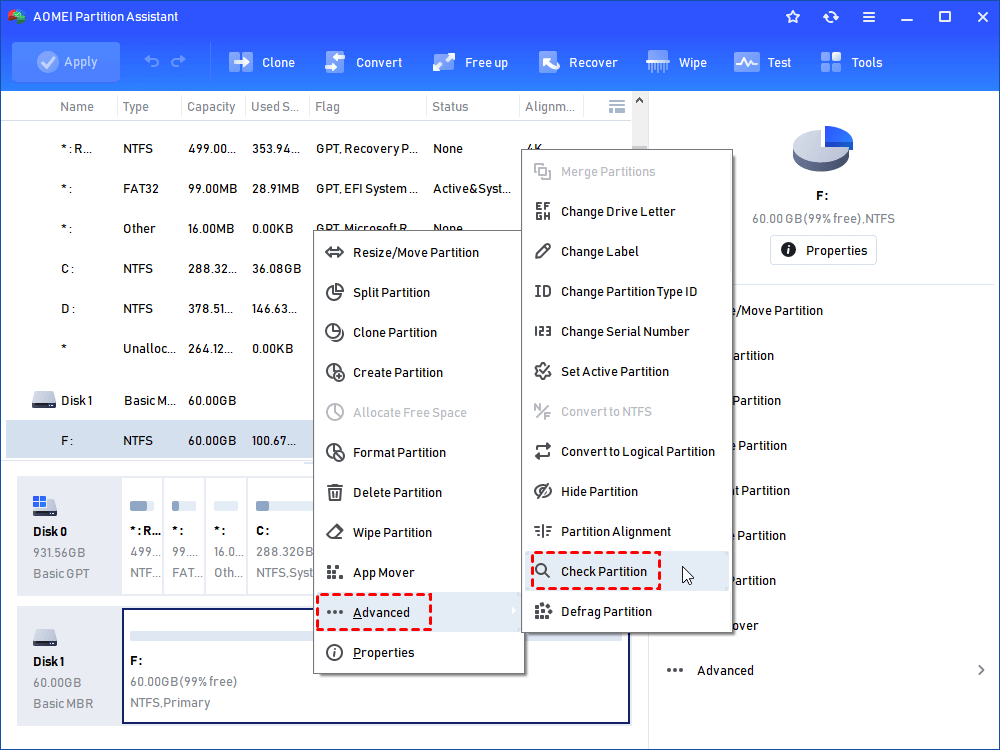
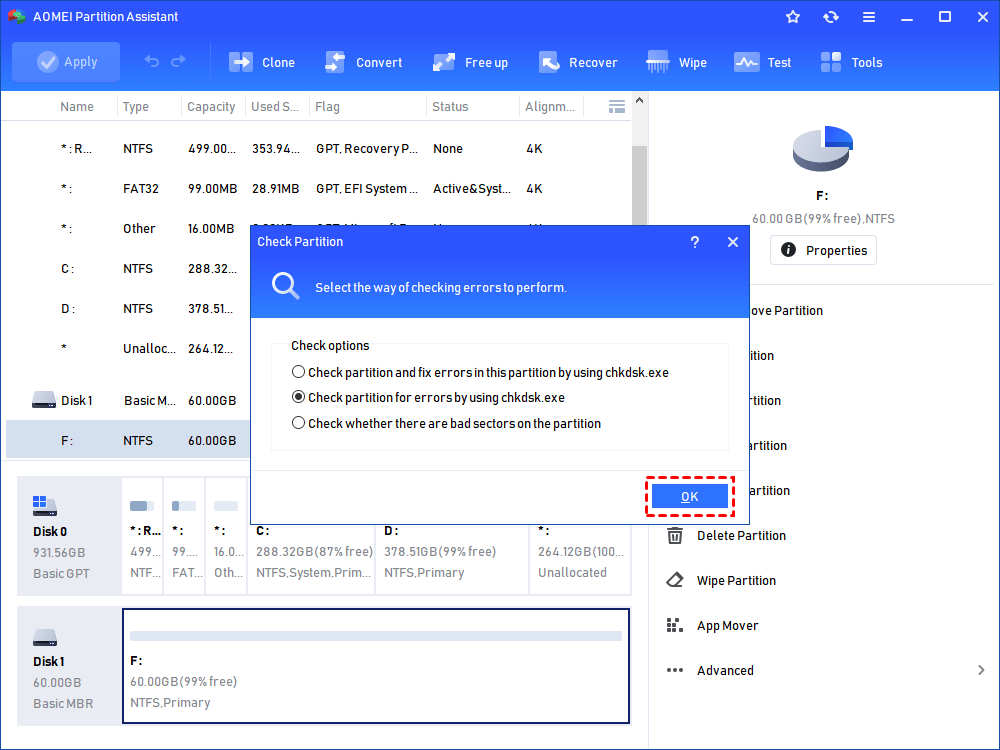
Passo 4. Escolha como verificar se há erros. A segunda opção é selecionada por padrão. Depois disso, clique em OK para continuar.
Existem 3 opções:
- Use chkdsk.exe para verificar uma partição e corrigir erros nessa partição: não apenas descubra quais partes da partição estão com erro, mas também processe-as.
- Use chkdsk.exe para verificar se há erros na partição: obtenha apenas erros.
- Verifique se há setores defeituosos na partição: Verifique se há setores defeituosos na partição.
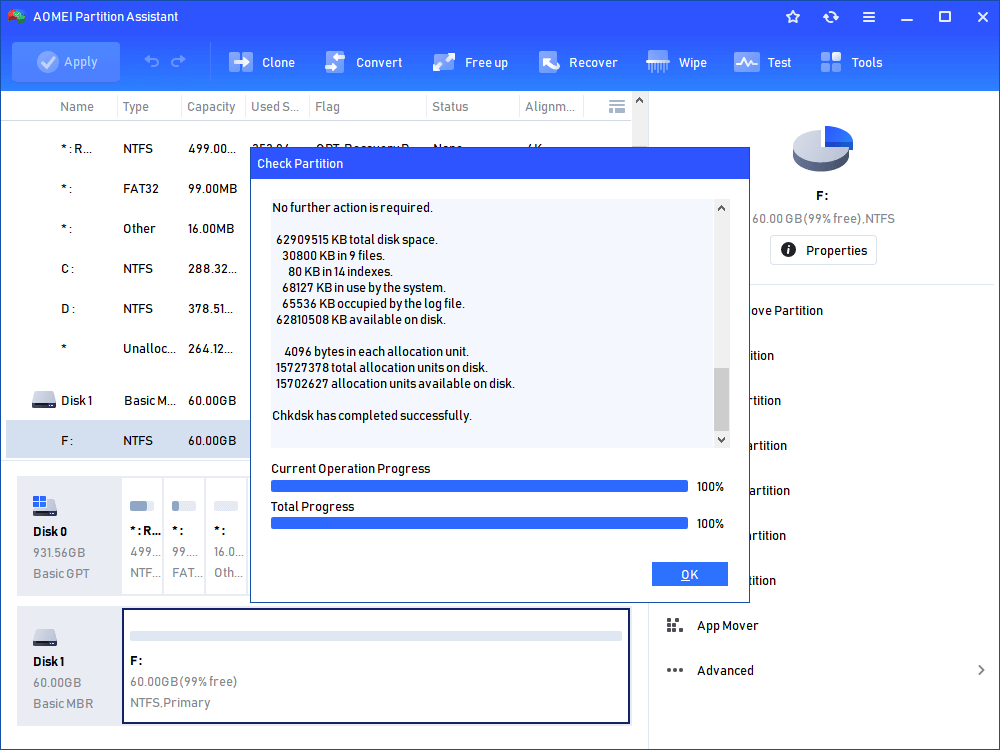
A operação será concluída com êxito em segundos ou minutos. Enquanto estiver em execução, você poderá ver o progresso em uma janela pop-up. Clique em OK para concluir esta tarefa.
Solução 11. Verifique o TPM do computador
O TPM, também conhecido como Trusted Platform Module, é utilizado pelo Windows em diferentes recursos de segurança. Dependendo da configuração do dispositivo, problemas relacionados ao TPM podem afetar o Windows Hello.
Antes de realizar qualquer alteração no TPM, tenha cuidado. Determinados recursos de segurança, como criptografia de unidade, podem depender das informações armazenadas no módulo.
Se você utiliza BitLocker ou outro recurso de criptografia, verifique se possui as chaves de recuperação necessárias antes de modificar as configurações relacionadas ao TPM.
Como verificar o status do TPM
Passo 1. Pressione Windows + R.
Passo 2. Digite: tpm.msc
Passo 3. Pressione Enter.
Passo 4. Verifique as informações apresentadas na janela de gerenciamento do TPM.
Se houver mensagens indicando problemas no módulo, considere consultar o suporte do fabricante do computador antes de limpar ou redefinir o TPM.
Solução 12. Crie uma nova conta de usuário
Se o problema estiver relacionado especificamente ao perfil de usuário atual, criar uma nova conta pode ajudar a identificar a origem da falha.
Primeiro, tente entrar no Windows utilizando uma conta administrativa disponível. Depois, crie uma nova conta e teste a configuração do PIN.
Como criar uma nova conta no Windows
Passo 1. Abra Configurações.
Passo 2. Clique em Contas.
Passo 3. Selecione Outros usuários ou uma opção equivalente.
Passo 4. Clique em Adicionar conta.
Passo 5. Siga as instruções para criar uma nova conta.
Passo 6. Entre na nova conta.
Passo 7. Tente configurar um novo PIN.
Se o PIN funcionar corretamente na nova conta, isso pode indicar que o perfil anterior possui arquivos ou configurações corrompidas.
O que fazer se não consigo entrar no Windows de jeito nenhum?
Se nenhuma opção de entrada funciona e você não consegue acessar o sistema, ainda existem alternativas de recuperação.
Antes de pensar em reinstalar o Windows, tente utilizar os recursos disponíveis no Ambiente de Recuperação.
Opções que você pode tentar
- Reparo de Inicialização.
- Restauração do Sistema.
- Desinstalação de atualizações recentes.
- Inicialização no Modo de Segurança.
- Prompt de Comando no Ambiente de Recuperação.
Se houver arquivos importantes no computador, priorize a recuperação do acesso e a proteção dos dados antes de executar procedimentos que possam alterar ou reinstalar o sistema.
Como abrir o Prompt de Comando pelo Ambiente de Recuperação
Mesmo quando você não consegue entrar na área de trabalho, o Prompt de Comando do Ambiente de Recuperação pode permitir a execução de ferramentas de diagnóstico.
Passo 1. Na tela de login, clique no botão de energia.
Passo 2. Mantenha a tecla Shift pressionada.
Passo 3. Clique em Reiniciar.
Passo 4. Selecione Solução de Problemas.
Passo 5. Clique em Opções Avançadas.
Passo 6. Selecione Prompt de Comando.
A partir daí, é possível executar determinados comandos de diagnóstico, desde que você saiba qual unidade contém a instalação do Windows.
Quando é necessário redefinir ou reinstalar o Windows?
Redefinir o Windows deve ser considerado como uma alternativa mais avançada, principalmente quando as soluções anteriores não resolvem o problema.
Dependendo da opção escolhida, o processo pode permitir manter arquivos pessoais, mas aplicativos e determinadas configurações poderão ser removidos.
Antes de redefinir o computador
- Faça backup dos arquivos importantes, se possível.
- Verifique se possui a senha da conta Microsoft.
- Guarde chaves de recuperação do BitLocker, caso utilize criptografia.
- Desconecte dispositivos externos que não sejam necessários.
- Certifique-se de que o notebook esteja conectado à energia.
Somente escolha a reinstalação completa quando outras soluções de recuperação não forem suficientes.
Como evitar que o erro do PIN volte a acontecer
Depois de resolver o problema, algumas medidas podem reduzir as chances de novos erros relacionados ao PIN e ao login do Windows.
Mantenha o Windows atualizado
Instale atualizações importantes do sistema, mas evite desligar o computador durante processos de atualização.
Não desligue o computador à força com frequência
Interrupções durante a inicialização ou durante atualizações podem causar corrupção de arquivos.
Use uma senha segura além do PIN
O PIN é prático para o uso diário, mas é importante manter a senha da conta Microsoft ou da conta local em um local seguro.
Faça backup regularmente
Problemas de login podem acontecer inesperadamente. Um backup dos documentos importantes reduz o risco de perda de dados caso seja necessário reparar ou reinstalar o sistema.
Monitore a saúde do disco
Erros no HDD ou SSD podem afetar a estabilidade do sistema. Verificações periódicas ajudam a identificar problemas antes que se tornem mais graves.
Algo aconteceu e seu PIN não está disponível no Windows 11: diferenças em relação ao Windows 10
O problema pode aparecer tanto no Windows 11 quanto no Windows 10. Os princípios de solução são semelhantes, embora os nomes e a localização de determinadas configurações possam variar.
No Windows 11, as opções de login geralmente podem ser encontradas em: Configurações > Contas > Opções de entrada
No Windows 10, o caminho também envolve as configurações de contas e opções de entrada, mas a interface pode apresentar uma organização diferente.
Independentemente da versão, as principais alternativas continuam sendo utilizar a senha, redefinir o PIN, verificar arquivos do sistema e usar as ferramentas de recuperação quando necessário.
Erro "Algo aconteceu e seu PIN não está disponível" após atualização: o que fazer?
Se a mensagem apareceu imediatamente depois de uma atualização do Windows, siga uma ordem de diagnóstico mais segura.
Passo 1. Reinicie o computador normalmente.
Passo 2. Tente entrar usando a senha.
Passo 3. Se conseguir entrar, redefina o PIN.
Passo 4. Execute o comando sfc /scannow.
Passo 5. Se necessário, execute o comando DISM.
Passo 6. Se o problema persistir, abra o Ambiente de Recuperação.
Passo 7. Considere desinstalar a atualização recente.
Passo 8. Utilize a Restauração do Sistema se houver um ponto de restauração adequado.
Essa sequência permite começar pelas soluções menos invasivas antes de recorrer a alterações mais profundas no sistema.
Conclusão
A mensagem algo aconteceu e seu PIN não está disponível pode ser frustrante porque impede o acesso rápido ao computador, mas geralmente existem várias formas de resolver o problema sem formatar o sistema.
Comece sempre pelas alternativas mais simples: tente entrar usando sua senha, utilize a opção para configurar novamente o PIN ou escolha Esqueci meu PIN. Caso o erro continue, execute ferramentas de reparo como SFC e DISM, utilize o Modo de Segurança ou abra o Ambiente de Recuperação do Windows.
Também é importante verificar se existem problemas no disco e nas partições, especialmente quando o erro aparece junto com travamentos, lentidão ou falhas de inicialização. Ferramentas de gerenciamento de disco, como o AOMEI Partition Assistant, podem ajudar na administração de partições e na verificação de problemas relacionados ao armazenamento, dependendo da situação e da edição utilizada.
Perguntas frequentes sobre "algo aconteceu e seu PIN não está disponível"

Software de Partições AOMEI
Gerenciador de partições, conversor de disco e otimizador de PC gratuito, fácil e seguro para Windows 11/10/8.1/8/7.
Windows 11/10/8.1/8/7
Mais informações