



Tamanho da unidade de alocação: qual escolher ao formatar um disco?
Entenda o que é o tamanho da unidade de alocação, qual valor escolher ao formatar HD, SSD, pendrive e cartão SD e como alterar o tamanho da unidade de alocação no Windows.

Por Yvonne Atualizado em 01/09/2026


O que é um cluster?
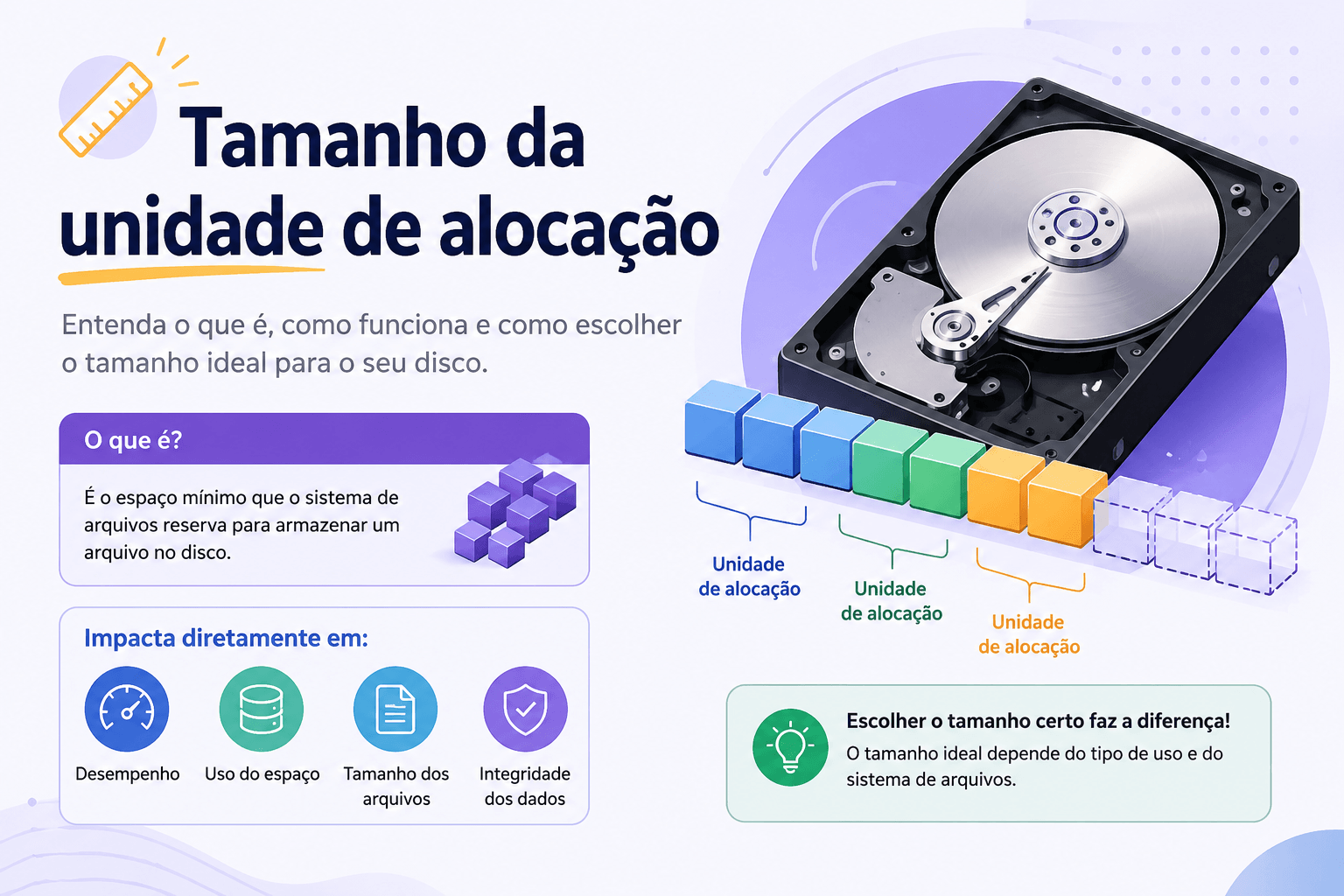
Para entender melhor o tamanho da unidade de alocação, é importante conhecer o conceito de cluster. Um disco é composto por diferentes áreas utilizadas para armazenar dados. O sistema operacional organiza esse espaço em blocos lógicos chamados clusters.
Um cluster pode conter um ou mais setores físicos do dispositivo. Para o sistema de arquivos, ele funciona como uma unidade básica utilizada para armazenar arquivos.
Dessa forma, quando um arquivo é salvo:
- O sistema verifica o tamanho do arquivo.
- O sistema identifica quantos clusters são necessários.
- Os dados são distribuídos pelos clusters disponíveis.
- O sistema registra onde os clusters utilizados estão localizados.
Quanto maior for o tamanho do cluster, menos clusters serão necessários para armazenar arquivos grandes. Por outro lado, arquivos pequenos podem ocupar mais espaço do que realmente precisam.
Portanto, a escolha entre clusters menores e maiores envolve um equilíbrio entre aproveitamento do espaço e eficiência no gerenciamento dos arquivos.
Qual é a diferença entre tamanho da unidade de alocação e tamanho do setor?
É comum confundir o tamanho da unidade de alocação com o tamanho do setor do disco. Embora os dois conceitos estejam relacionados, eles não são iguais.
Setor
O setor é uma unidade física ou lógica utilizada pelo dispositivo para armazenar dados. Os discos tradicionais costumavam utilizar setores de 512 bytes, embora tecnologias mais recentes também possam utilizar outros tamanhos.
Unidade de alocação ou cluster
A unidade de alocação é um grupo de setores utilizado pelo sistema de arquivos para organizar os dados.
Por exemplo, um cluster de 4 KB pode ser composto por vários setores menores.
| Elemento | Função principal |
|---|---|
| Setor | Unidade física ou lógica utilizada pelo dispositivo para armazenar dados. |
| Cluster | Grupo de setores utilizado pelo sistema de arquivos para organizar arquivos. |
| Tamanho da unidade de alocação | Define o tamanho de cada cluster utilizado pela unidade. |
Como o tamanho da unidade de alocação funciona?
Quando um arquivo é armazenado, o sistema operacional precisa reservar clusters suficientes para acomodar todos os seus dados.
Vamos imaginar uma unidade configurada com clusters de 4 KB.
Um arquivo com 2 KB ocupará:
1 cluster de 4 KB.
Um arquivo com 6 KB ocupará:
2 clusters de 4 KB, totalizando 8 KB.
Um arquivo com 20 KB ocupará:
5 clusters de 4 KB.
Isso demonstra que os arquivos são armazenados em unidades completas de alocação.
Quando o cluster é pequeno, o espaço pode ser utilizado de forma mais eficiente para arquivos pequenos. Entretanto, o sistema precisa administrar uma quantidade maior de clusters.
Quando o cluster é maior, arquivos grandes podem ser gerenciados com menos clusters, mas arquivos pequenos podem desperdiçar mais espaço.
Tamanho da unidade de alocação: tamanho menor ou maior?
Não existe um único valor que seja ideal para todos os dispositivos e todos os usuários. A melhor escolha depende principalmente do tipo de arquivos armazenados.
Vantagens de uma unidade de alocação menor
Clusters menores podem ser vantajosos quando você armazena muitos arquivos pequenos.
Entre os possíveis benefícios estão:
- Melhor aproveitamento do espaço;
- Menor desperdício ao armazenar arquivos pequenos;
- Maior eficiência para documentos, arquivos de texto e outros dados pequenos.
Por exemplo, se você possui milhares de documentos com poucos kilobytes cada, um tamanho de cluster muito grande pode resultar em desperdício significativo de espaço.
Desvantagens de uma unidade de alocação menor
Um tamanho menor significa que arquivos grandes podem ser divididos em um número maior de clusters.
Isso pode aumentar a quantidade de informações que o sistema precisa gerenciar.
Vantagens de uma unidade de alocação maior
Clusters maiores podem ser mais adequados para unidades utilizadas principalmente para armazenar arquivos grandes.
Exemplos:
- Vídeos;
- Arquivos ISO;
- Projetos grandes;
- Arquivos de backup;
- Máquinas virtuais;
- Arquivos de jogos.
Nesses casos, arquivos grandes podem ser armazenados utilizando menos clusters.
Desvantagens de uma unidade de alocação maior
A principal desvantagem é o desperdício de espaço ao armazenar arquivos pequenos.
Imagine uma unidade configurada com clusters de 64 KB. Um arquivo de apenas 1 KB ainda poderá ocupar um cluster completo de 64 KB.
Se houver milhares de arquivos pequenos, a diferença entre o tamanho real dos arquivos e o espaço ocupado poderá se tornar significativa.
Qual tamanho da unidade de alocação devo escolher?
Para a maioria dos usuários, a melhor opção é utilizar o tamanho padrão recomendado pelo Windows.
O sistema operacional seleciona automaticamente um valor baseado no sistema de arquivos e no tamanho da unidade.
Em situações normais, não é necessário alterar manualmente essa configuração.
No entanto, existem cenários específicos em que pode ser interessante escolher outro tamanho.
| Tipo de utilização | Recomendação geral |
|---|---|
| Uso geral | Tamanho padrão recomendado pelo Windows. |
| Muitos arquivos pequenos | Clusters menores podem ajudar a reduzir o desperdício de espaço. |
| Vídeos e arquivos grandes | Clusters maiores podem ser considerados dependendo do cenário. |
| Disco do sistema Windows | Utilize normalmente o tamanho padrão. |
| Pendrive de uso geral | O tamanho padrão costuma ser a melhor escolha. |
| HD ou SSD para backup | Depende do tamanho dos arquivos armazenados, mas o padrão geralmente é suficiente. |
É importante lembrar que alterar o tamanho da unidade de alocação geralmente exige formatar a partição, dependendo do método utilizado. Por isso, faça backup dos arquivos importantes antes de realizar mudanças.
Qual tamanho da unidade de alocação usar para NTFS?
O NTFS é um dos sistemas de arquivos mais utilizados pelo Windows. Ele é comum em HDs internos, SSDs e unidades utilizadas para armazenar dados no computador.
Para a maioria das situações, o tamanho padrão selecionado durante a formatação é uma escolha segura.
Um valor frequentemente utilizado em muitas configurações é 4 KB, mas o tamanho padrão pode variar de acordo com características específicas da unidade e da formatação.
O mais importante é não alterar a configuração sem uma necessidade específica.
Quando utilizar o tamanho padrão no NTFS?
Utilize o tamanho padrão se:
- Você não possui uma necessidade específica;
- O disco será utilizado para diferentes tipos de arquivos;
- O dispositivo será usado normalmente no Windows;
- Você não deseja calcular manualmente a melhor configuração.
Quando considerar outro tamanho?
Você pode considerar outra configuração quando o disco tiver uma função muito específica, como armazenamento exclusivo de arquivos grandes.
Ainda assim, é importante avaliar o impacto da alteração antes de formatar a unidade.
Qual tamanho da unidade de alocação usar para FAT32?
O FAT32 é um sistema de arquivos amplamente utilizado devido à sua compatibilidade com diferentes dispositivos.
Ele pode ser encontrado em:
- Pendrives;
- Cartões SD;
- Dispositivos multimídia;
- Consoles;
- Equipamentos antigos;
- Outros dispositivos compatíveis com FAT32.
Ao formatar uma unidade em FAT32, o Windows pode oferecer diferentes opções de tamanho da unidade de alocação.
Para uso geral, o tamanho padrão continua sendo a opção mais simples.
Caso você esteja configurando uma unidade para uma finalidade específica, considere o tamanho médio dos arquivos que serão armazenados.
Se houver uma grande quantidade de arquivos pequenos, clusters menores podem aproveitar melhor o espaço. Se a unidade armazenar principalmente arquivos maiores, uma configuração diferente pode ser considerada.
Qual tamanho da unidade de alocação usar para exFAT?
O exFAT é frequentemente utilizado em dispositivos removíveis modernos e oferece suporte a arquivos grandes.
Ele é comum em:
- Pendrives modernos;
- Cartões SDXC;
- HDs externos;
- SSDs externos.
O exFAT pode ser uma boa escolha quando você precisa armazenar arquivos grandes e utilizar a unidade em diferentes sistemas ou dispositivos compatíveis.
Assim como nos outros sistemas de arquivos, o tamanho padrão da unidade de alocação é geralmente recomendado para usuários comuns.
Qual tamanho da unidade de alocação escolher para um pendrive?
A escolha depende da finalidade do pendrive.
Pendrive para uso diário
Se você utiliza o pendrive para transportar documentos, fotos, músicas e outros tipos de arquivos, o tamanho padrão é normalmente a melhor opção.
Pendrive para vídeos
Se o pendrive será utilizado quase exclusivamente para vídeos grandes, você pode analisar uma configuração diferente. Entretanto, o ganho real dependerá do dispositivo e da forma como ele será utilizado.
Pendrive com muitos documentos pequenos
Se você armazena milhares de arquivos pequenos, uma unidade de alocação menor pode ajudar a reduzir o desperdício de espaço.
Contudo, para a maioria dos usuários, alterar manualmente o tamanho padrão não é necessário.
Qual tamanho da unidade de alocação escolher para um HD?
Um HD pode ser utilizado para diferentes finalidades. Por isso, a resposta depende do tipo de dados armazenados.
HD para documentos e arquivos diversos
O tamanho padrão é recomendado para a maioria dos usuários.
HD para backup
Se o disco for utilizado para armazenar backups grandes, você pode avaliar o tipo de arquivos que serão gravados.
Entretanto, se o software de backup cria arquivos de diferentes tamanhos ou se você pretende utilizar o HD para outros fins no futuro, o tamanho padrão oferece maior flexibilidade.
HD para vídeos e arquivos grandes
Em um disco dedicado exclusivamente a arquivos grandes, alguns usuários podem considerar clusters maiores.
Porém, antes de alterar a configuração, lembre-se de que arquivos pequenos também poderão ocupar um cluster completo.
Qual tamanho da unidade de alocação escolher para um SSD?
Para um SSD utilizado como unidade principal do Windows, é recomendável manter a configuração padrão do sistema.
Alterar manualmente o tamanho da unidade de alocação sem uma necessidade específica não costuma trazer benefícios significativos para o uso diário.
SSD como disco do sistema
Se o SSD contém o Windows, programas e arquivos pessoais, utilize a configuração padrão recomendada durante a instalação ou formatação.
SSD para jogos
Jogos podem conter arquivos de tamanhos variados. Por esse motivo, o tamanho padrão também é normalmente uma escolha adequada.
SSD para arquivos específicos
Se o SSD for dedicado exclusivamente a um tipo específico de arquivo, você poderá analisar outras configurações. Mesmo assim, a mudança deve ser realizada apenas quando houver uma necessidade clara.
Como verificar o tamanho da unidade de alocação no Windows?
Dependendo do sistema de arquivos e da unidade, você pode verificar informações relacionadas ao tamanho do cluster utilizando ferramentas integradas do Windows.
Método 1. Usar o Prompt de Comando
Uma maneira de verificar informações sobre uma unidade é utilizar o comando fsutil.
Etapa 1. Digite cmd na pesquisa do Windows.
Etapa 2. Clique com o botão direito em Prompt de Comando.
Etapa 3. Selecione Executar como administrador.
Etapa 4. Digite o comando abaixo, substituindo X pela letra da unidade: fsutil fsinfo ntfsinfo X:
Etapa 5. Pressione Enter.
O comando pode exibir informações técnicas sobre unidades formatadas com NTFS.
Procure informações relacionadas ao tamanho de bytes por cluster.
Como alterar o tamanho da unidade de alocação no Windows?
A forma mais comum de alterar o tamanho da unidade de alocação é durante a formatação da unidade.
Antes de continuar, faça backup dos arquivos importantes. A formatação normalmente remove os dados existentes na partição.
Método 1. Alterar o tamanho da unidade de alocação pelo Explorador de Arquivos
Etapa 1. Abra o Explorador de Arquivos.
Etapa 2. Localize a unidade que deseja formatar.
Etapa 3. Clique com o botão direito na unidade.
Etapa 4. Selecione Formatar.
Etapa 5. Escolha o sistema de arquivos desejado.
Etapa 6. Localize a opção Tamanho da unidade de alocação.
Etapa 7. Escolha o tamanho desejado ou selecione Padrão.
Etapa 8. Verifique novamente se selecionou a unidade correta.
Etapa 9. Clique em Iniciar para iniciar a formatação.
Após o processo, a unidade será configurada com o sistema de arquivos e o tamanho de unidade de alocação selecionados.
Como alterar o tamanho da unidade de alocação com o DiskPart?
O DiskPart é uma ferramenta avançada do Windows utilizada para gerenciar discos e partições.
É necessário ter bastante cuidado ao utilizar seus comandos, pois uma seleção incorreta pode resultar em perda de dados.
Etapa 1. Abra o Prompt de Comando como administrador.
Etapa 2. Digite: diskpart
Etapa 3. Pressione Enter.
Etapa 4. Digite: list disk
Etapa 5. Identifique cuidadosamente o disco que deseja utilizar.
Etapa 6. Selecione o disco correto utilizando um comando semelhante a: select disk 1
Substitua o número pelo disco correto.
Etapa 7. Utilize o comando abaixo para visualizar os volumes disponíveis: list volume
Etapa 8. Selecione cuidadosamente o volume correto.
Durante determinadas operações de formatação, o tamanho do cluster pode ser especificado utilizando parâmetros apropriados.
Como comandos de formatação podem apagar todos os arquivos da unidade selecionada, confirme sempre o disco e o volume antes de continuar.
Gerencie discos e partições com o AOMEI Partition Assistant
Para usuários que preferem uma interface gráfica mais completa para gerenciar discos e partições, o AOMEI Partition Assistant pode ser uma alternativa útil às ferramentas básicas do Windows.
O software oferece recursos para gerenciamento de armazenamento, incluindo funções para criar, excluir, formatar, redimensionar, mover e mesclar partições. Dependendo da edição utilizada, também disponibiliza ferramentas adicionais relacionadas à conversão de discos, clonagem, migração e outras tarefas de gerenciamento.
Uma vantagem da utilização de uma ferramenta de gerenciamento de partições é a possibilidade de visualizar a estrutura dos discos e das partições em uma interface centralizada antes de realizar alterações.
Como formatar uma partição usando o AOMEI Partition Assistant
Se você deseja configurar novamente uma unidade e selecionar um sistema de arquivos adequado, siga os passos abaixo. Antes de formatar, faça backup dos dados importantes.
Etapa 1. Baixe e instale o AOMEI Partition Assistant no computador.
Etapa 2. Abra o programa e aguarde o carregamento dos discos e das partições.
Etapa 3. Localize cuidadosamente o disco e a partição que deseja gerenciar.
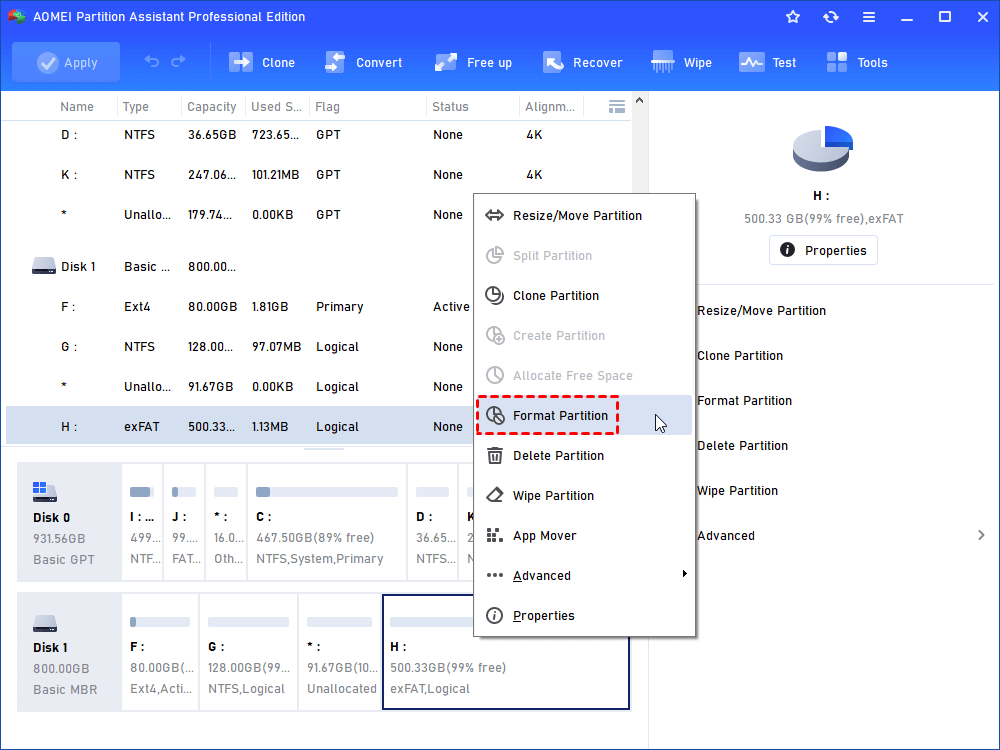
Etapa 4. Clique com o botão direito na partição selecionada.
Etapa 5. Escolha a opção de Formatar Partição, quando aplicável à versão utilizada.
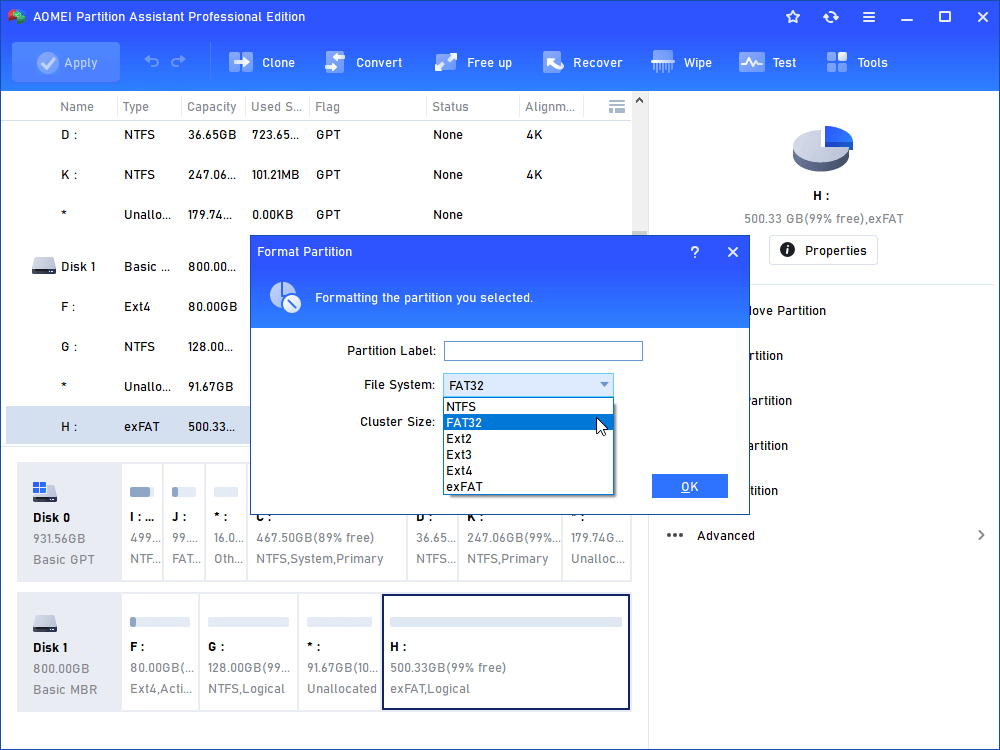
Etapa 6. Selecione o sistema de arquivos apropriado para o seu dispositivo e finalidade.
Etapa 7. Configure as opções disponíveis na janela de formatação.
Etapa 8. Clique em OK para confirmar as configurações.
Etapa 9. Revise a operação pendente exibida na interface principal.
Etapa 10. Clique em Aplicar para confirmar e executar a operação.
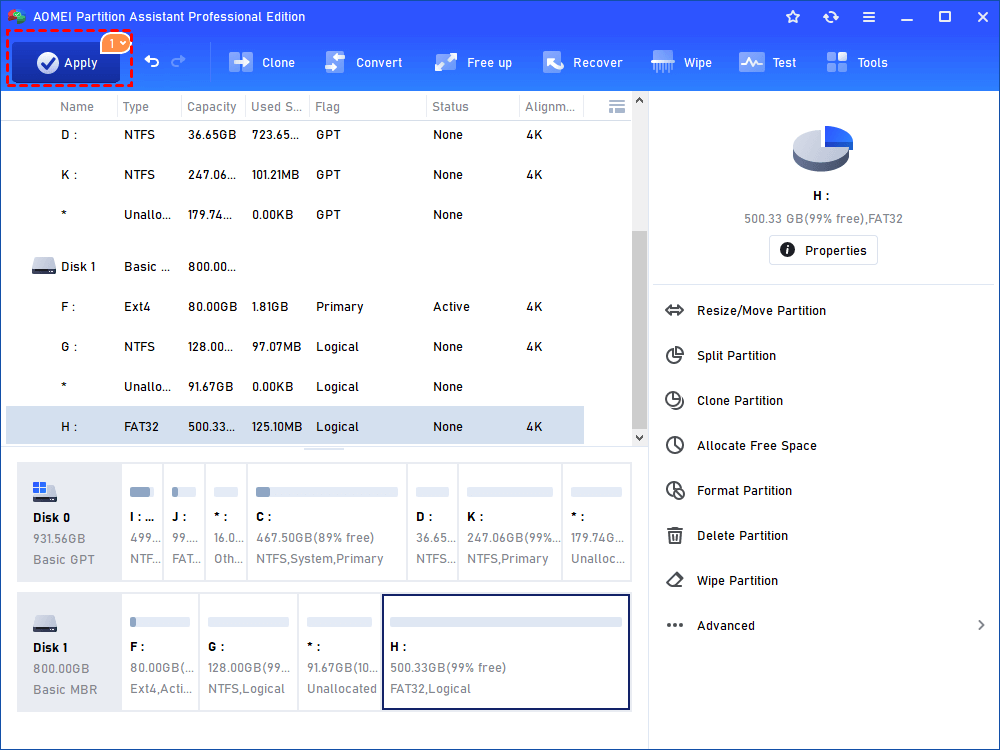
Antes da confirmação final, revise cuidadosamente a unidade selecionada. A formatação pode apagar os arquivos existentes.
Outras funções úteis do AOMEI Partition Assistant
Além da formatação, o AOMEI Partition Assistant pode ajudar em diferentes tarefas relacionadas ao gerenciamento de discos.
- Criar partições;
- Excluir partições;
- Formatar partições;
- Redimensionar partições;
- Mover partições;
- Mesclar partições;
- Gerenciar o espaço disponível no disco;
- Converter determinados tipos de disco e partição, dependendo da função e edição;
- Executar outras operações de gerenciamento disponíveis na versão instalada.
Essas funções podem ser úteis quando o Gerenciamento de Disco do Windows não oferece a operação necessária ou quando você precisa visualizar a estrutura do armazenamento de maneira mais prática.
É melhor escolher "Padrão" para o tamanho da unidade de alocação?
Para a grande maioria dos usuários, sim.
A opção Padrão permite que o Windows utilize uma configuração apropriada para o sistema de arquivos e para as características da unidade.
Você deve considerar alterar manualmente essa opção apenas quando:
- Souber exatamente por que precisa de outro tamanho;
- Utilizar a unidade para uma finalidade específica;
- Conhecer o tamanho médio dos arquivos que serão armazenados;
- Estiver configurando um ambiente técnico específico;
- Precisar atender aos requisitos de determinado software ou dispositivo.
Caso contrário, o tamanho padrão é geralmente a escolha mais segura.
Posso alterar o tamanho da unidade de alocação sem formatar?
Normalmente, o tamanho da unidade de alocação está diretamente relacionado à estrutura do sistema de arquivos. Alterá-lo pode exigir uma reformatação da partição.
Por esse motivo, você deve considerar cuidadosamente a necessidade da alteração.
Antes de formatar:
Etapa 1. Faça backup dos arquivos importantes.
Etapa 2. Confirme qual é a unidade correta.
Etapa 3. Verifique o sistema de arquivos atual.
Etapa 4. Decida se realmente precisa alterar o tamanho da unidade de alocação.
Etapa 5. Utilize o tamanho padrão caso não exista uma necessidade específica.
Etapa 6. Somente depois disso, prossiga com a formatação ou outra operação apropriada.
NTFS, FAT32 ou exFAT: qual escolher?
Antes de escolher o tamanho da unidade de alocação, você também deve decidir qual sistema de arquivos será utilizado.
| Sistema de arquivos | Uso comum |
|---|---|
| NTFS | Windows, HDs internos, SSDs e unidades utilizadas principalmente em computadores. |
| FAT32 | Dispositivos com maior necessidade de compatibilidade. |
| exFAT | Unidades removíveis modernas e arquivos grandes. |
A escolha ideal depende do dispositivo e dos equipamentos nos quais a unidade será utilizada.
Perguntas frequentes sobre tamanho da unidade de alocação
Conclusão
O tamanho da unidade de alocação é uma configuração importante relacionada à maneira como arquivos são armazenados em um HD, SSD, pendrive ou cartão de memória. Ele determina o tamanho dos clusters utilizados pelo sistema de arquivos e pode influenciar o aproveitamento do espaço disponível.
Clusters menores podem reduzir o desperdício de espaço quando existem muitos arquivos pequenos. Já clusters maiores podem ser considerados em situações específicas que envolvem principalmente arquivos grandes.
No entanto, para a maioria dos usuários, não é necessário alterar manualmente essa configuração. A opção Padrão normalmente oferece um equilíbrio adequado para uso geral.
Antes de modificar o tamanho da unidade de alocação, verifique se realmente existe uma necessidade específica e faça backup dos arquivos importantes. Caso precise formatar, criar ou reorganizar partições, você pode utilizar as ferramentas integradas do Windows ou uma solução de gerenciamento como o AOMEI Partition Assistant.

Software de Partições AOMEI
Gerenciador de partições, conversor de disco e otimizador de PC gratuito, fácil e seguro para Windows 11/10/8.1/8/7.
Windows 11/10/8.1/8/7
Mais informações