



Pagefile.sys pode apagar? Saiba quando é seguro excluir
Descubra se pagefile.sys pode apagar no Windows 10 e 11, qual é a função desse arquivo, quanto espaço ele ocupa e como configurar corretamente o arquivo de paginação para liberar espaço em disco.

Por Yvonne Atualizado em 31/08/2026


O que é o arquivo pagefile.sys?
O pagefile.sys é o arquivo de paginação utilizado pelo Windows como parte do sistema de memória virtual. Normalmente, ele fica localizado na unidade do sistema, geralmente C:, e pode aparecer como um arquivo oculto e protegido do sistema.
A memória virtual permite que o Windows utilize uma parte do armazenamento como complemento da memória física disponível. Isso não significa que o armazenamento substitua a RAM com a mesma velocidade. SSDs e HDDs são significativamente diferentes da memória RAM em termos de latência e desempenho. O objetivo é oferecer ao sistema um mecanismo adicional para administrar a memória quando necessário.
O tamanho do pagefile.sys pode variar bastante entre computadores. Ele depende de fatores como a quantidade de RAM instalada, as configurações do sistema, os aplicativos utilizados e a forma como o Windows administra a memória virtual. Por isso, encontrar um pagefile.sys de alguns gigabytes não significa necessariamente que exista um problema no computador.

Pagefile.sys pode apagar diretamente?
Não é recomendável apagar o pagefile.sys manualmente. Mesmo que o arquivo apareça no Explorador de Arquivos, ele é gerenciado pelo Windows e pode estar sendo utilizado pelo sistema.
Se você tentar excluir o arquivo enquanto ele estiver em uso, o Windows normalmente impedirá a operação. Isso acontece porque arquivos essenciais ao funcionamento do sistema não podem ser tratados como arquivos comuns.
Se o objetivo é liberar espaço, o procedimento correto não é selecionar o pagefile.sys e pressionar Delete. Em vez disso, você pode alterar a configuração da memória virtual pelas opções avançadas do Windows.
Por que não devo excluir o pagefile.sys manualmente?
Existem alguns motivos importantes para evitar a exclusão manual:
- O arquivo pode estar sendo utilizado pelo Windows.
- O sistema pode depender da memória virtual para determinadas operações.
- Alguns programas podem exigir mais memória do que a RAM física disponível.
- Desativar o arquivo sem avaliar o computador pode provocar mensagens relacionadas à memória.
- O espaço liberado pode ser pequeno em comparação com os possíveis impactos.
Portanto, quando alguém pergunta “pagefile.sys pode apagar?”, a orientação mais segura é: não apague o arquivo diretamente; altere a configuração da memória virtual somente se houver uma razão concreta para isso.
Para que serve o pagefile.sys?
Para entender por que o Windows mantém o arquivo, é necessário compreender o conceito de memória virtual. A RAM é utilizada para armazenar temporariamente os dados e instruções necessários aos programas em execução. Quando a demanda por memória aumenta, o sistema operacional precisa administrar cuidadosamente quais informações permanecem na RAM e quais podem ser armazenadas em outro local.
O pagefile.sys participa desse mecanismo. Ele fica armazenado no disco e pode ser utilizado pelo Windows em determinadas situações relacionadas ao gerenciamento de memória.
Isso pode ser útil quando você executa vários programas simultaneamente, trabalha com arquivos grandes ou utiliza aplicações que consomem muita memória.
Pagefile.sys é a mesma coisa que memória RAM?
Não. A memória RAM é um componente físico de alta velocidade, enquanto o pagefile.sys é um arquivo armazenado no dispositivo de armazenamento.
Mesmo quando o computador possui um SSD rápido, acessar dados armazenados no disco não é equivalente a acessar dados diretamente na RAM. Por isso, aumentar a memória RAM costuma ser uma solução mais eficiente para computadores que sofrem com falta frequente de memória.
Pagefile.sys é um vírus?
O arquivo pagefile.sys legítimo é um componente normal do Windows e não deve ser considerado malware simplesmente porque ocupa espaço no disco.
Como acontece com qualquer arquivo do sistema, porém, uma análise de segurança pode ser apropriada caso você encontre comportamentos estranhos no computador. O nome do arquivo, sozinho, não é suficiente para diagnosticar uma infecção.
Por que o pagefile.sys ocupa tanto espaço?
Uma das principais razões para a pergunta “pagefile.sys pode apagar?” é o tamanho do arquivo. Dependendo da configuração do Windows, o pagefile.sys pode ocupar vários gigabytes.
Isso não significa que todo o espaço esteja sendo utilizado constantemente da mesma maneira. O Windows pode administrar o tamanho do arquivo de paginação de acordo com suas configurações e necessidades.
Além disso, computadores com diferentes quantidades de RAM podem apresentar tamanhos diferentes de arquivo de paginação.
Tenho muita RAM. Ainda preciso do pagefile.sys?
Ter bastante memória RAM não significa automaticamente que o arquivo de paginação deixou de ser necessário. O Windows pode continuar utilizando memória virtual por diferentes motivos.
Por isso, não é aconselhável concluir que o pagefile.sys é inútil apenas porque o computador possui 16 GB, 32 GB ou mais de RAM.
O comportamento ideal depende do uso real do computador. Um usuário que trabalha apenas com documentos leves pode ter necessidades muito diferentes de alguém que utiliza máquinas virtuais, editores de vídeo, ferramentas de desenvolvimento, jogos ou aplicativos profissionais.
O que acontece se eu desativar o pagefile.sys?
Desativar o arquivo de paginação pode fazer com que o Windows deixe de utilizá-lo na unidade selecionada. Isso pode liberar espaço no armazenamento, mas também modifica a maneira como o sistema administra a memória.
Se o computador ficar sem memória disponível durante uma operação, alguns programas podem apresentar erros ou o sistema pode se comportar de maneira diferente do esperado.
Também é importante lembrar que a quantidade de RAM instalada não representa necessariamente toda a memória disponível para todos os processos. Parte da memória pode ser reservada pelo próprio sistema e pelo hardware.
Desativar o pagefile.sys melhora o desempenho?
Não existe uma regra geral de que desativar o pagefile.sys aumentará o desempenho. Em alguns computadores, a alteração pode não produzir nenhum benefício perceptível. Em outros, pode resultar em problemas quando a demanda por memória aumenta.
Se o computador apresenta lentidão causada por falta de memória, a solução deve ser investigada de forma mais ampla. Fechar programas desnecessários, reduzir aplicativos iniciados com o Windows e, quando possível, aumentar a RAM podem ser medidas mais apropriadas.
Como verificar quanto espaço o pagefile.sys ocupa?
Antes de modificar qualquer configuração, vale a pena confirmar o tamanho real do arquivo. O Windows pode ocultar arquivos protegidos do sistema por padrão, portanto ele nem sempre aparece imediatamente no Explorador de Arquivos.
Verificar o espaço livre da unidade
1. Abra o Explorador de Arquivos.
2. Clique em Este Computador.
3. Localize a unidade do sistema, normalmente C:.
4. Observe o espaço livre disponível.
5. Se a unidade estiver quase cheia, investigue quais categorias de arquivos estão consumindo espaço antes de excluir componentes do sistema.
Essa análise é importante porque o pagefile.sys pode não ser o principal responsável pela falta de espaço. Arquivos temporários, aplicativos, vídeos, downloads, pontos de restauração, arquivos de atualização e outros dados podem ocupar muito mais espaço.
Como alterar o tamanho do pagefile.sys no Windows 11
Se o objetivo é controlar o espaço ocupado pelo arquivo de paginação, uma alternativa é modificar suas configurações em vez de tentar excluí-lo manualmente.
O Windows permite configurar o gerenciamento automático ou definir valores personalizados para a memória virtual.
Como acessar as configurações da memória virtual
1. Pressione Windows + R para abrir a caixa Executar.
2. Digite sysdm.cpl.
3. Pressione Enter.
4. Abra a guia Avançado.
5. Na área Desempenho, clique em Configurações.
6. Na nova janela, abra novamente a guia Avançado.
7. Na seção relacionada à memória virtual, clique em Alterar.
Como deixar o Windows gerenciar automaticamente
1. Abra a janela de configuração da memória virtual.
2. Marque a opção Gerenciar automaticamente o tamanho do arquivo de paginação para todas as unidades, quando essa opção estiver disponível.
3. Confirme as alterações.
4. Reinicie o computador caso o Windows solicite.
Para a maioria dos usuários, manter o gerenciamento automático é uma opção simples porque permite que o Windows administre o arquivo conforme suas necessidades.
É possível mover o pagefile.sys para outro disco?
Sim, o Windows permite configurar o arquivo de paginação em outra unidade. Essa possibilidade pode ser útil quando a unidade do sistema está com pouco espaço e existe outro armazenamento adequado disponível.
No entanto, mover o pagefile.sys não deve ser feito simplesmente escolhendo qualquer disco. É importante considerar o desempenho, a confiabilidade e a disponibilidade da unidade.
Como mudar o pagefile.sys para outra unidade
1. Abra as configurações de Memória Virtual.
2. Desmarque o gerenciamento automático, se estiver ativado e se você realmente precisar configurar as unidades manualmente.
3. Selecione a unidade que atualmente possui o arquivo de paginação.
4. Escolha a opção para não utilizar arquivo de paginação nessa unidade, caso essa seja a configuração desejada.
5. Selecione a outra unidade.
6. Escolha uma opção de gerenciamento apropriada para o novo local.
7. Confirme as alterações.
8. Reinicie o computador quando solicitado.
Antes de mover o arquivo, confirme se a segunda unidade estará disponível sempre que o Windows precisar dela. Um armazenamento externo USB, por exemplo, não deve ser tratado automaticamente como substituto ideal para a unidade interna do sistema.
Posso apagar pagefile.sys para liberar espaço no SSD?
Essa é uma das perguntas mais comuns. Se o SSD está cheio, o pagefile.sys pode parecer um alvo fácil porque seu tamanho pode ser significativo. Entretanto, apagar o arquivo diretamente não é a abordagem correta.
Antes de modificar o arquivo de paginação, procure outras fontes de arquivos desnecessários. O Windows possui recursos próprios para limpeza de armazenamento, e você também pode revisar aplicativos instalados, arquivos temporários e pastas pessoais.
Se mesmo depois da limpeza o espaço continuar insuficiente, pode ser mais adequado reorganizar os dados ou atualizar o dispositivo de armazenamento.
AOMEI Partition Assistant pode ajudar a liberar espaço no disco?
Quando a preocupação com o pagefile.sys está relacionada principalmente à falta de espaço na unidade C:, uma ferramenta de gerenciamento de partições pode ser útil para analisar e reorganizar o armazenamento.
O AOMEI Partition Assistant oferece funções de gerenciamento de partições, incluindo criação, exclusão, formatação, redimensionamento, movimentação, fusão de partições, verificação de partições, análise do estado do disco, localização de arquivos grandes e duplicados e gerenciamento de diferentes estruturas de armazenamento.
Como redimensionar uma partição para liberar espaço para C:
Se o problema real for a falta de espaço na unidade C:, o AOMEI Partition Assistant também oferece recursos para redimensionar e mover partições. A página oficial descreve a possibilidade de ajustar o tamanho das partições e mover espaço de uma unidade para outra.
1. Abra o AOMEI Partition Assistant. Identifique a partição que possui espaço disponível. Clique com o botão direito nessa partição.
2. Selecione Redimensionar/Mover partição.
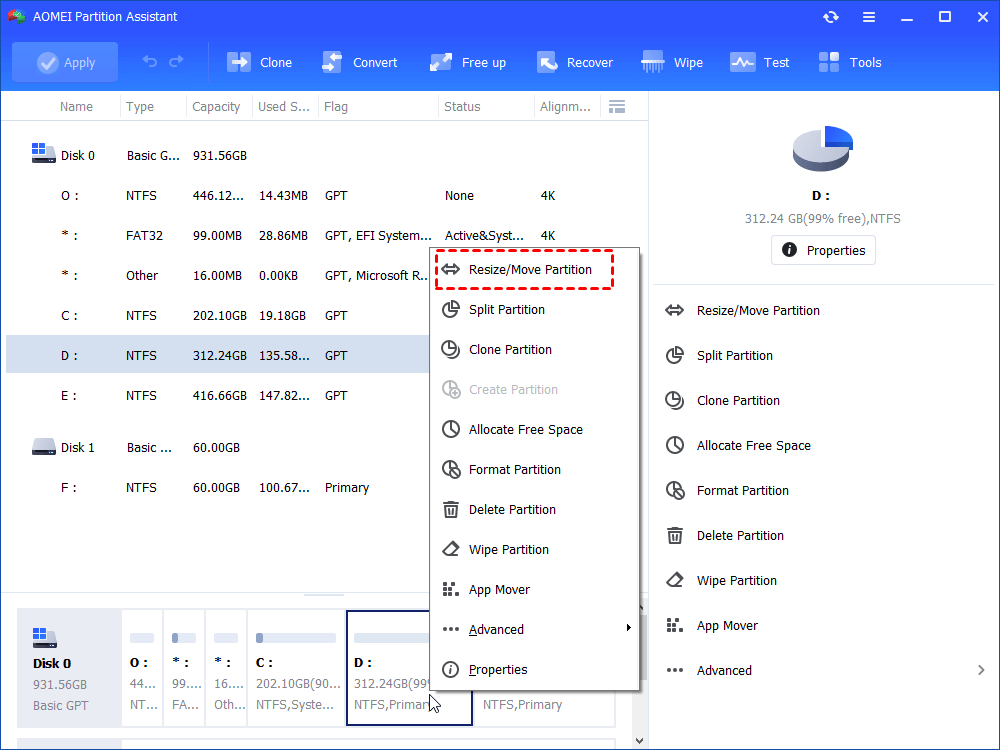
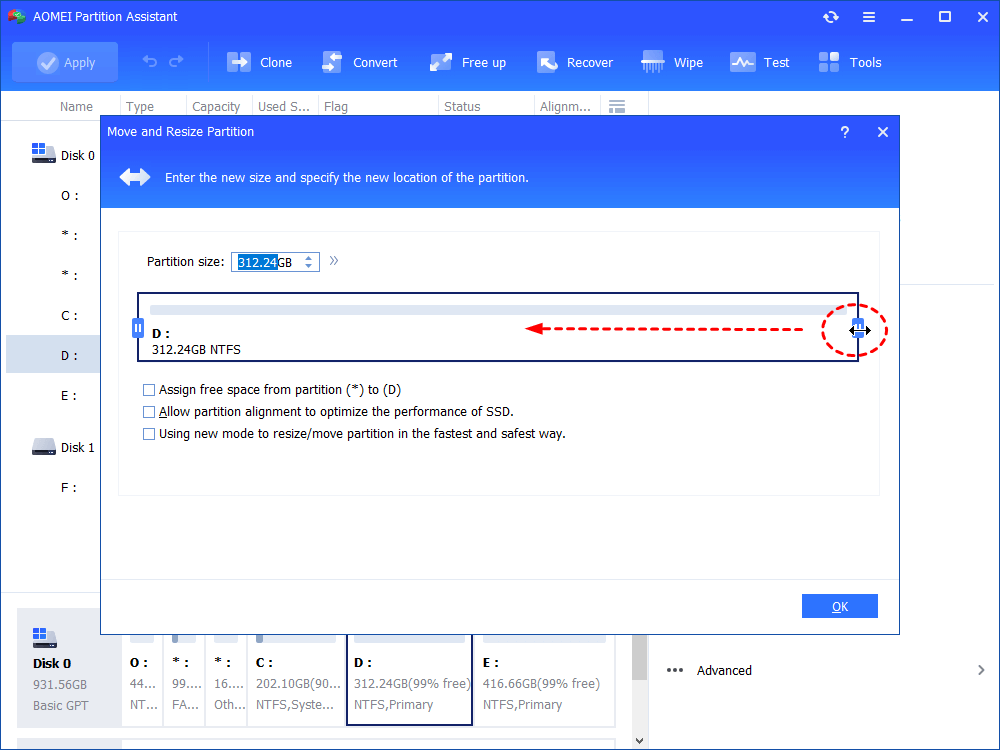
3. Ajuste o tamanho da partição de acordo com o espaço que você deseja disponibilizar. Confirme a operação na janela apresentada.
4. Verifique o espaço não alocado criado pela operação. Se necessário, reorganize o espaço não alocado para que ele possa ser utilizado pela unidade C:.
5. Revise todas as operações pendentes. Clique em Aplicar somente depois de confirmar que o disco e as partições selecionadas estão corretos.
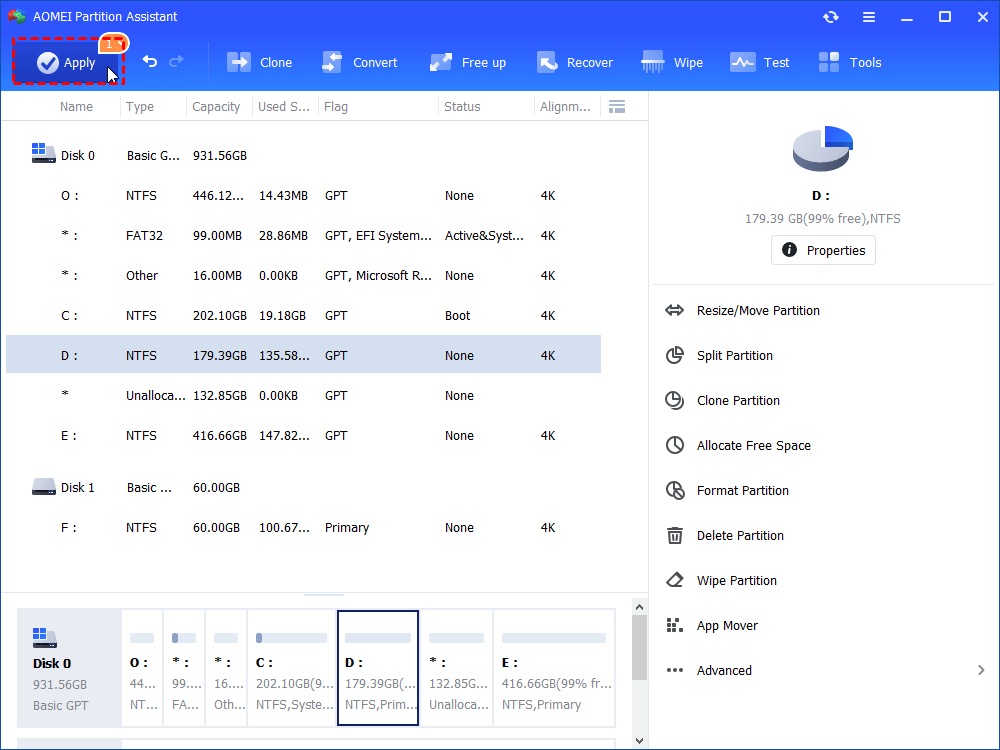
Aguarde a conclusão da operação e não desligue o computador durante o processo.
Como liberar espaço sem apagar o pagefile.sys?
Se a finalidade é recuperar espaço na unidade C:, existem várias alternativas menos arriscadas do que desativar a memória virtual.
1. Limpe os arquivos temporários
O Windows armazena diversos arquivos temporários durante atualizações, instalações e uso cotidiano. A limpeza desses arquivos pode recuperar espaço sem modificar configurações importantes de memória.
2. Remova aplicativos que não utiliza
Programas grandes podem ocupar dezenas de gigabytes. Revise a lista de aplicativos instalados e remova aqueles que realmente não são mais necessários.
3. Mova vídeos e arquivos grandes
Vídeos, imagens de disco, instaladores e projetos antigos podem ocupar muito mais espaço do que o pagefile.sys. Mover esses arquivos para outra unidade pode ser uma solução mais simples.
4. Verifique a pasta Downloads
A pasta Downloads costuma acumular instaladores, arquivos compactados e documentos que foram baixados apenas uma vez. Faça uma revisão periódica.
5. Analise arquivos grandes e duplicados
Uma ferramenta de análise de espaço pode ajudar a identificar arquivos que estão consumindo uma quantidade desproporcional de armazenamento. O AOMEI Partition Assistant também apresenta recursos destinados à localização de arquivos grandes e duplicados.
Qual é a diferença entre pagefile.sys e hiberfil.sys?
Esses dois arquivos podem aparecer na unidade do sistema e ocupar vários gigabytes, mas não têm exatamente a mesma finalidade.
O pagefile.sys está relacionado ao arquivo de paginação e ao gerenciamento de memória virtual. Já o hiberfil.sys está relacionado à hibernação e a determinados mecanismos de inicialização rápida do Windows.
Por isso, se você está tentando liberar espaço, não confunda os dois arquivos. Cada um deve ser analisado de acordo com a função que desempenha no sistema.
O que fazer se o pagefile.sys voltar depois de ser removido?
Se você alterou a configuração da memória virtual e o arquivo apareceu novamente depois de uma reinicialização, isso pode estar relacionado às configurações de gerenciamento automático do Windows ou às configurações definidas para as unidades.
Em vez de tentar apagar o arquivo repetidamente, volte às configurações de memória virtual e confira quais unidades estão configuradas para utilizar arquivo de paginação.
Como verificar novamente a configuração
1. Pressione Windows + R.
2. Digite sysdm.cpl.
3. Pressione Enter.
4. Abra a guia Avançado.
5. Em Desempenho, clique em Configurações.
6. Abra a guia Avançado.
7. Na seção de memória virtual, clique em Alterar.
8. Verifique quais unidades estão configuradas para usar arquivo de paginação.
9. Ajuste a configuração somente se houver uma necessidade específica.
10. Reinicie o computador quando solicitado.
Como saber se falta memória RAM?
Se o computador está frequentemente lento quando vários aplicativos estão abertos, vale a pena observar o consumo de memória.
1. Pressione Ctrl + Shift + Esc para abrir o Gerenciador de Tarefas.
2. Clique em Desempenho.
3. Selecione Memória.
4. Observe a quantidade de RAM em uso.
5. Verifique quais aplicativos estão consumindo mais memória.
6. Feche programas que não são necessários, se apropriado.
7. Observe se o problema persiste durante o uso normal.
Se a memória permanece próxima do limite durante as tarefas habituais, pode ser mais interessante avaliar uma atualização de RAM do que simplesmente tentar eliminar o arquivo de paginação.
Pagefile.sys pode apagar? Resposta rápida
| Pergunta | Resposta |
|---|---|
| Posso apagar o pagefile.sys diretamente? | Não é recomendado. |
| O pagefile.sys é um vírus? | O arquivo legítimo é um componente do Windows. |
| Posso desativar o arquivo? | É possível alterar a configuração, mas isso deve ser feito com cautela. |
| Tenho muita RAM. Posso removê-lo? | Ter muita RAM não significa que o arquivo seja necessariamente dispensável. |
| Posso mover o arquivo? | Sim, o Windows permite configurar o arquivo de paginação em outra unidade. |
| O pagefile.sys ocupa muito espaço. O que fazer? | Primeiro procure outras fontes de consumo de armazenamento e considere ajustar a memória virtual somente se necessário. |
| Posso usar um gerenciador de partições para liberar espaço? | Sim, ferramentas como o AOMEI Partition Assistant podem ajudar a analisar e reorganizar partições. |
Erros comuns ao tentar apagar o pagefile.sys
Erro 1: excluir o arquivo pelo Explorador de Arquivos
Essa abordagem não é indicada porque o arquivo é gerenciado pelo Windows.
Erro 2: desativar a memória virtual sem necessidade
Se o computador funciona normalmente, não existe necessariamente um benefício em modificar essa configuração apenas para ganhar alguns gigabytes.
Erro 3: ignorar outros arquivos grandes
Downloads, vídeos, aplicativos e arquivos temporários podem ser responsáveis por uma parcela muito maior do armazenamento ocupado.
Erro 4: modificar partições sem backup
Operações de particionamento podem ter consequências importantes. Faça backup antes de redimensionar, mover, excluir ou formatar partições.
Erro 5: usar comandos destrutivos para liberar espaço
Comandos de disco devem ser utilizados com extrema atenção. O objetivo de liberar alguns gigabytes não justifica colocar dados importantes em risco.
Conclusão
Pagefile.sys pode apagar? A resposta mais segura é: não exclua o arquivo manualmente. Ele é um componente do Windows relacionado ao gerenciamento de memória virtual e pode ser importante para o funcionamento adequado do sistema em determinadas situações.
Se o arquivo ocupa muito espaço, primeiro descubra se a falta de armazenamento realmente está relacionada a ele. Muitas vezes, arquivos temporários, programas instalados, downloads, vídeos e outros dados pessoais são responsáveis por uma parcela maior do espaço consumido.
Se ainda houver uma necessidade específica de reduzir o espaço ocupado pelo pagefile.sys, utilize as configurações de memória virtual do Windows em vez de tentar apagar o arquivo diretamente. Em computadores com necessidades diferentes de memória, a configuração ideal também pode ser diferente.
Quando o problema é falta de espaço na unidade C:, ferramentas de gerenciamento de partições, como o AOMEI Partition Assistant, podem ajudar a analisar o armazenamento e realizar operações como redimensionar, mover, criar, excluir ou formatar partições. A página oficial também apresenta recursos de verificação de disco, análise de espaço, clonagem e outras funções de gerenciamento.
Perguntas frequentes sobre pagefile.sys

Software de Partições AOMEI
Gerenciador de partições, conversor de disco e otimizador de PC gratuito, fácil e seguro para Windows 11/10/8.1/8/7.
Windows 11/10/8.1/8/7
Mais informações