



Formatar HD Externo: Como Fazer de Forma Segura no Windows
Aprenda como formatar HD externo no Windows usando o Explorador de Arquivos, Gerenciamento de Disco, CMD, DiskPart e AOMEI Partition Assistant, com dicas para evitar perda de dados.

Por Yvonne Atualizado em 31/08/2026


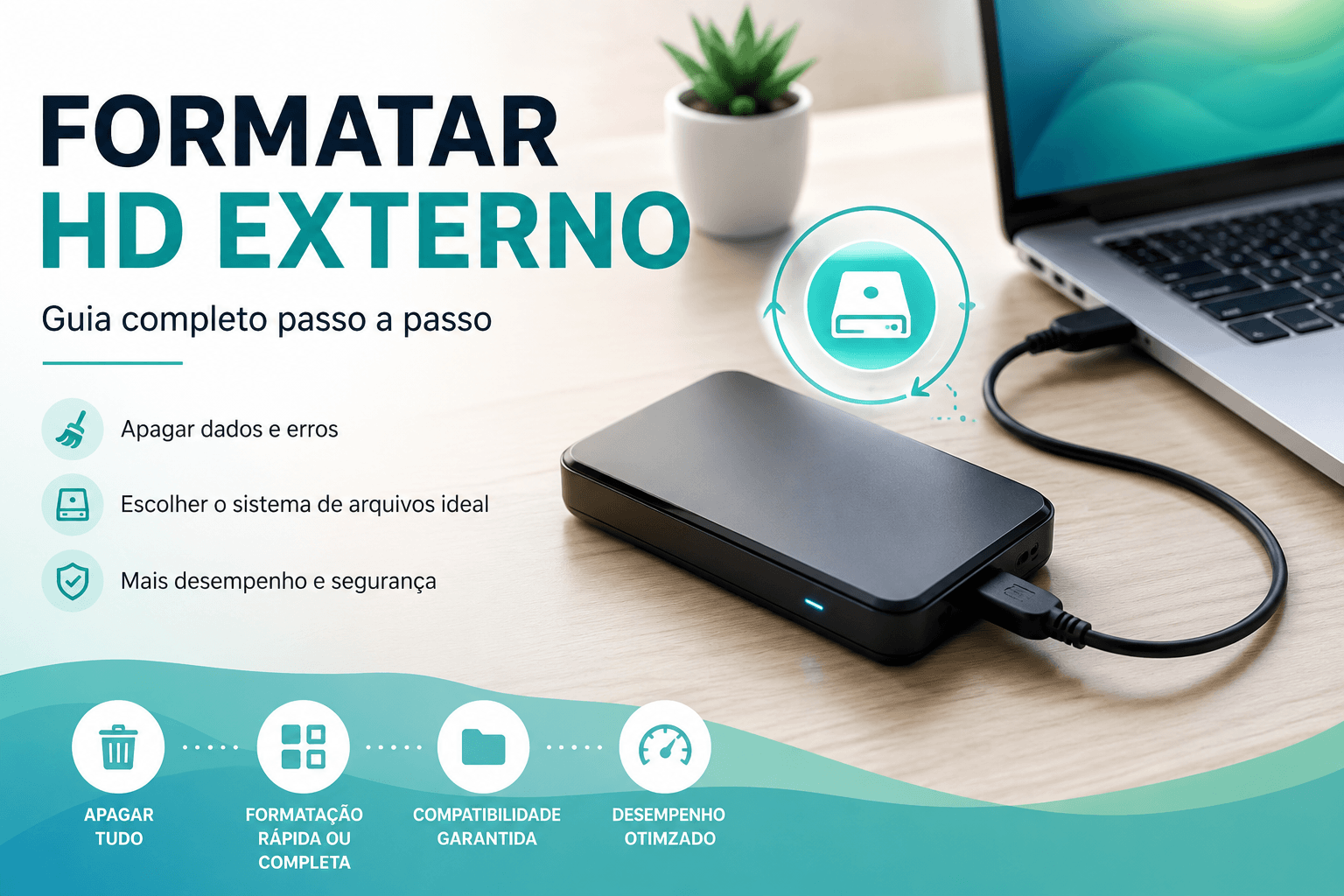
Formatar um HD externo significa preparar uma partição do dispositivo de armazenamento para receber e organizar arquivos de acordo com um determinado sistema de arquivos. Durante esse processo, as informações existentes na partição podem ser removidas, por isso a formatação não deve ser tratada como uma simples limpeza de arquivos.
Quando você conecta um HD externo ao computador, o Windows precisa reconhecer o dispositivo, suas partições e o sistema de arquivos utilizado. Dependendo da finalidade do disco, você pode escolher formatos como NTFS, exFAT ou FAT32.
Em termos práticos, formatar um HD externo pode ser necessário em situações como:
- Preparar um HD novo para armazenar arquivos.
- Apagar todos os dados antes de reutilizar a unidade.
- Corrigir determinados problemas relacionados ao sistema de arquivos.
- Alterar o sistema de arquivos do disco.
- Preparar a unidade para uso em outro computador.
- Utilizar o HD externo em dispositivos que exigem um formato específico.
- Remover uma estrutura de partições que não será mais utilizada.
É importante diferenciar formatar uma partição de apagar completamente um disco. Se o HD possui várias partições, formatar uma delas não significa necessariamente apagar todas as outras. Já determinadas operações realizadas por ferramentas de gerenciamento de discos podem alterar toda a estrutura da unidade.
O que fazer antes de formatar o HD externo?
Antes de iniciar a formatação, a principal recomendação é verificar se existem arquivos importantes no HD externo. Fotos, vídeos, documentos, projetos, backups e outros dados podem ser apagados durante o processo.
1. Faça backup dos arquivos importantes
Copie os arquivos que você deseja manter para outro HD, SSD, computador, NAS ou serviço de armazenamento em nuvem. Não considere o próprio HD que será formatado como backup.
2. Confirme qual é o disco externo
Essa etapa é especialmente importante quando você utiliza o DiskPart. Um comando aplicado ao disco errado pode causar perda de dados em outra unidade.
Confira a capacidade do HD, a letra da unidade e, quando possível, o modelo do dispositivo antes de executar qualquer comando de formatação.
3. Verifique se o HD está sendo reconhecido
Abra o Explorador de Arquivos e veja se o HD aparece em Este Computador. Se não aparecer, abra o Gerenciamento de Disco para verificar se o dispositivo está sendo detectado pelo Windows.
4. Feche os programas que estão usando o HD
Arquivos abertos, programas de backup, editores de vídeo e outros aplicativos podem manter arquivos em uso. Feche esses programas antes de começar.
5. Verifique se o HD apresenta sinais de falha
Se o disco apresenta ruídos incomuns, desconexões frequentes, velocidade extremamente baixa ou erros recorrentes de leitura e gravação, não é recomendável simplesmente formatá-lo e continuar usando-o como se estivesse saudável.
Em caso de suspeita de falha física, priorize a recuperação ou cópia dos dados importantes antes de realizar operações que possam aumentar o risco de perda de informações.
Qual sistema de arquivos escolher ao formatar um HD externo?
Escolher o sistema de arquivos correto é uma das decisões mais importantes ao formatar HD externo. A escolha depende principalmente de onde você pretende utilizar a unidade.
NTFS
O NTFS é uma opção bastante adequada quando o HD externo será utilizado principalmente em computadores com Windows. Ele oferece suporte a arquivos grandes e recursos avançados do sistema de arquivos.
Se o objetivo é usar o HD principalmente para armazenamento de arquivos em um PC Windows, o NTFS costuma ser uma escolha prática.
exFAT
O exFAT é interessante quando você pretende utilizar o HD externo em diferentes sistemas e dispositivos. Ele foi desenvolvido para armazenamento em dispositivos removíveis e permite trabalhar com arquivos grandes.
Para quem deseja conectar o mesmo HD a computadores Windows e outros dispositivos compatíveis, o exFAT pode ser uma alternativa conveniente.
FAT32
O FAT32 possui ampla compatibilidade com diversos dispositivos, mas apresenta uma limitação importante: arquivos individuais não podem ultrapassar 4 GB.
Por isso, FAT32 pode não ser adequado para quem precisa armazenar arquivos de vídeo grandes, imagens de disco ou outros arquivos que ultrapassem esse limite.
| Sistema de arquivos | Quando usar | Ponto de atenção |
|---|---|---|
| NTFS | Uso principalmente no Windows | Compatibilidade com outros dispositivos pode variar |
| exFAT | Uso entre diferentes computadores e dispositivos compatíveis | A compatibilidade depende do dispositivo utilizado |
| FAT32 | Dispositivos que exigem compatibilidade ampla | Limite de 4 GB por arquivo |
Método 1: Formatar HD externo pelo Explorador de Arquivos
O Explorador de Arquivos é provavelmente a maneira mais simples de formatar HD externo no Windows. Esse método é indicado quando o disco está sendo reconhecido normalmente e você não precisa modificar uma estrutura complexa de partições.
Como formatar HD externo pelo Explorador de Arquivos
1. Conecte o HD externo ao computador por USB.
2. Abra o Explorador de Arquivos.
3. Clique em Este Computador.
4. Localize o HD externo na lista de unidades.
5. Clique com o botão direito do mouse sobre a unidade.
6. Selecione Formatar.
7. Escolha o sistema de arquivos desejado, como NTFS ou exFAT.
8. Defina um nome para a unidade, se desejar.
9. Confirme as opções de formatação.
10. Clique em Iniciar e confirme a operação.
11. Aguarde a conclusão do processo antes de desconectar o HD.
Se o Windows exibir uma mensagem informando que não consegue concluir a formatação, não force a desconexão do HD. O problema pode estar relacionado ao sistema de arquivos, à partição, a permissões ou até mesmo ao estado físico do dispositivo.
Método 2: Formatar HD externo pelo Gerenciamento de Disco
O Gerenciamento de Disco oferece mais controle do que o Explorador de Arquivos. Ele permite visualizar discos físicos, partições, volumes e espaços não alocados.
Esse método é especialmente útil quando o HD externo aparece no Gerenciamento de Disco, mas não aparece corretamente no Explorador de Arquivos.
Como abrir o Gerenciamento de Disco
1. Pressione Windows + X.
2. Selecione Gerenciamento de Disco.
3. Aguarde o carregamento da lista de discos e volumes.
4. Identifique o HD externo pela capacidade e pelas informações exibidas.
Como formatar o volume do HD externo
1. No Gerenciamento de Disco, localize a partição correspondente ao HD externo.
2. Clique com o botão direito sobre a partição.
3. Selecione Formatar.
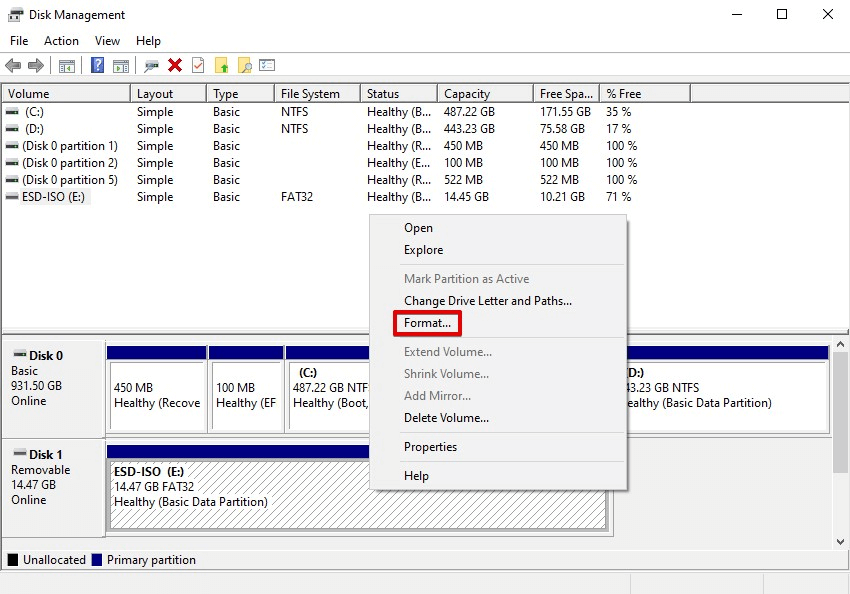
4. Escolha o sistema de arquivos desejado.
5. Defina um rótulo para o volume, se necessário.
6. Confirme a operação.
7. Aguarde o Windows concluir a formatação.
Quando o HD aparece como "Não alocado"?
Se o HD externo aparece como Não alocado, isso significa que existe espaço no disco que não está associado a um volume utilizável pelo Windows. Nesse caso, não basta formatar uma unidade existente, porque pode ser necessário criar primeiro uma nova partição.
Antes de criar um novo volume, confirme novamente se o disco está correto. Se houver dados que ainda precisam ser recuperados, não crie uma nova partição sem avaliar a situação.
Método 3: Formatar HD externo usando o CMD
O Prompt de Comando permite realizar determinadas operações de gerenciamento de armazenamento por meio de comandos. É uma alternativa útil para usuários que preferem uma interface de linha de comando ou precisam executar tarefas específicas.
Para uma formatação simples, o comando format pode ser utilizado em uma unidade que já tenha uma letra atribuída. Entretanto, quando o problema envolve partições ou discos que não aparecem corretamente, o DiskPart oferece recursos mais abrangentes.
Como formatar uma unidade pelo CMD
1. Pressione a tecla Windows e pesquise por Prompt de Comando.
2. Abra o Prompt de Comando com privilégios de administrador.
3. Digite o comando de formatação correspondente à unidade correta.
4. Confirme a operação quando solicitado.
5. Aguarde até que o processo seja concluído.
Tenha cuidado ao informar a letra da unidade. Uma letra incorreta pode direcionar a operação para outro volume.
Método 4: Formatar HD externo com DiskPart
O DiskPart é uma ferramenta de linha de comando do Windows destinada ao gerenciamento de discos e partições. Ele pode ser útil quando o Explorador de Arquivos ou o Gerenciamento de Disco não consegue executar a operação desejada.
Por oferecer comandos que podem alterar diretamente a estrutura dos discos, o DiskPart exige atenção redobrada. O comando clean, por exemplo, não deve ser usado sem antes confirmar cuidadosamente qual disco foi selecionado.
Como usar o DiskPart para preparar um HD externo
1. Conecte o HD externo ao computador.
2. Abra o Prompt de Comando como administrador.
3. Digite diskpart e pressione Enter.
4. Digite list disk para visualizar os discos conectados.
5. Identifique o HD externo pela capacidade.
6. Digite select disk X, substituindo X pelo número correto do HD externo.
7. Confirme novamente se o disco selecionado é realmente o HD externo.
8. Use os comandos apropriados para criar ou selecionar uma partição.
9. Formate a partição com o sistema de arquivos desejado.
10. Atribua uma letra à unidade, se necessário.
11. Digite exit para sair do DiskPart.
não execute comandos destrutivos no DiskPart sem ter certeza de que o disco selecionado é o HD externo. Verifique sempre o número, a capacidade e as informações apresentadas pelo comando list disk.
Método 5: Formatar HD externo com o AOMEI Partition Assistant
Quando as ferramentas nativas do Windows não são suficientes, um gerenciador de partições pode simplificar a operação. O AOMEI Partition Assistant oferece recursos para criar, excluir e formatar partições, além de funções de clonagem, conversão entre MBR e GPT, verificação de disco, recuperação de partições e outras tarefas de gerenciamento.
O AOMEI Partition Assistant oferece funções essenciais de gerenciamento de partições, incluindo redimensionar, mover, criar, excluir, formatar e mesclar partições. A ferramenta também é compatível com discos rígidos externos e outros dispositivos de armazenamento reconhecidos pelo Windows. Essa funcionalidade é particularmente útil quando você precisa formatar partições específicas, criar novas estruturas de partição ou gerenciar discos rígidos externos que são difíceis de manipular com as ferramentas padrão do Windows.
Como formatar HD externo com o AOMEI Partition Assistant
1. Baixe e instale o AOMEI Partition Assistant no computador Windows.
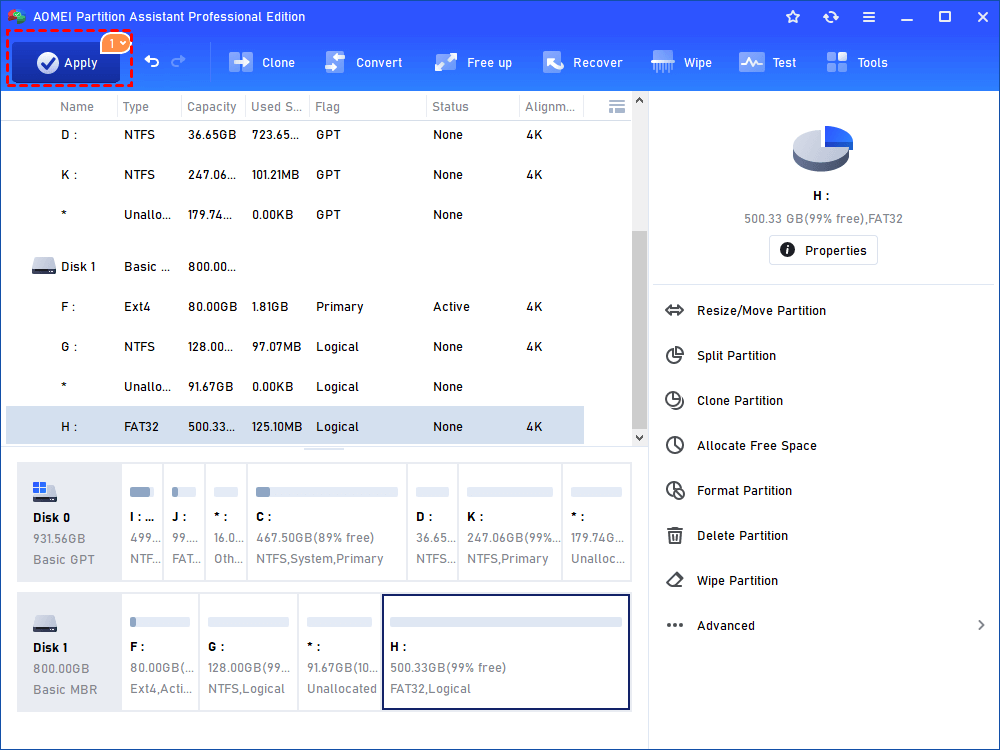
2. Conecte o HD externo ao computador. Abra o AOMEI Partition Assistant e aguarde a identificação dos discos.
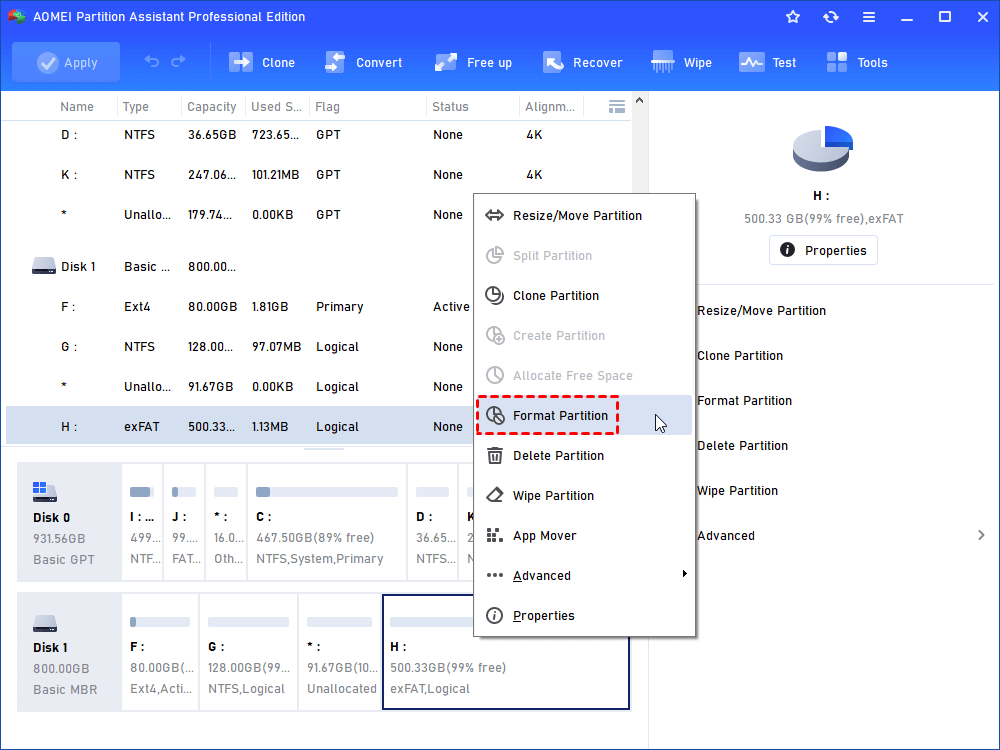
3. Localize o HD externo usando a capacidade e as informações exibidas. Clique com o botão direito do mouse sobre a partição que deseja formatar.
4. Selecione a opção Formatar partição.
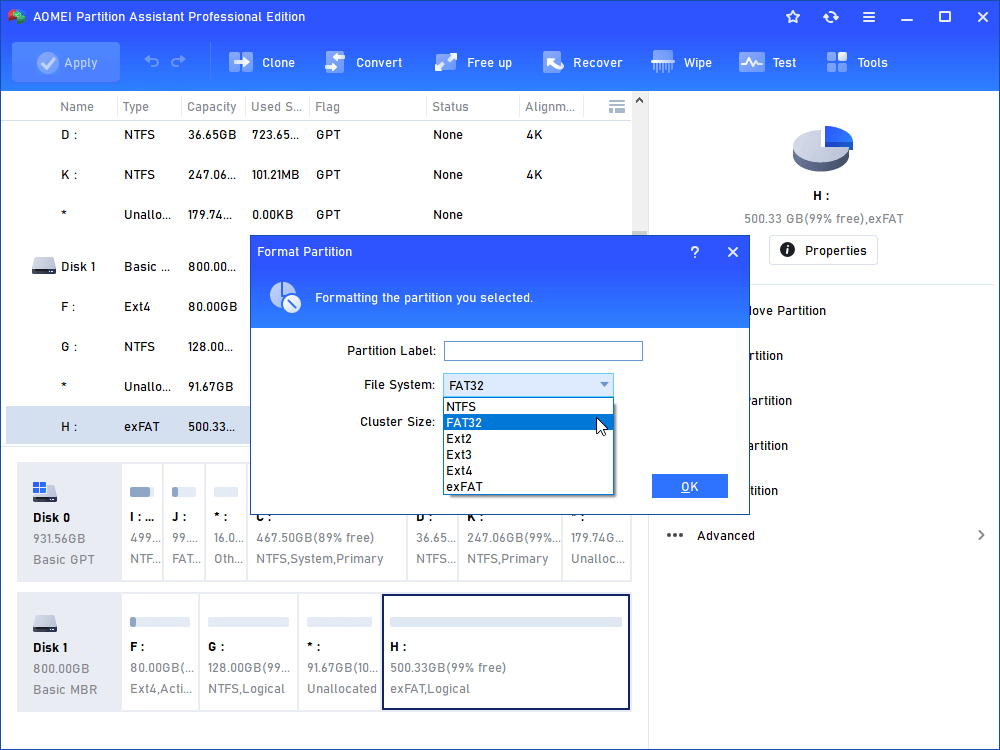
5. Escolha o sistema de arquivos, como NTFS, exFAT ou FAT32, de acordo com sua finalidade. Defina um rótulo para a partição, se desejar. Clique em OK para confirmar a tarefa.
6. Verifique a operação pendente na interface principal do programa. Clique em Aplicar para executar a operação. Aguarde a conclusão antes de desconectar o HD externo.
Método 6: Formatar HD externo criando uma nova partição
Em alguns casos, o problema não está simplesmente na formatação. O HD externo pode aparecer como espaço não alocado, sem uma letra de unidade ou com uma estrutura de partições que você não deseja mais utilizar.
Nessa situação, pode ser necessário excluir uma partição existente e criar outra. Essa operação também pode apagar dados, portanto deve ser feita somente depois de confirmar que os arquivos importantes estão protegidos.
Como criar uma nova partição no Gerenciamento de Disco
1. Abra o Gerenciamento de Disco.
2. Localize o HD externo.
3. Identifique o espaço não alocado.
4. Clique com o botão direito no espaço não alocado.
5. Selecione Novo Volume Simples.
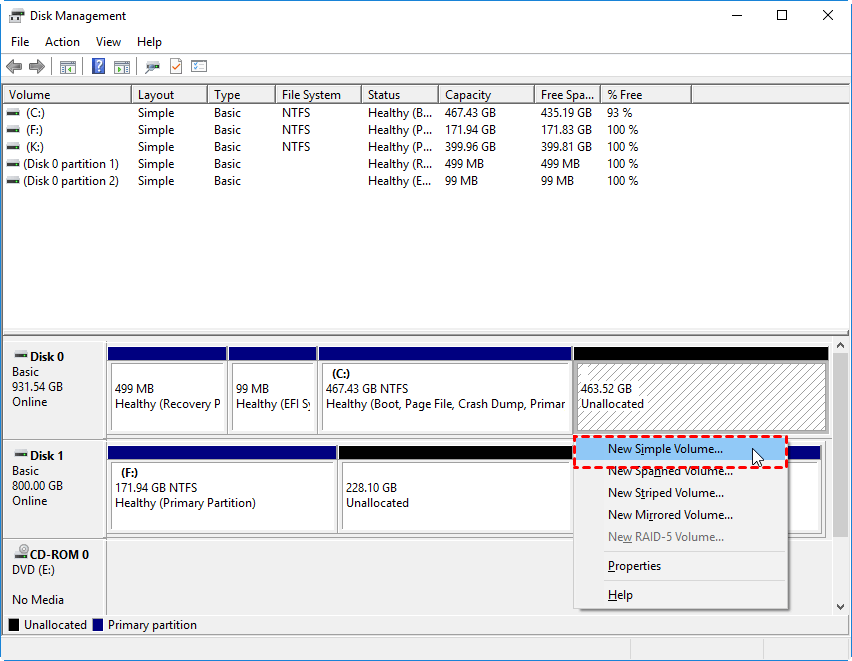
6. Siga o assistente apresentado pelo Windows.
7. Defina o tamanho do volume.
8. Escolha uma letra para a unidade.
9. Selecione o sistema de arquivos desejado.
10. Confirme a formatação.
11. Aguarde a conclusão e verifique a unidade no Explorador de Arquivos.
Como formatar um HD externo que não aparece no Explorador de Arquivos?
Se o HD externo não aparece no Explorador de Arquivos, isso não significa necessariamente que ele esteja com defeito. Primeiro, verifique o Gerenciamento de Disco.
Se o dispositivo aparecer ali, observe seu estado. Ele pode estar sem letra de unidade, não inicializado, sem partição ou como espaço não alocado.
HD aparece no Gerenciamento de Disco, mas não no Explorador
Uma possibilidade é que a partição não tenha uma letra de unidade. Nesse caso, atribuir uma letra pode fazer com que o volume volte a aparecer no Explorador de Arquivos.
1. Abra o Gerenciamento de Disco.
2. Localize a partição do HD externo.
3. Clique com o botão direito sobre ela.
4. Selecione Alterar letra de unidade e caminho.
5. Escolha Adicionar ou altere a letra existente.
6. Selecione uma letra disponível.
7. Confirme a alteração.
Se o volume estiver como RAW ou apresentar erros de sistema de arquivos, a situação exige mais cuidado. Se houver dados importantes, evite formatar imediatamente e considere primeiro uma estratégia de recuperação.
Como formatar HD externo que está protegido contra gravação?
Outro problema possível é a mensagem de que o disco está protegido contra gravação. Nesse cenário, o Windows pode impedir operações de escrita, incluindo a formatação.
Primeiro, verifique se o próprio dispositivo possui uma chave física de proteção contra gravação. Alguns dispositivos removíveis podem oferecer esse mecanismo, embora isso não seja comum em todos os HDs externos.
Se não houver uma chave física, a proteção pode estar relacionada ao sistema, às permissões, ao estado do volume ou a uma configuração específica do dispositivo.
1. Abra o Prompt de Comando como administrador.
2. Digite diskpart e pressione Enter.
3. Digite list disk.
4. Identifique o HD externo pela capacidade.
5. Digite select disk X usando o número correto.
6. Digite attributes disk para verificar os atributos do disco.
7. Se o disco estiver marcado como somente leitura, avalie cuidadosamente a configuração antes de alterá-la.
8. Saia do DiskPart após concluir a verificação.
Não utilize comandos destrutivos apenas para tentar resolver uma mensagem de proteção contra gravação. Se os arquivos ainda forem necessários, preserve-os antes de realizar alterações mais profundas.
Como formatar HD externo para usar em uma TV?
Se você pretende conectar o HD externo a uma televisão, não escolha o sistema de arquivos automaticamente. Verifique primeiro o manual ou as especificações da TV para saber quais formatos são suportados.
Algumas TVs podem reconhecer FAT32 ou NTFS, enquanto outros dispositivos podem ter requisitos diferentes. A compatibilidade também pode variar de acordo com o tamanho do disco, a porta USB e o firmware do aparelho.
Se o HD será utilizado tanto na TV quanto em um computador, o melhor sistema de arquivos dependerá da compatibilidade dos dois equipamentos. O exFAT pode ser uma opção em determinados cenários, mas deve ser escolhido somente quando os dispositivos envolvidos forem compatíveis.
Como formatar HD externo para Mac e Windows?
Quando um mesmo HD externo será usado em computadores Windows e Mac, a escolha do sistema de arquivos merece atenção especial.
O NTFS é muito associado ao Windows, enquanto o macOS pode apresentar limitações de escrita dependendo da configuração e do software utilizado. O exFAT pode ser uma alternativa interessante para uma unidade compartilhada entre sistemas compatíveis, especialmente quando é necessário trabalhar com arquivos grandes.
1. Faça backup dos arquivos existentes.
2. Conecte o HD ao computador.
3. Escolha uma ferramenta de formatação compatível com o sistema operacional utilizado.
4. Selecione o HD externo correto.
5. Escolha exFAT quando ele for compatível com todos os dispositivos que utilizarão a unidade.
6. Execute a formatação.
7. Teste o HD nos diferentes computadores antes de transferir grandes quantidades de dados.
Por que o Windows não consegue formatar o HD externo?
Existem várias razões possíveis para uma formatação falhar. O erro pode estar relacionado à estrutura de partições, ao sistema de arquivos, a permissões, a arquivos em uso, a problemas de conexão ou ao próprio dispositivo.
1. O HD está sendo usado por algum programa
Feche programas que possam estar acessando o HD e tente novamente.
2. O sistema de arquivos está corrompido
Se o Windows identifica problemas no sistema de arquivos, determinadas operações podem apresentar erros. Nesse caso, verifique a unidade antes de decidir pela formatação.
3. O cabo ou a porta USB apresenta problemas
Teste outra porta USB e, se possível, outro cabo compatível. Em alguns casos, uma conexão instável pode interromper operações de leitura e gravação.
4. O HD apresenta problemas físicos
Se o disco desconecta sozinho, produz ruídos anormais ou apresenta erros repetidos, a formatação pode não resolver a causa real do problema.
5. A estrutura de partições está com problemas
O Gerenciamento de Disco, o DiskPart ou um gerenciador de partições especializado pode ajudar a identificar a estrutura do dispositivo. Entretanto, operações de alteração de partições devem ser realizadas somente quando os dados importantes estiverem protegidos.
Como verificar o HD externo depois da formatação?
Depois de formatar HD externo, não desconecte imediatamente a unidade se o processo ainda estiver em andamento. Quando a operação terminar, abra o Explorador de Arquivos e verifique se o volume aparece corretamente.
1. Abra o Explorador de Arquivos.
2. Acesse Este Computador.
3. Localize o HD externo.
4. Clique com o botão direito sobre a unidade.
5. Abra Propriedades.
6. Confira o sistema de arquivos e o espaço disponível.
7. Crie uma pequena pasta de teste.
8. Copie alguns arquivos para verificar a gravação.
9. Abra os arquivos copiados para confirmar que podem ser lidos.
Qual é a melhor maneira de formatar um HD externo?
A melhor maneira depende do estado do HD e do objetivo da operação.
| Situação | Método recomendado |
|---|---|
| HD funcionando normalmente | Explorador de Arquivos |
| Gerenciamento de partições | Gerenciamento de Disco |
| Operações por linha de comando | CMD ou DiskPart |
| Estrutura de partições mais complexa | AOMEI Partition Assistant |
| HD sem letra ou como espaço não alocado | AOMEI Partition Assistant |
| Necessidade de preservar os dados | Backup ou clonagem antes da formatação |
Conclusão
Formatar HD externo é uma tarefa relativamente simples quando a unidade está funcionando normalmente e é reconhecida pelo Windows. Para situações básicas, o Explorador de Arquivos é suficiente. O Gerenciamento de Disco oferece maior controle sobre volumes e partições, enquanto o CMD e o DiskPart podem atender a usuários que precisam de operações pela linha de comando.
Quando o problema envolve partições, volumes não reconhecidos ou operações que exigem mais flexibilidade, o AOMEI Partition Assistant pode ser uma alternativa de gerenciamento. A versão Standard oferece funções como criação, exclusão e formatação de partições, além de outras ferramentas para gerenciamento de discos.
Formatar HD externo: perguntas frequentes

Software de Partições AOMEI
Gerenciador de partições, conversor de disco e otimizador de PC gratuito, fácil e seguro para Windows 11/10/8.1/8/7.
Windows 11/10/8.1/8/7
Mais informações