



Comandos para Limpar o PC: Guia Completo para Windows 10 e 11
Conheça os principais comandos para limpar o PC pelo CMD e outras ferramentas do Windows. Veja como remover arquivos temporários, liberar espaço e melhorar o desempenho com segurança.

Por Yvonne Atualizado em 28/08/2026


O que são comandos para limpar o PC?
Os comandos para limpar o PC são instruções digitadas no Prompt de Comando ou em outros utilitários do Windows para executar tarefas de manutenção. Dependendo do comando utilizado, é possível apagar arquivos temporários, limpar componentes específicos, verificar o sistema de arquivos ou iniciar ferramentas nativas de limpeza.
É importante entender que o CMD não possui um único comando capaz de deixar o computador completamente limpo. A manutenção normalmente envolve diferentes tarefas. Por exemplo, um comando pode iniciar a Limpeza de Disco, enquanto outro verifica arquivos protegidos do sistema e outro pode limpar componentes relacionados às atualizações do Windows.
Além disso, apagar arquivos não utilizados não significa necessariamente que o computador ficará muito mais rápido. Se o problema estiver relacionado à pouca memória RAM, a um SSD ou HDD com falhas, excesso de programas iniciados com o Windows ou malware, será necessário investigar outras causas.
Antes de usar comandos para limpar o PC
Antes de executar comandos de limpeza, faça uma verificação básica. Alguns comandos podem excluir dados ou modificar componentes do sistema, portanto, não é recomendável copiar comandos aleatórios da internet e executá-los como administrador sem entender sua finalidade.
Faça backup dos arquivos importantes
Documentos, fotos, vídeos, projetos profissionais e outros arquivos pessoais devem estar protegidos antes de qualquer procedimento mais agressivo. Se o objetivo for apenas excluir arquivos temporários, o risco costuma ser menor, mas ainda assim o backup é uma boa prática de manutenção.
Confirme qual unidade será limpa
Em muitos computadores, a unidade C: contém o Windows e grande parte dos arquivos utilizados pelo sistema. Porém, o computador pode possuir várias unidades e partições. Sempre confirme a letra da unidade antes de executar comandos relacionados à exclusão ou formatação.
Abra o CMD como administrador quando necessário
Alguns comandos de manutenção precisam de privilégios administrativos. Para abrir o Prompt de Comando elevado, pesquise por Prompt de Comando no menu Iniciar, clique com o botão direito sobre o resultado e selecione Executar como administrador.
Principais comandos para limpar o PC pelo CMD
Existem vários comandos úteis para manutenção do Windows. Alguns são destinados diretamente à limpeza, enquanto outros ajudam a diagnosticar problemas que podem causar lentidão ou uso excessivo do armazenamento.
1. cleanmgr: iniciar a Limpeza de Disco
O comando cleanmgr abre a ferramenta nativa Limpeza de Disco. Ela pode localizar diferentes tipos de arquivos que podem ser removidos com segurança, dependendo das opções selecionadas.
Para utilizá-la, abra o CMD e execute: cleanmgr
O Windows poderá solicitar a seleção da unidade que deseja analisar. Depois, a ferramenta apresenta categorias de arquivos que podem ocupar espaço.
Esse método é especialmente interessante para usuários que preferem utilizar uma ferramenta integrada ao Windows em vez de apagar arquivos manualmente pelo Explorador de Arquivos.
Como usar o cleanmgr:
Passo 1. Abra o Prompt de Comando como administrador.
Passo 2. Digite cleanmgr e pressione Enter.
Passo 3. Selecione a unidade que deseja analisar.
Passo 4. Aguarde o Windows calcular a quantidade de espaço que pode ser liberada.
Passo 5. Marque somente as categorias de arquivos que deseja remover.
Passo 6. Clique em OK e confirme a exclusão.
2. cleanmgr /sageset: configurar uma limpeza personalizada
O comando cleanmgr /sageset permite configurar opções de limpeza que poderão ser utilizadas posteriormente. Por exemplo: cleanmgr /sageset:1
Depois de executar o comando, uma janela com diversas categorias será exibida. Você poderá escolher os tipos de arquivos que deseja incluir no perfil de limpeza.
Passo 1. Abra o CMD com privilégios de administrador.
Passo 2. Execute cleanmgr /sageset:1.
Passo 3. Selecione as categorias que deseja limpar.
Passo 4. Confirme as opções escolhidas.
Depois, o perfil configurado pode ser executado com: cleanmgr /sagerun:1
Esse método é útil para quem deseja repetir uma rotina de limpeza sem selecionar manualmente as mesmas categorias todas as vezes.
3. del: remover arquivos específicos
O comando del pode excluir arquivos pelo Prompt de Comando. Entretanto, ele deve ser utilizado com bastante cuidado, principalmente quando combinado com curingas.
Um exemplo simples é: del "C:\pasta\arquivo.txt"
Esse comando remove o arquivo especificado. Como a exclusão pode ser permanente e não necessariamente passar pela Lixeira, não utilize del em pastas do Windows sem saber exatamente o que será removido.
Quando usar o comando del?
O del é mais apropriado para usuários que sabem exatamente qual arquivo desejam remover. Ele não deve ser tratado como um comando genérico para “limpar o PC”. Para arquivos temporários e manutenção comum, ferramentas próprias do Windows são geralmente uma opção mais controlada.
4. rmdir: remover uma pasta
O comando rmdir, também chamado de rd, pode remover diretórios. Um exemplo básico é: rmdir "C:\Exemplo\Pasta"
Também é possível encontrar parâmetros que removem uma pasta e seu conteúdo. Por isso, tenha atenção redobrada antes de executar comandos com opções recursivas.
Não utilize rmdir para apagar pastas essenciais do Windows apenas porque o nome parece relacionado a arquivos temporários. O sistema possui diretórios que podem parecer dispensáveis, mas são utilizados por componentes e aplicativos.
5. %temp%: acessar arquivos temporários do usuário
Uma das formas mais conhecidas de localizar arquivos temporários é utilizar a variável de ambiente %temp%. No CMD, você pode abrir essa pasta com: start %temp%
Isso abre a pasta de arquivos temporários associada ao usuário atual no Explorador de Arquivos. A partir daí, você pode analisar os arquivos antes de excluí-los.
Outra possibilidade é utilizar o próprio caminho na caixa Executar do Windows. Entretanto, é importante lembrar que alguns arquivos temporários podem estar sendo utilizados por programas em execução. Se o Windows informar que um arquivo não pode ser excluído, não é necessário forçar sua remoção.
6. %windir%\Temp: verificar arquivos temporários do Windows
O Windows também possui diretórios temporários relacionados ao próprio sistema. Para abrir uma pasta temporária do Windows pelo CMD, você pode usar: start %windir%\Temp
Antes de apagar qualquer conteúdo, verifique cuidadosamente o que está selecionado. Arquivos que estão em uso podem não ser removidos, e isso é normal.
Uma abordagem segura é utilizar primeiro as ferramentas de limpeza integradas ao Windows. A exclusão manual deve ser considerada apenas quando você entende a finalidade dos arquivos.
7. DISM: limpar componentes do Windows
O DISM é uma ferramenta de manutenção e gerenciamento de imagens do Windows. Ele não é simplesmente um “limpador de PC”, mas possui comandos que podem ajudar a reduzir componentes substituíveis armazenados pelo sistema.
Um comando conhecido para analisar o armazenamento do componente é: DISM /Online /Cleanup-Image /AnalyzeComponentStore
O comando permite analisar o repositório de componentes do Windows e obter informações sobre o espaço utilizado.
Em determinadas situações, também pode ser utilizado: DISM /Online /Cleanup-Image /StartComponentCleanup
Esse procedimento deve ser executado com privilégios administrativos. Como o DISM trabalha com componentes do Windows, não é recomendável interromper o processo ou desligar o computador durante a execução.
Como executar o DISM para manutenção
Passo 1. Salve seu trabalho e feche aplicativos desnecessários.
Passo 2. Abra o Prompt de Comando como administrador.
Passo 3. Execute DISM /Online /Cleanup-Image /AnalyzeComponentStore.
Passo 4. Aguarde a conclusão da análise.
Passo 5. Se for apropriado realizar a limpeza, execute DISM /Online /Cleanup-Image /StartComponentCleanup.
Passo 6. Aguarde o processo terminar antes de fechar o CMD ou desligar o computador.
8. sfc /scannow: verificar arquivos protegidos do sistema
O comando sfc /scannow não tem como objetivo principal liberar espaço, mas pode ser importante quando o computador apresenta comportamentos anormais ou mensagens relacionadas a arquivos do sistema.
O System File Checker verifica arquivos protegidos do Windows e tenta corrigir problemas encontrados. Portanto, ele pertence mais à categoria de manutenção e reparo do sistema do que à limpeza de arquivos.
Passo 1. Abra o CMD como administrador.
Passo 2. Digite sfc /scannow.
Passo 3. Pressione Enter.
Passo 4. Aguarde a verificação chegar a 100%.
Passo 5. Leia a mensagem apresentada pelo Windows para saber se foram encontrados ou reparados problemas.
9. chkdsk: verificar a unidade de armazenamento
O chkdsk é outra ferramenta importante de manutenção. Ele verifica o sistema de arquivos e pode identificar determinados problemas relacionados à estrutura do volume.
Para realizar uma verificação básica, utilize: chkdsk C:
Existem parâmetros adicionais para diferentes situações. Porém, não é recomendável utilizar opções de reparo ou recuperação sem compreender o que elas fazem e sem considerar a importância dos dados armazenados na unidade.
Se você suspeitar que o HDD ou SSD está apresentando falhas físicas, uma verificação pelo CMD não substitui uma avaliação adequada da saúde do dispositivo.
Comandos para limpar arquivos temporários do Windows
Os arquivos temporários são uma das principais categorias consideradas quando alguém procura por comandos para limpar o PC. Eles podem ser criados por aplicativos, instaladores, atualizações e pelo próprio Windows.
Entretanto, não existe uma regra segundo a qual todos os arquivos temporários podem ser apagados indiscriminadamente. Alguns estão sendo utilizados naquele momento e outros podem ser recriados automaticamente.
Limpeza pela pasta Temp
Para localizar os arquivos temporários do usuário, abra o CMD e execute: start %temp%
Depois que a pasta for aberta, você pode selecionar os arquivos que deseja excluir. Se o Windows informar que determinado arquivo está sendo usado, ignore-o em vez de tentar forçar a exclusão.
Limpeza pela ferramenta integrada do Windows
Para uma limpeza mais orientada, o comando cleanmgr é uma opção interessante porque apresenta categorias de arquivos antes da exclusão.
Essa abordagem reduz a necessidade de navegar manualmente por várias pastas do sistema e é mais adequada para usuários que não estão familiarizados com a estrutura interna do Windows.
Como liberar espaço no PC além dos comandos do CMD
Os comandos podem ajudar, mas a limpeza do computador não deve ficar limitada ao Prompt de Comando. Quando a unidade C: está quase cheia, arquivos pessoais grandes, aplicativos, jogos, duplicatas e partições mal dimensionadas também podem ser responsáveis pelo consumo de espaço.
Verifique o armazenamento do Windows
O Windows oferece uma área de armazenamento que permite verificar quais categorias estão ocupando espaço. Esse diagnóstico é importante porque evita apagar arquivos aleatoriamente.
Se vídeos, instaladores, máquinas virtuais ou outros arquivos grandes estiverem ocupando a maior parte da unidade, apagar alguns arquivos temporários terá pouco impacto. Nesse cenário, o melhor resultado vem da identificação e remoção ou transferência dos arquivos que realmente consomem espaço.
Desinstale programas que não são utilizados
Aplicativos que não são mais utilizados podem consumir vários gigabytes, principalmente jogos e programas profissionais. A desinstalação também pode reduzir a quantidade de aplicativos executados em segundo plano.
Analise arquivos grandes e duplicados
Arquivos duplicados são outro problema comum. Fotos, vídeos, documentos baixados várias vezes e cópias antigas de instaladores podem ocupar espaço sem oferecer utilidade.
Nesse caso, uma ferramenta de análise de disco pode ser mais eficiente do que tentar localizar tudo manualmente pelo Explorador de Arquivos.
Uma alternativa para limpar e organizar o armazenamento
O prompt de comando pode ser usado com diversos comandos para limpar arquivos desnecessários no seu computador. No entanto, nem todos os usuários se sentem confortáveis usando essa ferramenta. Para limpar diferentes tipos de arquivos, é necessário conhecer todos os comandos mencionados acima, o que não é prático.
Portanto, para evitar digitar comandos incorretos e simplificar o processo de limpeza, recomendamos o uso do AOMEI Partition Assistant, uma ferramenta de gerenciamento de disco e partições para computadores Windows 11/10/18/8.1/7/XP. Ele possui uma função "Apagar Disco" que pode sobrescrever completamente todos os dados do disco rígido, impedindo a recuperação dos dados. Com essa ferramenta, você pode até mesmo apagar completamente o disco rígido, incluindo o sistema operacional.
Passo 1: Instale e execute o AOMEI Partition Assistant.
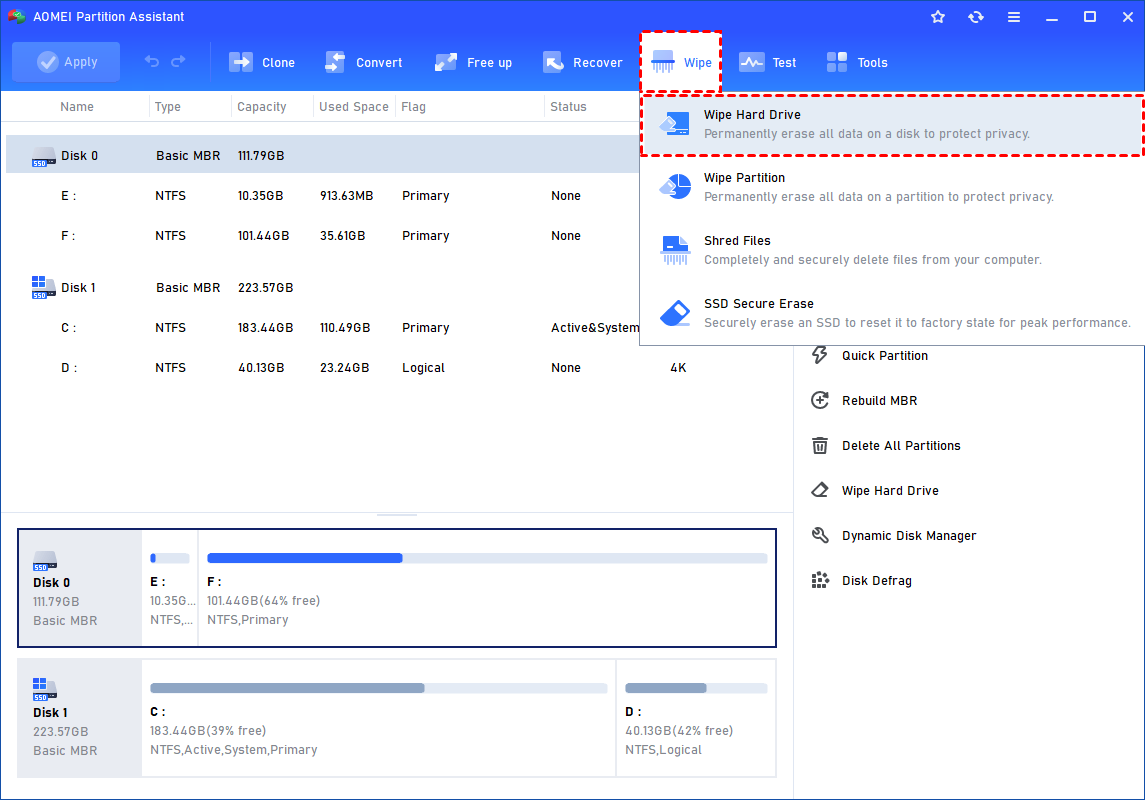
Passo 2: Clique na aba principal Apagar e selecione a opção Apagar Disco. (Você também pode clicar com o botão direito do mouse no disco que deseja apagar e selecionar a opção "Apagar Disco".)
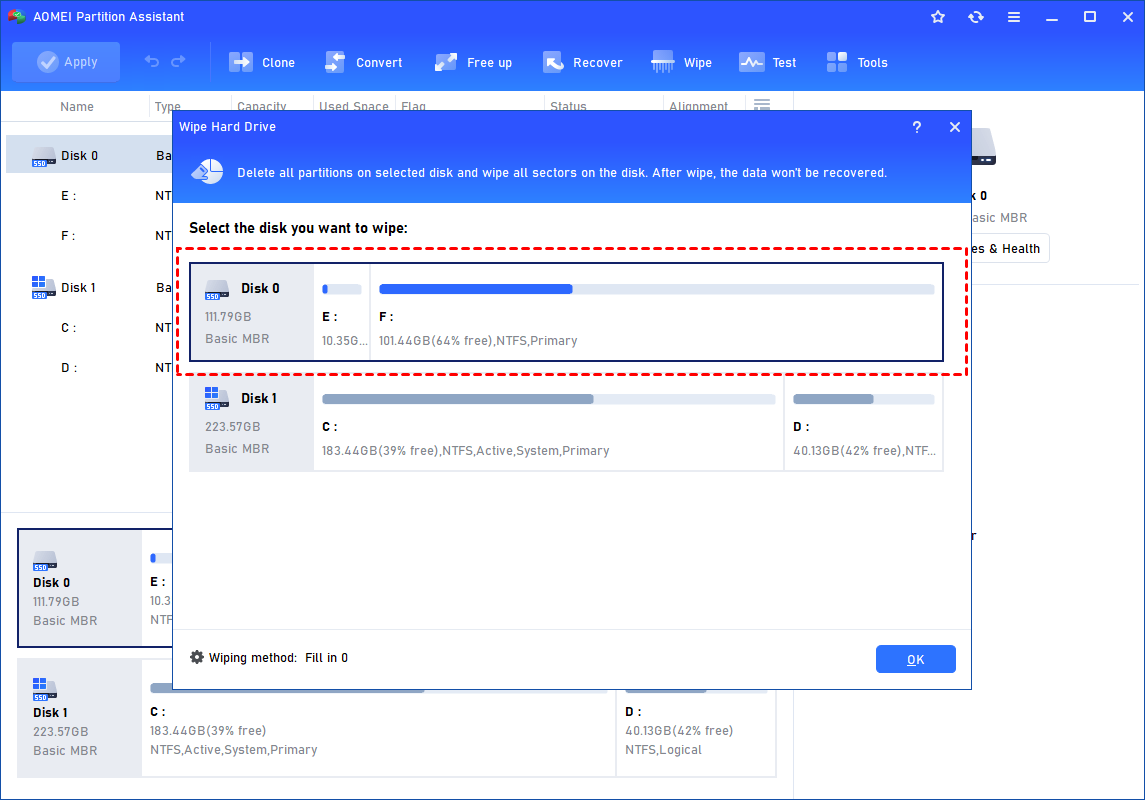
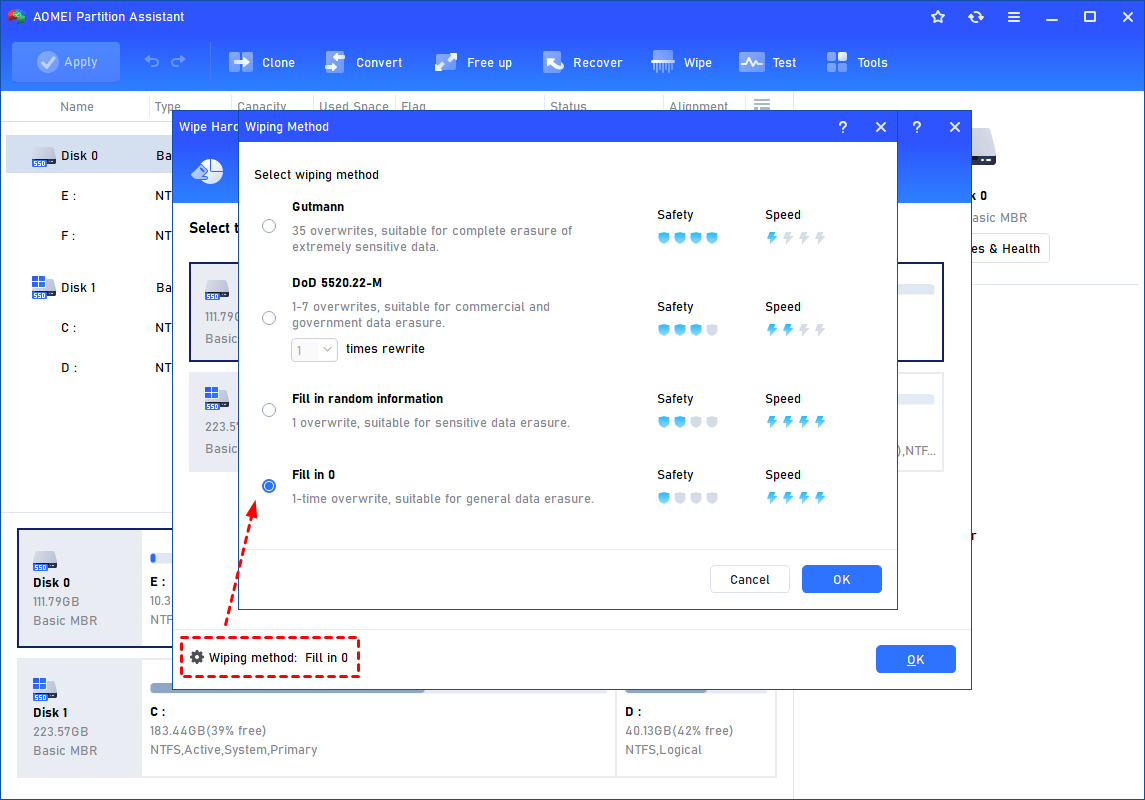
Passo 3: Selecione o disco que deseja apagar e clique em OK para continuar. Nesta etapa, você também pode escolher o método de apagamento para o disco selecionado, conforme necessário, e clicar em OK. (O método de apagamento padrão é "Preencher com 0".)
-
Preencher com 0: Sobrescreve todos os setores com zeros. Este é um método comum para apagar discos rígidos pessoais; é seguro e rápido.
-
Preencher com informações aleatórias: Sobrescreve o disco rígido com dados aleatórios. Mais seguro que o primeiro método.
Passo 4: Você pode visualizar a operação de redução em Operações Pendentes. Para enviar as Operações Pendentes, clique em Aplicare Continuar.
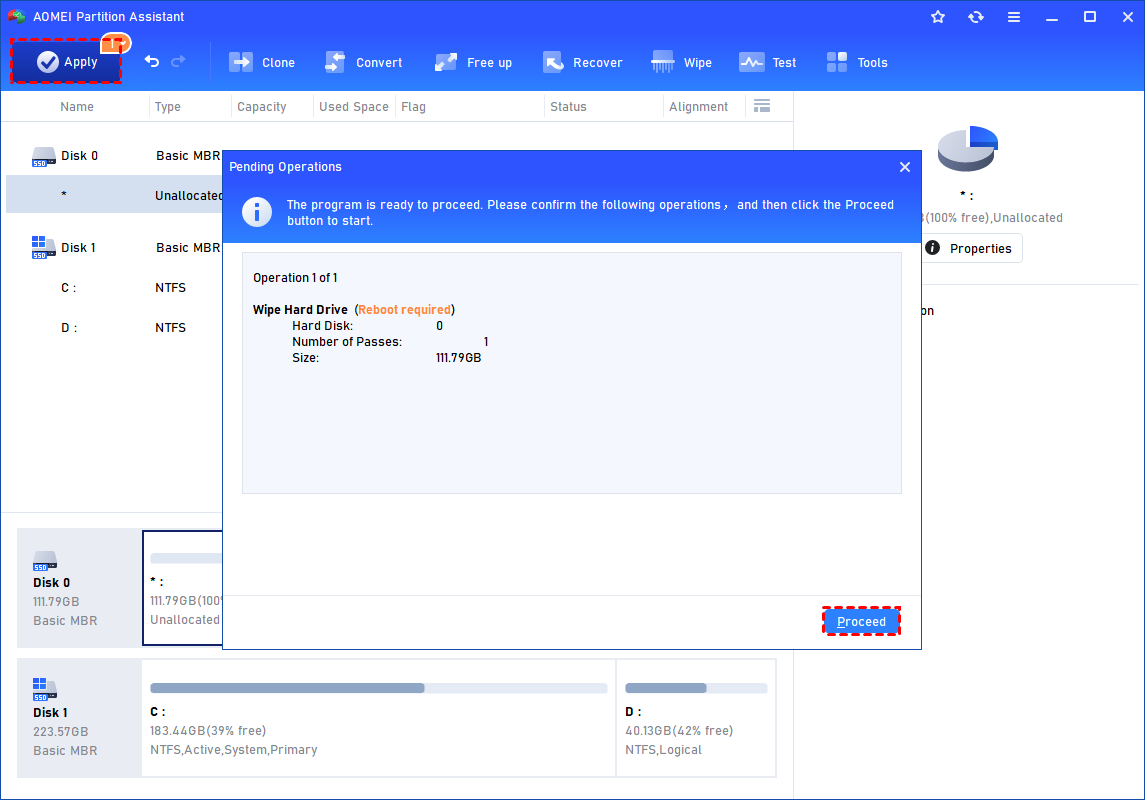
Se precisar apagar o disco rígido do sistema, você deve criar uma mídia inicializável e entrar no ambiente WinPE. Além disso, ele possui muitas outras funções poderosas, como formatar partições, reconstruir o MBR, migrar o sistema operacional para um SSD, etc.
Quais comandos não devem ser usados para limpar o PC sem cuidado?
Pesquisar por comandos para limpar o PC pode levar a scripts que prometem acelerar o Windows com uma única sequência de instruções. O problema é que alguns scripts podem apagar diretórios importantes, modificar o Registro ou desativar serviços sem explicar as consequências.
Evite apagar pastas do Windows manualmente
Não transforme diretórios do sistema em alvo de limpeza apenas porque ocupam espaço. O tamanho de uma pasta não indica, por si só, que ela pode ser removida.
Tenha cuidado com curingas
Comandos que utilizam curingas podem afetar vários arquivos de uma só vez. Um erro no caminho pode produzir resultados diferentes dos esperados.
Não confunda limpeza com formatação
Limpar arquivos temporários é completamente diferente de formatar uma partição. A formatação pode remover o conteúdo de uma unidade e deve ser tratada como uma operação de alto impacto.
Como criar uma rotina segura de limpeza do PC
Uma rotina de manutenção não precisa ser complicada. O objetivo é evitar que o armazenamento fique constantemente cheio e identificar problemas antes que eles afetem o uso diário.
Passo 1. Verifique quanto espaço livre existe na unidade do sistema.
Passo 2. Identifique as categorias que mais ocupam armazenamento.
Passo 3. Execute a Limpeza de Disco com cleanmgr, quando apropriado.
Passo 4. Analise a pasta de arquivos temporários e remova somente o que puder ser excluído com segurança.
Passo 5. Desinstale programas que não são mais utilizados.
Passo 6. Procure arquivos grandes, antigos e duplicados.
Passo 7. Se a unidade C: continuar sem espaço, avalie a organização das partições.
Passo 8. Faça backup regularmente para evitar que uma falha de hardware ou erro humano transforme uma limpeza em perda de dados.
Comandos para limpar o PC realmente deixam o computador mais rápido?
Nem sempre. A limpeza pode melhorar a situação quando o armazenamento está quase cheio ou quando existe uma grande quantidade de arquivos desnecessários. Porém, a velocidade geral do PC depende de diversos fatores.
Um computador pode continuar lento mesmo depois de uma limpeza se houver pouca memória RAM, muitos aplicativos iniciando automaticamente, problemas de armazenamento, drivers inadequados, atualizações pendentes ou infecções por malware.
Por isso, considere a limpeza como parte de uma manutenção mais ampla. Se o PC está lento, observe também o uso de CPU, memória, disco e rede no Gerenciador de Tarefas.
Conclusão
Os comandos para limpar o PC podem ser bastante úteis para realizar tarefas de manutenção no Windows sem depender exclusivamente de programas de terceiros. Entre os comandos mais relevantes estão cleanmgr para iniciar a Limpeza de Disco, DISM para manutenção dos componentes do Windows, sfc /scannow para verificar arquivos protegidos e chkdsk para verificar o sistema de arquivos.
Para arquivos temporários, você também pode acessar a pasta correspondente com start %temp%. No entanto, evite excluir arquivos do sistema indiscriminadamente e tenha cuidado com comandos que utilizam exclusão recursiva ou curingas.
Quando o problema envolve não apenas arquivos temporários, mas também arquivos grandes, duplicados, partições mal dimensionadas ou necessidade de reorganizar o armazenamento, uma ferramenta especializada pode tornar o processo mais simples. O AOMEI Partition Assistant reúne recursos de análise, limpeza e gerenciamento de partições, além de outras funções de manutenção do armazenamento.
Perguntas frequentes sobre comandos para limpar o PC

Software de Partições AOMEI
Gerenciador de partições, conversor de disco e otimizador de PC gratuito, fácil e seguro para Windows 11/10/8.1/8/7.
Windows 11/10/8.1/8/7
Mais informações