



Como Particionar HD: Guia Completo para Criar e Gerenciar Partições
Aprenda como particionar HD no Windows 10 e 11 com segurança. Veja como criar, dividir, formatar, excluir e redimensionar partições usando ferramentas do Windows e alternativas.

Por Yvonne Atualizado em 27/08/2026


Particionar um HD significa dividir logicamente o espaço de um disco físico em diferentes áreas independentes chamadas partições. Embora todas elas estejam no mesmo dispositivo físico, o sistema operacional pode tratá-las como volumes separados.
Por exemplo, imagine um HD de 1 TB. Em vez de utilizar todo o espaço em uma única unidade C:, você pode criar uma partição para o Windows e outra para documentos pessoais. Nesse cenário, o computador pode apresentar unidades como C: e D:, mesmo que ambas estejam no mesmo HD físico.
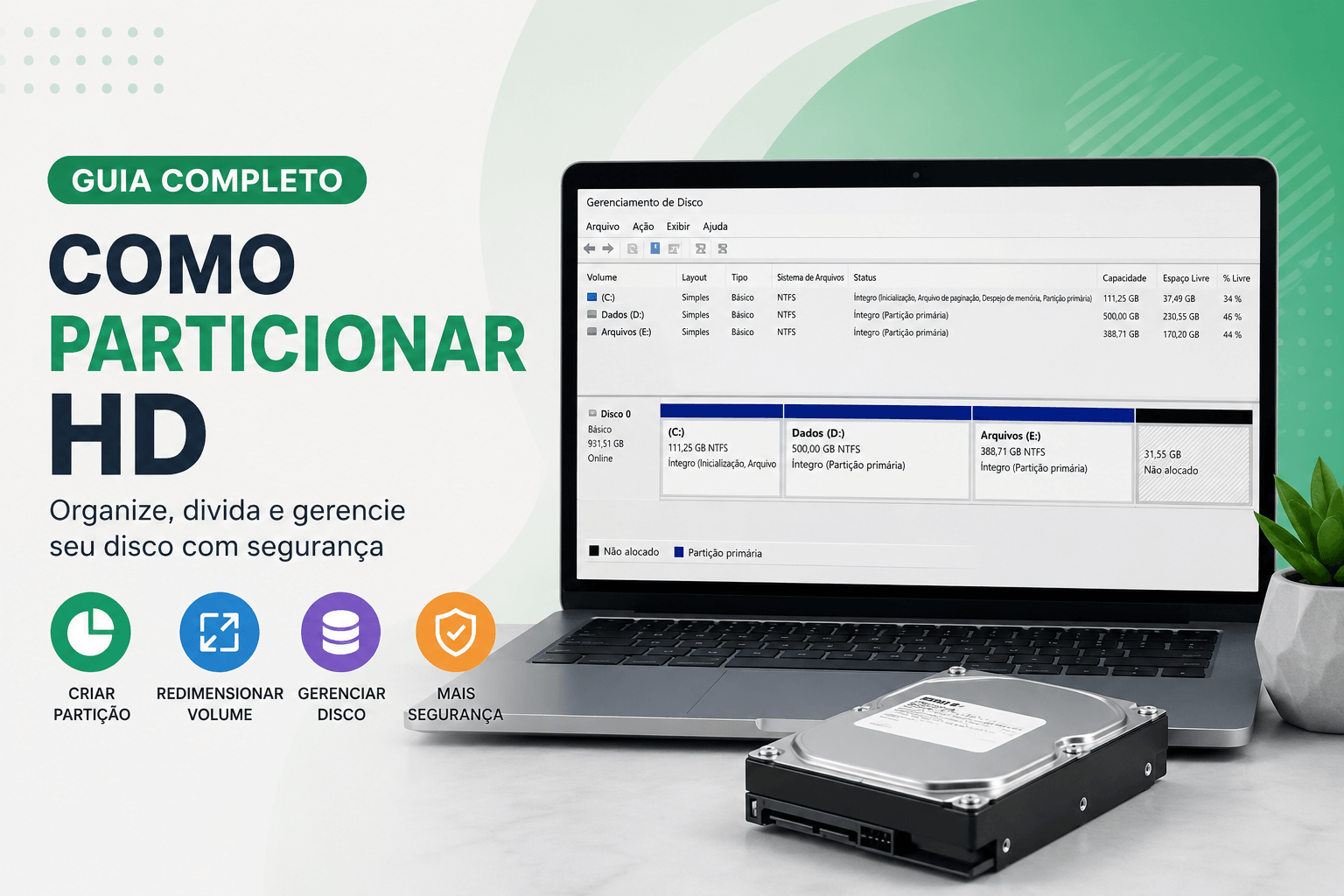
Essa organização pode facilitar o gerenciamento dos dados. Arquivos pessoais, projetos, jogos, documentos ou determinados tipos de backup podem ser armazenados em uma partição separada da instalação do Windows.
Entretanto, é importante entender que particionar um HD não é o mesmo que fazer backup. Se o HD apresentar uma falha física, todas as partições armazenadas nele poderão ser afetadas. Portanto, manter arquivos importantes em uma partição diferente da unidade do sistema não substitui um backup em outro dispositivo.
Como verificar o espaço do HD antes de particionar
Antes de decidir como dividir o HD, é recomendável verificar quanto espaço está disponível e como ele está sendo utilizado. O próprio Windows permite consultar essas informações.
Passo 1. Pressione Windows + E para abrir o Explorador de Arquivos.
Passo 2. Clique em Este Computador.
Passo 3. Localize a unidade que deseja analisar.
Passo 4. Observe o espaço usado e o espaço livre exibidos abaixo da unidade.
Passo 5. Para obter informações adicionais, clique com o botão direito na unidade e selecione Propriedades.
Essa verificação ajuda a determinar se existe espaço suficiente para criar uma nova partição. Se o HD estiver quase cheio, talvez seja necessário liberar espaço antes de tentar reduzir uma partição existente.
Como abrir o Gerenciamento de Disco para particionar o HD
O Gerenciamento de Disco é uma das principais ferramentas nativas do Windows para trabalhar com partições. Por meio dele, é possível visualizar discos, volumes, espaço não alocado e diferentes estruturas de armazenamento.
Você pode abrir a ferramenta de diferentes maneiras.
Método 1: usando o menu Executar
Passo 1. Pressione Windows + R.
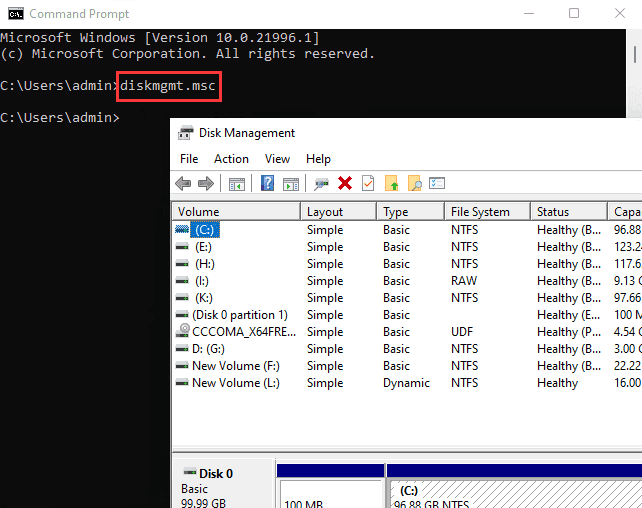
Passo 2. Digite diskmgmt.msc.
Passo 3. Pressione Enter.
Passo 4. Aguarde a abertura do Gerenciamento de Disco.
Método 2: usando o menu Iniciar
Passo 1. Clique com o botão direito no botão Iniciar.
Passo 2. Selecione Gerenciamento de Disco ou Gerenciamento de Disco e Volumes, conforme a versão e a interface disponível no Windows.
Passo 3. Aguarde o carregamento da ferramenta.
Na interface clássica do Gerenciamento de Disco, a parte inferior da janela mostra os discos físicos e as partições existentes. Essa visualização é especialmente importante porque ajuda a diferenciar um disco físico de seus respectivos volumes.
Como particionar HD no Windows usando o Gerenciamento de Disco
O método mais comum para particionar HD no Windows é reduzir uma partição existente e utilizar o espaço não alocado criado para gerar um novo volume.
Esse processo é útil, por exemplo, quando um HD possui uma única partição ocupando praticamente todo o espaço e você deseja criar uma segunda unidade.
Passo 1: reduzir a partição existente
Passo 1. Abra o Gerenciamento de Disco.
Passo 2. Localize a partição que possui espaço livre suficiente.
Passo 3. Clique com o botão direito na partição.
Passo 4. Selecione Diminuir Volume.
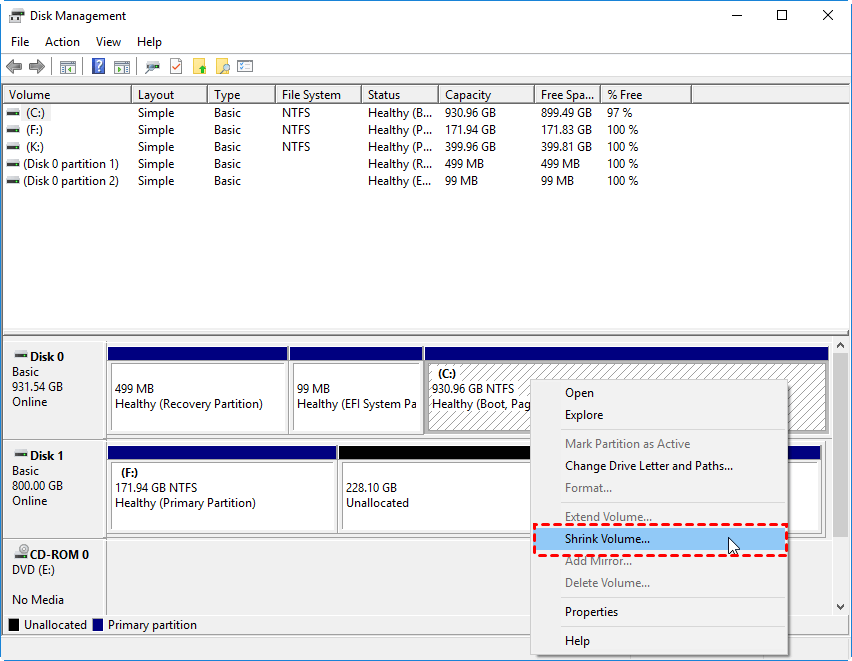
Passo 5. Aguarde o Windows verificar o espaço disponível para redução.
Passo 6. Informe a quantidade de espaço que deseja liberar, em MB.
Passo 7. Clique em Diminuir.
Passo 8. Aguarde a conclusão da operação.
Depois desse processo, deverá aparecer uma área identificada como Não alocado. Esse espaço ainda não representa uma nova unidade utilizável pelo Explorador de Arquivos. É necessário criar um novo volume para utilizá-lo.
Passo 2: criar uma nova partição
Passo 1. No Gerenciamento de Disco, localize o espaço identificado como Não alocado.
Passo 2. Clique com o botão direito sobre o espaço não alocado.
Passo 3. Selecione Novo Volume Simples.
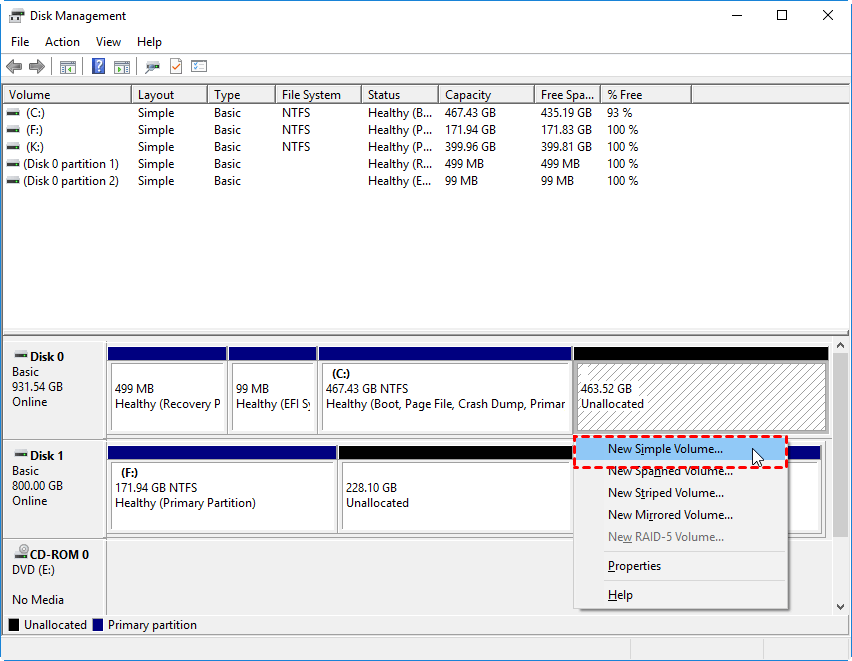
Passo 4. Na janela do assistente, clique em Avançar.
Passo 5. Defina o tamanho do novo volume.
Passo 6. Clique em Avançar.
Passo 7. Escolha uma letra disponível para a nova unidade.
Passo 8. Clique em Avançar.
Passo 9. Escolha o sistema de arquivos apropriado, como NTFS, quando aplicável.
Passo 10. Defina um rótulo para identificar facilmente a partição, se desejar.
Passo 11. Revise as configurações apresentadas.
Passo 12. Clique em Concluir para criar o novo volume.
Depois da conclusão, a nova partição deverá aparecer no Explorador de Arquivos como uma unidade separada.
Como escolher o tamanho da partição do HD?
Uma dúvida comum ao particionar HD é decidir quanto espaço deve ser destinado a cada partição. Não existe um tamanho universal, porque a escolha depende da capacidade do disco e da finalidade de cada volume.
Se uma partição será utilizada principalmente para documentos, fotos e arquivos pessoais, o espaço necessário dependerá do volume desses dados. Para uma partição destinada ao sistema operacional, é importante reservar espaço suficiente para o Windows, atualizações, programas e arquivos temporários.
Também é recomendável evitar criar várias partições extremamente pequenas apenas para separar categorias de arquivos. Uma divisão exagerada pode tornar o gerenciamento do espaço mais complicado.
Exemplo de organização de um HD de 1 TB
Considere um HD de aproximadamente 1 TB. Uma possível organização seria manter uma partição destinada ao sistema e aos aplicativos e outra para documentos e arquivos pessoais.
Essa é apenas uma possibilidade. Usuários que armazenam muitos vídeos ou projetos grandes podem preferir dedicar uma parcela maior do disco aos dados. Já quem utiliza poucos arquivos pessoais pode escolher uma divisão diferente.
O ponto mais importante é evitar preencher completamente uma partição. Manter espaço livre suficiente pode facilitar futuras operações de gerenciamento e reduzir problemas relacionados à falta de armazenamento.
Como particionar HD sem formatar?
Em determinadas situações, é possível criar uma nova partição sem formatar completamente o HD. O recurso Diminuir Volume do Gerenciamento de Disco permite reduzir uma partição existente e liberar parte de seu espaço para uma nova área não alocada.
Isso é diferente de apagar a partição atual. O Windows tenta reduzir o volume mantendo os dados existentes na área que permanecerá dentro da partição.
No entanto, existem limitações. O espaço máximo que pode ser reduzido depende da estrutura dos dados e do espaço que o Windows consegue disponibilizar para a operação. Em alguns casos, pode não ser possível reduzir uma partição pelo tamanho desejado.
Quando isso acontece, uma ferramenta especializada de gerenciamento de partições pode oferecer opções adicionais, desde que o usuário compreenda os riscos e mantenha um backup atualizado.
O que é espaço não alocado no HD?
Espaço não alocado é uma área do disco que ainda não pertence a uma partição utilizável pelo sistema operacional. Ele pode surgir quando você reduz uma partição, exclui um volume ou possui espaço do disco que ainda não foi particionado.
O Windows mostra essa área separadamente no Gerenciamento de Disco. Para utilizá-la no Explorador de Arquivos, normalmente é necessário transformá-la em um novo volume ou incorporá-la a uma partição existente, quando a configuração permitir.
Esse conceito é fundamental para entender como particionar HD. Se você deseja criar uma nova unidade, normalmente precisa primeiro obter espaço não alocado ou utilizar uma área que já esteja disponível para criação de volume.
Como particionar HD usando o AOMEI Partition Assistant
O Windows possui recursos suficientes para tarefas básicas de particionamento, mas algumas situações exigem funções mais completas. O AOMEI Partition Assistant é uma solução especializada para gerenciamento de discos e partições em computadores Windows.
Este software permite aos usuários redimensionar, mover, estender, reduzir, excluir, formatar e mesclar partições. Além disso, oferece funções para migração de sistema operacional, cópia de disco, conversão de formatos de partição MBR e GPT e outras tarefas relacionadas ao armazenamento.
Como criar uma partição com o AOMEI Partition Assistant
O procedimento exato pode variar conforme a edição e a versão do software. De maneira geral, a interface permite selecionar o espaço disponível e escolher a operação correspondente.
Passo 1. Instale e abra o AOMEI Partition Assistant a partir da fonte oficial.
Passo 2. Identifique o HD correto na interface principal.
Passo 3. Localize o espaço não alocado disponível ou selecione uma partição que possa ser reduzida.
Passo 4. Escolha a função correspondente para criar ou redimensionar uma partição.
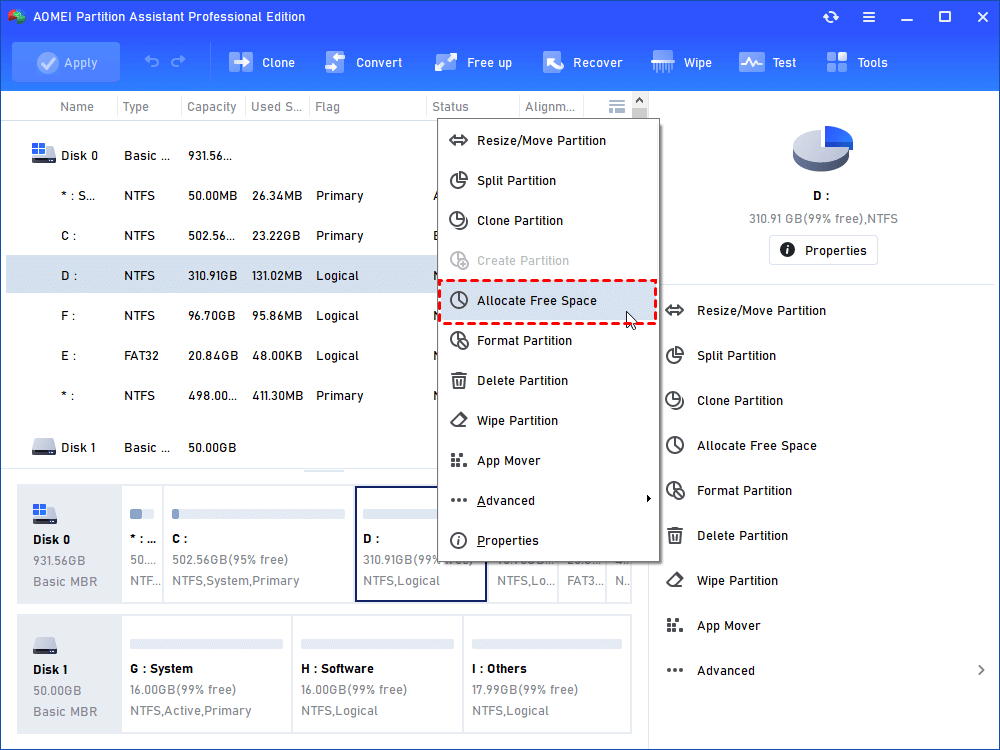
Passo 5. Defina o tamanho desejado para a nova partição. Escolha o sistema de arquivos e outras configurações solicitadas, quando aplicável.
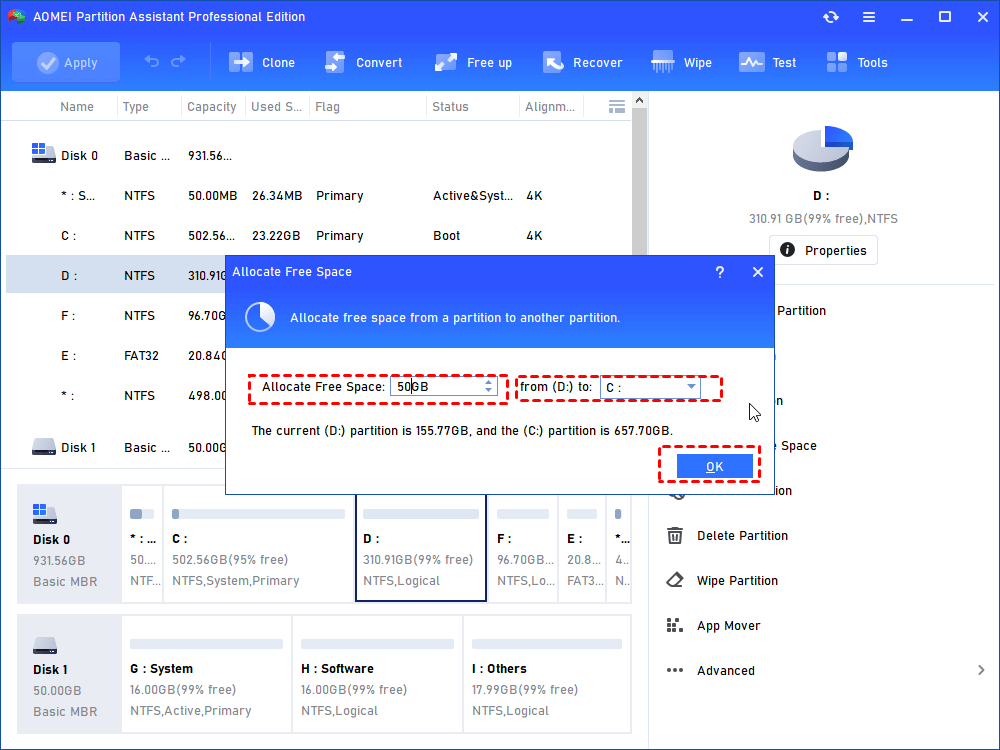
Passo 6. Revise a operação exibida na interface. Confirme a operação usando a opção de aplicação das alterações.
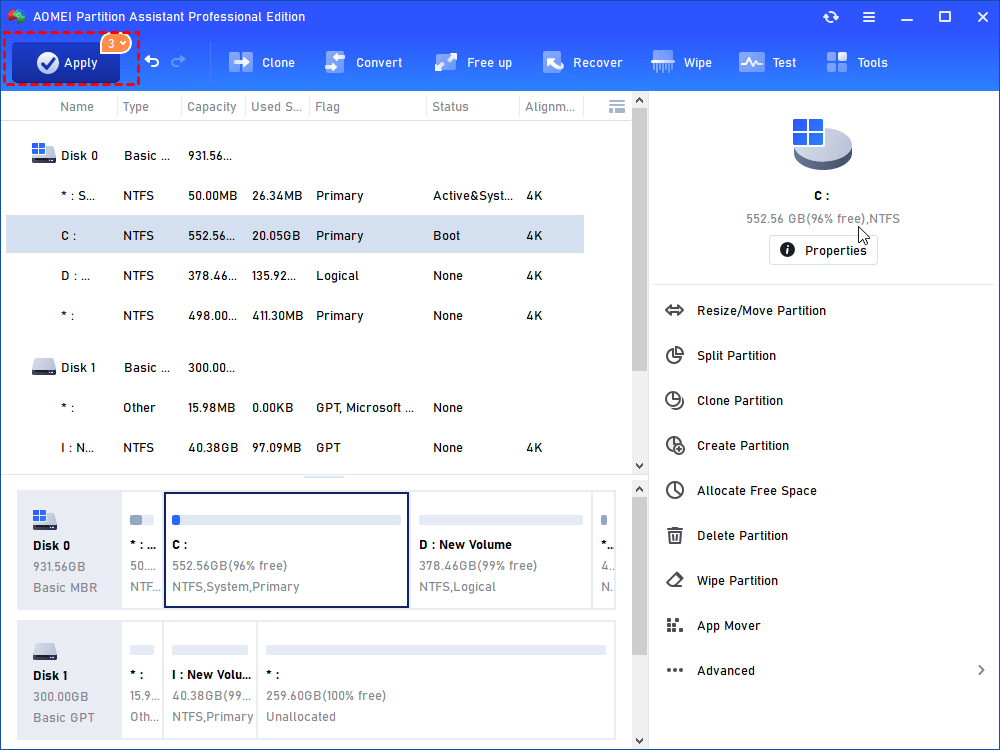
Passo 7. Aguarde o término da operação sem desligar o computador de forma forçada.
Antes de confirmar qualquer alteração, confira novamente o disco, a partição e o tamanho selecionados. Esse cuidado é especialmente importante quando existem vários dispositivos de armazenamento conectados ao computador.
Como aumentar uma partição depois de particionar o HD?
Depois de criar várias partições, pode surgir uma situação em que uma delas fica sem espaço enquanto outra possui uma quantidade significativa de armazenamento livre. Nesse caso, pode ser possível aumentar a partição que está cheia.
No Gerenciamento de Disco do Windows, a ampliação de um volume depende da existência de espaço não alocado em uma posição compatível com a operação. Se o espaço não alocado estiver separado por outra partição, o procedimento pode não estar disponível diretamente.
Aumentar uma partição pelo Gerenciamento de Disco
Passo 1. Abra o Gerenciamento de Disco.
Passo 2. Localize a partição que deseja aumentar.
Passo 3. Verifique se existe espaço não alocado adjacente à partição.
Passo 4. Clique com o botão direito na partição.
Passo 5. Se a opção Estender Volume estiver disponível, selecione-a.
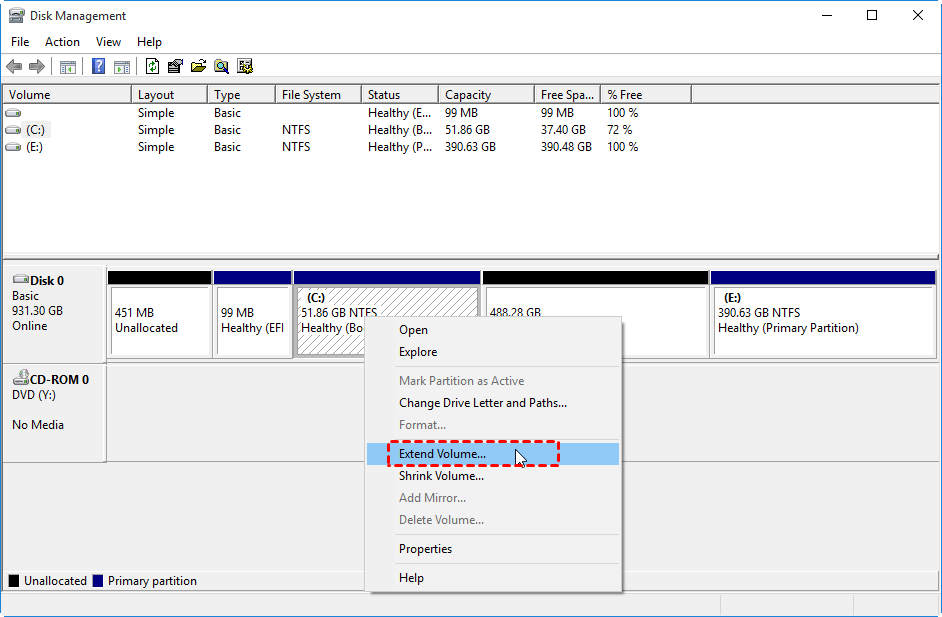
Passo 6. Siga o assistente para selecionar a quantidade de espaço que será adicionada.
Passo 7. Confirme a operação.
Se a opção estiver desativada, não tente excluir aleatoriamente outras partições para liberar espaço. Primeiro identifique a estrutura do disco e avalie uma solução adequada.
Cuidados importantes antes de particionar um HD
Faça backup dos arquivos importantes
Esse é o cuidado mais importante. Antes de alterar partições que contêm dados, crie uma cópia de segurança dos arquivos que não podem ser perdidos.
Identifique corretamente o disco
Se houver vários HDs ou SSDs instalados, verifique cuidadosamente a capacidade, as partições e o conteúdo de cada dispositivo. Nunca escolha uma partição apenas com base na letra da unidade.
Não interrompa operações em andamento
Evite desligar o computador, reiniciá-lo à força ou desconectar um dispositivo durante operações de particionamento.
Não confunda partição com backup
Manter arquivos em D: em vez de C: não protege os dados contra falhas físicas do mesmo HD. Se o dispositivo inteiro apresentar defeito, várias partições podem ficar inacessíveis simultaneamente.
MBR e GPT: qual escolher ao particionar um HD?
Ao trabalhar com discos, você pode encontrar os termos MBR e GPT. Eles representam diferentes estilos de particionamento utilizados para organizar a estrutura do disco.
O GPT é um padrão mais moderno e está associado aos sistemas UEFI e aos computadores atuais. O MBR é um padrão mais antigo, ainda encontrado em determinados equipamentos e configurações.
A escolha correta depende do computador, do modo de inicialização e da compatibilidade do sistema operacional. Não é recomendável converter MBR para GPT ou GPT para MBR apenas por curiosidade, principalmente quando o disco contém dados importantes.
O AOMEI Partition Assistant oferece recursos para conversão entre MBR e GPT, de acordo com as funções disponíveis na edição utilizada.
Particionar HD pelo CMD é possível?
Sim. O Windows também oferece ferramentas de linha de comando para gerenciamento de discos e partições. Uma das mais conhecidas é o DiskPart.
Esse método é mais indicado para usuários que entendem a estrutura dos discos e sabem identificar corretamente cada unidade. Um comando incorreto pode afetar uma partição ou disco diferente daquele pretendido.
Para tarefas simples, o Gerenciamento de Disco oferece uma interface visual mais fácil de compreender. Para operações avançadas, o DiskPart pode ser útil, mas exige maior atenção.
Quando evitar o DiskPart?
Se você não tem certeza sobre qual disco ou partição deve ser modificado, evite executar comandos de alteração. Isso é especialmente importante em computadores com vários discos conectados.
Também não é recomendável seguir comandos encontrados aleatoriamente na internet sem entender o que cada instrução faz. Em gerenciamento de armazenamento, identificar corretamente o dispositivo é tão importante quanto saber executar o comando.
Erros comuns ao particionar um HD
Excluir uma partição para criar outra
Excluir uma partição apenas para obter espaço não alocado pode tornar os dados existentes inacessíveis. Se houver espaço livre dentro de outra partição, verifique primeiro se ela pode ser reduzida.
Usar todo o espaço disponível sem planejamento
Criar uma nova partição utilizando todo o espaço não alocado pode dificultar alterações futuras. Antes de confirmar, pense em como o armazenamento será utilizado.
Formatar a partição errada
Ao criar uma nova partição, confirme cuidadosamente qual volume está sendo formatado. Nunca formate uma unidade apenas porque ela aparece vazia ou sem uma letra familiar.
Não fazer backup
Mesmo que uma ferramenta seja projetada para executar operações de particionamento com segurança, o backup continua sendo uma medida essencial. Problemas de energia, falhas de hardware ou erros humanos podem acontecer.
Conclusão
Saber como particionar HD permite organizar melhor o armazenamento e criar diferentes volumes para finalidades específicas. No Windows, o Gerenciamento de Disco oferece ferramentas suficientes para tarefas básicas, como reduzir uma partição existente, criar espaço não alocado e transformá-lo em uma nova unidade.
Se as ferramentas nativas não forem suficientes para determinada tarefa, o AOMEI Partition Assistant oferece uma solução especializada com recursos para redimensionar, mover, criar, excluir e mesclar partições, além de outras funções de gerenciamento de discos.
Perguntas frequentes sobre particionar HD

Software de Partições AOMEI
Gerenciador de partições, conversor de disco e otimizador de PC gratuito, fácil e seguro para Windows 11/10/8.1/8/7.
Windows 11/10/8.1/8/7
Mais informações