



Foi especificado um dispositivo inexistente: como corrigir o erro no Windows
Veja como corrigir o erro foi especificado um dispositivo inexistente no Windows. Aprenda as causas, soluções para HD, SSD, pendrive e cartão SD, além de métodos para verificar e reparar discos.

Por Yvonne Atualizado em 01/09/2026


O que significa o erro "foi especificado um dispositivo inexistente"?
A mensagem foi especificado um dispositivo inexistente normalmente indica que o Windows recebeu uma solicitação para acessar um dispositivo ou caminho de armazenamento, mas não conseguiu localizar ou comunicar-se corretamente com ele.
Em termos simples, o sistema acredita que existe uma unidade disponível, porém, no momento da operação, não consegue acessar o dispositivo correspondente. Isso pode acontecer com unidades internas e externas, incluindo:
- HD interno;
- SSD SATA;
- SSD NVMe;
- HD externo USB;
- Pendrive;
- Cartão SD ou microSD;
- Partições específicas do disco;
- Unidades de rede desconectadas;
- Discos virtuais que não foram montados corretamente.
Por exemplo, você pode tentar abrir a unidade E: e receber a mensagem de erro. Também é possível encontrar esse problema ao executar comandos no Prompt de Comando, utilizar ferramentas de gerenciamento de disco ou tentar acessar arquivos armazenados em uma unidade externa.
Principais causas do erro "foi especificado um dispositivo inexistente"
Antes de aplicar qualquer solução, é importante entender que esse erro não possui uma única causa. O mesmo aviso pode ser provocado por diferentes problemas no hardware ou no software.
1. Conexão física instável ou defeituosa.
2. Letra de unidade ausente ou incorreta.
3. Problemas no sistema de arquivos.
4. Driver do dispositivo desatualizado ou corrompido.
5. Disco offline.
6. Erros na tabela de partições.
7. Setores defeituosos ou falha física.
O que fazer antes de corrigir o erro?
Antes de executar comandos de reparo ou modificar partições, siga algumas precauções. Isso ajuda a evitar a perda de dados e também facilita a identificação da origem do problema.
Verifique se existem arquivos importantes na unidade
Se o dispositivo ainda puder ser acessado parcialmente, copie imediatamente os arquivos importantes para outro disco. Problemas de armazenamento podem piorar com o tempo, especialmente quando existe suspeita de falha física.
Não formate imediatamente o dispositivo
A formatação pode resolver determinados problemas relacionados ao sistema de arquivos, mas também remove os dados existentes na partição. Portanto, não escolha essa solução como primeira alternativa se houver arquivos importantes.
Teste a unidade em outro computador
Essa é uma maneira simples de determinar se o problema está relacionado ao dispositivo ou ao computador atual. Se a unidade funcionar normalmente em outro computador, a causa pode estar no Windows, nos drivers ou na porta utilizada.
Solução 1. Reconecte o dispositivo e teste outra porta
A primeira solução para o erro foi especificado um dispositivo inexistente é verificar a conexão física. Isso é especialmente importante para HDs externos, pendrives e SSDs conectados por USB.
Etapa 1. Desconecte o dispositivo do computador.
Etapa 2. Aguarde alguns segundos antes de conectá-lo novamente.
Etapa 3. Conecte o dispositivo diretamente a outra porta USB.
Etapa 4. Evite utilizar hubs USB durante o teste.
Etapa 5. Se possível, teste outro cabo USB compatível.
Etapa 6. Abra o Explorador de Arquivos e verifique se a unidade pode ser acessada normalmente.
Caso o dispositivo volte a funcionar após trocar a porta ou o cabo, provavelmente o problema estava relacionado à conexão física.
Solução 2. Reinicie o computador
Embora pareça uma solução simples, reiniciar o computador pode corrigir problemas temporários de reconhecimento de hardware. Durante a inicialização, o Windows carrega novamente vários serviços, drivers e controladores.
Etapa 1. Salve todos os trabalhos em andamento.
Etapa 2. Desconecte temporariamente dispositivos USB que não sejam necessários.
Etapa 3. Reinicie o computador.
Etapa 4. Após o Windows iniciar novamente, conecte o dispositivo afetado.
Etapa 5. Verifique se a mensagem foi especificado um dispositivo inexistente continua aparecendo.
Se o erro ocorrer novamente, avance para os métodos abaixo.
Solução 3. Verifique o dispositivo no Gerenciamento de Disco
O Gerenciamento de Disco permite verificar se o Windows reconhece fisicamente o armazenamento. Mesmo quando uma unidade não aparece no Explorador de Arquivos, ela pode ser exibida nessa ferramenta.
Etapa 1. Pressione as teclas Windows + X.
Etapa 2. Clique em Gerenciamento de Disco.
Etapa 3. Procure o HD, SSD, pendrive ou outro dispositivo afetado na lista.
Etapa 4. Verifique se o disco aparece como Online, Offline, Não inicializado ou Não alocado.
Etapa 5. Observe se a partição possui uma letra de unidade.
As informações exibidas no Gerenciamento de Disco ajudam a determinar qual solução deve ser utilizada.
Se o disco estiver offline
Um disco offline não pode ser acessado normalmente pelo Windows.
Etapa 1. Clique com o botão direito no disco que aparece como Offline.
Etapa 2. Selecione a opção Online.
Etapa 3. Aguarde o Windows concluir a alteração.
Etapa 4. Verifique novamente se a unidade pode ser aberta.
Se a unidade não tiver uma letra
A ausência de uma letra pode impedir que a partição apareça corretamente no Explorador de Arquivos.
Etapa 1. Clique com o botão direito na partição afetada.
Etapa 2. Escolha Alterar letra e caminho da unidade.
Etapa 3. Clique em Adicionar ou Alterar.
Etapa 4. Escolha uma letra disponível.
Etapa 5. Clique em OK para confirmar.
Depois disso, abra o Explorador de Arquivos e verifique se o dispositivo está disponível.
Solução 4. Use o Gerenciador de Dispositivos para atualizar o driver
Drivers defeituosos podem causar problemas de comunicação entre o Windows e o dispositivo de armazenamento. Atualizar ou reinstalar o driver pode ajudar a corrigir o problema.
Etapa 1. Pressione Windows + X.
Etapa 2. Selecione Gerenciador de Dispositivos.
Etapa 3. Expanda a categoria Unidades de disco.
Etapa 4. Localize o dispositivo que apresenta problemas.
Etapa 5. Clique com o botão direito no dispositivo e selecione Atualizar driver.
Etapa 6. Escolha a opção para procurar drivers automaticamente.
Se a atualização não resolver o problema, também é possível reinstalar o dispositivo.
Etapa 1. Clique com o botão direito no dispositivo no Gerenciador de Dispositivos.
Etapa 2. Selecione Desinstalar dispositivo.
Etapa 3. Reinicie o computador.
Etapa 4. Aguarde o Windows detectar novamente o hardware.
Após a reinstalação, tente acessar novamente a unidade.
Solução 5. Verifique erros no disco com CHKDSK
Se o dispositivo for reconhecido pelo Windows e possuir uma letra de unidade, o comando CHKDSK pode ajudar a verificar problemas no sistema de arquivos e determinados erros relacionados ao armazenamento.
Antes de executar qualquer comando, confirme cuidadosamente a letra correta da unidade. Não utilize comandos destrutivos sem verificar qual disco ou partição está selecionado.
Etapa 1. Digite cmd na pesquisa do Windows.
Etapa 2. Clique com o botão direito em Prompt de Comando.
Etapa 3. Selecione Executar como administrador.
Etapa 4. Digite o seguinte comando, substituindo X pela letra da unidade afetada: chkdsk X: /f /r
Etapa 5. Pressione Enter.
Etapa 6. Aguarde a verificação e o reparo serem concluídos.
O parâmetro /f tenta corrigir erros encontrados no sistema de arquivos, enquanto /r realiza uma verificação mais aprofundada em busca de problemas relacionados aos setores do disco.
Em unidades grandes ou dispositivos com muitos erros, esse processo pode levar bastante tempo. Não desligue o computador enquanto a verificação estiver em andamento.
Solução 6. Verifique o disco usando o comando DiskPart
O DiskPart é uma ferramenta integrada do Windows que permite visualizar e administrar discos, partições e volumes. Ele pode ser útil para verificar se o sistema está detectando o dispositivo corretamente.
alguns comandos do DiskPart podem apagar dados. Utilize apenas os comandos necessários para diagnóstico e confira cuidadosamente o número do disco antes de executar qualquer operação.
Etapa 1. Abra o Prompt de Comando como administrador.
Etapa 2. Digite: diskpart
Etapa 3. Pressione Enter.
Etapa 4. Digite o comando abaixo para visualizar os discos conectados: list disk
Etapa 5. Verifique se o dispositivo afetado aparece na lista.
Caso o disco apareça, você poderá obter mais informações sobre ele utilizando o número correspondente. Por exemplo: select disk 1
Substitua o número pelo disco correto.
Etapa 6. Depois de selecionar o disco correto, digite: detail disk
Esse comando pode mostrar informações úteis sobre o estado do disco, volumes associados e outras propriedades.
Se o dispositivo não aparecer no comando list disk, o problema pode estar relacionado à conexão física, ao driver, ao controlador de armazenamento ou a uma falha no hardware.
Solução 7. Remova e atribua novamente a letra da unidade
Em algumas situações, a letra atribuída à unidade pode estar causando um conflito. Alterar a letra pode ajudar o Windows a reconhecer corretamente a partição.
Etapa 1. Abra o Gerenciamento de Disco.
Etapa 2. Clique com o botão direito na partição afetada.
Etapa 3. Selecione Alterar letra e caminho da unidade.
Etapa 4. Clique em Alterar.
Etapa 5. Escolha uma letra diferente que não esteja sendo utilizada.
Etapa 6. Confirme a alteração.
Etapa 7. Reinicie o Explorador de Arquivos ou o computador e teste novamente a unidade.
Evite alterar a letra da unidade onde programas instalados dependem de caminhos específicos, principalmente se não for uma unidade de dados comum.
Solução 8. Verifique o status da partição
Quando aparece a mensagem foi especificado um dispositivo inexistente, também é importante verificar se a partição possui um sistema de arquivos válido.
No Gerenciamento de Disco, observe se a unidade aparece como:
- NTFS;
- FAT32;
- exFAT;
- RAW;
- Não alocado.
Partição RAW
Uma partição RAW normalmente indica que o Windows não consegue reconhecer corretamente o sistema de arquivos. Isso pode ocorrer após corrupção, remoção inadequada de um dispositivo ou outros problemas.
Se houver dados importantes, evite formatar imediatamente. A formatação pode dificultar a recuperação dos arquivos existentes.
Espaço não alocado
Se o espaço estiver marcado como não alocado, não existe uma partição acessível naquela área. Isso pode acontecer quando uma partição foi excluída ou quando a tabela de partições apresenta problemas.
Solução 9. Use o AOMEI Partition Assistant para verificar e gerenciar o disco
Quando as ferramentas integradas do Windows não oferecem flexibilidade suficiente ou quando o Gerenciamento de Disco apresenta limitações, um gerenciador especializado de discos pode facilitar a análise e a administração das partições.
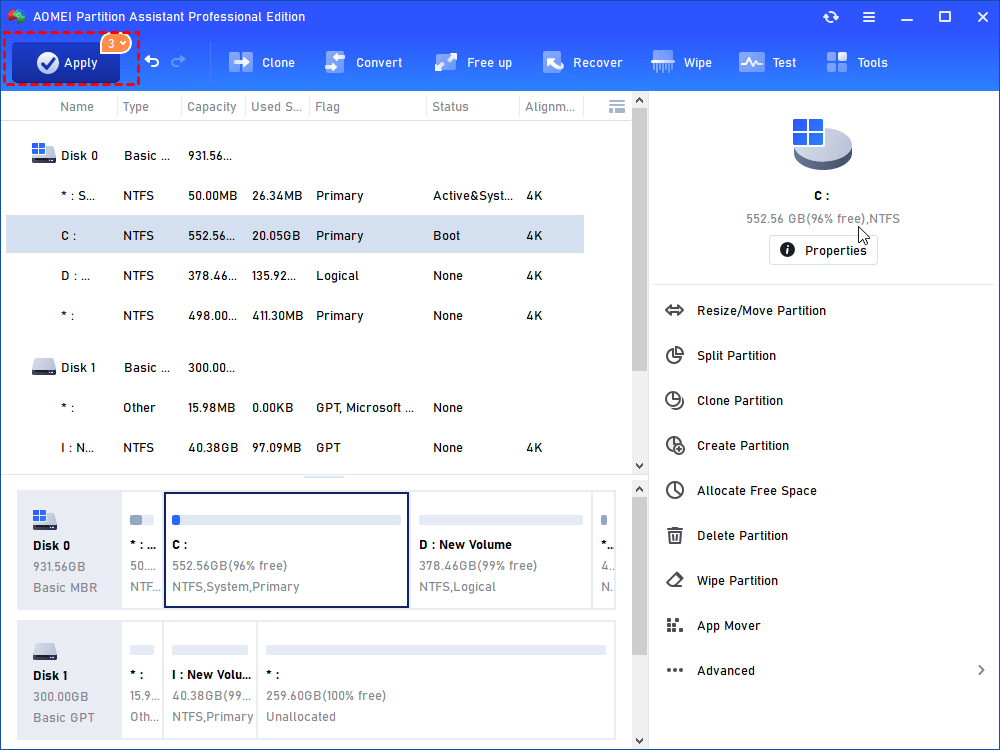
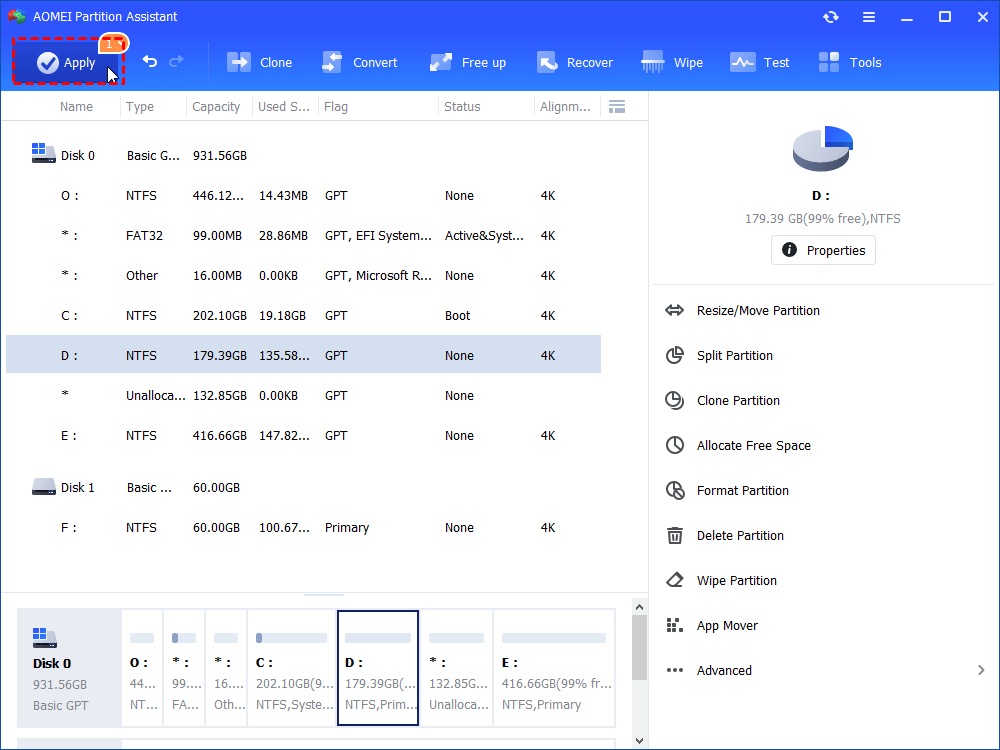
O AOMEI Partition Assistant é uma ferramenta de gerenciamento de discos e partições que oferece funções para criar, excluir, formatar, redimensionar, mover e mesclar partições. Dependendo da edição e da função utilizada, também disponibiliza recursos para conversão de discos, verificação de partições, clonagem e outras tarefas relacionadas ao armazenamento. As operações ficam pendentes até a confirmação em Aplicar, permitindo revisar as alterações antes da execução.
Para um problema como foi especificado um dispositivo inexistente, a ferramenta pode ser útil para verificar se o disco e suas partições estão sendo reconhecidos, conferir a estrutura do armazenamento e executar operações de gerenciamento quando apropriado.
Como verificar uma partição usando o AOMEI Partition Assistant
Etapa 1. Baixe e instale o AOMEI Partition Assistant no computador.
Etapa 2. Abra o programa e observe a lista de discos e partições exibida na interface principal.
Etapa 3. Localize o HD, SSD ou dispositivo que apresenta o problema.
Etapa 4. Clique com o botão direito do mouse na partição que deseja analisar. Selecione o método de verificação apropriado e inicie a análise.
Como alterar ou reorganizar uma partição com o AOMEI Partition Assistant
Se o dispositivo estiver funcionando, mas houver problemas relacionados à estrutura da partição ou à distribuição do espaço, as funções de gerenciamento podem ajudar a reorganizar o armazenamento. O software permite redimensionar, mover, criar, excluir, formatar e mesclar partições, além de oferecer recursos adicionais para diferentes cenários de gerenciamento de disco.
Etapa 1. Abra o AOMEI Partition Assistant.
Etapa 2. Identifique cuidadosamente o disco e a partição corretos.
Etapa 3. Clique com o botão direito na partição desejada.
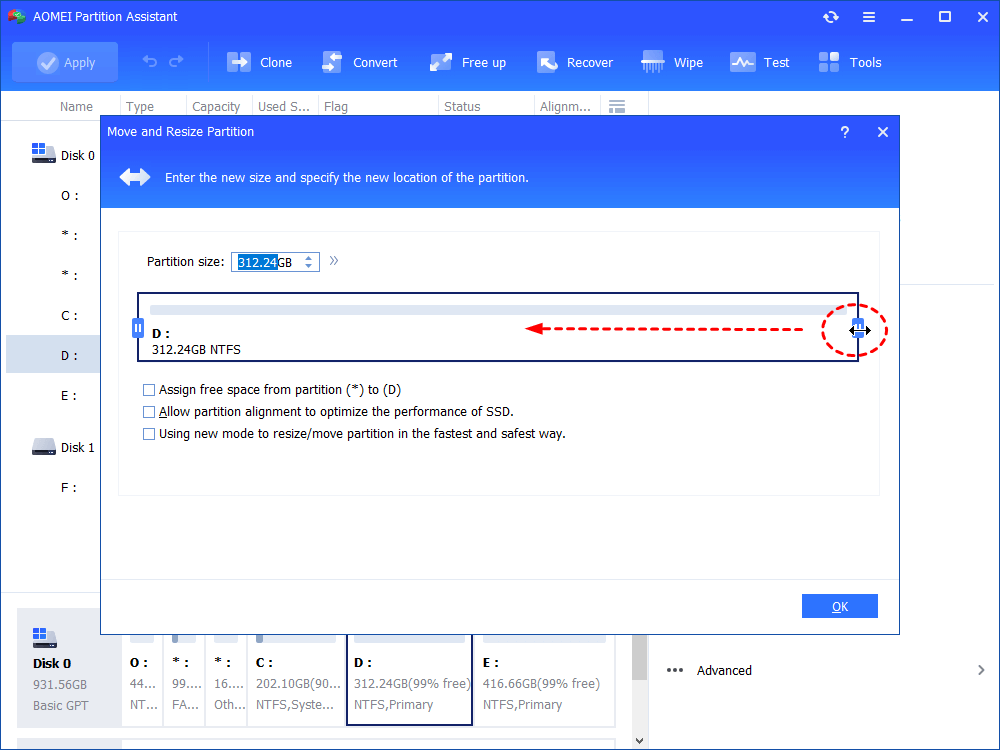
Etapa 4. Escolha a função necessária, como Redimensionar/Mover partição ou outra operação compatível com o seu objetivo.
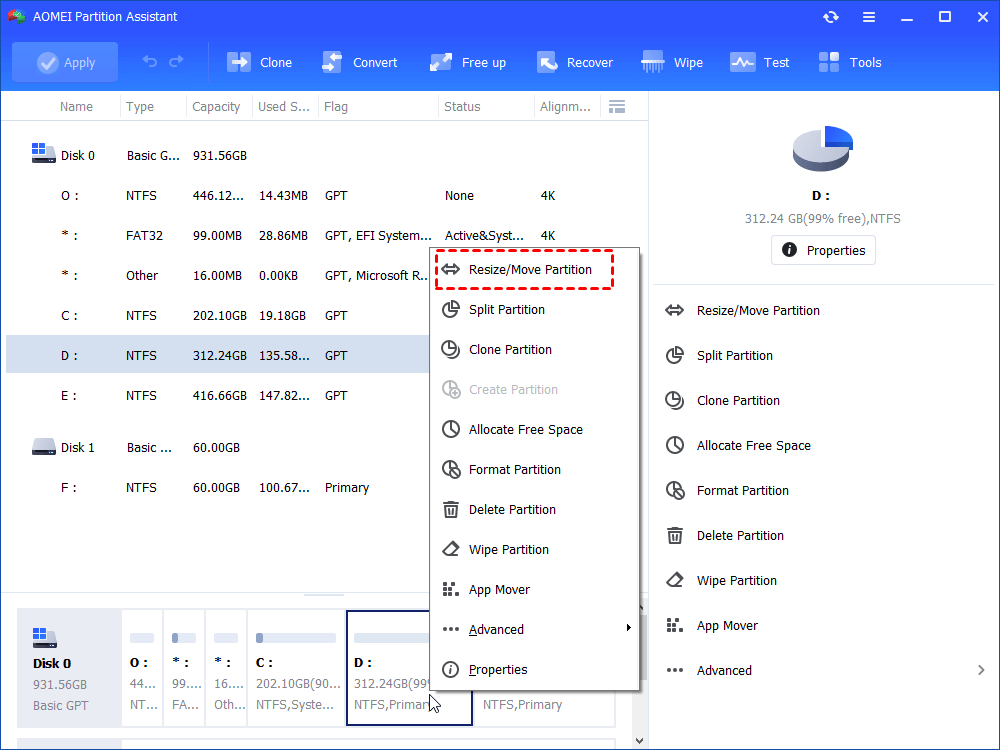
Etapa 5. Configure as alterações necessárias e clique em OK.
Etapa 6. Revise as operações pendentes na interface principal.
Etapa 7. Clique em Aplicar para confirmar e iniciar a execução das operações.
Solução 10. Execute a verificação de arquivos do sistema
Se o erro não estiver relacionado diretamente ao HD ou SSD, mas ocorrer devido a arquivos corrompidos do próprio Windows, você pode verificar a integridade dos arquivos do sistema.
Etapa 1. Abra o Prompt de Comando como administrador.
Etapa 2. Digite: sfc /scannow
Etapa 3. Pressione Enter.
Etapa 4. Aguarde a conclusão da verificação.
Etapa 5. Reinicie o computador após o processo.
Se arquivos importantes do Windows estiverem corrompidos, a ferramenta poderá identificar e reparar determinados problemas.
Solução 11. Execute o DISM para reparar componentes do Windows
Se o comando SFC não resolver o problema, você pode utilizar o DISM para verificar e reparar componentes do sistema operacional.
Etapa 1. Abra o Prompt de Comando como administrador.
Etapa 2. Digite: DISM /Online /Cleanup-Image /RestoreHealth
Etapa 3. Pressione Enter.
Etapa 4. Aguarde a conclusão do processo.
Etapa 5. Depois de finalizar, execute novamente: sfc /scannow
Após concluir os procedimentos, reinicie o computador e teste novamente o dispositivo.
O erro aparece em um HD externo? Veja o que verificar
Quando a mensagem foi especificado um dispositivo inexistente aparece especificamente em um HD externo, existem alguns pontos adicionais que devem ser verificados.
Teste outro cabo
Cabos USB podem sofrer desgaste e causar falhas intermitentes. O dispositivo pode ser reconhecido por alguns segundos e desaparecer logo depois.
Teste outra porta USB
Algumas portas podem apresentar problemas físicos ou fornecer energia insuficiente para determinados dispositivos.
Teste em outro computador
Se o HD externo funcionar normalmente em outro computador, é provável que o problema esteja relacionado ao sistema atual, aos drivers ou à configuração das portas.
Evite remover o dispositivo sem ejetá-lo
Remover uma unidade durante uma operação de leitura ou gravação pode causar corrupção do sistema de arquivos.
O erro aparece em um SSD? O que fazer?
Um SSD também pode apresentar a mensagem foi especificado um dispositivo inexistente. Nesse caso, a solução depende do tipo de SSD utilizado.
SSD SATA
Verifique:
- Cabo SATA;
- Cabo de alimentação;
- Outra porta SATA;
- Reconhecimento na BIOS ou UEFI;
- Status no Gerenciamento de Disco.
SSD NVMe
Para SSDs NVMe, verifique se:
- O SSD está corretamente instalado no slot M.2;
- A BIOS reconhece a unidade;
- O slot M.2 é compatível com o protocolo utilizado pelo SSD;
- O driver do controlador de armazenamento está funcionando corretamente.
Se o SSD desaparecer frequentemente do sistema, faça backup dos arquivos importantes o quanto antes, caso ainda seja possível acessar a unidade.
Como saber se o problema é do computador ou do dispositivo?
Uma das melhores formas de diagnosticar o erro é realizar testes cruzados.
| Resultado do teste | Possível conclusão |
|---|---|
| O dispositivo funciona em outro computador | O problema pode estar no Windows, nos drivers ou nas portas do computador original. |
| O dispositivo não funciona em nenhum computador | Pode existir problema físico, corrupção grave ou falha no dispositivo. |
| O dispositivo aparece no Gerenciamento de Disco, mas não no Explorador | Pode estar sem letra de unidade, offline ou com problemas na partição. |
| O dispositivo desaparece frequentemente | Verifique cabos, energia, drivers e possíveis falhas físicas. |
Posso formatar a unidade para corrigir o erro?
Sim, em alguns casos a formatação pode corrigir problemas relacionados ao sistema de arquivos. Entretanto, essa deve ser considerada uma solução posterior, especialmente se houver dados importantes no dispositivo.
Antes de formatar, tente:
- Reconectar o dispositivo;
- Testar outra porta;
- Alterar a letra da unidade;
- Executar CHKDSK;
- Atualizar os drivers;
- Verificar o disco no Gerenciamento de Disco;
- Testar o dispositivo em outro computador.
Se você decidir formatar, confirme cuidadosamente que está selecionando a unidade correta. Todos os dados da partição formatada podem ser removidos.
Quando o erro indica uma possível falha física?
O erro foi especificado um dispositivo inexistente nem sempre significa que o dispositivo está fisicamente danificado. No entanto, alguns sintomas podem indicar uma possível falha no hardware.
Fique atento a sinais como:
- O dispositivo conecta e desconecta repetidamente;
- O HD apresenta ruídos incomuns;
- O computador congela ao acessar determinados arquivos;
- A unidade desaparece frequentemente;
- O disco não é reconhecido por vários computadores;
- Erros de leitura aparecem repetidamente;
- O processo de cópia de arquivos falha constantemente.
Se esses sintomas ocorrerem, evite gravar novos arquivos no dispositivo. Caso os dados sejam importantes, a prioridade deve ser tentar copiar os arquivos acessíveis ou procurar métodos apropriados de recuperação antes de realizar procedimentos mais agressivos.
Conclusão
O erro foi especificado um dispositivo inexistente pode ser preocupante, principalmente quando envolve um HD, SSD ou dispositivo externo que contém arquivos importantes. No entanto, a mensagem não significa automaticamente que o dispositivo está perdido ou que existe uma falha física irreversível.
Comece sempre pelas soluções mais simples: reconecte a unidade, teste outro cabo e outra porta USB e verifique se o dispositivo funciona em outro computador. Em seguida, utilize o Gerenciamento de Disco para confirmar se a unidade está online e se possui uma letra atribuída.
Se necessário, atualize os drivers, execute ferramentas como CHKDSK, utilize o DiskPart apenas com cuidado e verifique possíveis problemas no sistema de arquivos. Para situações em que seja necessário analisar ou reorganizar discos e partições com uma interface mais completa, o AOMEI Partition Assistant oferece diferentes recursos de gerenciamento de armazenamento e permite revisar as operações antes de confirmá-las.
Por fim, se o dispositivo continuar desaparecendo, apresentar erros constantes ou não for reconhecido em vários computadores, considere a possibilidade de falha física. Nesse caso, evite gravar novos dados e priorize a proteção ou recuperação dos arquivos importantes.
Perguntas frequentes sobre "foi especificado um dispositivo inexistente"

Software de Partições AOMEI
Gerenciador de partições, conversor de disco e otimizador de PC gratuito, fácil e seguro para Windows 11/10/8.1/8/7.
Windows 11/10/8.1/8/7
Mais informações