



Comando para Reparar o Windows pelo CMD: Guia Completo
Aprenda quais comandos usar para reparar o Windows pelo CMD, corrigir arquivos do sistema, verificar o disco, reconstruir o boot e solucionar erros de inicialização no Windows 10 e 11.

Por Yvonne Atualizado em 10/09/2026


O que é um comando para reparar o Windows pelo CMD?
Um comando para reparar o Windows pelo CMD é uma instrução executada no Prompt de Comando com o objetivo de diagnosticar ou corrigir determinado componente do sistema operacional.
O CMD fornece acesso a diversas ferramentas administrativas que já fazem parte do Windows. Algumas analisam arquivos do sistema, outras verificam componentes da imagem do Windows e outras trabalham com discos, partições ou informações de inicialização.
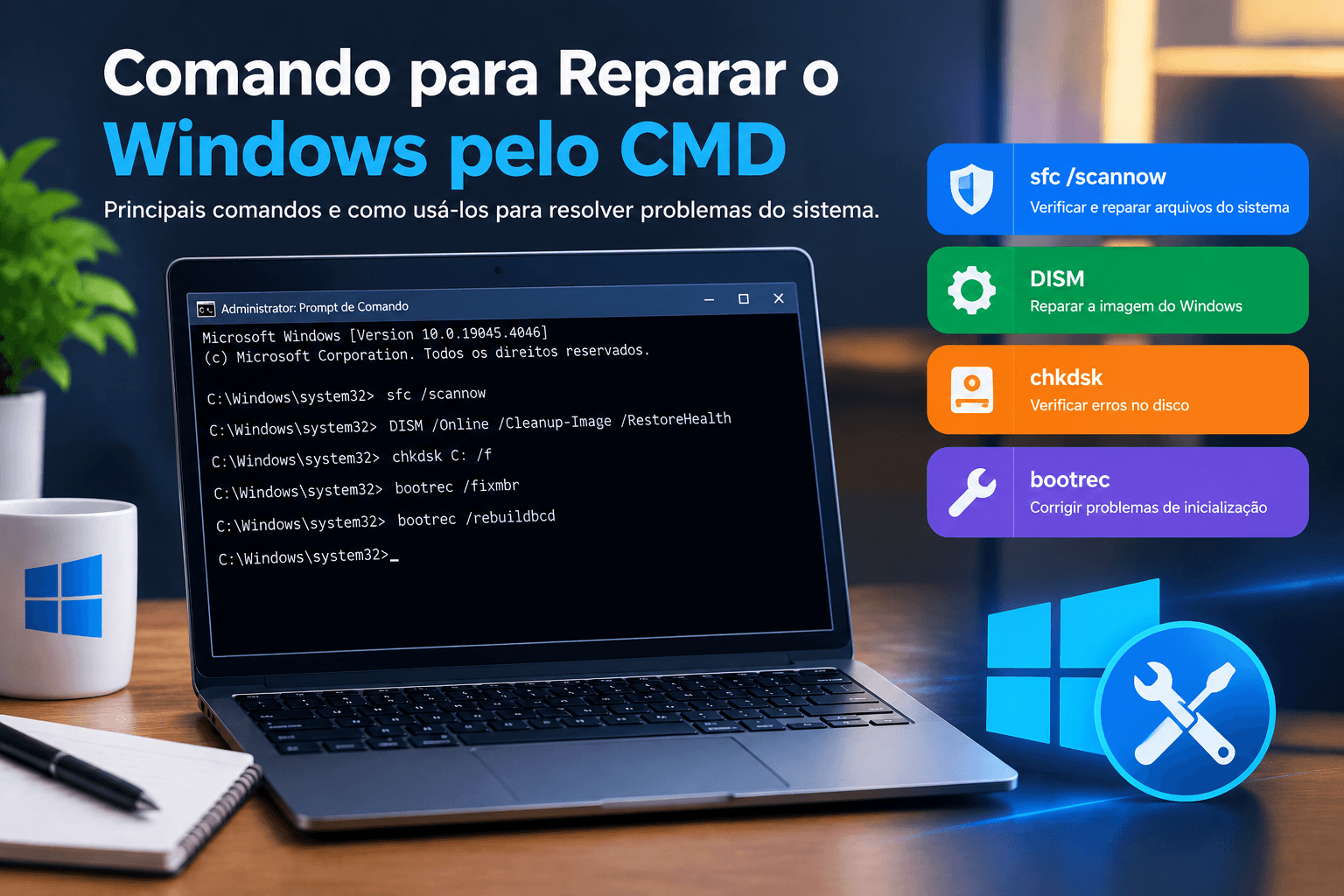
É importante entender que cada ferramenta resolve uma categoria diferente de problema. Por exemplo, executar SFC /scannow é apropriado quando existe suspeita de arquivos protegidos do Windows corrompidos ou modificados. Já o CHKDSK é voltado para a verificação do sistema de arquivos e de determinados problemas relacionados à unidade de armazenamento.
Da mesma forma, o DISM possui uma função diferente do SFC. Ele trabalha com a imagem do Windows e pode ser usado para verificar e reparar o armazenamento de componentes, inclusive em situações nas quais o SFC não consegue concluir o reparo.
Quando usar o CMD para reparar o Windows?
O Prompt de Comando pode ser útil em diversas situações, especialmente quando ferramentas gráficas do Windows não conseguem resolver o problema ou quando o sistema não inicia normalmente.
Alguns sintomas que podem justificar uma investigação pelo CMD incluem:
- Windows apresentando mensagens de erro relacionadas a arquivos do sistema;
- Aplicativos do sistema deixando de funcionar corretamente;
- Falhas frequentes durante a inicialização;
- Travamentos ou comportamento inesperado depois de uma atualização;
- Arquivos do sistema corrompidos;
- Problemas no sistema de arquivos do disco;
- Erros relacionados ao Windows Boot Manager;
- Problemas depois de uma queda de energia ou desligamento incorreto;
- Falhas que impedem o Windows de iniciar normalmente.
Entretanto, executar comandos aleatoriamente não é uma boa estratégia. O ideal é identificar o tipo de problema e selecionar a ferramenta correspondente.
Como abrir o CMD como administrador no Windows
Vários comandos de reparação exigem privilégios administrativos. Se você estiver dentro do Windows, uma das formas mais simples de abrir o Prompt de Comando elevado é utilizar a pesquisa do sistema.
1. Pressione a tecla Windows no teclado.
2. Digite cmd ou Prompt de Comando na pesquisa.
3. Clique com o botão direito em Prompt de Comando.
4. Selecione Executar como administrador.
5. Confirme a solicitação do Controle de Conta de Usuário, se ela aparecer.
6. Aguarde a abertura da janela do Prompt de Comando.
Depois disso, você poderá executar ferramentas administrativas, desde que o comando seja compatível com a versão e o ambiente do Windows instalado.
1. SFC /scannow: principal comando para reparar arquivos do Windows
Quando alguém procura por comando para reparar o Windows pelo CMD, o SFC /scannow geralmente é uma das primeiras ferramentas mencionadas. SFC significa System File Checker e é utilizado para verificar a integridade de arquivos protegidos do sistema.
O comando compara os arquivos protegidos do Windows com as versões corretas disponíveis para o sistema e pode substituir arquivos danificados quando consegue encontrar uma cópia adequada.
Para executar a verificação:
- Abra o Prompt de Comando como administrador.
- Digite sfc /scannow.
- Pressione Enter.
- Aguarde enquanto o Windows verifica os arquivos protegidos do sistema.
- Não feche a janela do CMD durante a análise.
- Aguarde até que a verificação alcance 100%.
- Leia a mensagem apresentada ao final do processo.
- Reinicie o computador caso o Windows solicite ou quando for apropriado.
O que o resultado do SFC significa?
Ao finalizar, o SFC apresenta uma mensagem indicando o resultado da análise. Entre os cenários possíveis está a situação em que nenhuma violação de integridade foi encontrada, o que significa que a ferramenta não detectou problemas nos arquivos protegidos que ela verificou.
Também pode ocorrer de o SFC encontrar arquivos corrompidos e conseguir repará-los. Nesse caso, reiniciar o computador e verificar se o problema original desapareceu pode ser uma boa próxima etapa.
Em outro cenário, o SFC pode encontrar arquivos corrompidos, mas não conseguir reparar todos eles. Quando isso acontece, pode ser necessário utilizar o DISM antes de executar novamente o SFC.
2. DISM: comando para reparar a imagem do Windows
O DISM, sigla de Deployment Image Servicing and Management, é outra ferramenta importante para manutenção do Windows.
Enquanto o SFC verifica arquivos protegidos do sistema, o DISM trabalha com a imagem e o armazenamento de componentes do Windows. Por isso, ele pode ser especialmente útil quando o SFC apresenta erros ou não consegue reparar determinados arquivos.
Um comando amplamente utilizado é:
DISM /Online /Cleanup-Image /RestoreHealth
Em uma instalação do Windows que ainda está funcionando, esse comando direciona o DISM para trabalhar com a imagem do sistema operacional atualmente em execução.
Como executar DISM /RestoreHealth
- Abra o Prompt de Comando como administrador.
- Digite DISM /Online /Cleanup-Image /RestoreHealth.
- Pressione Enter.
- Aguarde enquanto o DISM verifica o estado da imagem do Windows.
- Se forem encontrados componentes que precisam de reparação, aguarde a conclusão do processo.
- Não desligue o computador durante a operação.
- Aguarde até que o comando apresente o resultado final.
- Reinicie o computador quando necessário.
- Depois da reinicialização, execute novamente sfc /scannow se o problema estiver relacionado à integridade dos arquivos do sistema.
Por que usar DISM antes do SFC em alguns casos?
O SFC depende de recursos do próprio Windows para realizar seus reparos. Se esses recursos ou componentes estiverem danificados, o SFC pode não conseguir corrigir todos os arquivos.
Nessa situação, o DISM pode ser usado para reparar o armazenamento de componentes. Depois que o DISM concluir a operação, executar o SFC novamente pode ser uma abordagem mais adequada.
Uma sequência frequentemente utilizada é:
DISM /Online /Cleanup-Image /RestoreHealth sfc /scannow
Essa sequência não significa que todo problema do Windows será resolvido dessa forma. Ela é especialmente relevante quando existe suspeita de corrupção dos componentes ou arquivos do sistema.
3. CHKDSK: comando para verificar o disco pelo CMD
Se o problema pode estar relacionado ao sistema de arquivos da unidade, o CHKDSK é outra ferramenta importante.
CHKDSK significa Check Disk. Ele pode verificar o sistema de arquivos e a estrutura lógica de um volume. Dependendo dos parâmetros utilizados, também pode procurar determinados problemas físicos relacionados à leitura de setores.
Um comando básico é: chkdsk C:
Para uma verificação mais detalhada, existem parâmetros adicionais. Um exemplo conhecido é: chkdsk C: /f
O parâmetro /f solicita a correção de erros encontrados no sistema de arquivos.
Como executar CHKDSK com segurança
- Abra o Prompt de Comando como administrador.
- Digite chkdsk C: /f se C: for a unidade que você deseja verificar.
- Pressione Enter.
- Se o Windows informar que não pode bloquear a unidade porque ela está sendo usada, leia a mensagem exibida.
- Se o sistema perguntar se deseja agendar a verificação para a próxima reinicialização, confirme somente se essa for a unidade correta.
- Reinicie o computador quando necessário.
- Aguarde a conclusão da verificação antes de interromper o processo.
Quando usar CHKDSK /r?
O parâmetro /r é utilizado para localizar setores defeituosos e tentar recuperar informações legíveis, além de incluir a funcionalidade de correção associada ao /f. Uma verificação com esse parâmetro pode ser significativamente mais demorada, especialmente em discos grandes.
Por isso, não é necessário executar chkdsk /r indiscriminadamente. Se houver sinais de falha física do disco, a prioridade deve ser proteger os dados importantes e avaliar o estado do dispositivo.
SFC, DISM ou CHKDSK: qual comando usar?
Uma maneira simples de diferenciar as ferramentas é observar o tipo de problema.
| Comando | Principal finalidade | Quando considerar |
|---|---|---|
| SFC /scannow | Verificar arquivos protegidos do sistema | Arquivos do Windows corrompidos ou modificados |
| DISM /Online /Cleanup-Image /RestoreHealth | Reparar componentes da imagem do Windows | Problemas que impedem o SFC de concluir reparos |
| CHKDSK /f | Verificar e corrigir erros do sistema de arquivos | Problemas relacionados à estrutura lógica do volume |
| CHKDSK /r | Verificar setores defeituosos e tentar recuperar dados legíveis | Suspeita de problemas de leitura ou setores problemáticos |
Como reparar o Windows pelo CMD quando ele não inicia
Uma situação mais complicada ocorre quando o Windows não consegue chegar à área de trabalho. Nesse caso, você ainda pode acessar ferramentas de recuperação, dependendo do estado do computador.
O Ambiente de Recuperação do Windows, conhecido como Windows Recovery Environment (WinRE), oferece opções para solucionar determinados problemas de inicialização.
Quando o CMD é aberto dentro do ambiente de recuperação, é necessário ter cuidado com as letras das unidades. A partição que normalmente aparece como C: dentro do Windows pode receber outra letra no ambiente de recuperação.
Como abrir o Prompt de Comando no Ambiente de Recuperação
- Inicialize o computador no Ambiente de Recuperação do Windows.
- Selecione Solução de Problemas.
- Abra Opções avançadas.
- Selecione Prompt de Comando.
- Aguarde a abertura da janela do CMD.
- Identifique corretamente a letra da partição onde o Windows está instalado antes de executar comandos.
Como descobrir a letra da unidade no Ambiente de Recuperação
Esse detalhe é muito importante. Quando você executa comandos no ambiente de recuperação, não deve assumir automaticamente que a instalação do Windows está em C:.
O comando diskpart pode ajudar a identificar volumes e letras atribuídas às partições.
- Abra o Prompt de Comando no Ambiente de Recuperação.
- Digite diskpart.
- Pressione Enter.
- Digite list volume.
- Pressione Enter.
- Analise a lista de volumes exibida.
- Identifique a partição que contém a instalação do Windows.
- Digite exit para sair do DiskPart.
- Pressione Enter.
Não altere partições com comandos do DiskPart apenas para descobrir a letra da unidade. Para esse diagnóstico, a visualização dos volumes é suficiente.
Como usar SFC no Ambiente de Recuperação
Quando o Windows não inicializa, a sintaxe utilizada para o SFC pode ser diferente porque você está verificando uma instalação offline em vez do sistema atualmente executado.
Depois de identificar corretamente a letra da instalação do Windows e a partição de inicialização, pode ser possível utilizar os parâmetros /offbootdir e /offwindir para direcionar a verificação para a instalação offline.
Um exemplo conceitual é: sfc /scannow /offbootdir=X:\ /offwindir=X:\Windows
Substitua X: pela letra correta encontrada no ambiente de recuperação. Não copie o exemplo cegamente sem verificar as letras das unidades.
Como reparar problemas de inicialização pelo CMD
Nem todo problema de boot é causado por arquivos comuns do Windows. Em determinadas situações, o problema pode estar relacionado aos dados de configuração de inicialização.
O Windows possui ferramentas específicas para trabalhar com o ambiente de inicialização. Entre elas está o BCDBoot, que pode ser usado para configurar arquivos de inicialização a partir de uma instalação do Windows, quando utilizado corretamente.
Também existem comandos como bootrec disponíveis em determinados ambientes de recuperação. Entretanto, esses comandos não devem ser executados de maneira indiscriminada, principalmente em computadores modernos configurados com UEFI.
Por que não é recomendado executar bootrec sem diagnóstico?
O comportamento do boot depende da estrutura do disco, do modo UEFI ou Legacy, da partição do sistema e da configuração utilizada pelo Windows.
Um comando adequado para uma instalação pode não ser a escolha correta para outra. Por isso, antes de alterar dados de inicialização, identifique a configuração do computador e determine qual componente está apresentando falha.
BCDBoot: uma ferramenta importante para problemas de inicialização
O BCDBoot é uma ferramenta de linha de comando do Windows destinada a configurar ou reparar o ambiente de inicialização copiando arquivos de boot a partir de uma instalação do Windows.
Ela pode ser útil em determinados cenários nos quais a instalação do Windows está presente, mas os arquivos necessários para iniciar o sistema precisam ser recriados ou configurados novamente.
Entretanto, para usar BCDBoot corretamente, é necessário identificar a instalação correta do Windows e compreender se o sistema utiliza UEFI ou BIOS tradicional.
Como verificar se o Windows está instalado no disco correto
Antes de tentar reparar o boot, confirme que o disco e a partição esperados realmente estão presentes.
- Abra o Prompt de Comando no Ambiente de Recuperação.
- Digite diskpart.
- Digite list disk.
- Pressione Enter.
- Verifique os discos físicos detectados.
- Digite list volume para visualizar os volumes disponíveis.
- Identifique a partição que contém a pasta Windows.
- Saia do DiskPart usando exit.
- Use o comando dir na letra suspeita para confirmar a presença da pasta Windows.
Comando para reparar o Windows pelo CMD usando DISM offline
Quando o Windows não inicia, o DISM também pode trabalhar em uma imagem offline. A sintaxe exata depende do ambiente e da localização dos arquivos necessários para o reparo.
Uma diferença importante é que o parâmetro /Online é utilizado para a imagem do sistema atualmente em execução, enquanto cenários de recuperação podem exigir a especificação de uma imagem offline.
Por isso, não é recomendado simplesmente substituir /Online por outro parâmetro sem identificar a instalação correta do Windows e a fonte de reparação disponível.
O que fazer quando SFC diz que não conseguiu corrigir alguns arquivos?
Essa mensagem não significa necessariamente que o computador esteja perdido. O SFC pode encontrar arquivos que não consegue substituir ou reparar.
Uma abordagem comum é verificar primeiro a integridade da imagem do Windows usando o DISM e, depois, executar novamente o SFC.
- Abra o CMD como administrador.
- Execute DISM /Online /Cleanup-Image /RestoreHealth.
- Aguarde a conclusão da operação.
- Reinicie o computador, se necessário.
- Abra novamente o CMD como administrador.
- Execute sfc /scannow.
- Aguarde até 100%.
- Verifique o resultado apresentado.
Reparar o Windows com o AOMEI Partition Assistant
Além dos comandos disponíveis no CMD, ferramentas de gerenciamento de discos podem ser úteis quando o problema está relacionado ao armazenamento, à estrutura das partições ou à integridade de uma unidade.
O AOMEI Partition Assistant é uma ferramenta de gerenciamento de discos e partições para Windows. Dependendo da versão utilizada, o programa oferece recursos para criar, excluir, formatar, redimensionar, mover e gerenciar partições, além de funções relacionadas à verificação de discos e outras operações de manutenção.
Esses recursos podem ser especialmente úteis quando um problema no Windows está relacionado ao disco ou quando você precisa analisar a estrutura das partições antes de executar reparos mais avançados.
Como verificar erros em uma partição com o AOMEI Partition Assistant
Antes de modificar partições ou discos, faça backup dos arquivos importantes sempre que possível.
Passo 1. Baixe e instale o AOMEI Partition Assistant.
Passo 2. Localize o SSD ou HD que deseja verificar. Selecione a partição que apresenta possíveis problemas.
Passo 3. Clique na opção relacionada à verificação da partição ou verificação de erros, conforme a versão do programa.
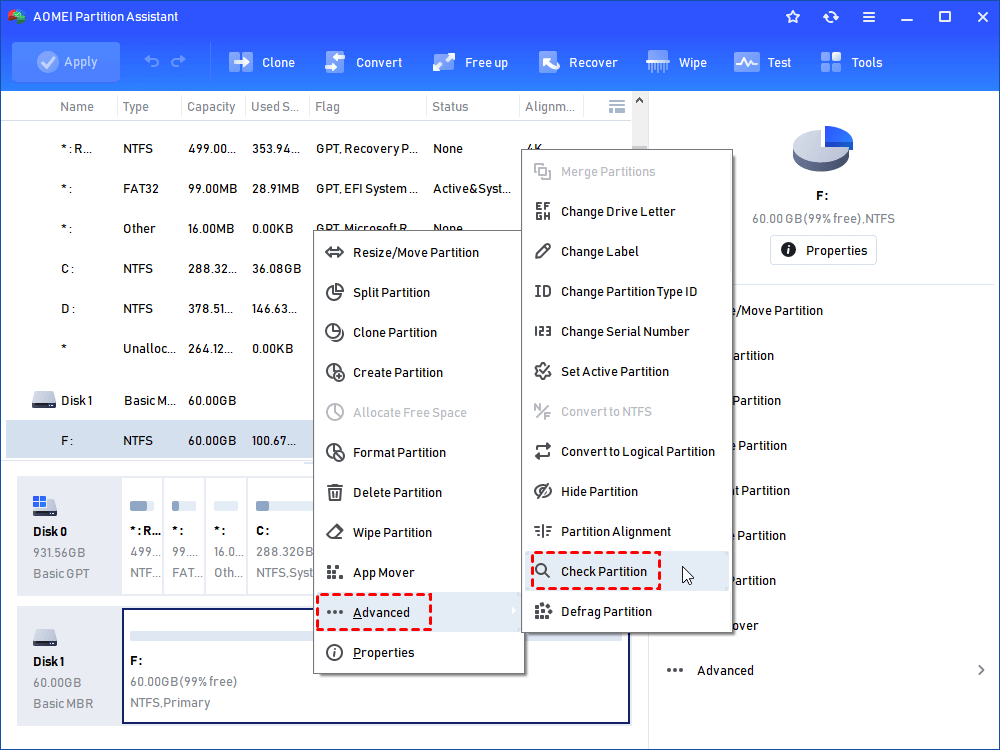
Passo 4. Escolha a opção de verificar e corrigir erros quando disponível.
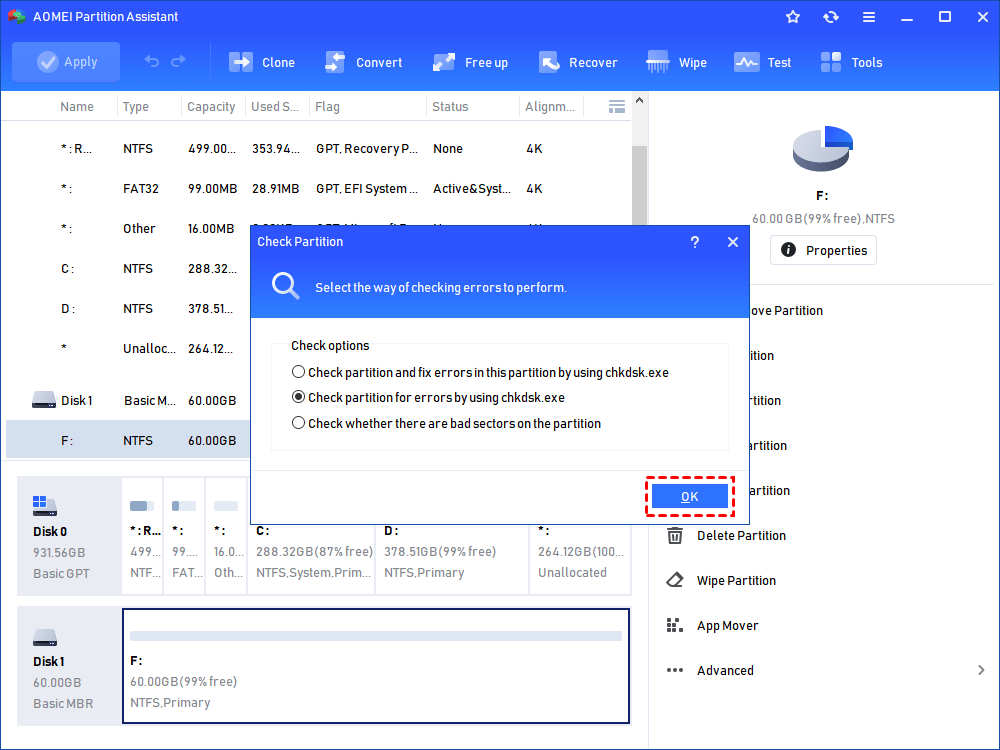
Passo 5. Confirme a operação.
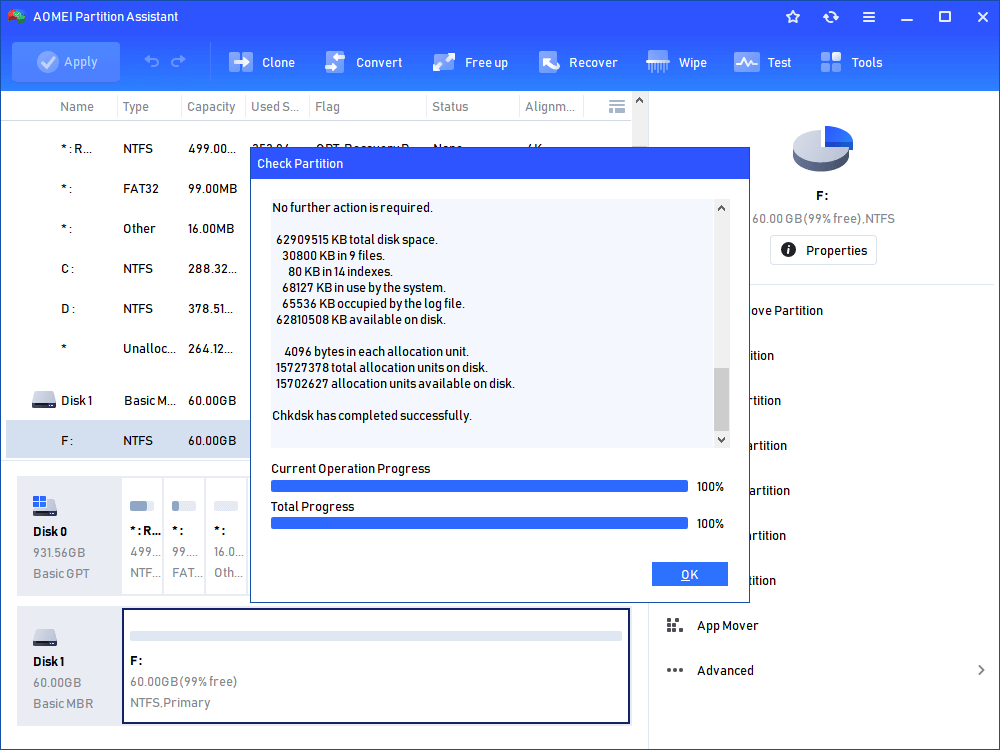
Aguarde a conclusão da verificação. Reinicie o computador e verifique se o problema foi corrigido.
Quando usar uma ferramenta de gerenciamento de partições?
Uma ferramenta de gerenciamento de disco pode ser útil para:
- Verificar a estrutura das partições.
- Identificar espaço não alocado.
- Verificar informações sobre discos.
- Gerenciar partições existentes.
- Realizar operações de manutenção compatíveis com a versão utilizada.
- Analisar discos antes de alterações importantes.
No entanto, tenha cuidado ao modificar partições relacionadas ao sistema. Excluir, formatar ou alterar incorretamente uma partição de inicialização pode impedir o Windows de iniciar.
CMD ou ferramenta gráfica: qual é melhor?
Não existe uma resposta única. O CMD é particularmente interessante quando o Windows apresenta problemas que impedem o acesso normal às ferramentas gráficas ou quando você precisa executar uma ferramenta administrativa específica.
Por outro lado, interfaces gráficas podem ser mais fáceis para visualizar discos, partições e volumes. É justamente nesse ponto que ferramentas como o AOMEI Partition Assistant podem ser convenientes: o usuário consegue visualizar graficamente a estrutura do armazenamento antes de executar determinadas operações.
Uma boa estratégia é utilizar cada ferramenta de acordo com sua finalidade. SFC e DISM são apropriados para componentes e arquivos do Windows; CHKDSK é direcionado ao sistema de arquivos e ao disco; ferramentas de particionamento são úteis para administrar a estrutura de armazenamento.
Erros que você deve evitar ao usar comandos de reparação
Executar comandos sem saber qual unidade está sendo modificada
Isso é especialmente perigoso dentro do Ambiente de Recuperação. As letras das unidades podem mudar, portanto sempre confirme o volume correto.
Interromper CHKDSK durante uma operação de correção
Dependendo da etapa em andamento, interromper uma operação de verificação e correção pode causar problemas adicionais. Sempre que possível, deixe o processo terminar.
Alterar BIOS/UEFI sem necessidade
Um problema de arquivos do Windows não exige necessariamente uma mudança no modo UEFI ou Legacy. Alterações inadequadas no firmware podem impedir uma instalação funcional de inicializar.
Formatar o disco antes de fazer backup
Formatação não deve ser o primeiro recurso quando existem dados importantes. Primeiro proteja os arquivos que você não pode perder.
Executar comandos de boot de maneira indiscriminada
Comandos como os relacionados ao Boot Configuration Data devem ser utilizados de acordo com o cenário. Antes de modificar a inicialização, identifique o modo de boot e a estrutura das partições.
Qual é a melhor sequência de comandos para reparar o Windows?
Não existe uma sequência universal, mas, para problemas relacionados à integridade do sistema quando o Windows ainda inicia, uma abordagem comum é começar pelo DISM e depois executar o SFC.
- Abra o CMD como administrador.
- Execute DISM /Online /Cleanup-Image /RestoreHealth.
- Aguarde a conclusão do DISM.
- Execute sfc /scannow.
- Aguarde a conclusão do SFC.
- Reinicie o computador.
- Verifique se o problema original foi solucionado.
- Se houver sintomas relacionados ao sistema de arquivos, considere executar uma verificação CHKDSK adequada ao cenário.
Essa sequência deve ser entendida como uma estratégia de diagnóstico, e não como uma receita obrigatória para qualquer falha do Windows.
Conclusão
Encontrar o comando para reparar o Windows pelo CMD correto depende da causa do problema. Para arquivos do sistema corrompidos, o SFC /scannow é geralmente um dos primeiros comandos a serem utilizados. Quando o SFC não consegue resolver todos os problemas, o DISM pode ajudar a reparar componentes da imagem do Windows.
Se o problema estiver relacionado ao HD ou SSD, o CHKDSK pode ajudar a verificar erros no sistema de arquivos. Já para computadores que não conseguem iniciar corretamente, ferramentas como o Reparo de Inicialização, Bootrec e BCDBoot podem ser necessárias, dependendo da configuração do sistema.
Além dos comandos CMD, ferramentas de gerenciamento de discos como o AOMEI Partition Assistant podem ajudar a analisar e administrar discos e partições quando a origem do problema estiver relacionada à estrutura do armazenamento.
Seguindo os comandos corretos e evitando alterações desnecessárias em partições ou configurações de boot, é possível resolver diversos problemas do Windows sem precisar formatar imediatamente o computador.
Perguntas frequentes sobre comando para reparar o Windows pelo CMD

Software de Partições AOMEI
Gerenciador de partições, conversor de disco e otimizador de PC gratuito, fácil e seguro para Windows 11/10/8.1/8/7.
Windows 11/10/8.1/8/7
Mais informações