



O arquivo é muito grande para o sistema de arquivos de destino: como corrigir
Entenda o que significa o erro “o arquivo é muito grande para o sistema de arquivos de destino”, por que ele acontece principalmente em unidades FAT32 e quais são as formas mais seguras de resolver o problema no Windows.

Por Yvonne Atualizado em 08/09/2026


Por que aparece o erro “o arquivo é muito grande para o sistema de arquivos de destino”?
A mensagem “o arquivo é muito grande para o sistema de arquivos de destino” normalmente aparece quando você tenta copiar um arquivo cujo tamanho ultrapassa o limite permitido pelo sistema de arquivos da unidade de destino.
O caso mais comum envolve o sistema de arquivos FAT32. Embora o FAT32 seja amplamente compatível com computadores, televisores, consoles, aparelhos multimídia e outros dispositivos, ele possui uma limitação importante: um único arquivo não pode ultrapassar aproximadamente 4 GB.
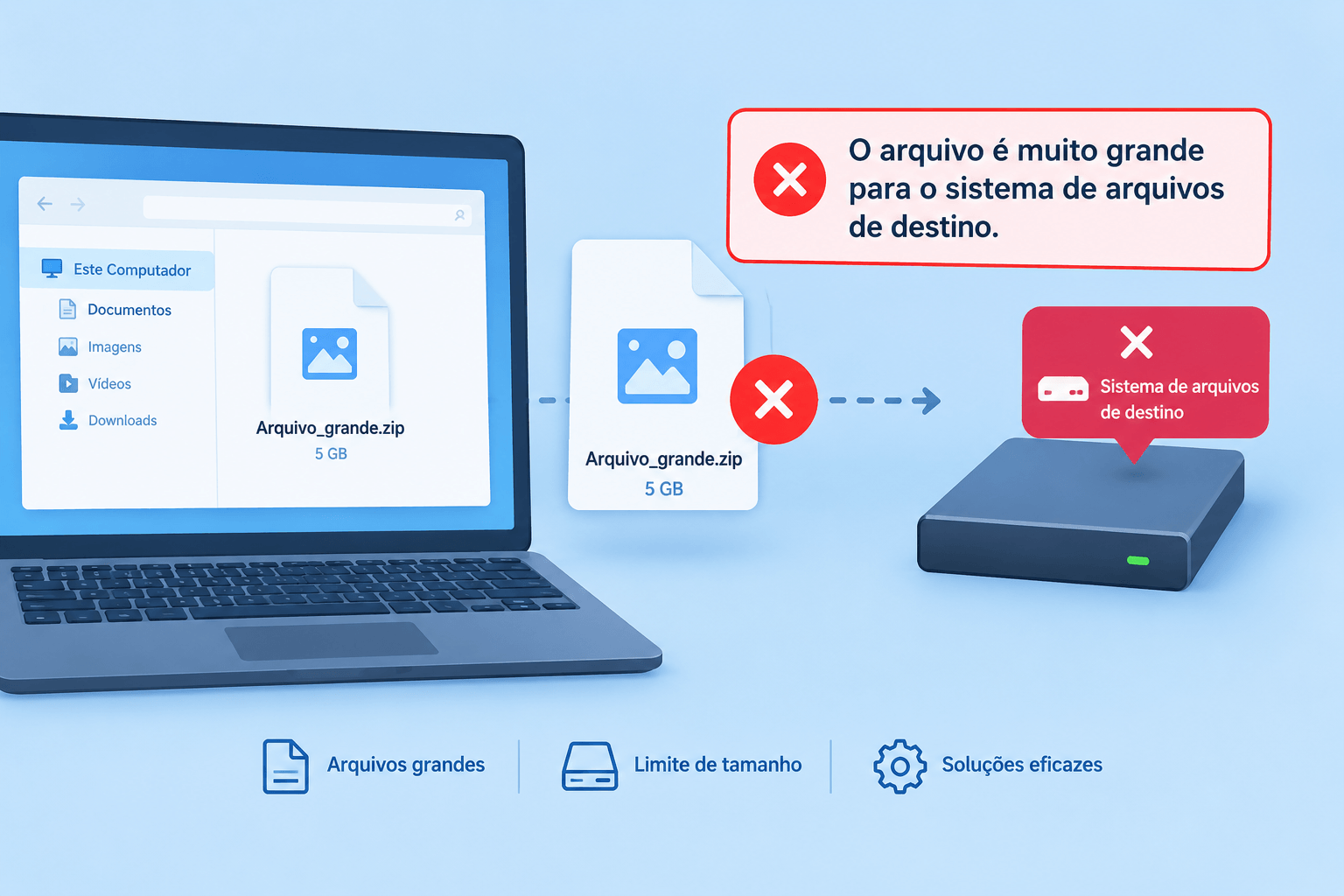
Isso significa que o problema não está necessariamente relacionado à capacidade total disponível.
Por exemplo:
- Seu pendrive possui 64 GB de capacidade.
- Existem 50 GB livres.
- Você tenta copiar um arquivo ISO de 6 GB.
- O Windows exibe a mensagem “o arquivo é muito grande para o sistema de arquivos de destino”.
Nesse caso, há espaço suficiente no pendrive, mas o FAT32 não consegue armazenar um único arquivo maior que 4 GB.
Qual é a principal causa do problema?
A principal causa é o limite de tamanho de arquivo do sistema FAT32. Para entender melhor, é importante conhecer as diferenças entre os sistemas de arquivos mais utilizados atualmente.
FAT32
O FAT32 é um dos sistemas de arquivos mais antigos e conhecidos. Sua principal vantagem é a ampla compatibilidade com diferentes dispositivos e sistemas operacionais.
Entretanto, ele possui limitações importantes:
- Um arquivo individual não pode ultrapassar aproximadamente 4 GB.
- Não é ideal para armazenar arquivos ISO grandes.
- Pode apresentar limitações ao trabalhar com backups modernos.
- Não é a melhor escolha para transferir vídeos em alta resolução ou arquivos muito grandes.
Portanto, se você está vendo o erro “o arquivo é muito grande para o sistema de arquivos de destino”, existe uma grande possibilidade de a unidade estar formatada em FAT32.
NTFS
O NTFS é o sistema de arquivos mais utilizado pelo Windows em discos internos. Ele suporta arquivos muito maiores que 4 GB e oferece recursos adicionais, como permissões, compactação e maior confiabilidade para o uso diário em computadores.
Para usuários que utilizam pendrives e HDs externos principalmente no Windows, o NTFS pode ser uma excelente alternativa.
Entretanto, alguns dispositivos, como determinadas TVs, aparelhos de som, consoles e sistemas embarcados, podem ter compatibilidade limitada com NTFS.
exFAT
O exFAT foi desenvolvido para dispositivos de armazenamento removíveis e elimina a limitação de 4 GB por arquivo do FAT32.
Entre suas principais vantagens estão:
- Suporte para arquivos grandes.
- Boa compatibilidade com sistemas modernos.
- Ideal para pendrives e cartões SD de grande capacidade.
- Compatibilidade com Windows e macOS.
Para muitas pessoas, o exFAT representa uma solução equilibrada quando é necessário transferir arquivos grandes entre diferentes computadores e dispositivos modernos.
Como verificar o sistema de arquivos do pendrive ou HD externo?
Antes de corrigir o erro “o arquivo é muito grande para o sistema de arquivos de destino”, é importante verificar qual sistema de arquivos está sendo utilizado pela unidade.
Você pode fazer isso diretamente pelo Explorador de Arquivos do Windows.
Verificar o sistema de arquivos pelo Explorador de Arquivos
Passo 1. Conecte o pendrive, cartão SD ou HD externo ao computador.
Passo 2. Pressione as teclas Windows + E para abrir o Explorador de Arquivos.
Passo 3. Localize a unidade de destino em “Este Computador”.
Passo 4. Clique com o botão direito do mouse na unidade.
Passo 5. Selecione Propriedades.
Passo 6. Na guia Geral, procure a informação Sistema de arquivos.
Se aparecer FAT32, você provavelmente encontrou a causa do problema.
Como corrigir “o arquivo é muito grande para o sistema de arquivos de destino”?
Existem diferentes maneiras de resolver esse problema. A melhor opção dependerá do tamanho do arquivo, do dispositivo utilizado e da necessidade de compatibilidade com outros equipamentos.
A seguir, veja as principais soluções.
Solução 1: Converter FAT32 para NTFS sem formatar
Uma das formas mais práticas de resolver o problema é converter a unidade de FAT32 para NTFS. Dessa forma, você poderá armazenar arquivos maiores que 4 GB.
O Windows possui uma ferramenta de linha de comando que permite realizar essa conversão sem a necessidade de formatar a unidade.
No entanto, embora o processo normalmente preserve os arquivos, é altamente recomendável criar uma cópia de segurança dos dados importantes antes de realizar qualquer alteração no sistema de arquivos.
Converter FAT32 para NTFS usando o Prompt de Comando
Siga estas etapas:
Passo 1. Conecte o pendrive ou HD externo ao computador.
Passo 2. Abra “Este Computador” e observe a letra atribuída à unidade, como D:, E: ou F:.
Passo 3. Digite cmd na pesquisa do Windows.
Passo 4. Clique com o botão direito do mouse em “Prompt de Comando”.
Passo 5. Selecione Executar como administrador.
Passo 6. Digite o seguinte comando: convert X: /fs:ntfs
Substitua X pela letra da sua unidade.
Por exemplo, se o pendrive estiver identificado como unidade E:, utilize: convert E: /fs:ntfs
Passo 7. Pressione Enter e aguarde a conclusão do processo.
Depois da conversão, tente copiar novamente o arquivo que anteriormente apresentava o erro “o arquivo é muito grande para o sistema de arquivos de destino”.
Vantagens da conversão para NTFS
- Permite copiar arquivos maiores que 4 GB.
- Evita a necessidade de formatar a unidade em muitos casos.
- É uma boa solução para dispositivos usados principalmente no Windows.
- Oferece maior flexibilidade para backups e arquivos grandes.
Quando não utilizar NTFS?
Antes de converter, considere onde o dispositivo será utilizado. Alguns aparelhos mais antigos ou dispositivos multimídia podem reconhecer FAT32, mas não NTFS.
Se você precisa usar o pendrive em uma televisão, console ou outro dispositivo específico, verifique previamente quais sistemas de arquivos são compatíveis.
Solução 2: Converter FAT32 para NTFS com o AOMEI Partition Assistant
Para usuários que preferem evitar comandos ou desejam uma interface gráfica para gerenciar discos e partições, o AOMEI Partition Assistant pode ser uma alternativa conveniente.
O programa oferece ferramentas para gerenciamento de discos e partições, incluindo redimensionamento de partições, formatação, verificação de partições, clonagem e conversão entre determinados sistemas de arquivos. Entre os recursos apresentados pela solução está a possibilidade de converter sistemas de arquivos entre NTFS e FAT32 sem reformatar a partição, dependendo da edição e das condições da operação.
Como converter FAT32 para NTFS com o AOMEI Partition Assistant
Antes de começar, faça backup dos arquivos importantes. Embora determinadas conversões possam ser realizadas sem formatação, qualquer alteração em discos e sistemas de arquivos deve ser feita com cuidado.
Passo 1. Baixe e instale o AOMEI Partition Assistant no computador.
Passo 2. Abra o programa e localize o pendrive, HD externo ou partição que está formatado em FAT32. Selecione a partição FAT32 que apresenta o problema.
Passo 3. Procure a opção de conversão de sistema de arquivos, como Converter para NTFS, disponível nas ferramentas avançadas conforme a versão utilizada.
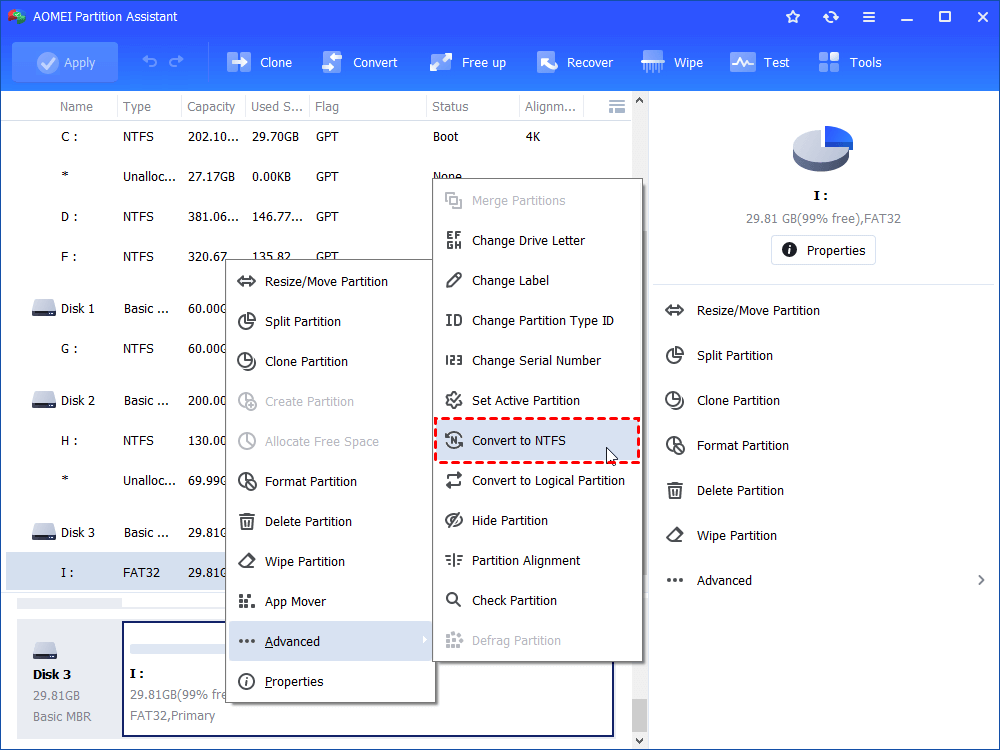
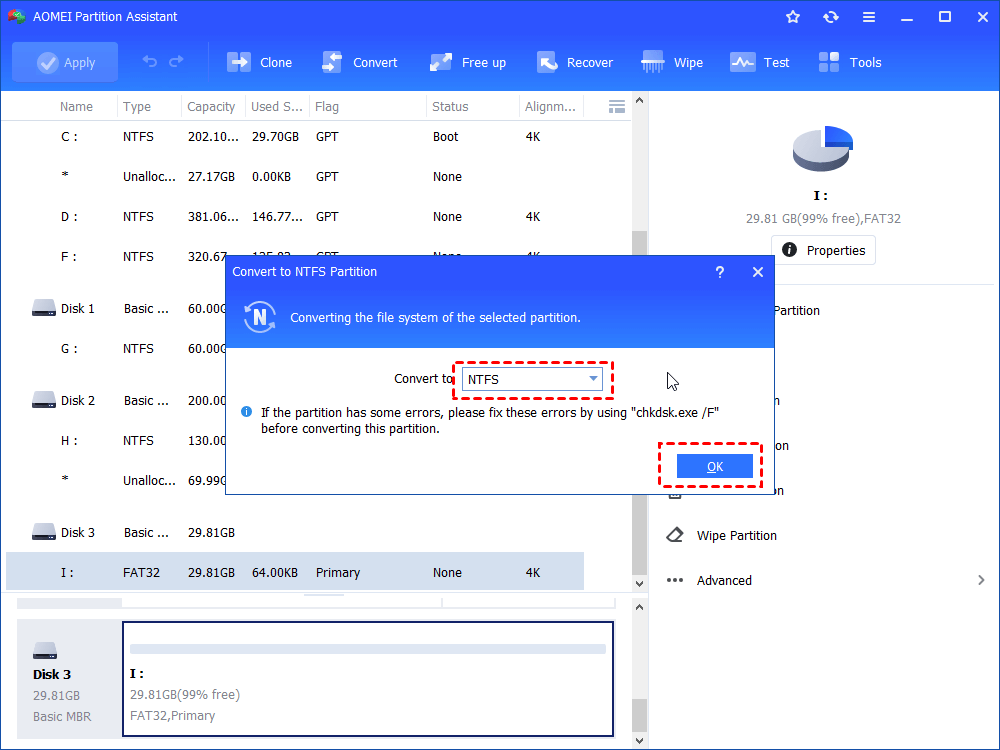
Passo 4. Confirme que deseja converter a partição FAT32 para NTFS. Revise as alterações pendentes antes de iniciar a operação.
Passo 5. Clique em Aplicar ou na opção equivalente para executar as alterações.
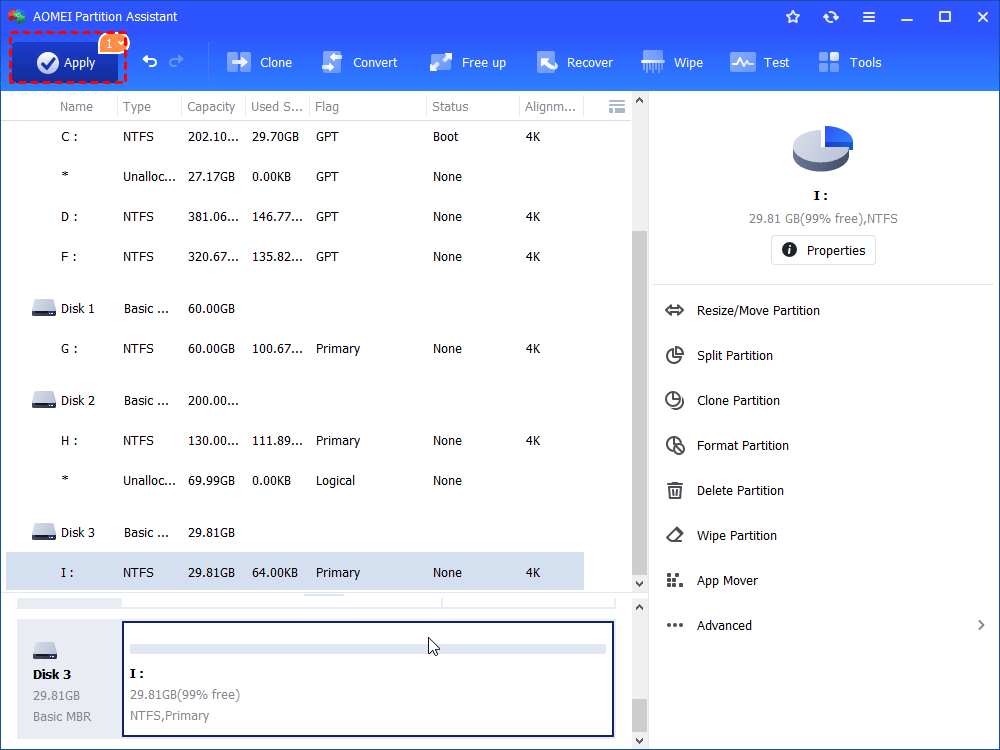
Aguarde a conclusão da conversão e não desconecte o dispositivo durante o processo. Quando a operação terminar, verifique o sistema de arquivos da unidade e tente copiar novamente o arquivo grande.
Esse método pode ser especialmente útil para quem deseja gerenciar partições através de uma interface visual, sem precisar memorizar comandos do Prompt de Comando.
Solução 3: Formatar a unidade como NTFS
Outra maneira de resolver a mensagem “o arquivo é muito grande para o sistema de arquivos de destino” é formatar a unidade utilizando NTFS.
Essa solução é simples, mas existe uma desvantagem importante: a formatação apaga os arquivos existentes na unidade.
Portanto, faça backup dos seus dados antes de continuar.
Como formatar um pendrive em NTFS pelo Explorador de Arquivos
Passo 1. Conecte o pendrive ou HD externo ao computador.
Passo 2. Abra o Explorador de Arquivos usando as teclas Windows + E.
Passo 3. Clique com o botão direito do mouse na unidade que deseja formatar.
Passo 4. Selecione Formatar.
Passo 5. Na opção “Sistema de arquivos”, escolha NTFS.
Passo 6. Escolha um nome para a unidade, se desejar.
Passo 7. Verifique cuidadosamente se selecionou o dispositivo correto.
Passo 8. Clique em Iniciar.
Passo 9. Confirme o aviso de que os dados serão apagados.
Após a formatação, você poderá copiar arquivos maiores que 4 GB para a unidade.
Solução 4: Formatar o dispositivo em exFAT
Se você precisa transferir arquivos grandes, mas também deseja maior compatibilidade com diferentes sistemas operacionais e dispositivos modernos, o exFAT pode ser uma alternativa interessante.
O exFAT não possui a mesma limitação de 4 GB por arquivo encontrada no FAT32 e é amplamente utilizado em pendrives, cartões SDXC e unidades externas.
Como formatar uma unidade em exFAT
Passo 1. Faça backup dos arquivos importantes armazenados na unidade.
Passo 2. Conecte o dispositivo ao computador.
Passo 3. Abra o Explorador de Arquivos.
Passo 4. Clique com o botão direito na unidade.
Passo 5. Selecione Formatar.
Passo 6. No campo “Sistema de arquivos”, selecione exFAT.
Passo 7. Verifique novamente se a unidade correta foi selecionada.
Passo 8. Clique em Iniciar.
Passo 9. Aguarde a conclusão da formatação.
Depois disso, tente transferir novamente o arquivo grande.
NTFS ou exFAT: qual escolher?
A escolha entre NTFS e exFAT depende principalmente da forma como você utiliza o dispositivo.
| Característica | FAT32 | NTFS | exFAT |
|---|---|---|---|
| Arquivos maiores que 4 GB | Não | Sim | Sim |
| Compatibilidade com dispositivos antigos | Muito alta | Variável | Boa em dispositivos modernos |
| Ideal para Windows | Sim | Sim | Sim |
| Ideal para transferência entre Windows e macOS | Sim, com limite | Limitado no macOS sem software adicional | Sim |
| Arquivos de vídeo grandes | Não recomendado | Sim | Sim |
Escolha NTFS quando:
- O dispositivo será utilizado principalmente em computadores Windows.
- Você trabalha com arquivos muito grandes regularmente.
- Você utiliza backups de grande tamanho.
- Não precisa de compatibilidade com aparelhos antigos.
Escolha exFAT quando:
- Você precisa usar o dispositivo em Windows e macOS.
- Deseja transferir arquivos maiores que 4 GB.
- Utiliza pendrives modernos e cartões de grande capacidade.
- Precisa de maior flexibilidade entre dispositivos recentes.
Mantenha FAT32 quando:
- O dispositivo precisa funcionar em equipamentos antigos.
- Você utiliza aparelhos que não reconhecem NTFS ou exFAT.
- Os arquivos individuais possuem menos de 4 GB.
Solução 5: Dividir o arquivo em partes menores
Se você não pode alterar o sistema de arquivos porque precisa manter a compatibilidade com FAT32, outra solução é dividir o arquivo grande em partes menores.
Essa alternativa é útil quando o pendrive precisa permanecer em FAT32 para funcionar em determinado equipamento.
Por exemplo, um arquivo de 12 GB pode ser dividido em quatro partes menores que 4 GB.
Quando dividir o arquivo é uma boa ideia?
Dividir o arquivo pode ser útil nas seguintes situações:
- O dispositivo precisa obrigatoriamente permanecer em FAT32.
- Você não pode formatar a unidade.
- O arquivo será transferido apenas temporariamente.
- O destino possui limitações de compatibilidade.
É possível utilizar programas de compactação que oferecem recursos para dividir arquivos em múltiplos volumes.
Entretanto, lembre-se de que as partes normalmente precisam ser reunidas novamente antes de utilizar o arquivo original.
Solução 6: Compactar o arquivo antes de transferir
Outra possibilidade é compactar o arquivo utilizando um programa de compressão. Essa solução funciona melhor quando o conteúdo do arquivo pode ser comprimido significativamente.
Entretanto, arquivos como vídeos MP4, filmes, imagens ISO e outros dados que já utilizam compressão podem não diminuir muito de tamanho.
Por isso, compactar nem sempre resolverá o problema “o arquivo é muito grande para o sistema de arquivos de destino”.
O problema acontece mesmo quando existe muito espaço livre
Um dos aspectos mais confusos desse erro é que ele pode aparecer mesmo quando a unidade possui espaço suficiente.
Imagine um HD externo de 1 TB formatado em FAT32 com 700 GB livres. Se você tentar copiar um arquivo individual de 8 GB, a transferência ainda poderá falhar.
Isso acontece porque existem duas limitações diferentes:
- Capacidade disponível: quantidade total de espaço livre na unidade.
- Limite do sistema de arquivos: tamanho máximo permitido para um único arquivo.
Portanto, ter espaço livre não significa automaticamente que qualquer arquivo poderá ser armazenado.
Como saber se o arquivo possui mais de 4 GB?
Você pode verificar facilmente o tamanho do arquivo antes de tentar copiá-lo.
Passo 1. Localize o arquivo no Explorador de Arquivos.
Passo 2. Clique com o botão direito do mouse sobre ele.
Passo 3. Selecione Propriedades.
Passo 4. Verifique o campo “Tamanho”.
Se o arquivo possuir mais de 4 GB e a unidade estiver formatada em FAT32, essa provavelmente é a causa da mensagem.
Como verificar se o pendrive está realmente em FAT32?
Você pode verificar isso de diferentes maneiras. A mais simples é utilizar as propriedades da unidade.
Outra opção é usar o Prompt de Comando.
Passo 1. Abra o Prompt de Comando.
Passo 2. Digite o comando abaixo: fsutil fsinfo volumeinfo X:
Substitua X: pela letra da unidade.
Passo 3. Pressione Enter.
O Windows exibirá informações relacionadas ao volume e ao sistema de arquivos utilizado.
Posso converter NTFS para FAT32 depois?
Sim, existem ferramentas que permitem converter determinados volumes entre NTFS e FAT32. No entanto, é necessário considerar uma limitação importante.
Se você voltar para FAT32, arquivos individuais maiores que 4 GB não poderão permanecer na unidade.
Antes de converter para FAT32, será necessário mover ou remover arquivos que ultrapassem esse limite.
Por esse motivo, antes de alterar novamente o sistema de arquivos, pense em como o dispositivo será utilizado.
Como verificar e corrigir erros no pendrive antes da conversão?
Antes de converter ou formatar uma unidade, você pode verificar se existem erros no sistema de arquivos.
O Windows possui a ferramenta CHKDSK para esse tipo de verificação.
Passo 1. Conecte o pendrive ou HD externo ao computador.
Passo 2. Abra o Prompt de Comando como administrador.
Passo 3. Digite: chkdsk X: /f
Substitua X pela letra da unidade.
Passo 4. Pressione Enter.
Passo 5. Aguarde o Windows verificar e corrigir possíveis erros.
Depois da verificação, você pode tentar novamente copiar o arquivo ou converter o sistema de arquivos.
O arquivo é muito grande para o sistema de arquivos de destino no pendrive
O pendrive é um dos dispositivos onde esse problema ocorre com maior frequência.
Muitos pendrives são formatados em FAT32 por padrão ou mantidos nesse formato para garantir compatibilidade com diferentes aparelhos.
Porém, com o aumento do tamanho dos arquivos modernos, essa limitação tornou-se mais evidente.
Hoje, é comum encontrar:
- Filmes em 4K com mais de 20 GB.
- Arquivos ISO do Windows com mais de 4 GB.
- Backups de computadores com dezenas de gigabytes.
- Projetos de edição de vídeo muito grandes.
- Máquinas virtuais com arquivos extensos.
Se você utiliza pendrives para esse tipo de arquivo, NTFS ou exFAT geralmente será mais adequado do que FAT32.
O arquivo é muito grande para o sistema de arquivos de destino no HD externo
O mesmo erro também pode aparecer em HDs externos e SSDs externos.
Embora seja menos comum formatar grandes discos em FAT32 atualmente, algumas unidades foram configuradas dessa forma para garantir compatibilidade com equipamentos específicos.
Antes de formatar um HD externo, considere onde ele será utilizado.
Se ele será conectado apenas a computadores Windows, o NTFS pode ser apropriado. Se será utilizado em diferentes sistemas operacionais modernos, o exFAT pode oferecer maior flexibilidade.
O arquivo é muito grande para o sistema de arquivos de destino ao copiar uma ISO
Arquivos ISO estão entre os tipos de arquivo que frequentemente causam esse problema.
Isso acontece porque imagens ISO de sistemas operacionais modernos podem ultrapassar facilmente 4 GB.
Se você estiver tentando copiar uma ISO para um pendrive FAT32, poderá receber a mensagem:
“O arquivo é muito grande para o sistema de arquivos de destino.”
Nesse cenário, você pode:
- Converter o pendrive para NTFS.
- Formatar a unidade em exFAT.
- Utilizar uma ferramenta apropriada para criar uma mídia inicializável.
- Dividir o arquivo, quando isso for compatível com o uso pretendido.
O que fazer se o pendrive já estiver em NTFS ou exFAT?
Se a unidade já estiver utilizando NTFS ou exFAT e o erro continuar aparecendo, a causa pode ser diferente.
Nesse caso, verifique:
- Se a unidade possui espaço livre suficiente.
- Se o dispositivo está funcionando corretamente.
- Se existe corrupção no sistema de arquivos.
- Se o arquivo possui algum problema.
- Se o dispositivo possui setores defeituosos.
- Se a unidade foi corretamente reconhecida pelo Windows.
Você também pode executar uma verificação com CHKDSK e testar a cópia em outro computador.
Posso usar um pendrive FAT32 para arquivos menores que 4 GB?
Sim. Se todos os arquivos individuais tiverem menos de 4 GB, você poderá continuar utilizando FAT32 normalmente.
Por exemplo, é possível copiar:
- 10 arquivos de 2 GB cada.
- 50 arquivos de 500 MB cada.
- Centenas de documentos pequenos.
O problema acontece quando um único arquivo ultrapassa o limite suportado pelo FAT32.
Portanto, não importa apenas o tamanho total dos dados. O tamanho individual de cada arquivo também é importante.
Resumo das melhores soluções
Se você recebeu a mensagem “o arquivo é muito grande para o sistema de arquivos de destino”, utilize esta tabela para escolher rapidamente uma solução.
| Situação | Solução recomendada |
|---|---|
| A unidade está em FAT32 e o arquivo possui mais de 4 GB | Converter para NTFS ou usar exFAT |
| Não deseja apagar os dados | Converter FAT32 para NTFS, após fazer backup |
| Precisa usar apenas no Windows | NTFS |
| Precisa usar no Windows e macOS | exFAT |
| Precisa manter compatibilidade com dispositivos antigos | Manter FAT32 e dividir o arquivo |
| Não há dados importantes na unidade | Formatar em NTFS ou exFAT |
Conclusão
Receber a mensagem “o arquivo é muito grande para o sistema de arquivos de destino” pode ser frustrante, especialmente quando parece haver bastante espaço disponível no pendrive ou HD externo.
No entanto, o problema geralmente é simples de identificar: a unidade está utilizando um sistema de arquivos que possui limitações para arquivos grandes, principalmente o FAT32.
Antes de realizar qualquer alteração, verifique o sistema de arquivos e o tamanho do arquivo. Se o arquivo ultrapassar aproximadamente 4 GB e a unidade estiver em FAT32, você pode escolher entre diferentes soluções.
- Converter FAT32 para NTFS.
- Formatar a unidade em NTFS.
- Utilizar exFAT para melhor compatibilidade com sistemas modernos.
- Dividir o arquivo em partes menores quando for necessário manter FAT32.
Para usuários que preferem uma interface gráfica, ferramentas de gerenciamento de disco como o AOMEI Partition Assistant podem facilitar operações relacionadas a partições e sistemas de arquivos. A solução disponibiliza recursos de conversão entre NTFS e FAT32 sem a necessidade de reformatar a partição em operações compatíveis.
Ao escolher corretamente o sistema de arquivos de acordo com o tamanho dos arquivos e a compatibilidade necessária, você poderá evitar que o erro “o arquivo é muito grande para o sistema de arquivos de destino” apareça novamente e tornar suas transferências de dados muito mais simples.
Perguntas frequentes sobre “o arquivo é muito grande para o sistema de arquivos de destino”

Software de Partições AOMEI
Gerenciador de partições, conversor de disco e otimizador de PC gratuito, fácil e seguro para Windows 11/10/8.1/8/7.
Windows 11/10/8.1/8/7
Mais informações