



Quantos GB Tem VALORANT? Veja Quanto Espaço o Jogo Ocupa no PC
Descubra quantos GB tem Valorant, quanto espaço é necessário para instalar o jogo no PC e como liberar armazenamento para evitar problemas durante a instalação e atualizações.

Por Yvonne Atualizado em 07/09/2026


Quantos GB tem Valorant atualmente?
O tamanho ocupado pelo VALORANT pode mudar conforme as atualizações do jogo. Por isso, não existe um número completamente fixo que permaneça igual para todos os jogadores e em todos os momentos.
De forma geral, o VALORANT pode ocupar dezenas de gigabytes no computador quando são considerados os arquivos do jogo, atualizações e componentes instalados. O tamanho do download também pode ser diferente do espaço final ocupado no disco.
Além disso, a Riot Games já realizou mudanças importantes na estrutura do jogo e no mecanismo utilizado pelo VALORANT. Em uma atualização anterior, a empresa informou que uma atualização teria um download maior temporariamente, mas que, após a mudança de mecanismo, o tamanho da instalação no disco seria reduzido significativamente.
Portanto, ao pesquisar quantos GB tem Valorant, é importante considerar que o tamanho pode variar conforme:
- A versão atual do jogo.
- Atualizações instaladas.
- Arquivos temporários.
- Arquivos adicionais do cliente.
- Componentes relacionados ao Riot Client.
- Arquivos do sistema de segurança.
Para evitar problemas durante o download ou a atualização, é recomendável manter uma margem de espaço livre maior do que o tamanho exibido inicialmente pelo instalador.
Por que o tamanho do Valorant muda?
O tamanho de um jogo online não é necessariamente permanente. VALORANT recebe atualizações frequentes que podem adicionar novos conteúdos, modificar arquivos existentes e substituir elementos antigos.
Entre os fatores que podem alterar o espaço ocupado pelo jogo estão:
Atualizações do jogo
As atualizações podem incluir novos recursos, correções de erros, alterações nos mapas, agentes, efeitos visuais e outros componentes.
Dependendo da atualização, o download pode ser maior ou menor.
Arquivos substituídos
Nem toda atualização aumenta permanentemente o tamanho do jogo. Em alguns casos, arquivos antigos são removidos ou substituídos por versões mais eficientes.
Arquivos temporários
Durante o processo de download e instalação, podem ser criados arquivos temporários que utilizam espaço adicional no SSD ou HD.
Mudanças no mecanismo do jogo
Alterações técnicas também podem modificar o tamanho final da instalação. A Riot Games já informou, em uma atualização relacionada ao mecanismo do VALORANT, que a instalação no disco seria reduzida após a mudança.
Quanto espaço preciso para instalar Valorant?
Mesmo que você encontre uma informação sobre o tamanho aproximado do VALORANT, não é uma boa ideia manter exatamente a mesma quantidade de espaço livre no disco.
Para instalar jogos sem problemas, o ideal é ter espaço adicional disponível.
Isso é importante porque o processo pode exigir armazenamento para:
- Download dos arquivos.
- Descompactação.
- Instalação.
- Atualizações.
- Arquivos temporários.
- Funcionamento normal do Windows.
Se o seu SSD estiver quase cheio, a instalação pode apresentar problemas ou o computador poderá ficar mais lento.
É necessário deixar espaço livre depois de instalar o jogo?
Sim. É recomendável não preencher completamente o SSD ou HD apenas com jogos e programas.
O Windows e os aplicativos também precisam de espaço disponível para arquivos temporários, atualizações e outras tarefas do sistema.
Por isso, se você está pesquisando quantos GB tem Valorant porque seu computador possui pouco armazenamento, vale verificar também quanto espaço livre existe atualmente no disco.
Como verificar quanto espaço livre existe no computador
Antes de baixar o VALORANT, você pode verificar rapidamente o armazenamento disponível no Windows.
Verificar espaço pelo Explorador de Arquivos
Passo 1. Pressione Windows + E para abrir o Explorador de Arquivos.
Passo 2. Clique em Este Computador.
Passo 3. Localize a unidade onde deseja instalar o VALORANT.
Passo 4. Verifique a quantidade de espaço livre exibida abaixo da unidade.
Verificar espaço pelas Configurações do Windows
Passo 1. Abra as Configurações do Windows.
Passo 2. Acesse a seção relacionada a Sistema.
Passo 3. Selecione Armazenamento.
Passo 4. Verifique quanto espaço está sendo utilizado e quanto ainda está disponível.
O tamanho do download é igual ao espaço ocupado pelo Valorant?
Não necessariamente.
O tamanho mostrado durante o download pode ser diferente do espaço final ocupado pelo jogo depois da instalação.
Isso acontece porque os arquivos podem ser:
- Compactados durante o download.
- Descompactados durante a instalação.
- Substituídos por outros arquivos.
- Atualizados automaticamente.
Além disso, alguns processos podem exigir espaço temporário adicional.
Por essa razão, se você possui apenas alguns gigabytes livres, pode ser necessário liberar armazenamento antes de instalar o jogo.
Valorant ocupa mais espaço com o tempo?
O tamanho do jogo pode mudar ao longo dos meses e anos. Jogos online recebem atualizações contínuas e novos conteúdos, portanto o espaço ocupado pode aumentar ou diminuir dependendo das mudanças implementadas.
No caso do VALORANT, atualizações podem modificar arquivos existentes e otimizar a instalação, em vez de simplesmente adicionar novos dados indefinidamente.
A Riot Games mantém requisitos oficiais para o jogo e informa as especificações de hardware recomendadas para diferentes níveis de desempenho. Atualmente, a página oficial lista suporte para Windows 10 e Windows 11 de 64 bits e apresenta requisitos diferentes para configurações mínimas, recomendadas e de alto desempenho.
Por isso, sempre que possível, consulte as informações oficiais antes de instalar ou atualizar o jogo.
Quais são os requisitos de PC para jogar Valorant?
Além de saber quantos GB tem Valorant, também é importante verificar se o computador possui os requisitos necessários para executar o jogo.
Segundo a página oficial de requisitos do VALORANT, o jogo exige Windows 10, a partir da Build 19041, ou Windows 11 de 64 bits, além de suporte a AVX ou SSE 4.2, 4 GB de memória RAM e 1 GB de VRAM.
Configuração mínima para VALORANT
Para uma experiência de aproximadamente 30 FPS, a Riot Games lista:
- Processador: Intel i3-540 ou AMD Athlon 200GE.
- Placa gráfica: Intel HD 4000 ou AMD Radeon R5 220.
Configuração recomendada para VALORANT
Para aproximadamente 60 FPS, a página oficial lista:
- Processador: Intel i3-4150 ou AMD Ryzen 3 1200.
- Placa gráfica: NVIDIA GeForce GT 730 ou AMD Radeon R7 240.
Configuração para 144 FPS ou mais
Para uma experiência de alto desempenho, a Riot Games lista:
- Processador: Intel i5-9400F ou AMD Ryzen 5 2600X.
- Placa gráfica: NVIDIA GTX 1050 Ti, AMD Radeon R7 370 ou Intel Arc A310.
No Windows 11, a Riot Games também informa a exigência de TPM 2.0 e Inicialização Segura UEFI.
Valorant funciona melhor em SSD ou HD?
O VALORANT pode ser instalado em diferentes tipos de unidades compatíveis com o computador. Entretanto, um SSD geralmente oferece vantagens relacionadas à velocidade de leitura e gravação em comparação com um HD mecânico tradicional.
Um SSD pode contribuir para:
- Inicialização mais rápida do Windows.
- Carregamento mais rápido de programas.
- Melhor velocidade de leitura de arquivos.
- Tempos de carregamento potencialmente menores.
No entanto, o desempenho geral dentro do jogo também depende de outros componentes, como processador, memória RAM e placa gráfica.
É melhor instalar Valorant no SSD?
Se você possui um SSD com espaço suficiente, instalá-lo nele pode ser uma opção interessante para manter tempos de acesso mais rápidos.
Porém, antes de instalar o jogo, considere o espaço disponível.
Se o SSD onde o Windows está instalado estiver quase cheio, adicionar jogos grandes pode reduzir ainda mais o espaço livre necessário para o sistema.
Nesse caso, você pode:
- Liberar arquivos desnecessários.
- Desinstalar programas que não utiliza.
- Mover arquivos pessoais para outro disco.
- Utilizar uma unidade com mais capacidade.
- Reorganizar o espaço das partições.
Não tenho espaço para instalar Valorant: o que fazer?
Se você descobriu que não possui espaço suficiente depois de verificar quantos GB tem Valorant, existem diferentes maneiras de liberar armazenamento.
Excluir arquivos temporários
O Windows acumula arquivos temporários durante o uso normal do sistema.
Passo 1. Abra as Configurações do Windows.
Passo 2. Acesse Sistema.
Passo 3. Clique em Armazenamento.
Passo 4. Procure a opção relacionada a arquivos temporários.
Passo 5. Analise os arquivos disponíveis para remoção.
Passo 6. Confirme apenas a exclusão dos arquivos que não são necessários.
Desinstalar jogos e programas que não utiliza
Aplicativos e jogos antigos podem ocupar dezenas ou até centenas de gigabytes.
Passo 1. Abra as Configurações do Windows.
Passo 2. Acesse a seção de aplicativos instalados.
Passo 3. Organize a lista por tamanho, quando disponível.
Passo 4. Identifique programas que não utiliza mais.
Passo 5. Desinstale apenas os programas desnecessários.
Mover arquivos pessoais
Vídeos, fotos e outros arquivos grandes podem ocupar muito espaço.
Se você possui outro HD ou SSD, pode transferir arquivos pessoais para essa unidade.
Antes de excluir qualquer arquivo, confirme que a transferência foi concluída corretamente.
Como descobrir quais arquivos estão ocupando mais espaço?
Quando a unidade está quase cheia, nem sempre é fácil identificar rapidamente os arquivos responsáveis pelo consumo de armazenamento.
É possível verificar:
- Jogos instalados.
- Vídeos grandes.
- Arquivos duplicados.
- Downloads antigos.
- Arquivos temporários.
- Programas que não são mais utilizados.
Uma análise detalhada do armazenamento pode ajudar a identificar onde o espaço está sendo utilizado.
Libere e organize espaço usando o AOMEI Partition Assistant.
Se o problema não é apenas descobrir quantos GB tem Valorant, mas também encontrar espaço suficiente para instalar o jogo, uma ferramenta de gerenciamento de discos pode ajudar a organizar melhor o armazenamento.
O AOMEI Partition Assistant é um software de gerenciamento de discos e partições para Windows. Ele oferece funções para redimensionar, mover, criar, excluir, formatar e mesclar partições, além de outros recursos relacionados à organização e otimização do armazenamento.
Principais recursos do AOMEI Partition Assistant
- Redimensionar partições.
- Mover partições.
- Criar novas partições.
- Excluir partições desnecessárias.
- Formatar partições.
- Mesclar partições.
- Converter discos entre MBR e GPT em cenários compatíveis.
- Converter sistemas de arquivos entre NTFS e FAT32 em operações compatíveis.
- Clonar discos ou partições conforme os recursos disponíveis.
- Analisar o espaço ocupado no armazenamento.
- Localizar arquivos grandes.
- Localizar arquivos duplicados.
Como analisar o espaço do disco para encontrar arquivos grandes
Se você não sabe por que o SSD está cheio, uma análise do armazenamento pode ajudar a identificar arquivos que ocupam muito espaço.
Passo 1. Baixe e instale o AOMEI Partition Assistant.
Passo 2. Abra o programa. Localize as ferramentas relacionadas à análise ou liberação de espaço disponíveis na versão instalada.
Passo 3. Selecione o disco ou a partição que deseja analisar. Inicie a verificação do armazenamento.
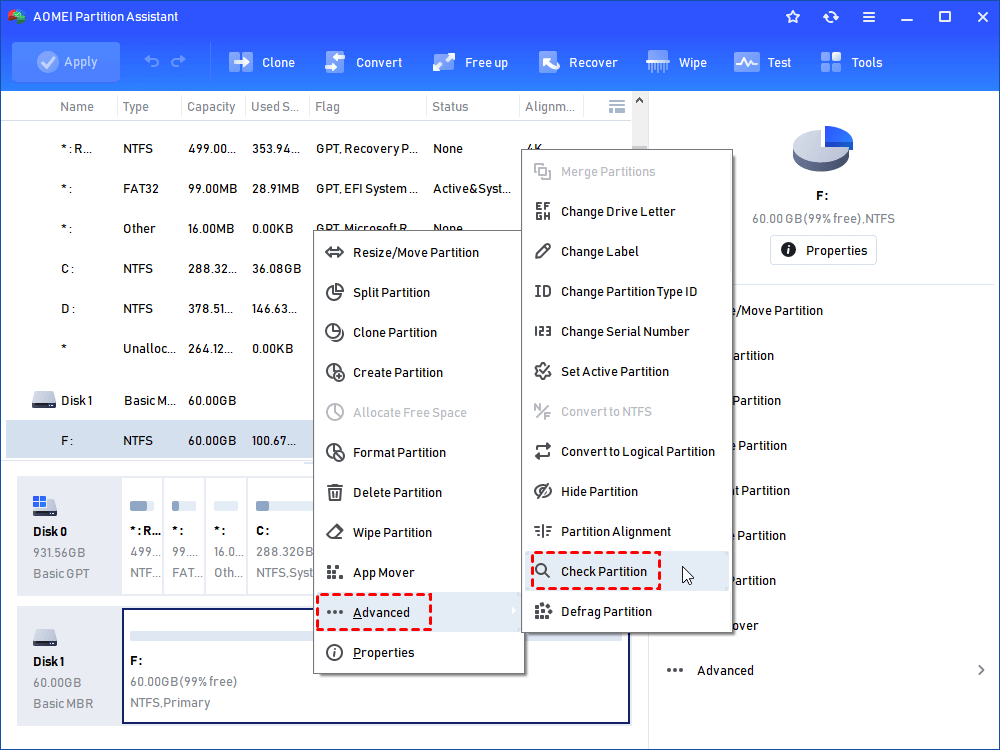
Passo 4. Analise os arquivos e pastas que ocupam mais espaço.
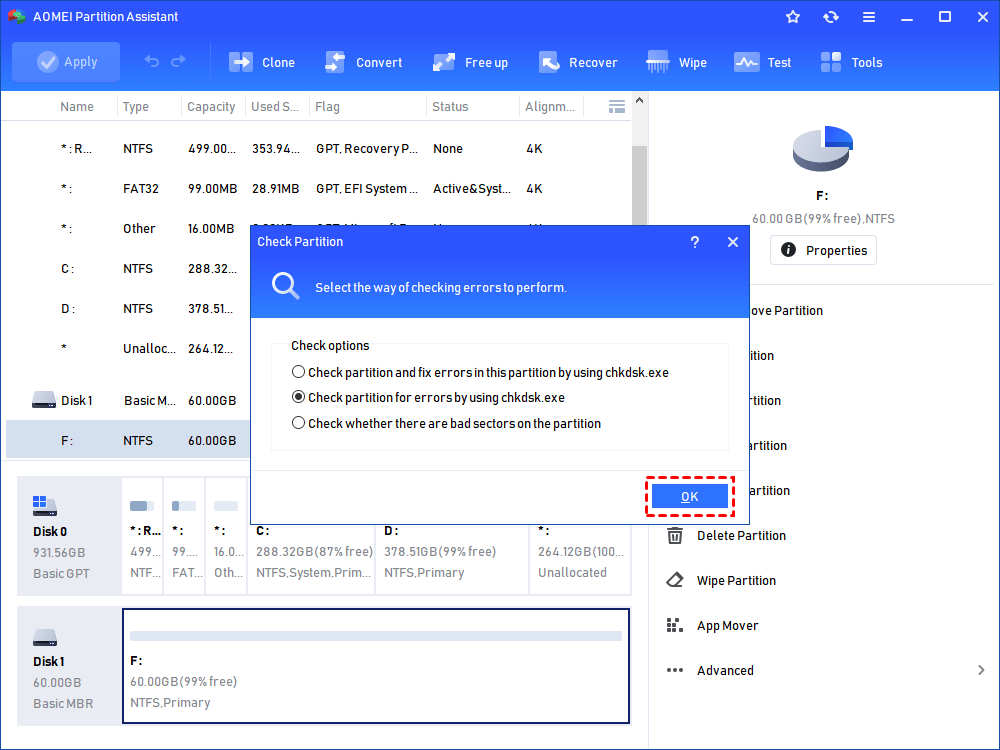
Passo 5. Revise cuidadosamente os resultados antes de excluir qualquer arquivo.
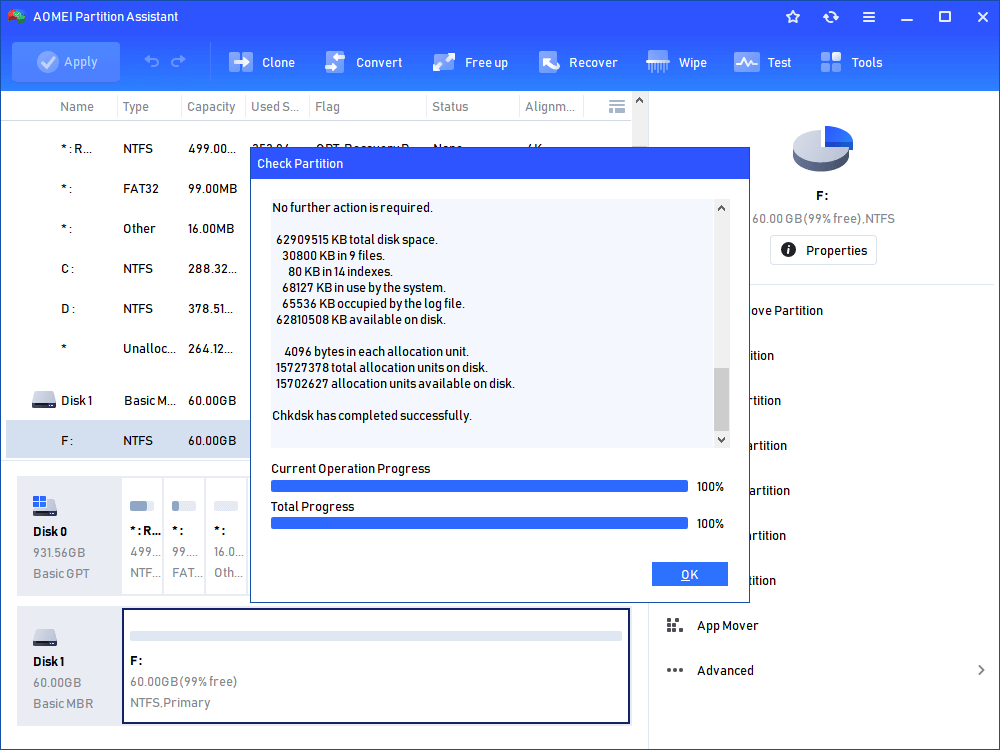
Passo 6. Remova apenas arquivos que você tenha certeza de que não são necessários.
Esse processo pode ser útil quando você precisa liberar espaço antes de instalar ou atualizar jogos.
Como redimensionar uma partição para obter mais espaço
Se a unidade onde você pretende instalar o VALORANT possui pouco espaço, mas outra partição do mesmo disco possui espaço disponível, pode ser possível reorganizar a estrutura das partições.
Passo 1. Abra o AOMEI Partition Assistant.
Passo 2. Identifique o disco e as partições corretas.
Passo 3. Clique com o botão direito na partição que deseja modificar.
Passo 4. Selecione a opção Redimensionar/Mover Partição.
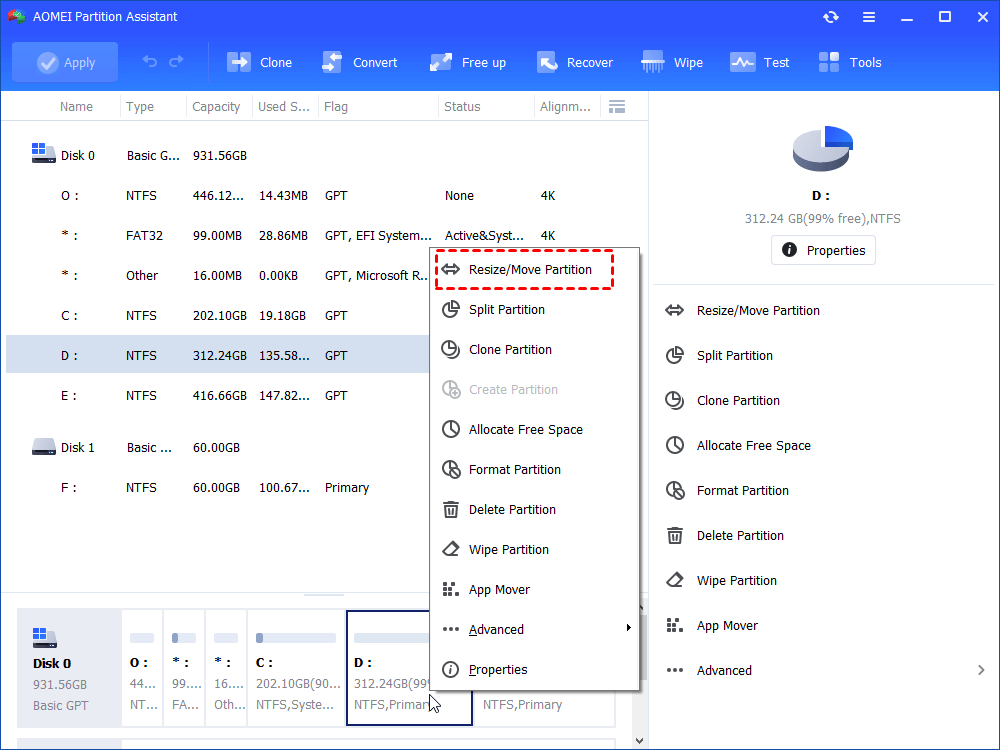
Passo 5. Ajuste o tamanho da partição conforme o espaço disponível e a sua necessidade.
Passo 6. Clique em OK para adicionar a operação à lista de tarefas pendentes.
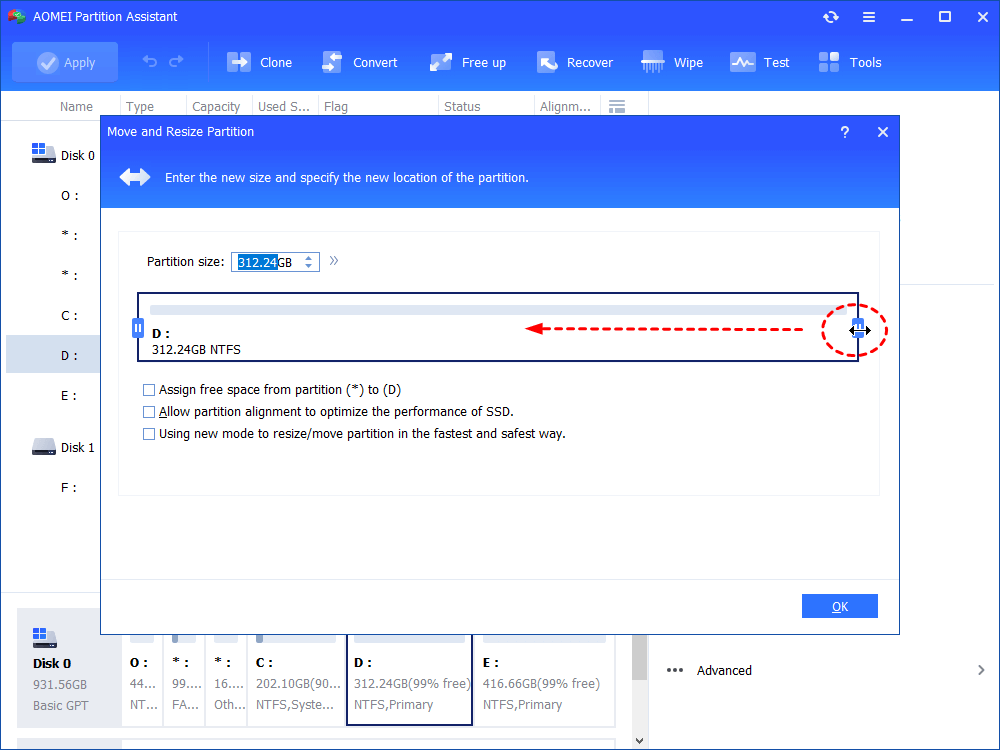
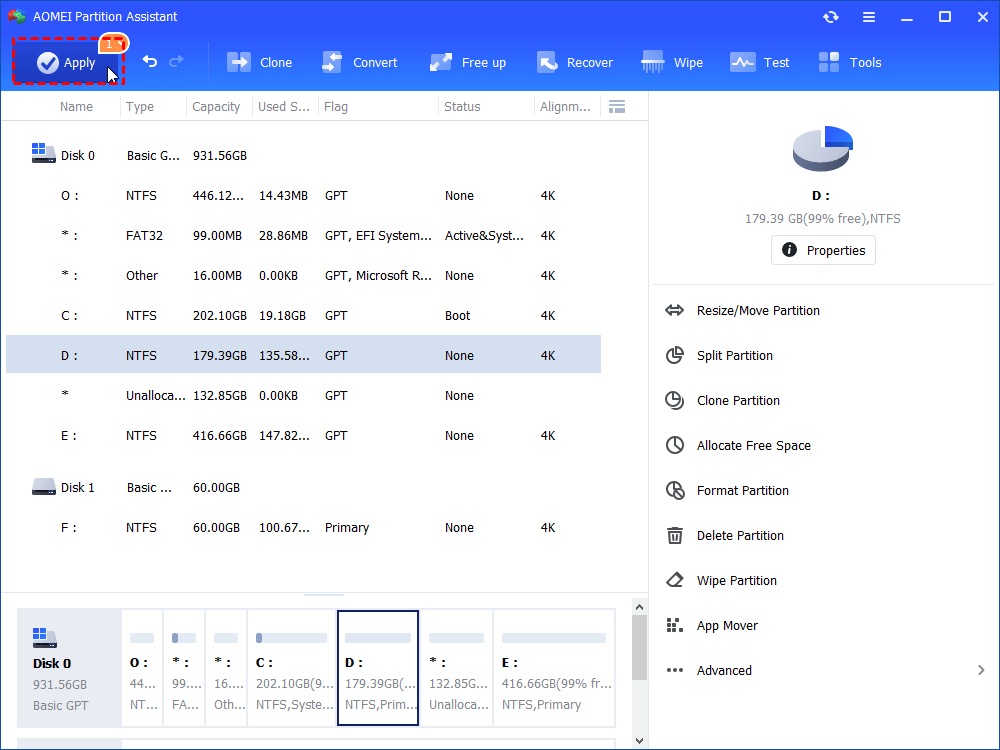
Passo 7. Revise cuidadosamente as alterações planejadas.
Passo 8. Clique em Aplicar para confirmar a operação.
Posso instalar Valorant em outra partição?
Sim. O recurso "App Mover" do AOMEI Partition Assistant pode migrar o *Valorant* para a unidade de destino. Se o seu computador possui mais de uma unidade ou diferentes partições com espaço suficiente, você pode escolher uma localização adequada durante o processo de instalação, conforme as opções disponibilizadas pelo instalador.
Antes de instalar, verifique:
- Quanto espaço está disponível.
- Se a unidade possui espaço suficiente para futuras atualizações.
- Se o disco está funcionando corretamente.
- Se a unidade possui desempenho adequado.
Instalar o jogo em uma unidade diferente pode ser uma solução prática quando a unidade C: está quase cheia.
Valorant pode ser instalado em um HD externo?
A possibilidade e a experiência de utilizar jogos em armazenamento externo podem depender da conexão, da velocidade da unidade e das opções oferecidas pelo instalador.
Unidades externas conectadas por interfaces mais lentas podem apresentar desempenho diferente de um SSD interno rápido.
Antes de escolher uma unidade externa, considere:
- A velocidade da conexão.
- A estabilidade do cabo.
- O espaço disponível.
- A confiabilidade do dispositivo.
Como verificar o tamanho real que Valorant está ocupando no PC?
Se você já instalou o jogo e deseja saber exatamente quanto espaço ele está utilizando no seu computador, pode verificar o tamanho da pasta ou utilizar as informações de armazenamento do Windows.
Verificar pelo Explorador de Arquivos
Passo 1. Abra o Explorador de Arquivos.
Passo 2. Localize a pasta onde o VALORANT foi instalado.
Passo 3. Clique com o botão direito na pasta principal do jogo.
Passo 4. Selecione Propriedades.
Passo 5. Aguarde o Windows calcular o tamanho total.
Passo 6. Verifique o espaço ocupado.
O resultado pode ser diferente entre computadores devido às versões instaladas e aos arquivos presentes.
Por que meu SSD ficou cheio depois de instalar Valorant?
Se você instalou o VALORANT e percebeu que o espaço disponível diminuiu mais do que esperava, existem várias possibilidades.
Outros arquivos foram atualizados
O Windows pode realizar atualizações e criar arquivos temporários durante o mesmo período em que você instalou o jogo.
O Riot Client também utiliza espaço
Além dos arquivos principais do jogo, outros componentes relacionados ao cliente podem utilizar armazenamento.
Arquivos temporários da instalação
Durante o download e a instalação, arquivos temporários podem ser criados.
O SSD já estava quase cheio
Às vezes, o usuário percebe a falta de espaço apenas depois de instalar um novo jogo, mas o armazenamento já estava ocupado por vídeos, programas, downloads e outros arquivos.
Como liberar espaço no SSD antes de baixar Valorant
Antes de iniciar o download, você pode organizar o armazenamento para reduzir o risco de falhas.
Limpe a pasta Downloads
Arquivos antigos podem continuar ocupando espaço mesmo depois de não serem mais necessários.
Passo 1. Abra o Explorador de Arquivos.
Passo 2. Acesse a pasta Downloads.
Passo 3. Organize os arquivos por tamanho.
Passo 4. Revise os arquivos grandes.
Passo 5. Exclua apenas arquivos que não são mais necessários.
Verifique a Lixeira
Arquivos enviados para a Lixeira podem continuar ocupando espaço.
Passo 1. Abra a Lixeira.
Passo 2. Revise os arquivos armazenados.
Passo 3. Restaure qualquer arquivo importante, se necessário.
Passo 4. Esvazie a Lixeira somente depois de confirmar que os arquivos não serão mais utilizados.
Verifique vídeos grandes
Gravações de jogos, vídeos em alta resolução e arquivos de edição podem consumir muito espaço.
Verifique pastas como:
- Vídeos.
- Downloads.
- Área de Trabalho.
- Pasta de gravações de jogos.
Quantos GB de RAM precisa para jogar Valorant?
Essa pergunta é diferente de quantos GB tem Valorant.
Quando falamos sobre o tamanho do jogo, estamos nos referindo ao espaço necessário no SSD ou HD. Já a memória RAM é utilizada enquanto o jogo e o sistema estão funcionando.
De acordo com a página oficial de requisitos do VALORANT, o requisito listado é de 4 GB de RAM.
Entretanto, o desempenho real do computador pode depender de vários fatores, incluindo:
- Processador.
- Placa gráfica.
- Versão do Windows.
- Quantidade de programas abertos.
- Configurações gráficas.
Qual a diferença entre GB de armazenamento e GB de RAM?
É comum confundir esses dois conceitos.
Armazenamento
O armazenamento é o espaço disponível no SSD ou HD.
Ele é utilizado para guardar:
- Jogos.
- Programas.
- Documentos.
- Fotos.
- Vídeos.
- Arquivos do Windows.
Memória RAM
A memória RAM é utilizada temporariamente enquanto o computador está funcionando.
Ao fechar o computador ou desligar o sistema, os dados temporários armazenados na RAM não permanecem da mesma forma que os arquivos salvos no SSD.
Perguntas frequentes sobre quantos GB tem Valorant
Conclusão
Se você está pesquisando quantos GB tem Valorant, a principal recomendação é não considerar o tamanho do jogo como um número fixo. Atualizações, alterações técnicas e arquivos adicionais podem modificar o espaço ocupado pela instalação ao longo do tempo.
Por isso, antes de baixar o jogo, verifique o espaço disponível no SSD ou HD e mantenha uma margem de armazenamento livre para o processo de instalação, atualizações futuras e funcionamento normal do Windows.
Além do espaço em disco, também é importante conferir os requisitos de hardware. A página oficial da Riot Games apresenta requisitos para diferentes níveis de desempenho e informa as exigências do sistema para Windows 10 e Windows 11.
Se o problema for falta de armazenamento, comece analisando arquivos temporários, programas antigos, jogos que não utiliza e arquivos grandes. Para quem deseja uma forma mais completa de organizar discos e partições, o AOMEI Partition Assistant também oferece recursos para gerenciamento de partições e análise do espaço em disco.

Software de Partições AOMEI
Gerenciador de partições, conversor de disco e otimizador de PC gratuito, fácil e seguro para Windows 11/10/8.1/8/7.
Windows 11/10/8.1/8/7
Mais informações