



SSD Não Aparece no Gerenciamento de Disco: Como Resolver no Windows
SSD não aparece no Gerenciamento de Disco? Veja as principais causas e soluções para detectar, inicializar, configurar e recuperar um SSD no Windows.

Por Yvonne Atualizado em 07/09/2026


Por que o SSD não aparece no Gerenciamento de Disco?
Existem diversas razões para um SSD não aparecer no Gerenciamento de Disco do Windows. A primeira etapa para resolver o problema é descobrir em qual nível o dispositivo deixou de ser reconhecido.
Se o SSD aparece na BIOS/UEFI, mas não aparece no Windows, a causa pode estar relacionada ao driver, à configuração do sistema ou à estrutura de particionamento. Se o SSD não aparece nem na BIOS/UEFI, é mais provável que exista um problema de conexão, compatibilidade, configuração do slot ou do próprio hardware.
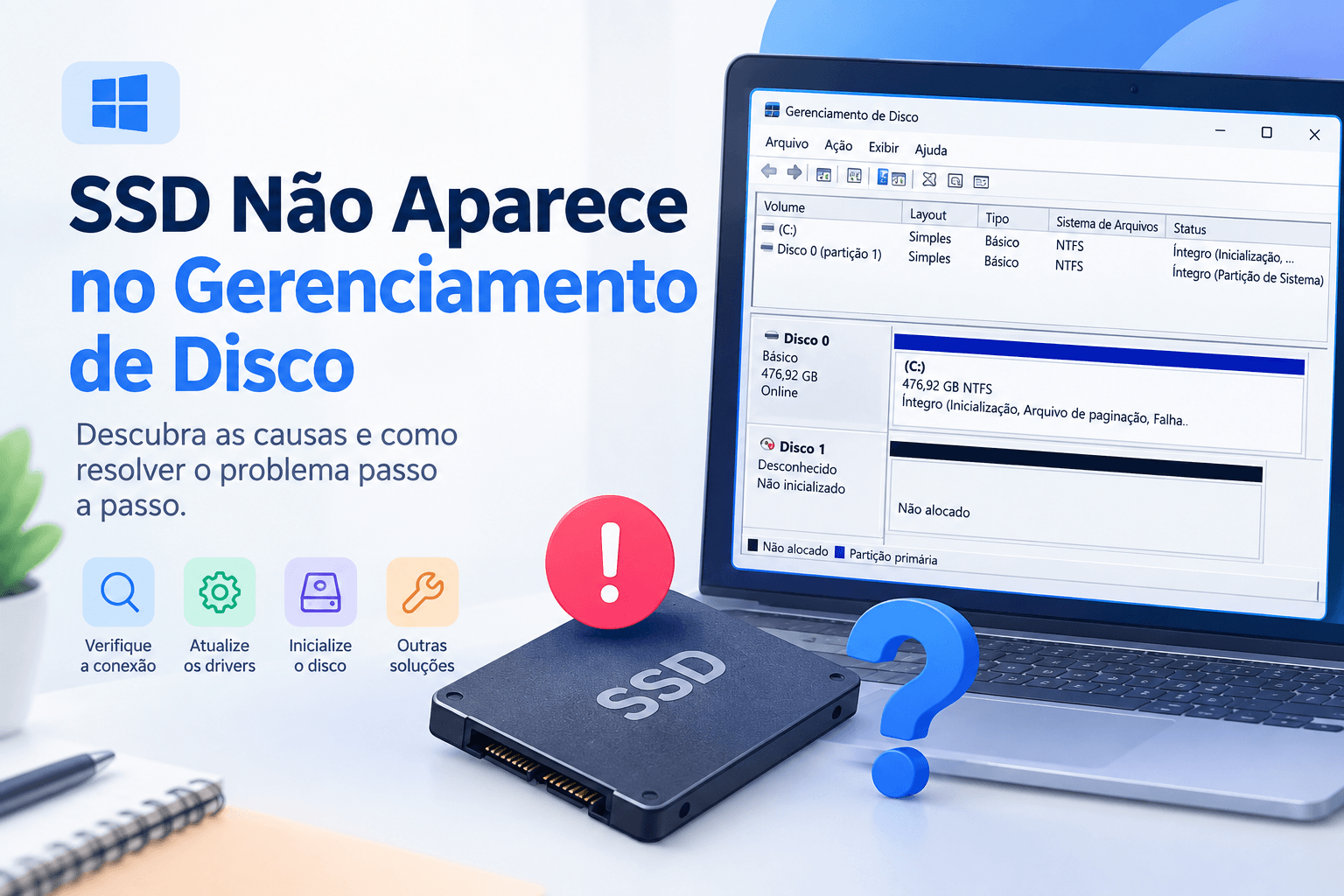
Principais causas
- SSD conectado incorretamente.
- Cabo SATA com defeito ou mal conectado.
- Porta SATA desativada ou compartilhada com outro dispositivo.
- SSD M.2 instalado incorretamente.
- Slot M.2 incompatível com o tipo de SSD utilizado.
- SSD novo sem inicialização ou partição.
- Problemas com drivers de armazenamento.
- Falha temporária de reconhecimento pelo Windows.
- Problemas de configuração na BIOS/UEFI.
- Conflitos relacionados ao controlador de armazenamento.
- SSD com falha de hardware.
- Problemas na tabela de partições.
Por isso, não é recomendável começar imediatamente por comandos que apagam partições. Primeiro, determine se o computador realmente detecta o SSD.
SSD não aparece no Gerenciamento de Disco, mas aparece na BIOS
Essa é uma situação relativamente comum. Se o SSD é reconhecido pela BIOS/UEFI, significa que a placa-mãe consegue identificar o dispositivo em nível de hardware. Nesse caso, vale concentrar a investigação no Windows.
Um SSD novo pode aparecer na BIOS sem aparecer como uma unidade utilizável no Explorador de Arquivos. Isso acontece porque o dispositivo pode ainda não ter sido inicializado, particionado ou formatado.
Verifique primeiro o Gerenciamento de Disco
Abra o Gerenciamento de Disco e observe cuidadosamente a lista de discos. Não procure apenas por uma letra como C:, D: ou E:. Um SSD novo pode aparecer como Não inicializado, Não alocado ou sem uma letra de unidade.
Se o SSD estiver listado, mas não possuir uma partição utilizável, o problema não é necessariamente uma falha de detecção. Nesse caso, é possível que seja necessário inicializar o disco, criar uma partição e formatá-la.
Como verificar se o SSD aparece no Gerenciador de Dispositivos
Quando o SSD não aparece no Gerenciamento de Disco, outra verificação importante é o Gerenciador de Dispositivos. Ele pode mostrar se o Windows detectou o controlador ou o próprio dispositivo.
- Pressione Windows + X.
- Selecione Gerenciador de Dispositivos.
- Expanda a categoria Unidades de disco.
- Procure pelo nome ou modelo do SSD.
- Verifique também as categorias relacionadas a controladores de armazenamento.
- Se houver um ícone de alerta, clique com o botão direito no dispositivo para verificar as opções disponíveis.
Se o SSD aparece no Gerenciador de Dispositivos, mas não no Gerenciamento de Disco, existe uma indicação de que o Windows reconhece algum componente do armazenamento, mas pode haver um problema na forma como o volume ou dispositivo está sendo apresentado ao sistema.
Atualizar o driver do dispositivo
Drivers incompatíveis ou corrompidos podem causar problemas de comunicação entre o Windows e os dispositivos de armazenamento. Se o SSD estiver listado no Gerenciador de Dispositivos, vale verificar se existem atualizações de driver disponíveis.
1. Abra o Gerenciador de Dispositivos.
2. Expanda Unidades de disco.
3. Clique com o botão direito no SSD.
4. Selecione Atualizar driver.
5. Escolha a opção apropriada para procurar um driver.
6. Conclua o processo seguindo as instruções apresentadas pelo Windows.
7. Reinicie o computador e verifique novamente o Gerenciamento de Disco.
Verifique a conexão física do SSD
Se o SSD não aparece no Gerenciamento de Disco e também não é reconhecido pela BIOS/UEFI, a conexão física deve ser uma das primeiras suspeitas.
Em SSDs SATA, existem normalmente dois elementos importantes: o cabo de dados SATA e a conexão de alimentação. Um cabo parcialmente conectado ou danificado pode impedir o reconhecimento da unidade.
Para SSD SATA
- Desligue completamente o computador.
- Desconecte o computador da fonte de energia quando apropriado.
- Abra o gabinete seguindo os procedimentos de segurança recomendados pelo fabricante.
- Verifique se o cabo SATA está firmemente conectado ao SSD.
- Verifique a outra extremidade do cabo conectada à placa-mãe.
- Confirme se o conector de alimentação do SSD está encaixado corretamente.
- Se possível, teste outro cabo SATA.
- Se possível, conecte o SSD a outra porta SATA da placa-mãe.
- Ligue novamente o computador e verifique se o SSD aparece na BIOS/UEFI.
- Depois que o Windows iniciar, abra novamente o Gerenciamento de Disco.
Essa verificação é especialmente importante quando o SSD funcionava anteriormente e deixou de aparecer de repente. Uma conexão que se soltou ou um cabo com defeito pode produzir exatamente esse comportamento.
Para SSD M.2
SSDs M.2 não utilizam necessariamente o mesmo protocolo. Existem modelos SATA M.2 e NVMe, e a compatibilidade depende do slot e da placa-mãe. Por isso, é importante verificar as especificações do computador antes de concluir que o SSD está com defeito.
- Desligue o computador completamente.
- Desconecte a alimentação quando aplicável.
- Localize o slot M.2 na placa-mãe.
- Verifique se o SSD está completamente inserido no conector.
- Confirme se o parafuso de fixação está instalado corretamente.
- Verifique no manual da placa-mãe se o slot suporta o tipo de SSD utilizado.
- Se houver outro slot M.2 compatível, considere testá-lo.
- Inicie o computador e verifique a BIOS/UEFI.
- Depois, confira novamente o Gerenciamento de Disco do Windows.
BIOS
Verifique se o SSD está desativado na BIOS/UEFI
Se o computador não reconhece o SSD antes mesmo de iniciar o Windows, entre na BIOS/UEFI e procure a lista de dispositivos de armazenamento.
O nome dos menus varia conforme o fabricante da placa-mãe ou do computador. Procure seções relacionadas a Storage, SATA Configuration, NVMe Configuration, Boot ou dispositivos de armazenamento.
Se o SSD não aparece na BIOS/UEFI, não adianta começar alterando letras de unidade no Windows. O sistema operacional só consegue trabalhar normalmente com um dispositivo que esteja sendo reconhecido pela camada de hardware e pelo controlador correspondente.
O modo SATA pode influenciar?
Em determinados computadores, a configuração do controlador SATA pode afetar o reconhecimento das unidades. Configurações como AHCI, RAID e outras opções dependem da placa-mãe e da configuração original do sistema.
não altere aleatoriamente o modo SATA de um computador que já possui o Windows instalado. Uma mudança inadequada pode impedir o sistema de inicializar corretamente. Antes de modificar uma configuração desse tipo, verifique a documentação da placa-mãe e a configuração atual do sistema.
SSD novo não aparece no Windows: inicialize o disco
Se você acabou de instalar um SSD novo, existe uma possibilidade simples: o dispositivo está sendo reconhecido, mas ainda não foi preparado para uso pelo Windows.
Um disco novo pode aparecer no Gerenciamento de Disco sem possuir uma estrutura de partição pronta. Dependendo do estado do disco, o Windows pode solicitar sua inicialização.
MBR ou GPT: qual escolher?
Ao inicializar um disco, você pode encontrar opções como MBR e GPT. Para computadores modernos que utilizam UEFI e para discos de maior capacidade, GPT costuma ser a escolha mais apropriada. MBR permanece relevante para cenários de compatibilidade com sistemas mais antigos.
A escolha deve considerar a configuração do computador e a finalidade do SSD. Se o SSD será usado como disco de sistema em um computador moderno, verifique primeiro se o firmware utiliza UEFI e se o Windows está configurado para trabalhar com GPT.
SSD aparece como “Não alocado” no Gerenciamento de Disco
Se o SSD aparece no Gerenciamento de Disco, mas todo ou parte do espaço está marcado como Não alocado, isso significa que existe espaço no dispositivo que ainda não pertence a uma partição utilizável.
Nesse caso, o SSD não está necessariamente com defeito. Você pode precisar criar uma nova partição e formatá-la para que o Windows possa utilizá-la normalmente.
1. Abra o Gerenciamento de Disco.
2. Localize o SSD correto.
3. Confirme a capacidade do dispositivo.
4. Clique com o botão direito no espaço Não alocado.
5. Selecione Novo Volume Simples.
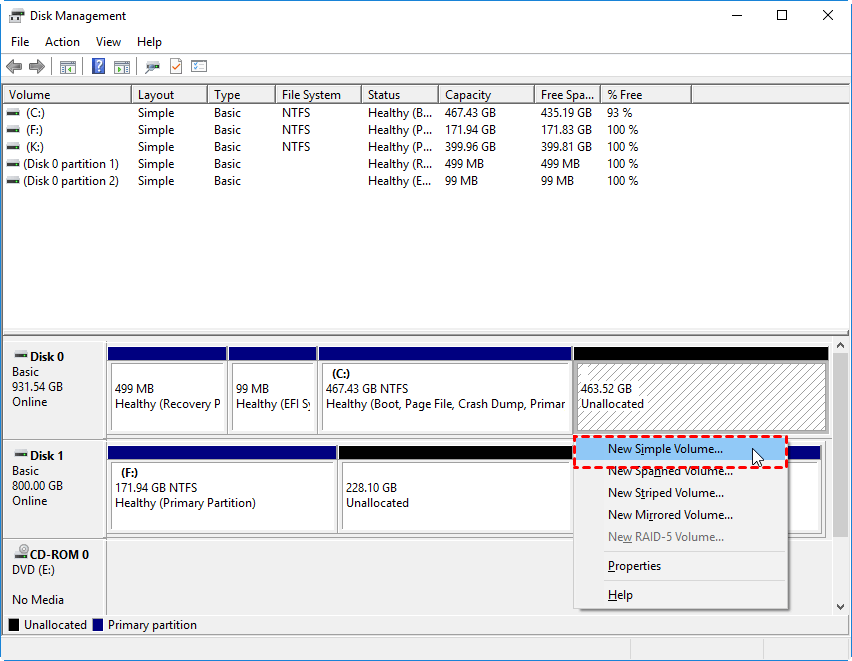
6. Defina o tamanho desejado.
7. Atribua uma letra de unidade disponível.
8. Escolha um sistema de arquivos compatível com o uso planejado.
9. Conclua o assistente.
Depois disso, a nova unidade deverá aparecer no Explorador de Arquivos.
SSD aparece no Gerenciamento de Disco, mas não no Explorador de Arquivos
Esse problema é diferente de quando o SSD não aparece no Gerenciamento de Disco. Se o disco aparece no Gerenciamento de Disco, mas não no Explorador de Arquivos, verifique se existe uma letra de unidade atribuída.
Uma partição pode estar perfeitamente funcional, mas sem uma letra de unidade. Nesse caso, o Windows pode não apresentá-la normalmente no Explorador.
1. Abra o Gerenciamento de Disco.
2. Localize a partição correspondente ao SSD.
3. Clique com o botão direito sobre ela.
4. Selecione Alterar letra de unidade e caminho.
5. Escolha Adicionar ou altere a letra existente conforme necessário.
6. Selecione uma letra disponível.
7. Confirme a operação.
8. Abra o Explorador de Arquivos e verifique a unidade.
Use o AOMEI Partition Assistant para verificar e gerenciar o SSD
Quando o gerenciamento de discos do Windows apresenta dificuldades ou quando você prefere uma interface mais visual para verificar a estrutura do armazenamento, o AOMEI Partition Assistant pode ser uma alternativa para gerenciar discos e partições.
O programa oferece recursos para criar, excluir, formatar, redimensionar e mover partições. Dependendo da edição utilizada, também estão disponíveis funções adicionais relacionadas ao gerenciamento de discos, conversão de estilos de partição, clonagem e análise do espaço de armazenamento.
Uma das vantagens de utilizar uma interface gráfica é a possibilidade de visualizar os discos e as partições de forma mais clara antes de confirmar determinadas alterações.
Principais funções do AOMEI Partition Assistant:
- Criar partições. Excluir partições.
- Formatar partições. Redimensionar partições.
- Mover partições. Mesclar partições.
- Clonar discos e partições, conforme os recursos disponíveis.
- Converter discos entre MBR e GPT em cenários compatíveis.
- Verificar informações relacionadas aos discos.
- Analisar o uso do espaço de armazenamento.
Como verificar o SSD usando o AOMEI Partition Assistant
Se o SSD é reconhecido pelo Windows, mas você está enfrentando dificuldades para visualizar ou administrar suas partições, siga estas etapas.
Passo 1. Baixe e instale o AOMEI Partition Assistant no computador. Abra o programa.
Passo 2.Observe a lista de discos exibida na interface principal. Compare a capacidade do SSD com os discos mostrados.
Passo 3. Se localizar o SSD, verifique se existem partições, espaço não alocado ou outras informações relacionadas ao dispositivo.

Passo 4. Clique com o botão direito na partição ou no disco correspondente para visualizar as operações disponíveis.
Passo 5. Antes de confirmar qualquer alteração, revise cuidadosamente as operações planejadas.
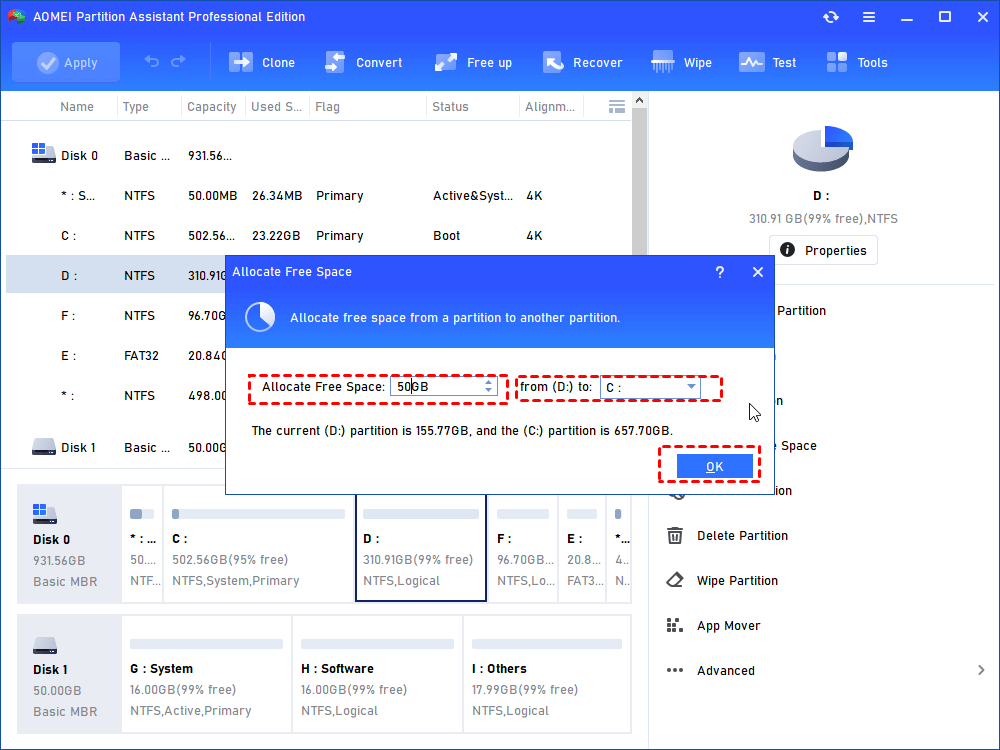
Passo 6. Clique em Aplicar somente depois de confirmar que o disco correto foi selecionado.
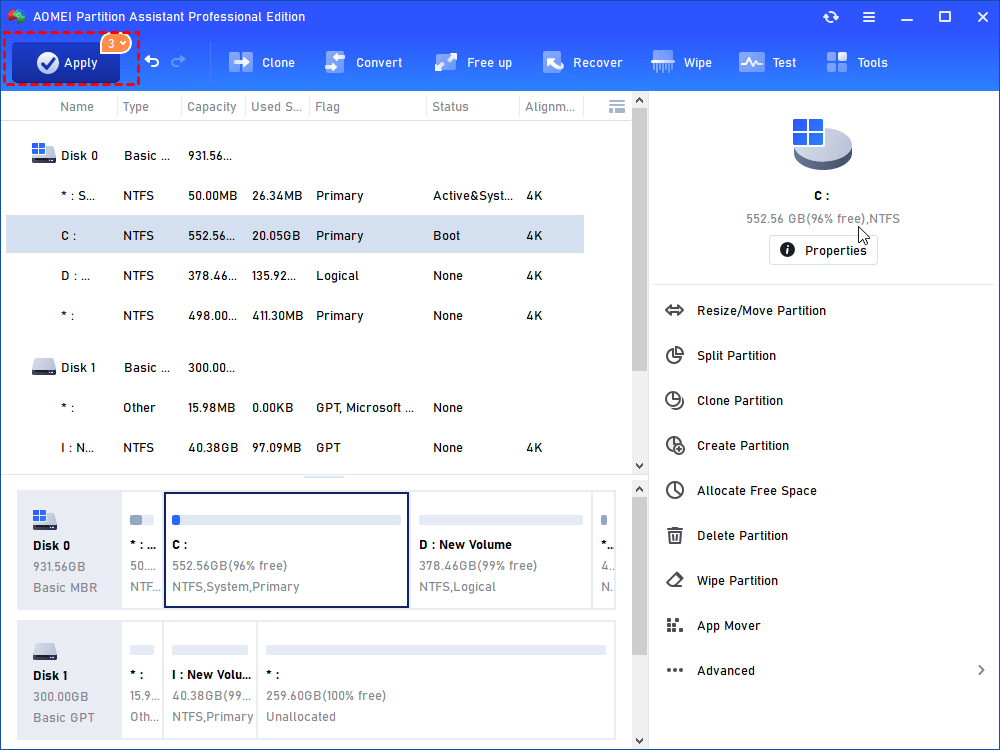
Como criar uma partição em um SSD usando o AOMEI Partition Assistant
Se o SSD estiver disponível e possuir espaço não alocado, você poderá criar uma partição utilizando a interface gráfica.
Passo 1. Abra o AOMEI Partition Assistant.
Passo 2. Localize o SSD correto pela capacidade.
Passo 3. Identifique o espaço não alocado disponível.
Passo 4. Clique com o botão direito no espaço correspondente.
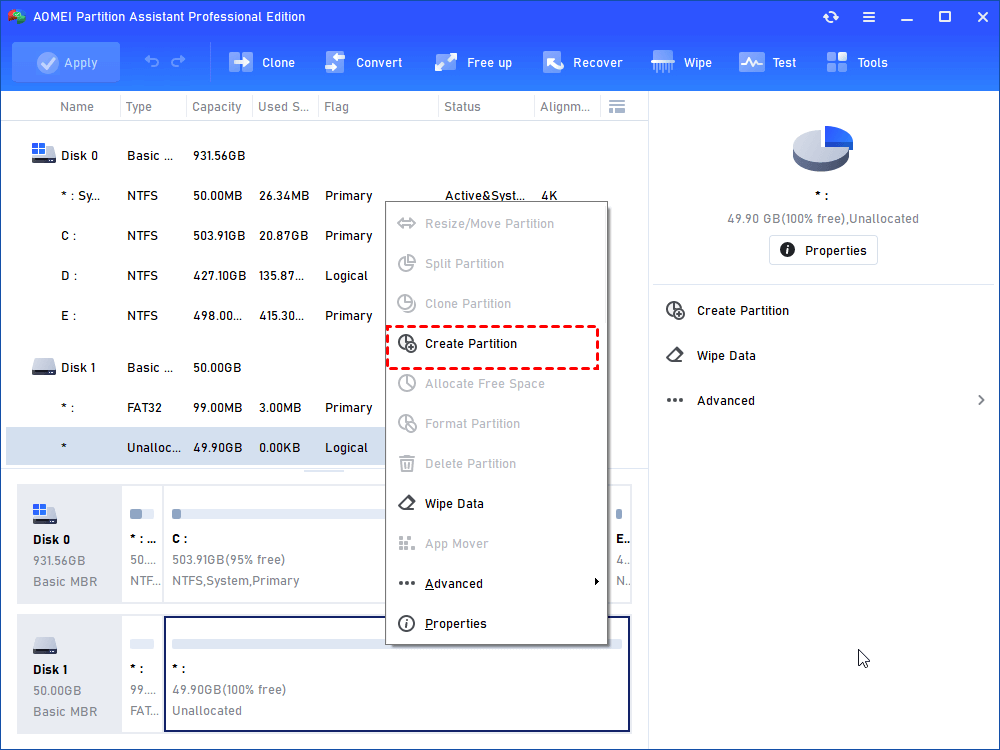
Passo 5. Selecione a opção para criar uma partição.
Passo 6. Configure o tamanho e outras opções disponíveis.
Passo 7. Clique em OK.
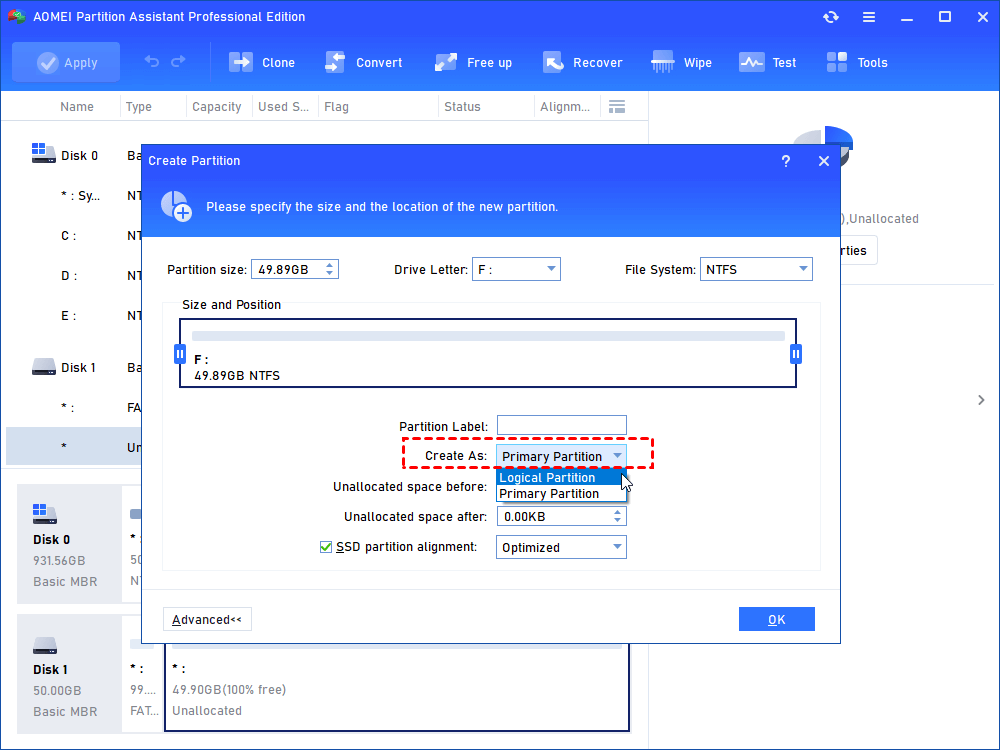
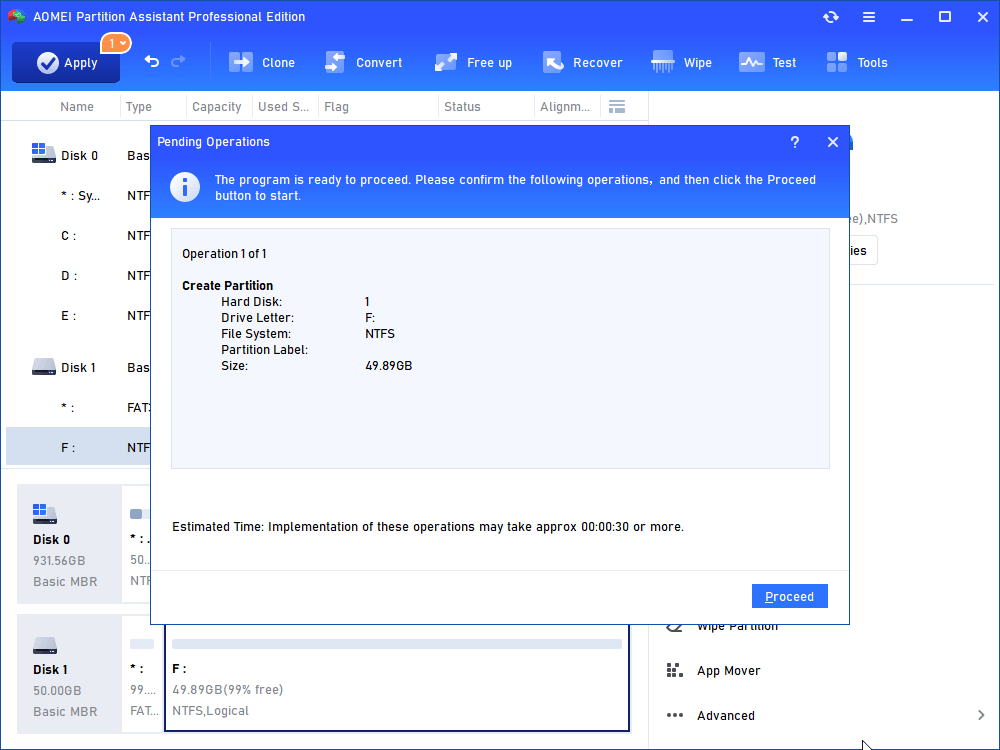
Passo 8. Revise a operação pendente.
Passo 9. Clique em Aplicar para executar a operação.
Essa abordagem pode ser mais simples para usuários que não desejam utilizar comandos como DiskPart para administrar partições.
Verifique se o SSD está offline
Em determinadas situações, um disco pode estar configurado como offline. Quando isso acontece, o comportamento no Windows pode ser diferente do esperado.
O Gerenciamento de Disco pode ajudar a identificar essa situação. Se o disco aparecer como offline, avalie a possibilidade de colocá-lo online usando a própria interface do Windows ou ferramentas administrativas apropriadas.
Não coloque um disco online indiscriminadamente se ele fizer parte de uma configuração especial, como determinados ambientes RAID ou outras estruturas de armazenamento. Em computadores comuns, porém, verificar o estado online/offline é uma etapa útil do diagnóstico.
Use o DiskPart para verificar se o Windows detecta o SSD
Se o Gerenciamento de Disco não mostra o SSD como esperado, o DiskPart pode fornecer uma segunda perspectiva sobre os dispositivos reconhecidos pelo Windows.
Abra o Terminal ou Prompt de Comando como administrador e execute: diskpart
Depois, digite: list disk
Observe se o SSD aparece na lista. Compare cuidadosamente a capacidade mostrada com a capacidade do dispositivo.
O SSD aparece no list disk?
Se o SSD aparece em list disk, o Windows está detectando algum nível do dispositivo. Nesse caso, você pode investigar a estrutura de partições com: list disk select disk X detail disk list partition
Substitua X pelo número correto do SSD. Não copie o número do exemplo sem conferir a lista exibida no seu computador.
O SSD não aparece no list disk?
Se o SSD não aparece nem no list disk, mas também não aparece na BIOS/UEFI, concentre a investigação no hardware, conexão, compatibilidade e controlador.
Se o SSD aparece na BIOS/UEFI, mas não no DiskPart, o problema pode estar relacionado à comunicação entre o Windows e o controlador de armazenamento. Nesse cenário, drivers, configurações do controlador e possíveis problemas do sistema devem ser investigados antes de qualquer operação destrutiva.
Atualize o Windows e os drivers do controlador de armazenamento
Um sistema Windows desatualizado ou com drivers de armazenamento incompatíveis pode apresentar problemas de reconhecimento de determinados dispositivos.
- Abra as Configurações do Windows.
- Acesse a área de Windows Update.
- Procure atualizações disponíveis.
- Instale as atualizações apropriadas.
- Reinicie o computador.
- Verifique novamente o Gerenciador de Dispositivos.
- Abra o Gerenciamento de Disco e confira se o SSD foi detectado.
Em computadores com hardware específico, também pode ser necessário consultar o fabricante da placa-mãe ou do notebook para obter drivers de chipset e armazenamento compatíveis.
Teste o SSD em outro computador
Se o SSD não aparece no Gerenciamento de Disco mesmo depois de verificar conexões, BIOS e drivers, testar a unidade em outro computador pode ajudar a separar um problema do computador de um problema no SSD.
- Desligue o computador e remova o SSD seguindo os procedimentos adequados.
- Conecte o SSD a outro computador compatível.
- Verifique se a BIOS/UEFI reconhece o dispositivo.
- Inicie o Windows.
- Abra o Gerenciamento de Disco.
- Verifique se o SSD aparece.
Se o SSD funcionar normalmente em outro computador, isso sugere que a causa pode estar relacionada ao primeiro computador, como porta, slot, configuração, driver ou compatibilidade. Se ele não for reconhecido em nenhum equipamento compatível, aumenta a possibilidade de um problema no próprio dispositivo.
Quando o SSD pode estar com defeito?
Nem todo problema de reconhecimento é causado por software. SSDs também podem apresentar falhas de hardware. Alguns sinais merecem atenção especial.
- O SSD desaparece repetidamente da BIOS/UEFI.
- A unidade funciona de forma intermitente.
- O computador congela quando tenta acessar o SSD.
- O dispositivo não é reconhecido em computadores diferentes.
- O SSD apresenta capacidade incorreta de forma persistente.
- Arquivos ficam corrompidos ou desaparecem.
- O sistema apresenta erros frequentes de entrada e saída.
Quando existem arquivos importantes no SSD, evite insistir em formatação, limpeza ou recriação de partições. Se houver suspeita de falha física, priorize a preservação dos dados e considere buscar assistência especializada.
O que não fazer quando o SSD não aparece
Ao pesquisar soluções para o problema, é comum encontrar recomendações envolvendo comandos como clean, conversão de MBR/GPT ou formatação. Essas operações podem ser úteis em determinadas situações, mas não devem ser o primeiro passo quando você ainda não sabe por que o SSD desapareceu.
Não use clean sem verificar o disco
O comando clean pode remover informações de particionamento do disco selecionado. Se você escolher o disco errado, poderá causar perda de dados.
Não formate um SSD com arquivos importantes
Se o SSD contém dados importantes, não formate a unidade simplesmente porque ela não aparece no Explorador de Arquivos. Primeiro determine se a partição está apenas sem letra, se está offline, se existe algum problema de sistema de arquivos ou se o dispositivo está apresentando falha.
Não altere configurações da BIOS sem necessidade
Modificar configurações como modo SATA ou opções relacionadas ao armazenamento sem conhecer a configuração original pode gerar novos problemas. Faça alterações somente quando entender sua finalidade e tiver uma forma de reverter a configuração.
SSD não aparece no Gerenciamento de Disco: checklist de diagnóstico
Para facilitar o diagnóstico, utilize esta sequência de verificação:
- Confirme a conexão física. Verifique cabos SATA, alimentação e instalação do M.2.
- Entre na BIOS/UEFI. Confira se o SSD é detectado pelo firmware.
- Abra o Gerenciador de Dispositivos. Procure o SSD e os controladores de armazenamento.
- Abra o Gerenciamento de Disco. Verifique se o SSD aparece como não inicializado, não alocado ou offline.
- Use o DiskPart. Execute
list diskpara verificar se o Windows detecta o dispositivo. - Verifique os drivers. Atualize os componentes necessários quando houver indicação de problema.
- Teste outra porta. Em SSD SATA, tente outra porta e outro cabo compatível.
- Verifique o slot M.2. Confirme a compatibilidade do slot com o tipo de SSD.
- Teste em outro computador. Isso ajuda a identificar se o problema está no SSD ou no computador original.
- Proteja os dados. Se houver informações importantes, evite operações destrutivas antes de entender a causa.
Conclusão
Quando o SSD não aparece no Gerenciamento de Disco, o problema não significa automaticamente que a unidade esteja danificada. Um SSD novo pode simplesmente não estar inicializado ou particionado, enquanto uma unidade que desapareceu repentinamente pode estar sofrendo com conexão, drivers, configuração da BIOS/UEFI ou problemas de hardware.
A maneira mais segura de resolver a situação é avançar do diagnóstico mais simples para o mais complexo. Primeiro, verifique cabos e instalação física. Depois, confira a BIOS/UEFI, o Gerenciador de Dispositivos, o Gerenciamento de Disco e o DiskPart. Se o dispositivo estiver sendo detectado, mas apresentar problemas de particionamento, uma ferramenta gráfica como o AOMEI Partition Assistant pode facilitar tarefas de criação, formatação, redimensionamento, clonagem e gerenciamento das partições.
Perguntas frequentes sobre SSD que não aparece no Gerenciamento de Disco

Software de Partições AOMEI
Gerenciador de partições, conversor de disco e otimizador de PC gratuito, fácil e seguro para Windows 11/10/8.1/8/7.
Windows 11/10/8.1/8/7
Mais informações