



Remover Proteção Contra Gravação Pen Drive: 8 Soluções para Desbloquear
Aprenda como remover proteção contra gravação pen drive no Windows usando métodos seguros, DiskPart, Registro do Windows e AOMEI Partition Assistant.

Por Yvonne Atualizado em 04/09/2026


O que significa proteção contra gravação no pen drive?
A proteção contra gravação é uma configuração que impede alterações no conteúdo de um dispositivo de armazenamento. Quando ela está ativa, o computador pode bloquear operações que modificam os dados existentes.
Isso significa que você pode conseguir abrir arquivos, visualizar fotos ou copiar documentos do pen drive para o computador, mas não conseguirá gravar novos arquivos na unidade.
Os sintomas mais comuns incluem:
- Não é possível copiar arquivos para o pen drive.
- Não é possível excluir arquivos existentes.
- Não é possível criar novas pastas.
- O Windows não consegue concluir a formatação.
- A mensagem “O disco está protegido contra gravação” aparece.
- O pen drive é identificado como somente leitura.
Para remover proteção contra gravação pen drive, primeiro é necessário identificar a origem do bloqueio. Nem todos os casos são iguais, e algumas proteções podem estar relacionadas a configurações físicas, enquanto outras podem ser causadas pelo Windows ou pelo próprio dispositivo.
Como saber se o pen drive está protegido contra gravação?
O sinal mais evidente é a mensagem exibida pelo Windows quando você tenta modificar o conteúdo do dispositivo.
Você pode perceber o problema quando tenta:
- Copiar um arquivo para o pen drive.
- Excluir uma pasta.
- Renomear um documento.
- Formatar a unidade.
- Criar uma nova pasta.
Se o Windows informar que o disco está protegido contra gravação, você deverá verificar se existe uma trava física ou se o dispositivo está configurado como somente leitura.
Antes de remover proteção contra gravação pen drive
Antes de realizar qualquer alteração, é importante tomar algumas precauções para evitar perda de dados ou selecionar o dispositivo errado.
alguns métodos apresentados neste guia podem apagar as partições ou os dados armazenados no pen drive. Se você ainda consegue acessar arquivos importantes, copie-os para outro local antes de continuar.
Faça backup dos arquivos importantes.
Verifique se existe uma trava física.
Teste outra porta USB.
Teste em outro computador.
Solução 1: Verifique a chave física de bloqueio
Antes de utilizar comandos ou alterar configurações do sistema, verifique se existe uma proteção física ativada.
Passo 1. Desconecte o dispositivo do computador.
Passo 2. Examine cuidadosamente o pen drive ou o adaptador utilizado.
Passo 3. Procure uma pequena chave ou botão relacionado ao bloqueio.
Passo 4. Se houver uma chave de proteção, mova-a para a posição de desbloqueio.
Passo 5. Conecte novamente o dispositivo ao computador.
Passo 6. Tente copiar ou excluir um arquivo para verificar se a proteção foi removida.
Se não houver nenhuma trava física ou se o problema continuar, avance para o próximo método.
Solução 2: Remover proteção contra gravação pen drive usando DiskPart
O DiskPart é uma ferramenta integrada ao Windows que permite visualizar e modificar informações relacionadas aos discos e volumes conectados ao computador.
Você pode utilizar o DiskPart para verificar se o pen drive está configurado como somente leitura e tentar remover esse atributo.
Como remover o atributo somente leitura
Passo 1. Conecte o pen drive ao computador.
Passo 2. Pesquise por Prompt de Comando no menu Iniciar.
Passo 3. Clique com o botão direito no Prompt de Comando e escolha Executar como administrador.
Passo 4. Digite o seguinte comando e pressione Enter: diskpart
Passo 5. Liste todos os discos conectados: list disk
Passo 6. Identifique o pen drive observando principalmente a capacidade da unidade.
Passo 7. Selecione o disco correto substituindo X pelo número correspondente: select disk X
Passo 8. Verifique os atributos do disco: attributes disk
Passo 9. Tente remover o atributo de somente leitura utilizando: attributes disk clear readonly
Passo 10. Aguarde a confirmação do comando.
Passo 11. Digite exit para sair do DiskPart.
Passo 12. Tente copiar ou excluir um arquivo no pen drive novamente.
Se a unidade continuar protegida, pode ser necessário verificar outras configurações ou tentar métodos adicionais.
Solução 3: Verifique os atributos do volume
Em determinadas situações, o problema pode estar relacionado ao volume específico do pen drive.
Você pode verificar as informações utilizando novamente o DiskPart.
Passo 1. Abra o Prompt de Comando como administrador.
Passo 2. Digite: diskpart
Passo 3. Liste os volumes disponíveis: list volume
Passo 4. Identifique o volume correspondente ao pen drive.
Passo 5. Selecione o volume: select volume X
Passo 6. Verifique os atributos disponíveis: attributes volume
Passo 7. Se houver uma configuração de somente leitura que possa ser removida, tente: attributes volume clear readonly
Passo 8. Saia do DiskPart e teste novamente o dispositivo.
Solução 4: Use o CHKDSK para verificar erros no pen drive
Se a proteção contra gravação estiver relacionada a problemas no sistema de arquivos, uma verificação da unidade pode ajudar a identificar erros.
O CHKDSK é uma ferramenta integrada ao Windows para verificar determinados problemas na estrutura do sistema de arquivos.
Passo 1. Abra o Explorador de Arquivos e verifique a letra atribuída ao pen drive.
Passo 2. Pesquise por Prompt de Comando.
Passo 3. Execute o Prompt de Comando como administrador.
Passo 4. Digite o comando abaixo, substituindo X pela letra do pen drive: chkdsk X: /f
Passo 5. Aguarde a conclusão da verificação.
Passo 6. Após finalizar, tente modificar ou formatar o pen drive novamente.
se o Windows não consegue acessar o sistema de arquivos ou se a unidade está em um estado de somente leitura imposto pelo próprio dispositivo, o CHKDSK pode não resolver o problema.
Solução 5: Remover proteção contra gravação pelo Registro do Windows
O Registro do Windows contém configurações relacionadas ao funcionamento do sistema e dos dispositivos conectados.
Em alguns computadores, uma configuração relacionada à proteção contra gravação pode impedir alterações em dispositivos removíveis.
Como verificar a configuração WriteProtect
Passo 1. Pressione as teclas Windows + R.
Passo 2. Digite: regedit
Passo 3. Pressione Enter para abrir o Editor do Registro.
Passo 4. Navegue até o seguinte caminho, caso ele exista: HKEY_LOCAL_MACHINE\SYSTEM\CurrentControlSet\Control\StorageDevicePolicies
Passo 5. Procure o valor denominado WriteProtect.
Passo 6. Se o valor estiver configurado para bloquear gravações, altere-o conforme a configuração adequada do sistema.
Passo 7. Feche o Editor do Registro.
Passo 8. Reinicie o computador.
Passo 9. Conecte novamente o pen drive e teste a gravação.
Se a chave não existir, não é recomendável criar valores aleatórios sem compreender as políticas de armazenamento configuradas no computador. Em ambientes corporativos, políticas administrativas também podem controlar dispositivos removíveis.
Solução 6: Formatar o pen drive pelo Gerenciamento de Disco
Se você conseguiu remover a proteção ou se a unidade aparece normalmente no Windows, mas a formatação pelo Explorador de Arquivos falha, tente utilizar o Gerenciamento de Disco.
Como abrir o Gerenciamento de Disco
Passo 1. Pressione Windows + X.
Passo 2. Clique em Gerenciamento de Disco.
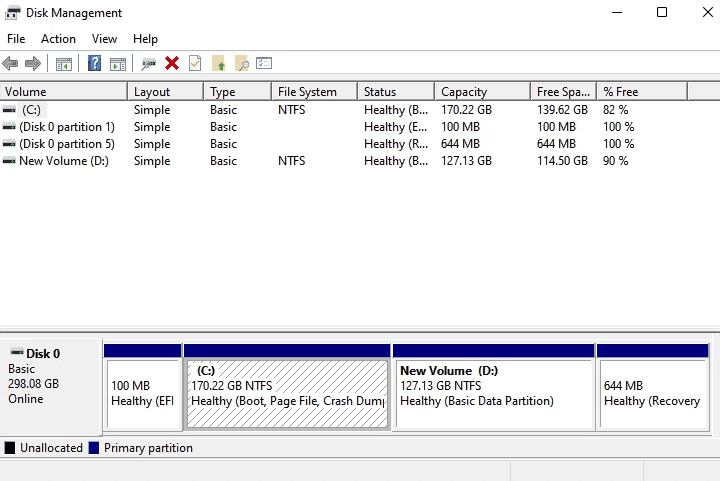
Passo 3. Localize o pen drive observando sua capacidade.
Formatar a partição existente
Passo 1. Clique com o botão direito sobre a partição do pen drive.
Passo 2. Selecione Formatar.
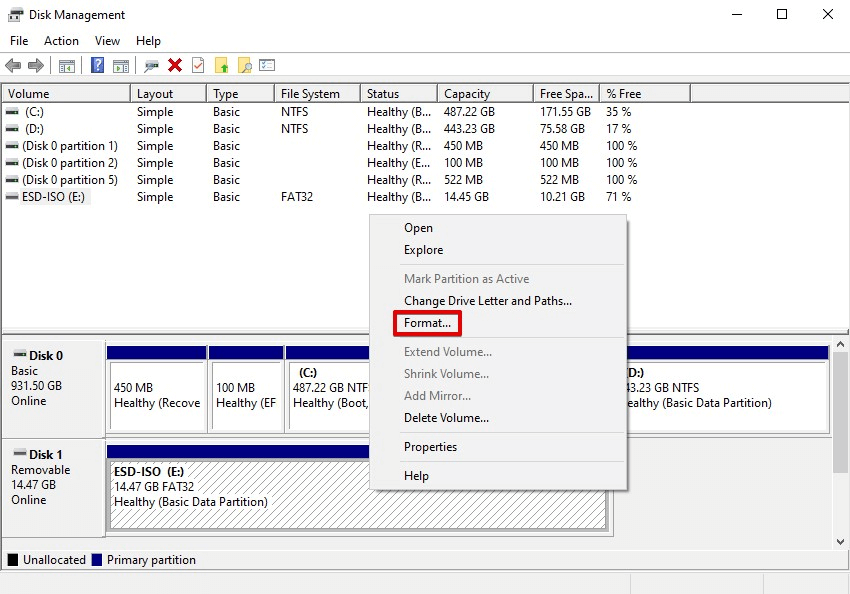
Passo 3. Escolha o sistema de arquivos desejado.
Passo 4. Defina um nome para a unidade, se desejar.
Passo 5. Confirme a formatação.
Se a opção de formatação estiver indisponível ou continuar apresentando erros, será necessário tentar outra solução.
Solução 7: Limpar e recriar o pen drive usando DiskPart
Se você não consegue remover proteção contra gravação pen drive utilizando apenas o comando de atributos, e não há arquivos importantes que precisem ser preservados, pode ser possível recriar a estrutura da unidade.
os comandos abaixo podem remover a estrutura de partições e tornar os dados existentes inacessíveis. Faça backup antes de continuar.
Passo 1. Abra o Prompt de Comando como administrador.
Passo 2. Digite: diskpart
Passo 3. Liste os discos: list disk
Passo 4. Identifique cuidadosamente o pen drive.
Passo 5. Selecione o disco correto: select disk X
Passo 6. Tente remover o atributo somente leitura: attributes disk clear readonly
Passo 7. Se o dispositivo permitir a operação e você tiver feito backup, execute: clean
Passo 8. Crie uma nova partição: create partition primary
Passo 9. Selecione a nova partição: select partition 1
Passo 10. Formate a partição. Por exemplo, para NTFS: format fs=ntfs quick
Para determinados dispositivos que precisam de maior compatibilidade, você pode escolher outro sistema de arquivos adequado à sua finalidade.
Passo 11. Atribua uma letra à unidade: assign
Passo 12. Digite: exit
Solução 8: Remover proteção contra gravação com AOMEI Partition Assistant
Se você tentou todos os passos acima, mas ainda não consegue remover a proteção contra gravação da unidade USB, o sistema de arquivos pode estar corrompido. Nesse caso, é necessário utilizar ferramentas mais avançadas. Para resolver esse problema, você pode tentar formatar a unidade USB protegida contra gravação.
O AOMEI Partition Assistant é um software de gerenciamento de discos e partições para Windows. Ele oferece funções para criar, excluir, formatar, redimensionar, mover e mesclar partições, além de disponibilizar outros recursos de gerenciamento de discos de acordo com a edição utilizada.
Para situações relacionadas a um pen drive que não permite alterações, o programa pode ser útil para verificar a estrutura da unidade e executar operações de gerenciamento de partições por meio de uma interface gráfica.
A ferramenta permite visualizar os discos conectados antes de aplicar alterações, o que pode ajudar o usuário a identificar corretamente a unidade USB e evitar operações no disco errado.
Como tentar formatar um pen drive usando AOMEI Partition Assistant
Antes de iniciar, faça backup dos arquivos importantes que ainda podem ser acessados.
Passo 1. Baixe e instale o AOMEI Partition Assistant no computador. Conecte o pen drive ao computador.
Passo 2. Abra o programa e aguarde a identificação dos discos conectados. Localize o pen drive observando sua capacidade e as partições exibidas. Confirme cuidadosamente que você selecionou a unidade USB correta.
Passo 3. Clique com o botão direito sobre a partição do pen drive. Selecione a opção Formatar Partição.
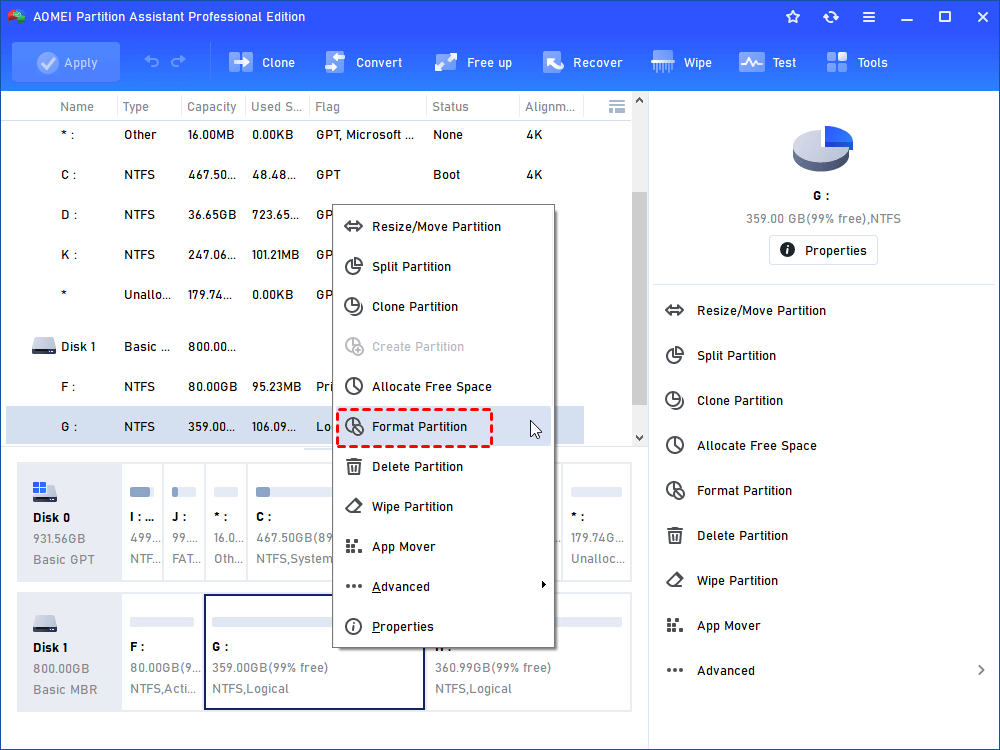
Passo 4. Escolha o sistema de arquivos adequado para o uso do dispositivo. Defina um nome para a partição, se desejar. Confirme as configurações de formatação.
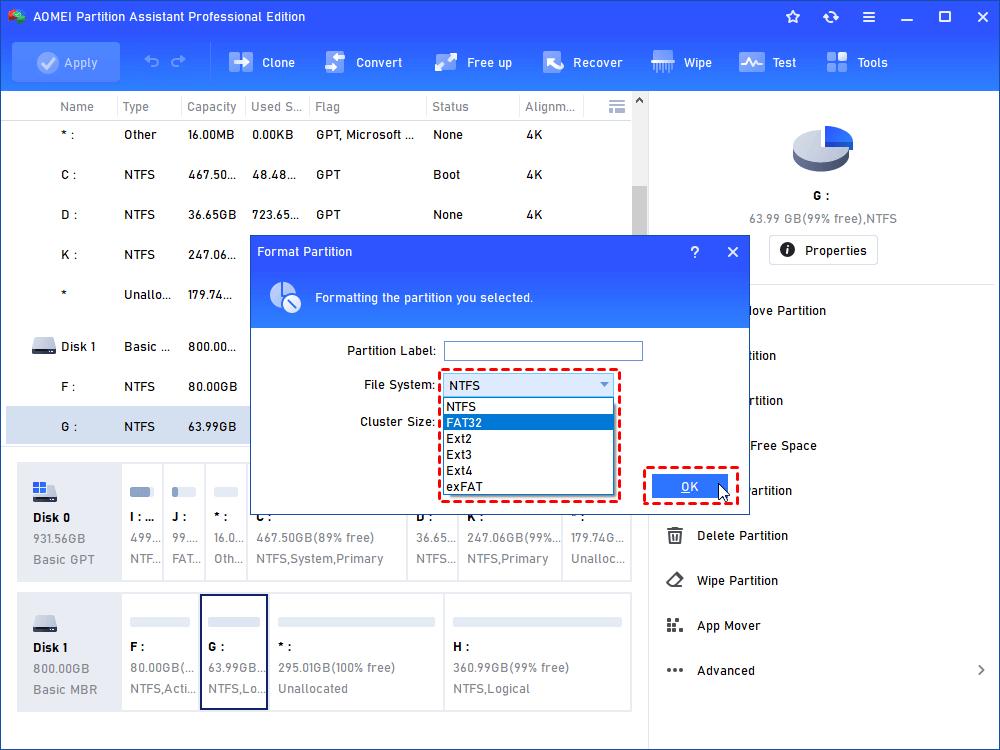
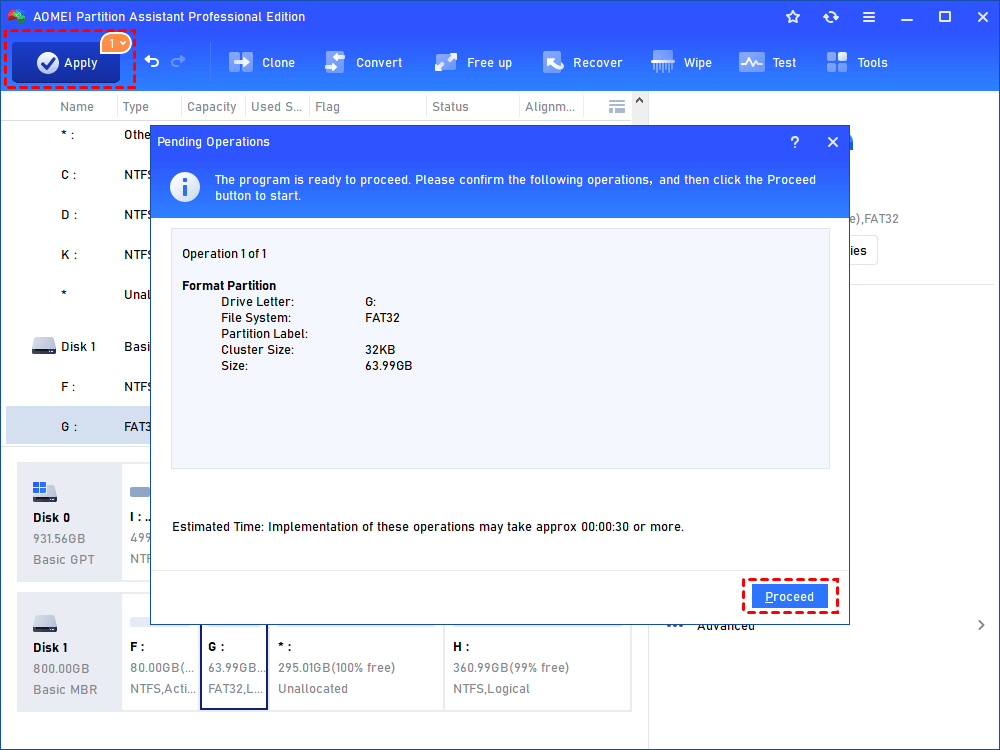
Passo 5. Revise a operação pendente exibida na interface. Clique em Aplicar para iniciar a execução da operação.
Caso a estrutura da partição esteja danificada, o gerenciamento gráfico também pode facilitar operações como excluir uma partição existente e criar uma nova, desde que o dispositivo permita alterações.
se o próprio controlador do pen drive colocou o dispositivo permanentemente em modo somente leitura devido a uma falha interna, nenhum programa de gerenciamento poderá necessariamente restaurar a capacidade de gravação.
Como excluir a partição protegida e criar uma nova?
Se a proteção contra gravação foi removida, mas a estrutura da partição continua apresentando problemas, pode ser necessário excluir a partição existente e criar uma nova.
Esse processo apaga os dados armazenados na unidade.
Usando o Gerenciamento de Disco
Passo 1. Abra o Gerenciamento de Disco.
Passo 2. Localize o pen drive.
Passo 3. Clique com o botão direito sobre a partição.
Passo 4. Selecione Excluir Volume, caso a opção esteja disponível.
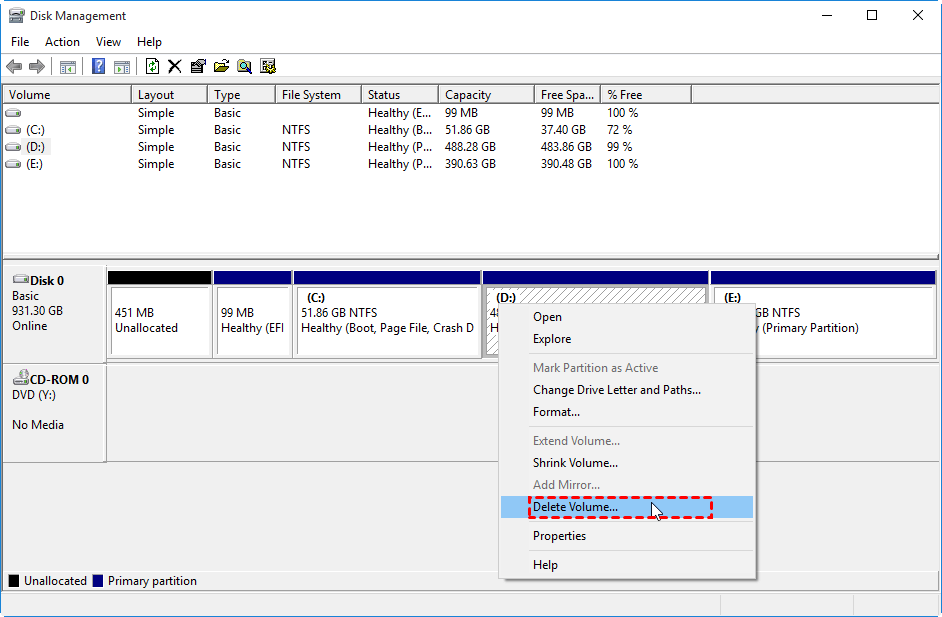
Passo 5. Aguarde até que o espaço seja exibido como não alocado.
Passo 6. Clique com o botão direito no espaço não alocado.
Passo 7. Selecione Novo Volume Simples.
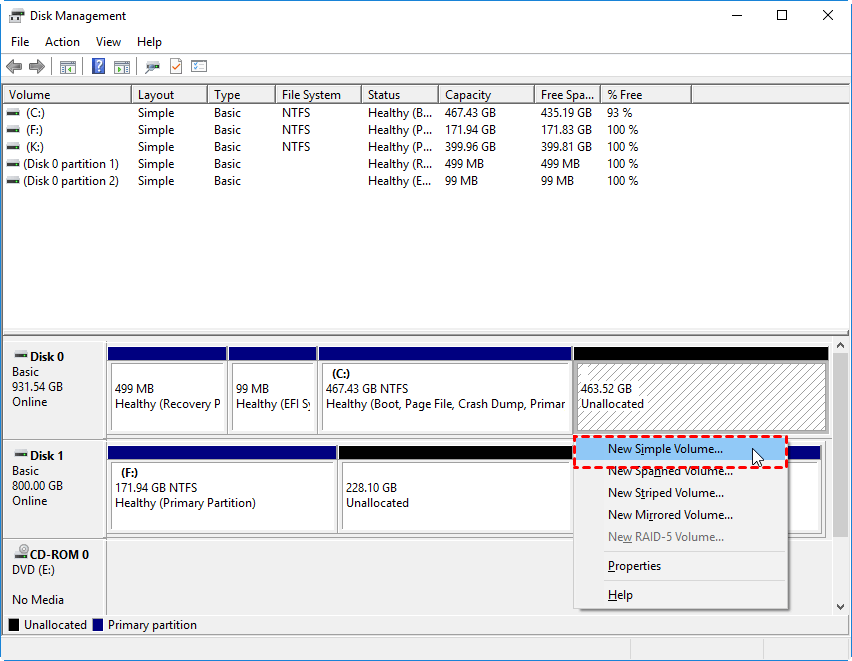
Passo 8. Escolha o tamanho do volume.
Passo 9. Atribua uma letra de unidade.
Passo 10. Selecione o sistema de arquivos.
Passo 11. Conclua o assistente para criar a nova partição.
Pen drive protegido contra gravação não formata: o que fazer?
Um dos problemas mais comuns acontece quando o usuário tenta formatar a unidade, mas o Windows exibe uma mensagem informando que o disco está protegido contra gravação.
Nesse caso, formatar diretamente pelo Explorador de Arquivos normalmente não será possível enquanto a proteção continuar ativa.
A sequência recomendada é:
Passo 1. Verifique se existe uma trava física.
Passo 2. Teste o pen drive em outra porta USB.
Passo 3. Teste a unidade em outro computador.
Passo 4. Utilize o DiskPart para verificar os atributos do disco.
Passo 5. Execute attributes disk clear readonly.
Passo 6. Verifique a unidade no Gerenciamento de Disco.
Passo 7. Se necessário e após fazer backup, recrie a estrutura da partição.
Passo 8. Se preferir uma interface gráfica, utilize uma ferramenta especializada de gerenciamento de partições.
Como verificar se o pen drive está realmente em modo somente leitura?
Você pode verificar as propriedades do dispositivo utilizando o DiskPart.
Passo 1. Abra o Prompt de Comando como administrador.
Passo 2. Digite:
diskpart
Passo 3. Liste os discos:
list disk
Passo 4. Selecione o pen drive:
select disk X
Passo 5. Digite:
attributes disk
Analise as informações exibidas para verificar se o dispositivo apresenta atributos relacionados à proteção contra gravação. Caso o atributo possa ser alterado, tente remover a configuração utilizando o comando apresentado anteriormente.
O pen drive continua protegido mesmo após usar DiskPart
Se você executou o comando para remover o atributo somente leitura e o problema continua, existem algumas possibilidades.
O bloqueio pode ser imposto pelo hardware
Alguns dispositivos entram em um modo permanente de somente leitura quando o controlador detecta problemas graves ou desgaste da memória.
Nessa situação, o DiskPart pode informar que a operação foi concluída, mas o dispositivo ainda pode impedir novas gravações.
O computador pode possuir políticas de segurança
Em computadores corporativos ou administrados, políticas de segurança podem impedir gravações em dispositivos removíveis.
Nesse caso, alterações locais podem não ser suficientes para remover o bloqueio.
O pen drive pode apresentar falha física
Se o dispositivo apresenta o mesmo problema em vários computadores, é possível que exista uma falha no próprio pen drive.
Como saber se o problema está no computador ou no pen drive?
Testar a unidade em diferentes computadores é uma das maneiras mais simples de identificar a origem do problema.
| Situação | Possível origem do problema |
|---|---|
| O pen drive funciona em outro computador | Configuração, política ou problema no computador original |
| O pen drive está protegido em todos os computadores | Possível problema no próprio dispositivo |
| Outros pen drives também não permitem gravação | Possível configuração ou política do sistema |
| A unidade desconecta constantemente | Possível problema de conexão ou falha física |
| O dispositivo permite leitura, mas nunca grava | Possível modo somente leitura ou proteção interna |
Qual sistema de arquivos escolher após desbloquear o pen drive?
Depois de conseguir remover proteção contra gravação pen drive, talvez seja necessário formatar a unidade e escolher um sistema de arquivos adequado.
NTFS
NTFS é uma escolha comum para unidades utilizadas principalmente em computadores Windows e para armazenar arquivos grandes.
exFAT
O exFAT é uma opção útil quando o pen drive precisa ser utilizado em diferentes sistemas operacionais e dispositivos modernos.
FAT32
FAT32 possui grande compatibilidade com dispositivos, mas apresenta limitações relacionadas ao tamanho máximo de arquivos.
| Sistema de arquivos | Melhor utilização |
|---|---|
| NTFS | Computadores Windows e arquivos grandes |
| exFAT | Compatibilidade entre sistemas modernos |
| FAT32 | Dispositivos antigos e maior compatibilidade |
Remover proteção contra gravação pen drive no Windows 11
Os principais métodos para remover a proteção contra gravação são semelhantes no Windows 10 e no Windows 11.
No Windows 11, você ainda pode utilizar:
- DiskPart.
- Gerenciamento de Disco.
- Prompt de Comando.
- CHKDSK.
- Editor do Registro.
- Ferramentas especializadas de gerenciamento de partições.
A principal diferença pode estar na interface de algumas opções do sistema, mas os comandos básicos continuam funcionando de maneira semelhante.
Pen drive protegido contra gravação por vírus: como agir?
Embora a proteção contra gravação nem sempre esteja relacionada a vírus, um software malicioso pode alterar arquivos, configurações ou comportamentos do sistema.
Se você suspeita que o problema começou após conectar o pen drive a um computador desconhecido, tome algumas precauções.
Passo 1. Evite executar arquivos desconhecidos presentes no pen drive.
Passo 2. Faça uma verificação de segurança no computador.
Passo 3. Verifique o dispositivo utilizando uma ferramenta de segurança confiável.
Passo 4. Se os arquivos importantes estiverem acessíveis, faça backup.
Passo 5. Depois da verificação, tente novamente remover a proteção contra gravação.
Se o problema continuar, verifique os atributos do disco e teste a unidade em outro computador.
Quando o pen drive não pode mais ser desbloqueado?
Nem todos os casos de proteção contra gravação podem ser resolvidos por software.
Um pen drive pode entrar em modo somente leitura devido a problemas internos. Em algumas situações, esse comportamento é utilizado pelo controlador para evitar novas gravações quando a memória apresenta falhas.
Os sinais que podem indicar uma falha mais séria incluem:
- O dispositivo permanece protegido em vários computadores.
- O DiskPart não consegue remover o atributo de somente leitura.
- A unidade permite leitura, mas nunca permite gravação.
- A formatação falha sempre.
- O pen drive desconecta ou desaparece frequentemente.
- A capacidade exibida pelo Windows está incorreta.
Se o dispositivo ainda permite leitura, priorize a cópia dos arquivos importantes antes de continuar tentando operações de reparo.
Como evitar que o pen drive fique protegido contra gravação?
Algumas boas práticas podem ajudar a reduzir problemas relacionados ao sistema de arquivos e à integridade da unidade.
Passo 1. Utilize a opção de remover hardware com segurança antes de desconectar o pen drive.
Passo 2. Evite retirar a unidade durante a transferência de arquivos.
Passo 3. Não desligue o computador durante operações importantes no dispositivo.
Passo 4. Evite conectar o pen drive em computadores desconhecidos sem proteção adequada.
Passo 5. Mantenha backup dos arquivos importantes.
Passo 6. Evite utilizar o pen drive continuamente quando ele começar a apresentar erros frequentes.
Passo 7. Substitua a unidade caso ela apresente sinais persistentes de falha.
Conclusão
Saber como remover proteção contra gravação pen drive é importante quando a unidade deixa de permitir copiar, excluir ou modificar arquivos. O problema pode ser causado por uma configuração simples de somente leitura, uma política do Windows, erros no sistema de arquivos ou até mesmo uma falha no próprio dispositivo.
O método mais recomendado é começar pelas verificações mais simples. Confira se existe uma trava física, teste outra porta USB e conecte o pen drive em outro computador. Depois, utilize o DiskPart para verificar os atributos e tente remover o modo somente leitura.
Se o problema estiver relacionado à estrutura da partição, o Gerenciamento de Disco e outras ferramentas do Windows podem ajudar. Para usuários que preferem uma interface gráfica e recursos adicionais de gerenciamento, o AOMEI Partition Assistant oferece funções para criar, excluir, formatar e gerenciar partições, permitindo trabalhar com dispositivos de armazenamento de maneira mais visual.
No entanto, se o pen drive permanecer protegido contra gravação em diferentes computadores e nenhum método conseguir restaurar a capacidade de gravação, pode existir uma falha interna no dispositivo. Nesse caso, se os arquivos ainda estiverem acessíveis, faça backup imediatamente antes de considerar a substituição da unidade.
Perguntas frequentes sobre remover proteção contra gravação pen drive

Software de Partições AOMEI
Gerenciador de partições, conversor de disco e otimizador de PC gratuito, fácil e seguro para Windows 11/10/8.1/8/7.
Windows 11/10/8.1/8/7
Mais informações