



SSD Não Formata: Como Resolver o Problema no Windows
SSD não formata? Descubra as principais causas e veja como resolver problemas de formatação usando Gerenciamento de Disco, DiskPart e AOMEI Partition Assistant.

Por Yvonne Atualizado em 04/09/2026


Por que o SSD não formata?
Antes de tentar diferentes soluções, é importante entender por que o problema acontece. Quando um SSD não formata, isso não significa automaticamente que o dispositivo está danificado. Existem diversas causas possíveis, e algumas delas podem ser corrigidas rapidamente.
A formatação depende da capacidade do Windows de acessar corretamente o dispositivo e modificar a estrutura das partições ou do sistema de arquivos. Se houver qualquer bloqueio nesse processo, a formatação poderá falhar.
- O SSD está protegido contra gravação.
- O sistema de arquivos está corrompido.
- Existem erros na tabela de partição.
- O SSD está sendo utilizado por outro processo.
- O SSD apresenta setores ou blocos problemáticos.
- Problemas no cabo ou na conexão.
- O SSD possui uma partição protegida ou especial.

Como saber se o SSD é reconhecido pelo Windows?
Antes de tentar formatar o SSD, você precisa verificar se o Windows reconhece corretamente o dispositivo.
Existem diferentes situações possíveis:
- O SSD aparece no Explorador de Arquivos.
- O SSD aparece apenas no Gerenciamento de Disco.
- O SSD aparece como RAW.
- O SSD aparece como não alocado.
- O SSD aparece no BIOS, mas não no Windows.
- O SSD não aparece em nenhum lugar.
Cada situação pode exigir uma solução diferente. Se o SSD não formata, mas aparece normalmente no Gerenciamento de Disco, você poderá utilizar ferramentas de gerenciamento para recriar ou reparar a estrutura das partições.
Solução 1: Reinicie o computador e tente formatar novamente
Antes de utilizar métodos mais avançados, comece com uma solução simples. Alguns processos temporários podem bloquear o acesso ao SSD.
Passo 1. Feche todos os programas que possam estar utilizando o SSD.
Passo 2. Salve os arquivos importantes abertos no computador.
Passo 3. Reinicie o Windows.
Passo 4. Após a reinicialização, abra o Explorador de Arquivos.
Passo 5. Clique com o botão direito sobre a unidade do SSD.
Passo 6. Selecione Formatar.
Passo 7. Escolha o sistema de arquivos adequado e tente concluir a operação.
Se o problema continuar, avance para os métodos abaixo.
Solução 2: Verifique se o SSD está protegido contra gravação
Se você recebe mensagens informando que o disco está protegido contra gravação ou que não é possível modificar o conteúdo da unidade, será necessário verificar os atributos do SSD.
O DiskPart permite visualizar e modificar determinados atributos de um disco.
tenha cuidado ao selecionar o disco no DiskPart. Escolher o disco errado pode causar perda de dados se você executar comandos de limpeza ou exclusão.
Remover proteção contra gravação usando DiskPart
Passo 1. Pesquise por Prompt de Comando no menu Iniciar.
Passo 2. Clique com o botão direito e selecione Executar como administrador.
Passo 3. Digite o seguinte comando: diskpart
Passo 4. Liste todos os discos conectados:list disk
Passo 5. Identifique o número correspondente ao SSD.
Passo 6. Selecione o SSD substituindo X pelo número correto: select disk X
Passo 7. Verifique os atributos do disco: attributes disk
Passo 8. Se o disco estiver configurado como somente leitura, tente remover essa configuração com: attributes disk clear readonly
Passo 9. Saia do DiskPart e tente formatar novamente.
Solução 3: Formatar o SSD pelo Gerenciamento de Disco
Quando a formatação pelo Explorador de Arquivos não funciona, o Gerenciamento de Disco pode oferecer mais opções para analisar o dispositivo.
Essa ferramenta permite verificar se o SSD possui uma partição existente, se está RAW ou se apresenta espaço não alocado.
Como abrir o Gerenciamento de Disco
Passo 1. Pressione as teclas Windows + X.
Passo 2. Clique em Gerenciamento de Disco.
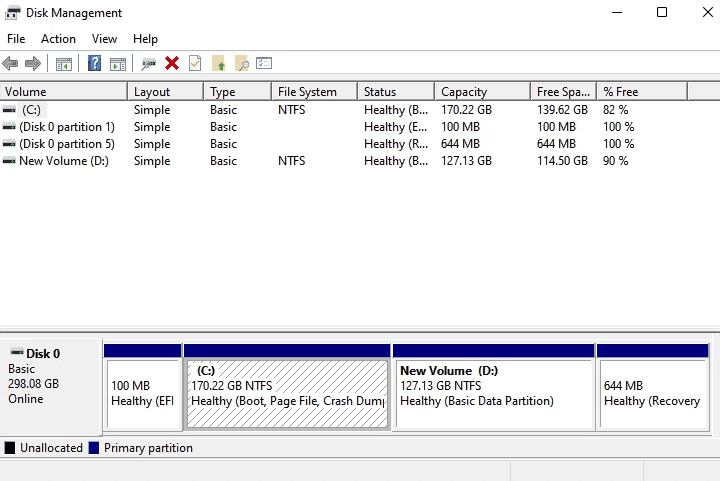
Passo 3. Localize o SSD na lista de discos.
Se o SSD possui uma partição
Passo 1. Clique com o botão direito sobre a partição do SSD.
Passo 2. Selecione Formatar.
Passo 3. Escolha um sistema de arquivos, como NTFS.
Passo 4. Defina um nome para a unidade, se desejar.
Passo 5. Clique em OK para confirmar.
Se o SSD aparece como não alocado
Se o SSD aparece como espaço não alocado, você não precisa formatar diretamente. Primeiro será necessário criar uma nova partição.
Passo 1. Clique com o botão direito no espaço não alocado.
Passo 2. Selecione Novo Volume Simples.
Passo 3. Escolha o tamanho da partição.
Passo 4. Defina uma letra de unidade.
Passo 5. Escolha o sistema de arquivos.
Passo 6. Conclua o assistente para criar e formatar a nova partição.
Solução 4: Use o DiskPart para limpar e formatar o SSD
Se o SSD não formata utilizando as opções normais do Windows, o DiskPart pode ajudar a recriar completamente a estrutura do disco.
Este método remove as partições existentes. Portanto, faça backup dos dados importantes antes de continuar.
clean remove a estrutura das partições do disco selecionado. Certifique-se de selecionar o SSD correto.Como limpar e preparar o SSD usando DiskPart
Passo 1. Abra o Prompt de Comando como administrador.
Passo 2. Digite: diskpart
Passo 3. Liste os discos disponíveis: list disk
Passo 4. Identifique o SSD pela capacidade.
Passo 5. Selecione o SSD: select disk X
Passo 6. Confira novamente se o disco selecionado é o correto.
Passo 7. Limpe a estrutura de partições: clean
Passo 8. Crie uma nova partição primária: create partition primary
Passo 9. Selecione a nova partição: select partition 1
Passo 10. Formate a partição utilizando NTFS: format fs=ntfs quick
Passo 11. Atribua uma letra à unidade: assign
Passo 12. Digite exit para sair do DiskPart.
Depois de concluir esses passos, abra o Explorador de Arquivos e verifique se o SSD está disponível.
Solução 5: SSD não formata porque está RAW
Um SSD pode aparecer como RAW quando o Windows não reconhece corretamente o sistema de arquivos existente.
Nesse estado, a unidade pode apresentar problemas de acesso, solicitar formatação ou impedir determinadas operações.
O que significa RAW?
Um sistema de arquivos RAW geralmente indica que a estrutura esperada pelo Windows, como NTFS ou FAT32, não está disponível ou não pode ser reconhecida corretamente.
Se houver arquivos importantes no SSD, evite formatá-lo imediatamente. Primeiro, considere recuperar os dados necessários.
Como formatar um SSD RAW
Passo 1. Abra o Gerenciamento de Disco.
Passo 2. Localize a unidade identificada como RAW.
Passo 3. Clique com o botão direito sobre a partição.
Passo 4. Se a opção estiver disponível, selecione Formatar.
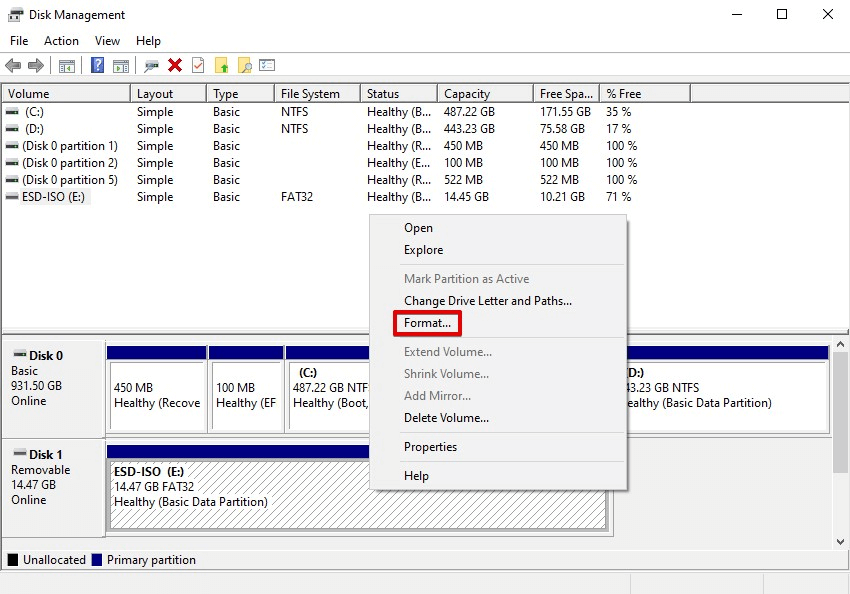
Passo 5. Escolha NTFS ou outro sistema de arquivos adequado.
Passo 6. Confirme a operação.
Se o Windows não permitir a formatação, você poderá tentar recriar a estrutura da partição utilizando o DiskPart ou uma ferramenta especializada de gerenciamento de discos.
Solução 6: Use o CHKDSK para verificar erros no SSD
Se o SSD ainda está acessível e possui uma letra de unidade, você pode tentar verificar erros no sistema de arquivos antes de realizar a formatação. O CHKDSK é uma ferramenta integrada ao Windows que pode analisar determinadas inconsistências do sistema de arquivos.
Passo 1. Abra o Prompt de Comando como administrador.
Passo 2. Digite o comando abaixo, substituindo X pela letra do SSD: chkdsk X: /f
Passo 3. Aguarde a conclusão da verificação.
Passo 4. Após o processo, tente formatar o SSD novamente.
se o SSD estiver apresentando sinais de falha física ou problemas graves de reconhecimento, o CHKDSK pode não resolver o problema.
Solução 7: Formatar o SSD com o AOMEI Partition Assistant
Se o Windows não consegue formatar o SSD utilizando o Explorador de Arquivos ou o Gerenciamento de Disco, uma ferramenta especializada de gerenciamento de partições pode facilitar o processo.
O AOMEI Partition Assistant é uma ferramenta de gerenciamento de discos e partições para Windows. O software oferece recursos para criar, excluir e formatar partições, além de funções relacionadas ao redimensionamento, movimentação, mesclagem e gerenciamento do espaço em disco.
Para um problema em que o SSD não formata, o programa pode ser útil principalmente quando o usuário precisa de uma alternativa ao Gerenciamento de Disco e deseja administrar as partições por meio de uma interface visual.
Como formatar um SSD usando o AOMEI Partition Assistant
Passo 1. Baixe e instale o AOMEI Partition Assistant em seu computador.
Passo 2. Abra o programa e aguarde o carregamento da lista de discos conectados.
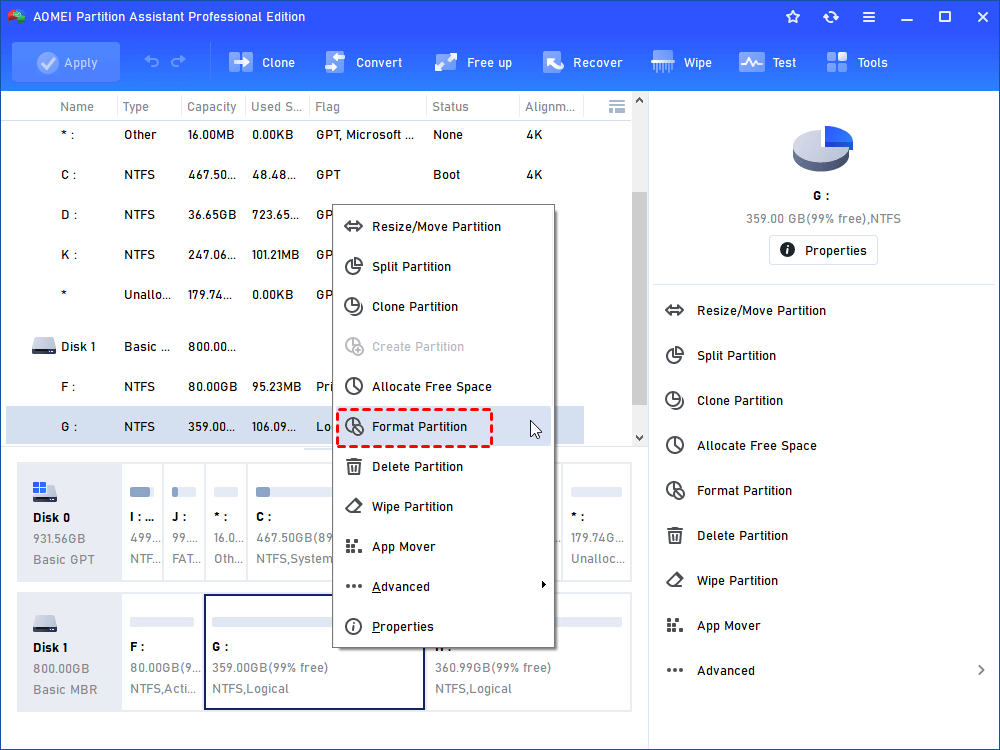
Passo 3. Localize o SSD que apresenta problemas de formatação. Clique com o botão direito sobre a partição que deseja formatar. Selecione a opção Formatar Partição.
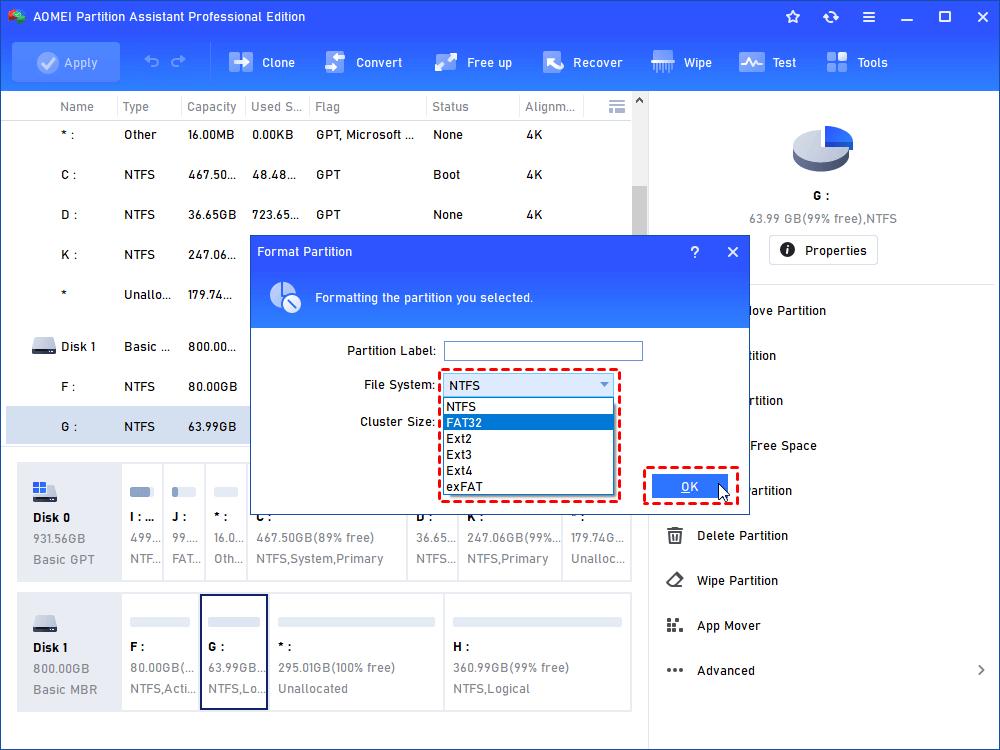
Passo 4. Escolha o sistema de arquivos adequado para o seu uso, como NTFS. Defina o nome da partição, se desejar. Confirme as configurações de formatação.
Passo 5. Revise a operação pendente apresentada pelo programa. Clique em Aplicar para executar as alterações.
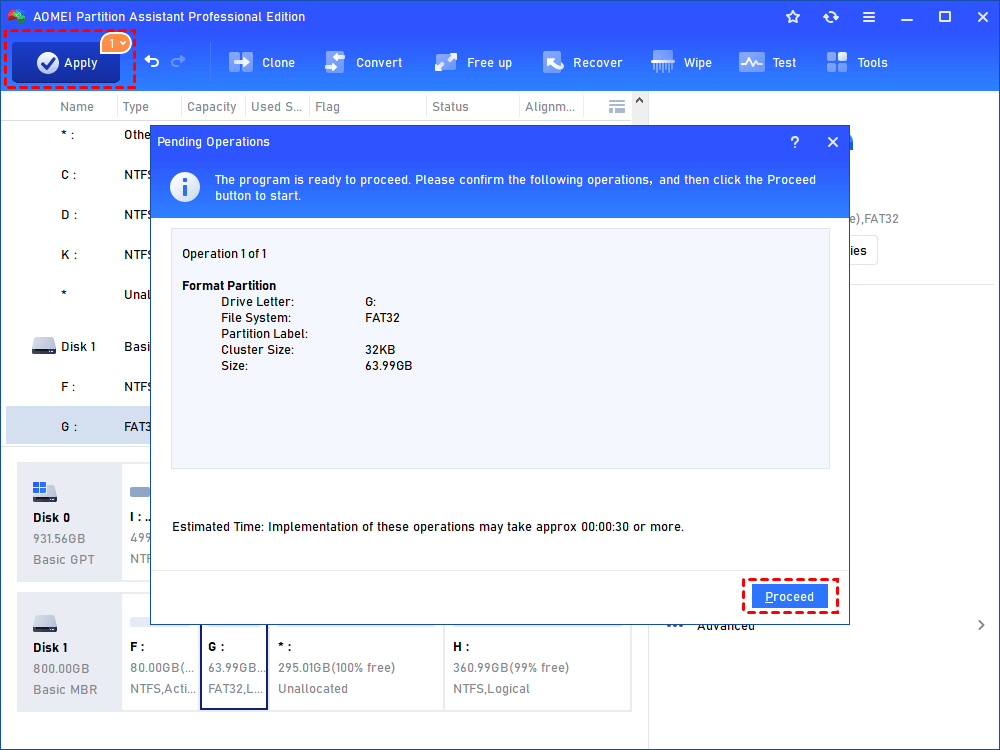
Passo 6. Aguarde até que o processo seja concluído.
Solução 8: Verifique o SSD no Gerenciador de Dispositivos
Se o SSD aparece de forma instável ou não permite operações corretamente, vale verificar o status do dispositivo e do driver.
Passo 1. Pressione Windows + X.
Passo 2. Selecione Gerenciador de Dispositivos.
Passo 3. Expanda a categoria Unidades de disco.
Passo 4. Localize o SSD.
Passo 5. Clique com o botão direito sobre o dispositivo e selecione Propriedades.
Passo 6. Verifique se o Windows informa algum erro no dispositivo.
Passo 7. Se necessário, tente atualizar o driver.
Solução 9: Verifique cabos, portas e adaptadores
Se o SSD é externo ou está conectado através de um adaptador USB, problemas físicos de conexão podem impedir a formatação.
Para SSD externo
Passo 1. Desconecte o SSD do computador com segurança.
Passo 2. Verifique se o cabo USB apresenta sinais de danos.
Passo 3. Conecte o SSD a outra porta USB.
Passo 4. Se possível, teste outro cabo compatível.
Passo 5. Evite utilizar hubs USB durante o teste.
Passo 6. Teste o SSD diretamente em outra porta do computador.
Para SSD SATA interno
Passo 1. Desligue completamente o computador.
Passo 2. Desconecte a alimentação do equipamento antes de abrir o gabinete.
Passo 3. Verifique a conexão do cabo SATA.
Passo 4. Verifique o cabo de alimentação do SSD.
Passo 5. Se possível, teste outro cabo SATA.
Passo 6. Ligue o computador e verifique se o SSD é reconhecido novamente.
SSD não formata porque está sendo usado pelo Windows
Você não pode formatar a partição que está sendo utilizada pelo próprio sistema operacional enquanto o Windows está em execução.
Por exemplo, se você tenta formatar a unidade C:, onde o Windows está instalado, a operação será bloqueada.
Como identificar se o SSD contém o Windows?
Abra o Gerenciamento de Disco e observe as informações exibidas nas partições.
Se uma partição estiver marcada como sistema, inicialização, arquivo de paginação ou outra função essencial, ela pode estar sendo utilizada pelo Windows.
Nesse caso, será necessário utilizar outro ambiente para modificar completamente o disco, como um ambiente de instalação ou recuperação do Windows, dependendo da operação que deseja realizar.
SSD não formata: como verificar se existe erro físico?
Nem todos os problemas de formatação são causados por configurações do Windows. Um SSD pode apresentar falhas internas que impedem operações de gravação.
Sinais de possível problema físico no SSD
- O SSD desaparece e reaparece constantemente.
- O computador trava ao acessar a unidade.
- A formatação sempre falha em diferentes computadores.
- O SSD não permite copiar, excluir ou modificar arquivos.
- O dispositivo aparece com capacidade incorreta.
- O SSD não é reconhecido pela BIOS ou UEFI.
Se o problema acontece em diferentes computadores e utilizando cabos ou portas diferentes, existe a possibilidade de uma falha relacionada ao próprio dispositivo.
Antes de continuar tentando operações destrutivas, considere salvar ou recuperar os arquivos importantes que ainda podem ser acessados.
Meu SSD aparece como somente leitura e não formata
Em alguns casos, um SSD pode entrar em um estado de somente leitura. Isso pode impedir a exclusão e a formatação.
Você pode tentar verificar e remover atributos de somente leitura utilizando DiskPart, conforme explicado anteriormente.
No entanto, existe uma situação importante: alguns SSDs podem entrar em um modo de proteção contra gravação devido a falhas internas ou ao fim da vida útil da memória flash.
Quando a proteção é implementada pelo próprio controlador do dispositivo, comandos do Windows podem não conseguir remover o bloqueio.
Se isso acontecer, o SSD poderá continuar permitindo a leitura dos arquivos, mas não permitirá novas gravações ou formatações.
Qual sistema de arquivos escolher ao formatar um SSD?
Quando o SSD finalmente permite a formatação, você precisará escolher um sistema de arquivos adequado.
| Sistema de arquivos | Indicação principal |
|---|---|
| NTFS | Uso principal no Windows e arquivos grandes. |
| exFAT | Compatibilidade entre diferentes sistemas e dispositivos. |
| FAT32 | Maior compatibilidade com dispositivos antigos, mas possui limitações para arquivos grandes. |
Quando escolher NTFS?
NTFS é geralmente uma boa opção quando o SSD será utilizado principalmente em computadores Windows.
Quando escolher exFAT?
O exFAT pode ser útil para unidades que precisam ser utilizadas em diferentes dispositivos e sistemas operacionais.
Quando escolher FAT32?
FAT32 pode ser necessário para determinados dispositivos antigos, mas possui limitações relacionadas ao tamanho máximo de arquivos.
O SSD não aparece no Gerenciamento de Disco
Se o SSD não aparece no Gerenciamento de Disco, a causa pode estar relacionada à conexão, ao driver, à BIOS ou ao próprio dispositivo.
Verifique a BIOS ou UEFI
Passo 1. Reinicie o computador.
Passo 2. Entre na BIOS ou UEFI utilizando a tecla indicada pelo fabricante.
Passo 3. Procure a seção de armazenamento ou informações sobre discos.
Passo 4. Verifique se o SSD é reconhecido.
Se o SSD aparece na BIOS, mas não no Windows, o problema pode estar relacionado à configuração do sistema, driver ou tabela de partições. Se o SSD não aparece nem na BIOS, verifique a conexão física ou teste o dispositivo em outro equipamento.
SSD novo não formata: o que fazer?
Se você acabou de instalar um SSD novo e não consegue formatá-lo, talvez o dispositivo ainda não esteja inicializado.
Inicializar o SSD
Passo 1. Abra o Gerenciamento de Disco.
Passo 2. Localize o novo SSD.
Passo 3. Se o Windows solicitar a inicialização do disco, escolha GPT ou MBR conforme a sua necessidade.
Passo 4. Clique em OK.
Passo 5. Clique com o botão direito sobre o espaço não alocado.
Passo 6. Selecione Novo Volume Simples.
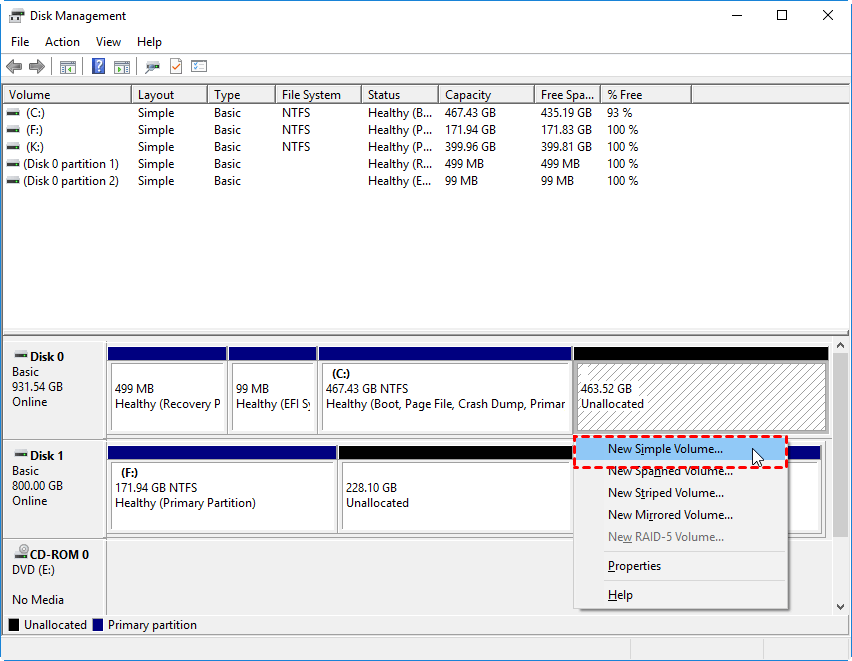
Passo 7. Escolha o tamanho da partição.
Passo 8. Atribua uma letra à unidade.
Passo 9. Selecione o sistema de arquivos.
Passo 10. Conclua o processo de criação e formatação.
SSD não formata após clone ou migração do sistema
Alguns usuários encontram problemas ao tentar formatar um SSD depois de clonar um disco ou migrar o sistema operacional.
Isso pode acontecer porque o SSD ainda possui partições relacionadas ao sistema, recuperação ou inicialização.
Se o Windows estiver utilizando alguma dessas partições, a exclusão ou formatação poderá ser bloqueada.
O que verificar?
- Se o computador está inicializando a partir do SSD que você deseja formatar.
- Se existem partições de sistema no SSD.
- Se o SSD contém arquivos de inicialização.
- Se outro disco do computador depende das informações armazenadas nessa unidade.
Antes de apagar completamente o SSD, confirme qual unidade está sendo utilizada para inicializar o Windows.
SSD não formata no Windows 11: as soluções são diferentes?
Os principais métodos são semelhantes no Windows 10 e no Windows 11. O Gerenciamento de Disco, o DiskPart e o Gerenciador de Dispositivos continuam disponíveis.
A diferença pode estar principalmente na interface do sistema e na localização de determinadas opções.
Se o seu SSD não formata no Windows 11, você pode seguir os mesmos procedimentos apresentados neste guia:
- Verificar a proteção contra gravação.
- Analisar o SSD no Gerenciamento de Disco.
- Utilizar CHKDSK quando apropriado.
- Utilizar DiskPart para recriar a estrutura do disco.
- Verificar cabos e conexões.
- Utilizar uma ferramenta especializada para gerenciamento de partições.
Quando usar DiskPart e quando usar uma ferramenta gráfica?
O DiskPart é útil para usuários que se sentem confortáveis utilizando comandos e precisam executar operações avançadas diretamente no Windows.
Entretanto, comandos incorretos podem causar perda de dados. Por isso, é essencial verificar cuidadosamente o número do disco antes de utilizar comandos como clean.
Uma ferramenta gráfica de gerenciamento de partições pode ser mais conveniente para usuários que preferem visualizar claramente a estrutura dos discos antes de aplicar alterações.
| Método | Indicado para | Principal característica |
|---|---|---|
| Explorador de Arquivos | Formatação simples | Rápido e fácil |
| Gerenciamento de Disco | Gerenciamento básico de partições | Interface gráfica integrada ao Windows |
| DiskPart | Operações avançadas | Controle por linha de comando |
| AOMEI Partition Assistant | Gerenciamento gráfico de discos | Recursos adicionais de gerenciamento de partições |
Conclusão
Quando um SSD não formata, o problema pode estar relacionado a uma simples configuração do Windows ou a uma situação mais complexa envolvendo partições, proteção contra gravação ou falhas no dispositivo.
O primeiro passo é identificar como o SSD aparece no Windows. Verifique se ele está disponível no Explorador de Arquivos, no Gerenciamento de Disco ou no Gerenciador de Dispositivos. Depois, você pode tentar soluções como remover a proteção contra gravação, reparar erros, recriar partições ou utilizar o DiskPart.
Se as ferramentas integradas do Windows não resolverem o problema, o AOMEI Partition Assistant pode oferecer uma alternativa gráfica para gerenciar, criar, excluir e formatar partições do SSD, além de disponibilizar outros recursos de gerenciamento de discos conforme a edição utilizada.
Perguntas frequentes sobre SSD não formata

Software de Partições AOMEI
Gerenciador de partições, conversor de disco e otimizador de PC gratuito, fácil e seguro para Windows 11/10/8.1/8/7.
Windows 11/10/8.1/8/7
Mais informações