



Converter GPT para MBR: Como Fazer Sem Complicações no Windows
Aprenda como converter GPT para MBR no Windows usando DiskPart, Gerenciamento de Disco e AOMEI Partition Assistant. Veja cuidados, diferenças e soluções para evitar perda de dados.

Por Yvonne Atualizado em 04/09/2026


O que significa converter GPT para MBR?
Antes de aprender como converter GPT para MBR, é importante entender o que esses dois termos representam. GPT e MBR são estilos de partição utilizados para organizar a estrutura de um disco rígido ou SSD.
Um disco não utiliza GPT ou MBR apenas como um sistema de arquivos. Esses formatos definem a maneira como as informações sobre partições são armazenadas e como o computador reconhece a estrutura do disco.
O que é MBR?
MBR significa Master Boot Record, ou Registro Mestre de Inicialização. Trata-se de um padrão mais antigo, amplamente utilizado durante muitos anos em computadores com BIOS tradicional.
Uma das principais características do MBR é sua ampla compatibilidade com computadores antigos e sistemas que utilizam o modo de inicialização Legacy BIOS. Entretanto, esse formato possui algumas limitações técnicas.
- Suporta discos de até aproximadamente 2 TB.
- Permite até quatro partições primárias.
- É compatível com sistemas Legacy BIOS.
- É indicado para equipamentos e sistemas mais antigos.
O que é GPT?
GPT significa GUID Partition Table. É um padrão mais moderno e foi desenvolvido para superar várias limitações presentes no MBR.
O GPT é normalmente utilizado em computadores modernos que trabalham com UEFI. Ele oferece suporte para discos maiores e permite a criação de um número significativamente maior de partições.
- Suporta discos com capacidade superior a 2 TB.
- Permite um número maior de partições.
- É normalmente utilizado com UEFI.
- Possui estruturas de dados redundantes para aumentar a confiabilidade.
Portanto, quando você decide converter GPT para MBR, está alterando a estrutura de particionamento do disco para obter maior compatibilidade com determinados equipamentos ou configurações.
GPT e MBR: quais são as principais diferenças?
Para decidir se realmente precisa converter o disco, vale a pena comparar GPT e MBR. Embora ambos sejam utilizados para organizar partições, eles foram desenvolvidos para diferentes gerações de hardware.
| Característica | GPT | MBR |
|---|---|---|
| Compatibilidade principal | UEFI e computadores modernos | BIOS Legacy e computadores antigos |
| Tamanho do disco | Superior a 2 TB | Até aproximadamente 2 TB |
| Número de partições | Maior quantidade de partições | Até quatro partições primárias |
| Estrutura | Mais moderna e redundante | Formato tradicional |
| Modo de inicialização | Normalmente UEFI | Normalmente BIOS Legacy |
É importante observar que GPT não é automaticamente melhor para todas as situações. Da mesma forma, MBR não é necessariamente inadequado. A escolha depende da configuração do computador, do sistema operacional, da capacidade do disco e do objetivo do usuário.
Por que converter GPT para MBR?
Existem várias situações em que um usuário pode precisar converter GPT para MBR. Na maioria dos casos, a necessidade está relacionada à compatibilidade do disco com o computador ou com o sistema operacional.
- Utilizar um computador com BIOS Legacy.
- Instalar sistemas operacionais antigos.
- Resolver problemas de compatibilidade.
- Preparar um disco para um equipamento específico.
O que acontece ao converter GPT para MBR?
A resposta depende do método utilizado. As ferramentas integradas do Windows geralmente exigem que o disco esteja vazio antes da conversão. Isso significa que todas as partições precisam ser excluídas.
Portanto, se você utilizar o Gerenciamento de Disco ou determinados comandos do DiskPart, os dados existentes poderão ser apagados.
Já algumas ferramentas especializadas de gerenciamento de partições oferecem métodos que permitem alterar o estilo de partição sem exigir a exclusão prévia das partições em determinados cenários.
Independentemente do método escolhido, é altamente recomendável criar um backup dos arquivos importantes antes de modificar a estrutura do disco.
Antes de converter GPT para MBR: cuidados importantes
Alterar o estilo de partição de um disco é uma operação importante. Antes de iniciar o processo, verifique alguns pontos essenciais.
Faça backup dos arquivos importantes
Mesmo que o método escolhido prometa preservar os dados, um backup continua sendo uma medida importante de segurança.
Você pode copiar seus arquivos para outro HD, SSD, pendrive, armazenamento em rede ou serviço de nuvem.
Verifique a capacidade do disco
O MBR possui uma limitação importante relacionada ao tamanho do disco. Se o disco tiver mais de aproximadamente 2 TB, parte da capacidade poderá não ser utilizada corretamente após a conversão para MBR.
Portanto, antes de converter GPT para MBR, verifique o tamanho total da unidade.
Verifique o modo de inicialização do computador
Se o disco contém o sistema operacional, a conversão exige cuidados adicionais. O estilo de partição do disco e o modo de inicialização precisam ser compatíveis.
De forma geral:
- MBR costuma funcionar com BIOS Legacy.
- GPT costuma ser utilizado com UEFI.
Alterar apenas o estilo de partição sem verificar a configuração da BIOS ou UEFI pode impedir o Windows de iniciar.
Confirme se o disco é de sistema ou de dados
Um disco de dados normalmente é mais simples de converter porque não contém os arquivos necessários para inicializar o Windows.
Já a conversão de um disco do sistema exige maior atenção. Antes de qualquer alteração, é necessário garantir que a configuração de inicialização seja compatível com o novo estilo de partição.
Como verificar se o disco é GPT ou MBR no Windows?
Antes de converter o disco, você precisa confirmar qual estilo de partição ele utiliza atualmente.
Método 1: verificar pelo Gerenciamento de Disco
O Gerenciamento de Disco é uma ferramenta integrada ao Windows que permite visualizar informações sobre discos e partições.
Passo 1. Pressione as teclas Windows + X e selecione Gerenciamento de Disco.
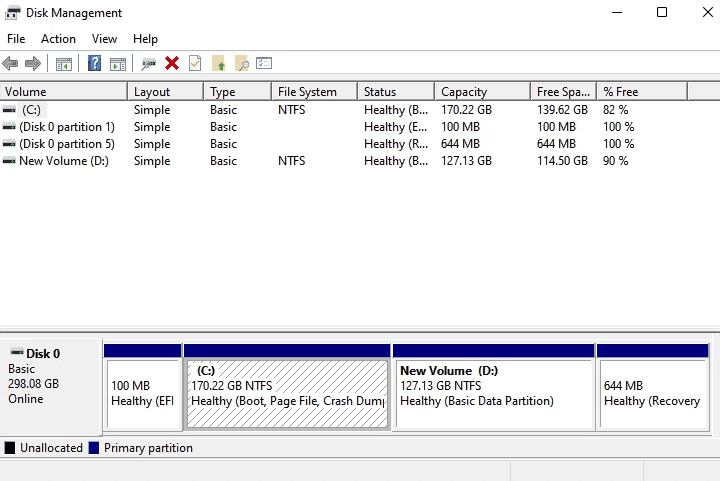
Passo 2. Localize o disco que deseja verificar.
Passo 3. Clique com o botão direito do mouse sobre o nome do disco, por exemplo, Disco 0.
Passo 4. Selecione Propriedades.
Passo 5. Abra a guia Volumes.
Passo 6. Verifique o campo Estilo de partição. O Windows mostrará se o disco utiliza GPT ou MBR.
Método 2: verificar usando DiskPart
Outra opção é utilizar o Prompt de Comando e o utilitário DiskPart.
Passo 1. Pesquise por Prompt de Comando no menu Iniciar.
Passo 2. Execute o Prompt de Comando como administrador.
Passo 3. Digite o seguinte comando: diskpart
Passo 4. Em seguida, digite: list disk
Na lista exibida, os discos GPT geralmente apresentam um asterisco na coluna GPT.
Como converter GPT para MBR usando DiskPart
O DiskPart é uma ferramenta de linha de comando integrada ao Windows. Ele permite executar diversas operações de gerenciamento de discos, incluindo a conversão entre GPT e MBR.
No entanto, existe um ponto extremamente importante: o método tradicional utilizando DiskPart exige que o disco seja limpo antes da conversão. Isso remove todas as partições e dados do disco selecionado.
Atenção antes de continuar
Certifique-se de selecionar o disco correto. O comando clean remove todas as informações de particionamento do disco selecionado.
Faça backup dos arquivos importantes antes de continuar.
Passos para converter GPT em MBR com DiskPart
Passo 1. Pesquise por Prompt de Comando no menu Iniciar.
Passo 2. Clique com o botão direito no Prompt de Comando e selecione Executar como administrador.
Passo 3. Digite o comando abaixo para iniciar o DiskPart: diskpart
Passo 4. Digite o seguinte comando para visualizar todos os discos conectados: list disk
Passo 5. Identifique o disco GPT que deseja converter.
Passo 6. Digite o comando abaixo, substituindo X pelo número correto do disco: select disk X
Passo 7. Confira novamente se selecionou o disco correto.
Passo 8. Para apagar todas as partições do disco, digite: clean
Passo 9. Depois que o disco for limpo, execute: convert mbr
Passo 10. Aguarde a conclusão da conversão.
Passo 11. Se necessário, crie novas partições utilizando o Gerenciamento de Disco ou o próprio DiskPart.
Após a conclusão, o disco estará configurado como MBR. Entretanto, será necessário recriar as partições e restaurar os arquivos que foram removidos.
Como converter GPT para MBR pelo Gerenciamento de Disco
O Gerenciamento de Disco também oferece uma opção gráfica para alterar o estilo de partição de um disco.
Assim como acontece com o método DiskPart, normalmente é necessário excluir todas as partições existentes antes de converter o disco.
Passos para converter o disco pelo Gerenciamento de Disco
Passo 1. Pressione Windows + X.
Passo 2. Clique em Gerenciamento de Disco.
Passo 3. Localize o disco GPT que deseja converter.
Passo 4. Faça backup dos arquivos importantes.
Passo 5. Clique com o botão direito em cada partição do disco e selecione Excluir Volume.
Passo 6. Repita o processo até que todas as partições sejam removidas.
Passo 7. Quando todo o espaço do disco aparecer como não alocado, clique com o botão direito sobre o nome do disco.
Passo 8. Selecione Converter em Disco MBR.
Passo 9. Aguarde a conclusão da conversão.
Passo 10. Crie novas partições e restaure os arquivos do backup, se necessário.
Converter GPT para MBR sem apagar dados com uma ferramenta especializada
O principal problema das ferramentas tradicionais do Windows é que, em muitos casos, você precisa apagar as partições existentes antes de realizar a conversão. Se você deseja evitar o processo de excluir volumes, recriar partições e restaurar arquivos, uma ferramenta especializada de gerenciamento de discos pode oferecer uma solução mais conveniente.
O AOMEI Partition Assistant é um software de gerenciamento de discos e partições para sistemas Windows. Seus recursos abrangem a criação, exclusão, formatação, redimensionamento, movimentação e mesclagem de partições, além de oferecer suporte à conversão de formato de disco e outras operações de gerenciamento de armazenamento. O programa disponibiliza funcionalidades para converter discos entre os formatos MBR e GPT, bem como ferramentas para gerenciamento de partições, otimização de espaço e manutenção de discos.
Como converter GPT para MBR usando o AOMEI Partition Assistant
Antes de iniciar, faça backup dos arquivos mais importantes e confirme se o disco que será convertido é compatível com o método e a edição do programa utilizada.
Passo 1. Baixe e instale o AOMEI Partition Assistant no computador.
Passo 2. Inicie o programa e localize o disco GPT que deseja converter na interface principal.
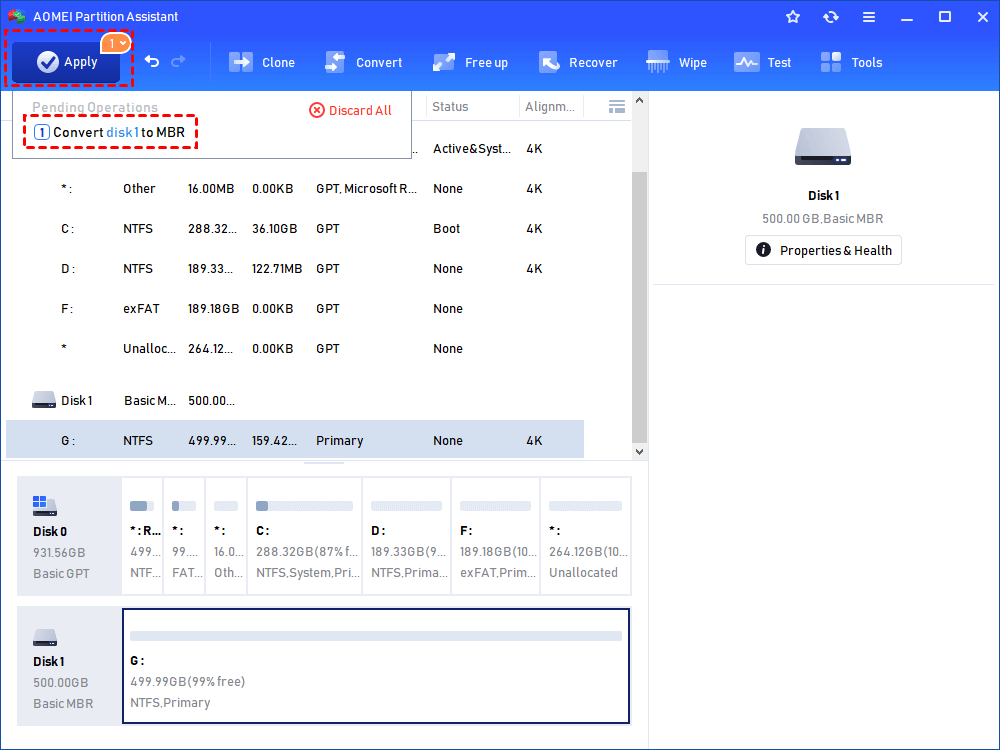
Passo 3. Clique com o botão direito no disco GPT selecionado e escolha Converter para MBR.
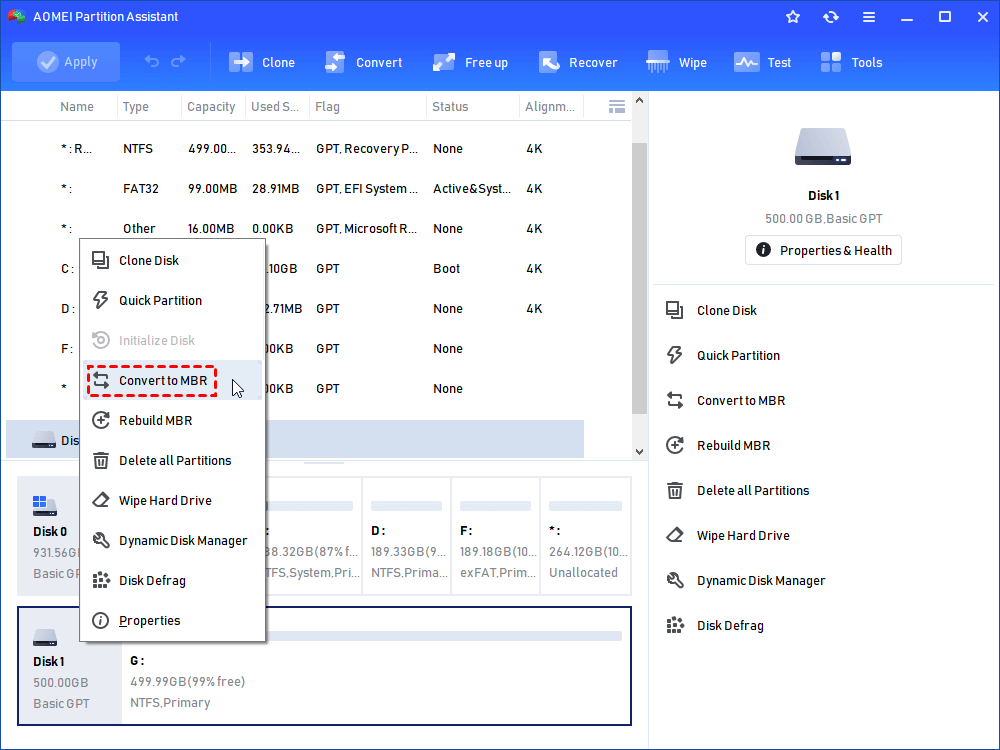
Passo 4. Confirme a operação e clique em OK na janela pop-up.
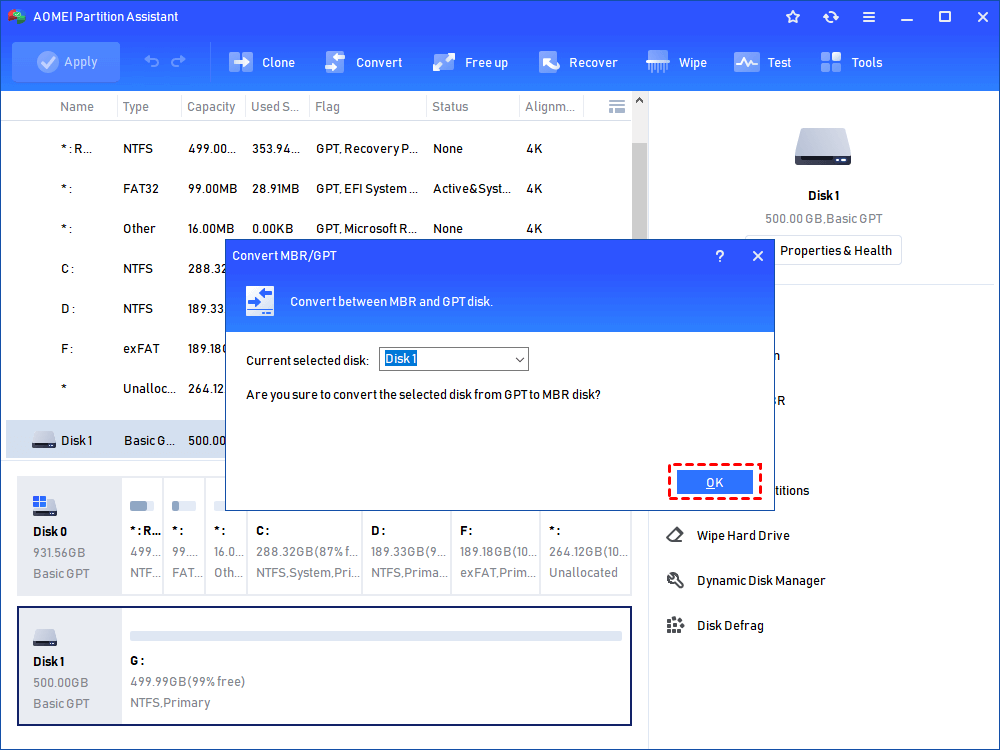
Passo 5. Revise as Operações Pendentes e clique em "Aplicar" para executar a tarefa.
Converter GPT para MBR: DiskPart ou AOMEI Partition Assistant?
A melhor ferramenta depende da sua situação. O DiskPart é uma opção gratuita integrada ao Windows, mas o método tradicional normalmente exige limpar o disco.
Já uma ferramenta de gerenciamento de partições pode ser mais adequada para usuários que desejam uma interface gráfica e opções adicionais de gerenciamento.
| Método | Interface | Exige comandos | Exclusão de partições |
|---|---|---|---|
| DiskPart | Linha de comando | Sim | Normalmente sim |
| Gerenciamento de Disco | Gráfica | Não | Normalmente sim |
| AOMEI Partition Assistant | Gráfica | Não | Depende do tipo de disco e do recurso utilizado |
Se o disco estiver vazio, o DiskPart pode ser suficiente. Entretanto, se o disco possui dados importantes ou se você precisa de recursos adicionais de gerenciamento, uma ferramenta especializada pode ser uma alternativa mais prática.
Posso converter um disco do sistema de GPT para MBR?
Sim, mas esse processo exige muito mais cuidado do que a conversão de um disco utilizado apenas para armazenar arquivos.
O Windows precisa utilizar um modo de inicialização compatível com o estilo de partição do disco do sistema. Portanto, converter o disco sem ajustar a configuração de inicialização pode causar problemas.
Relação entre MBR e Legacy BIOS
Um disco do sistema configurado como MBR normalmente é utilizado com o modo Legacy BIOS ou configurações de compatibilidade equivalentes.
Relação entre GPT e UEFI
O GPT é normalmente utilizado em conjunto com UEFI nos computadores modernos.
O que verificar antes da conversão?
Antes de converter o disco do sistema, verifique:
- O modo de inicialização configurado na BIOS ou UEFI.
- Se o computador oferece suporte para Legacy BIOS.
- Se o Windows instalado é compatível com a configuração desejada.
- Se existe um backup completo do sistema.
- Se o disco possui mais de 2 TB.
Para usuários sem experiência com gerenciamento de inicialização, recomenda-se tomar precauções extras antes de alterar o estilo de partição do disco do sistema.
O disco tem mais de 2 TB: devo converter GPT para MBR?
Normalmente, essa conversão não é recomendada para discos com capacidade superior a aproximadamente 2 TB.
O MBR possui limitações relacionadas à capacidade máxima que pode ser utilizada de maneira convencional. Portanto, após converter um disco grande para MBR, parte do espaço disponível pode não ser utilizável da forma esperada.
Se você precisa utilizar toda a capacidade de um disco grande, geralmente é melhor manter o formato GPT.
Antes de converter, avalie se a compatibilidade com um computador antigo realmente justifica a alteração.
Como criar uma partição após converter GPT para MBR?
Se você utilizou DiskPart ou Gerenciamento de Disco e precisou apagar todas as partições antes da conversão, será necessário criar novas partições.
Criar partição pelo Gerenciamento de Disco
Passo 1. Abra o Gerenciamento de Disco.
Passo 2. Localize o espaço não alocado do disco convertido.
Passo 3. Clique com o botão direito no espaço não alocado.
Passo 4. Selecione Novo Volume Simples.
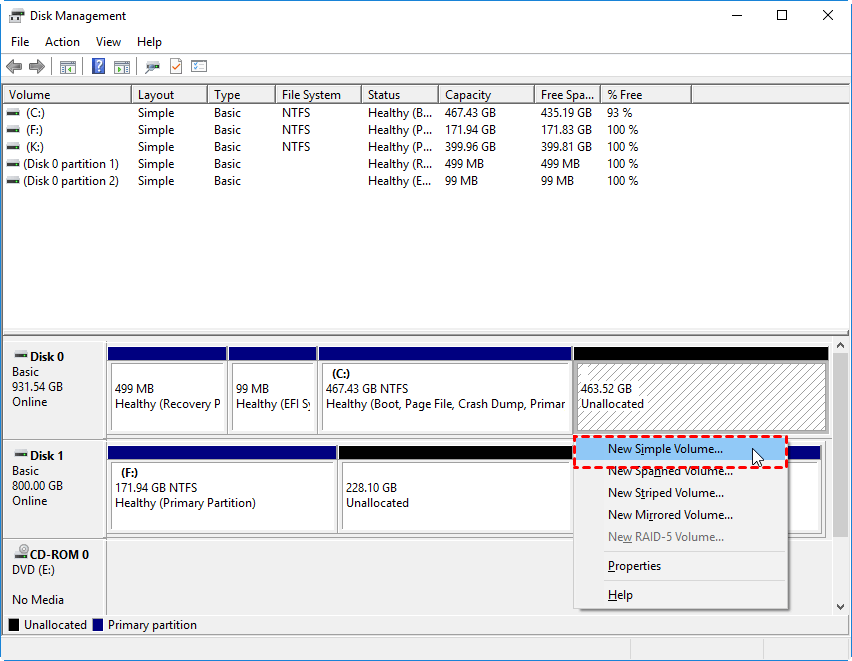
Passo 5. Escolha o tamanho da nova partição.
Passo 6. Defina uma letra para a unidade.
Passo 7. Escolha o sistema de arquivos adequado, normalmente NTFS para uso no Windows.
Passo 8. Conclua o assistente.
Problemas comuns ao converter GPT para MBR
Durante o processo de conversão, alguns usuários podem encontrar erros ou situações inesperadas. Abaixo estão os problemas mais frequentes.
Erro: o disco não está vazio
Esse problema normalmente aparece quando você tenta utilizar o Gerenciamento de Disco para converter GPT para MBR enquanto ainda existem partições no disco.
Solução: faça backup dos dados, exclua as partições ou utilize uma ferramenta que ofereça um método adequado para o seu cenário.
O Windows não inicia após a conversão
Isso pode acontecer quando o estilo de partição não corresponde ao modo de inicialização configurado no computador.
Solução: verifique as configurações da BIOS ou UEFI e confirme se o modo de inicialização está configurado de maneira compatível.
Parte da capacidade do disco desapareceu
Se o disco possui mais de 2 TB e foi convertido para MBR, parte do espaço pode não ser reconhecida.
Solução: se você precisa utilizar toda a capacidade do disco, considere manter ou restaurar o estilo GPT.
Não consigo selecionar a opção Converter em Disco MBR
A opção pode aparecer indisponível quando o disco ainda contém partições.
Solução: verifique se todas as partições foram removidas ou utilize um método alternativo apropriado.
Selecionei o disco errado no DiskPart
Esse é um dos maiores riscos ao utilizar comandos. O comando clean aplicado ao disco incorreto pode causar perda de dados.
Solução: sempre confira o número do disco, a capacidade e as informações apresentadas pelo comando list disk antes de executar operações destrutivas.
É possível converter GPT para MBR sem formatar?
A resposta depende do método utilizado e do tipo de disco.
As ferramentas integradas tradicionais do Windows, como o DiskPart e o Gerenciamento de Disco, normalmente exigem que as partições sejam removidas antes da conversão.
Isso significa que, utilizando esses métodos, você deve fazer backup dos arquivos antes de iniciar.
Ferramentas especializadas podem disponibilizar recursos para converter determinados discos sem exigir a exclusão prévia das partições. O AOMEI Partition Assistant, por exemplo, apresenta funções de conversão entre MBR e GPT para discos de dados, enquanto operações relacionadas ao disco do sistema podem depender da edição utilizada.
Mesmo assim, um backup continua sendo recomendado antes de qualquer alteração estrutural no disco.
Quando não devo converter GPT para MBR?
Em algumas situações, converter GPT para MBR pode não ser a melhor decisão.
Você utiliza um computador moderno com UEFI
Se o computador utiliza UEFI e funciona corretamente com GPT, geralmente não existe motivo para converter o disco.
O disco possui mais de 2 TB
Como o MBR possui limitações de capacidade, converter um disco grande pode impedir o uso de todo o espaço disponível.
Você precisa de várias partições
O GPT oferece maior flexibilidade para criar várias partições. Se você possui uma estrutura complexa de armazenamento, o GPT pode ser mais adequado.
O computador já inicializa corretamente
Alterar o estilo de partição sem uma necessidade real pode criar problemas de compatibilidade ou inicialização.
Se tudo está funcionando corretamente, avalie cuidadosamente se a conversão é realmente necessária.
GPT ou MBR: qual escolher?
A escolha entre GPT e MBR depende principalmente do hardware e da finalidade do disco.
Escolha GPT quando:
- Você utiliza um computador moderno.
- O sistema utiliza UEFI.
- O disco possui mais de 2 TB.
- Você precisa de maior flexibilidade para criar partições.
- Está instalando um sistema operacional moderno.
Escolha MBR quando:
- Você precisa utilizar BIOS Legacy.
- Está utilizando um computador antigo.
- Precisa garantir compatibilidade com determinados sistemas ou dispositivos antigos.
- O disco possui capacidade inferior ao limite recomendado para MBR.
Em muitos computadores modernos, o GPT é a escolha mais comum. No entanto, se a compatibilidade com equipamentos antigos for a prioridade, converter GPT para MBR pode ser necessário.
Como confirmar que a conversão de GPT para MBR foi concluída?
Depois de concluir a operação, você pode verificar o estilo de partição novamente.
Usando o Gerenciamento de Disco
Passo 1. Abra o Gerenciamento de Disco.
Passo 2. Clique com o botão direito sobre o disco convertido.
Passo 3. Selecione Propriedades.
Passo 4. Abra a guia Volumes.
Passo 5. Verifique se o campo Estilo de partição mostra Master Boot Record (MBR).
Usando DiskPart
Passo 1. Abra o Prompt de Comando como administrador.
Passo 2. Digite: diskpart
Passo 3. Digite: list disk
Se o disco não apresentar o indicador GPT na coluna correspondente, isso pode indicar que a conversão foi concluída.
Conclusão
Converter GPT para MBR pode ser necessário quando você precisa aumentar a compatibilidade de um disco com computadores antigos, BIOS Legacy ou determinados sistemas operacionais.
O Windows oferece ferramentas como DiskPart e Gerenciamento de Disco para realizar a conversão. Entretanto, esses métodos tradicionais geralmente exigem apagar as partições existentes antes de alterar o estilo do disco.
Para usuários que desejam uma interface mais intuitiva e recursos adicionais de gerenciamento de discos, o AOMEI Partition Assistant oferece funções para trabalhar com partições e converter discos entre MBR e GPT, conforme o tipo de disco e a edição utilizada. A ferramenta também reúne recursos para criar, redimensionar, mover, mesclar e gerenciar partições.
Perguntas frequentes sobre converter GPT para MBR

Software de Partições AOMEI
Gerenciador de partições, conversor de disco e otimizador de PC gratuito, fácil e seguro para Windows 11/10/8.1/8/7.
Windows 11/10/8.1/8/7
Mais informações