



Formatar Pendrive FAT32: Como Formatar no Windows Passo a Passo
Aprenda como formatar pendrive FAT32 no Windows usando métodos simples e seguros. Veja como formatar pelo Explorador, CMD, DiskPart e AOMEI Partition Assistant.

Por Yvonne Atualizado em 02/09/2026


O que é FAT32?
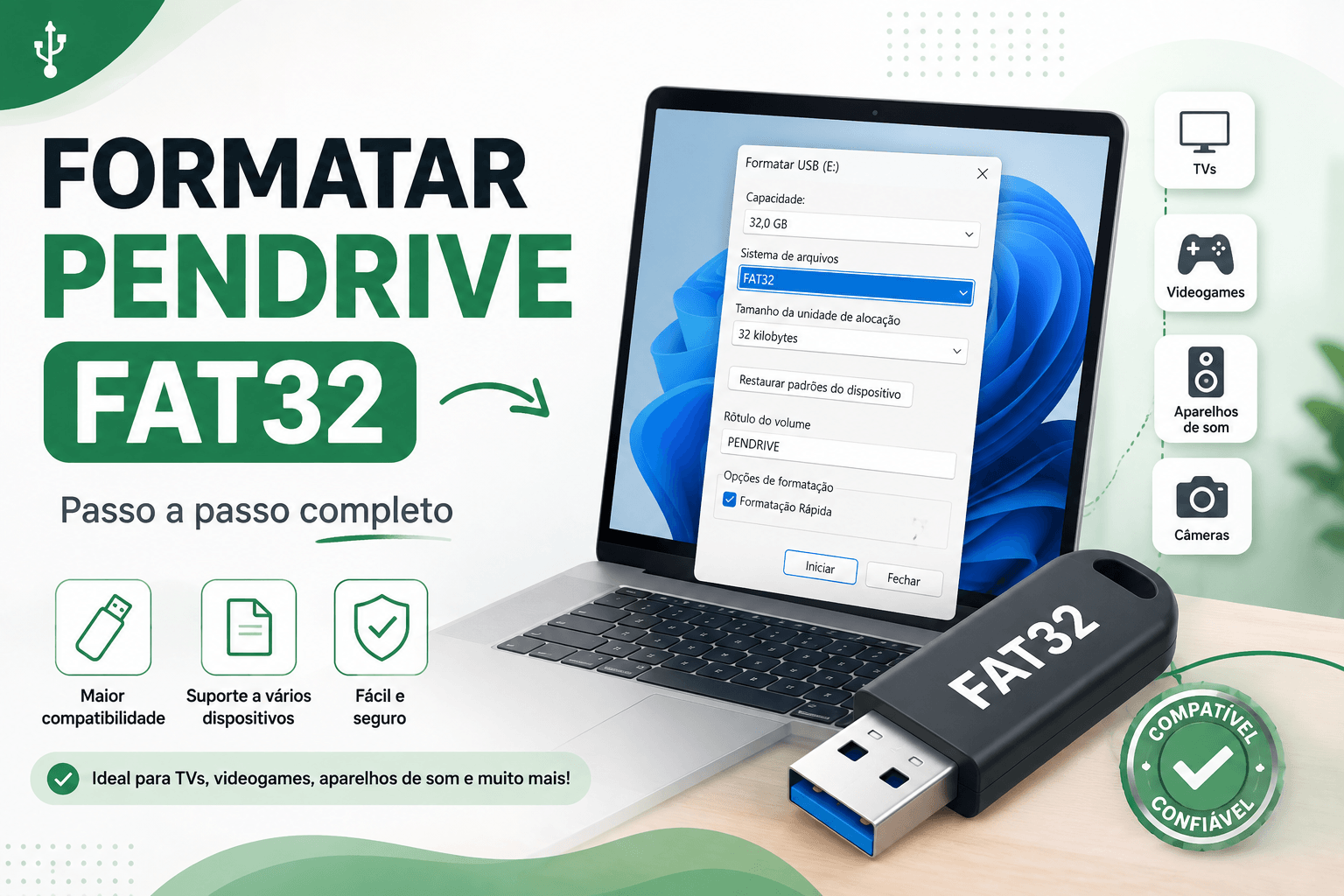
FAT32 é um sistema de arquivos utilizado em diversos tipos de dispositivos de armazenamento. Seu principal ponto forte é a ampla compatibilidade. Um pendrive formatado em FAT32 pode ser reconhecido por muitos computadores, televisores, consoles, câmeras, aparelhos automotivos e outros equipamentos.
Essa compatibilidade explica por que o formato continua sendo usado mesmo depois do surgimento de sistemas de arquivos mais modernos. Para determinadas finalidades, especialmente quando a unidade será conectada a dispositivos diferentes, FAT32 pode ser uma escolha prática.
Por outro lado, FAT32 possui limitações importantes. A mais conhecida é o limite de aproximadamente 4 GB por arquivo. Portanto, um único arquivo maior que esse tamanho não pode ser armazenado normalmente em uma partição FAT32.
Isso significa que FAT32 pode ser excelente para documentos, fotos, músicas e muitos outros arquivos, mas pode não ser adequado para uma unidade destinada a armazenar arquivos de vídeo muito grandes, imagens de disco ou backups individuais superiores ao limite do sistema de arquivos.
FAT32, exFAT ou NTFS: qual escolher?
A escolha do sistema de arquivos deve considerar principalmente a compatibilidade e o tipo de arquivo que será armazenado.
| Sistema de arquivos | Principal vantagem | Principal limitação | Uso comum |
|---|---|---|---|
| FAT32 | Alta compatibilidade | Limite de cerca de 4 GB por arquivo | Dispositivos diversos, consoles e TVs |
| exFAT | Suporte a arquivos grandes | Compatibilidade pode variar conforme o dispositivo | Pendrives e cartões de grande capacidade |
| NTFS | Recursos avançados para Windows | Compatibilidade menor com alguns dispositivos | Discos usados principalmente no Windows |
Se o pendrive será usado principalmente em computadores Windows e precisa armazenar arquivos muito grandes, NTFS ou exFAT pode ser mais apropriado. Se a prioridade for compatibilidade com uma grande variedade de dispositivos, FAT32 pode ser a melhor opção.
Quando vale a pena formatar um pendrive em FAT32?
Existem várias situações nas quais o FAT32 pode ser interessante. Uma delas é preparar um pendrive para um equipamento que reconhece somente FAT32 ou que apresenta melhor compatibilidade com esse sistema de arquivos.
Também pode ser útil quando você pretende conectar o pendrive em diferentes sistemas operacionais e dispositivos. Como FAT32 é amplamente suportado, ele reduz a possibilidade de encontrar uma unidade que funciona em um equipamento, mas não é reconhecida por outro.
Outra situação é quando você precisa apagar completamente a estrutura de arquivos existente e começar novamente com uma unidade limpa.
Casos comuns para usar FAT32
- Pendrive utilizado em diferentes computadores.
- Dispositivo USB usado em televisores compatíveis com FAT32.
- Alguns consoles e aparelhos multimídia.
- Equipamentos que exigem especificamente FAT32.
- Unidades destinadas a arquivos menores que 4 GB.
- Preparação de determinados dispositivos inicializáveis, quando FAT32 é exigido.
O que verificar antes de formatar o pendrive?
Antes de começar, faça algumas verificações simples. Isso ajuda a evitar perda acidental de dados e problemas causados pela seleção da unidade errada.
Passo 1. Conecte o pendrive diretamente ao computador.
Passo 2. Abra o Explorador de Arquivos e identifique a letra atribuída à unidade.
Passo 3. Confirme a capacidade do pendrive.
Passo 4. Faça backup de todos os arquivos importantes.
Passo 5. Feche arquivos ou programas que estejam utilizando o pendrive.
Passo 6. Verifique se você realmente precisa do sistema de arquivos FAT32.
Essas etapas são especialmente importantes quando você utiliza ferramentas como DiskPart. Um comando aplicado ao disco incorreto pode apagar dados de outra unidade.
Como formatar pendrive FAT32 pelo Explorador de Arquivos
A maneira mais simples de formatar pendrive FAT32 no Windows é utilizar o próprio Explorador de Arquivos. Esse método possui uma interface gráfica e é adequado quando o Windows disponibiliza FAT32 na lista de sistemas de arquivos.
Passo 1. Conecte o pendrive ao computador.
Passo 2. Pressione Windows + E para abrir o Explorador de Arquivos.
Passo 3. Clique em Este Computador.
Passo 4. Localize o pendrive na lista de dispositivos e unidades.
Passo 5. Clique com o botão direito sobre o pendrive.
Passo 6. Selecione Formatar.
Passo 7. Na opção Sistema de arquivos, selecione FAT32, caso esteja disponível.
Passo 8. Escolha um nome para a unidade no campo Rótulo do volume, se desejar.
Passo 9. Mantenha a opção de formatação rápida selecionada se não houver necessidade de uma verificação mais demorada.
Passo 10. Clique em Iniciar.
Passo 11. Leia o aviso informando que todos os dados serão apagados.
Passo 12. Confirme a operação e aguarde a conclusão.
Passo 13. Quando o processo terminar, clique em OK e teste o pendrive.
Por que FAT32 não aparece na janela de formatação?
Um dos problemas mais comuns é abrir a janela de formatação do Windows e perceber que FAT32 não aparece como opção. Isso pode acontecer principalmente quando o pendrive possui uma capacidade maior.
O Windows limita a disponibilidade da formatação FAT32 na interface gráfica para determinadas capacidades de volume. Isso não significa necessariamente que o dispositivo seja incompatível com FAT32. Em determinadas situações, ferramentas de linha de comando ou softwares especializados conseguem realizar a tarefa.
Portanto, se você não encontrar FAT32 no menu do Explorador de Arquivos, não precisa concluir imediatamente que o pendrive não pode ser formatado nesse sistema de arquivos.
Como formatar pendrive FAT32 pelo CMD
O Prompt de Comando oferece uma alternativa para usuários que preferem executar operações diretamente por comandos. O procedimento é relativamente simples, mas exige atenção à letra da unidade.
Uma forma tradicional é utilizar o comando format. O parâmetro /FS:FAT32 indica o sistema de arquivos que será utilizado.
Passo 1. Conecte o pendrive ao computador.
Passo 2. Pressione Windows + R.
Passo 3. Digite cmd.
Passo 4. Pressione Ctrl + Shift + Enter para abrir o Prompt de Comando como administrador.
Passo 5. Identifique a letra do pendrive no Explorador de Arquivos, por exemplo, E:.
Passo 6. Digite o comando format E: /FS:FAT32, substituindo E: pela letra correta.
Passo 7. Pressione Enter.
Passo 8. Aguarde enquanto o Windows prepara a unidade.
Passo 9. Se solicitado, confirme as informações apresentadas pelo sistema.
Passo 10. Aguarde a conclusão da formatação.
Passo 11. Digite um rótulo para o volume, caso seja solicitado.
Passo 12. Pressione Enter para finalizar.
Dependendo da capacidade do pendrive, esse método pode levar bastante tempo. Não desconecte a unidade durante o processo.
Como formatar pendrive FAT32 usando o DiskPart
O DiskPart é uma ferramenta mais avançada que permite criar, excluir e formatar partições. Por trabalhar diretamente com discos e volumes, exige atenção redobrada.
O DiskPart pode ser útil quando o pendrive não aparece corretamente na interface gráfica ou quando você precisa realizar uma preparação mais específica da unidade.
Preparar o pendrive com DiskPart
Passo 1. Conecte o pendrive ao computador.
Passo 2. Abra o Prompt de Comando como administrador.
Passo 3. Digite diskpart e pressione Enter.
Passo 4. Digite list disk e pressione Enter.
Passo 5. Identifique o número do pendrive comparando a capacidade exibida com a capacidade real do dispositivo.
Passo 6. Digite select disk X, substituindo X pelo número correto do pendrive.
Passo 7. Digite clean e pressione Enter somente depois de confirmar que o disco selecionado é o pendrive correto.
Passo 8. Digite create partition primary e pressione Enter.
Passo 9. Digite format fs=fat32 quick e pressione Enter.
Passo 10. Digite assign para atribuir uma letra à unidade.
Passo 11. Digite exit para sair do DiskPart.
Passo 12. Feche o Prompt de Comando e abra o Explorador de Arquivos para verificar o pendrive.
o comando clean remove a estrutura de partições do disco selecionado. Se você escolher o disco errado, poderá apagar a estrutura de outra unidade. Nunca execute esse comando sem conferir cuidadosamente o número e o tamanho do disco.
Como formatar pendrive FAT32 com AOMEI Partition Assistant
Para usuários que preferem uma interface gráfica e necessitam de mais recursos de gerenciamento, o AOMEI Partition Assistant oferece ferramentas para manipular discos e partições em sistemas Windows. O programa permite criar, excluir, formatar, redimensionar, mover e mesclar partições. Ele também oferece funções como conversão entre os sistemas de arquivos NTFS e FAT32, clonagem de disco, migração de sistema operacional, conversão entre MBR e GPT e recuperação de partições.
Passo a passo para formatar o pendrive em FAT32
Passo 1. Conecte o pendrive ao computador e certifique-se de que os arquivos importantes estejam salvos em outro local. Abra o AOMEI Partition Assistant.
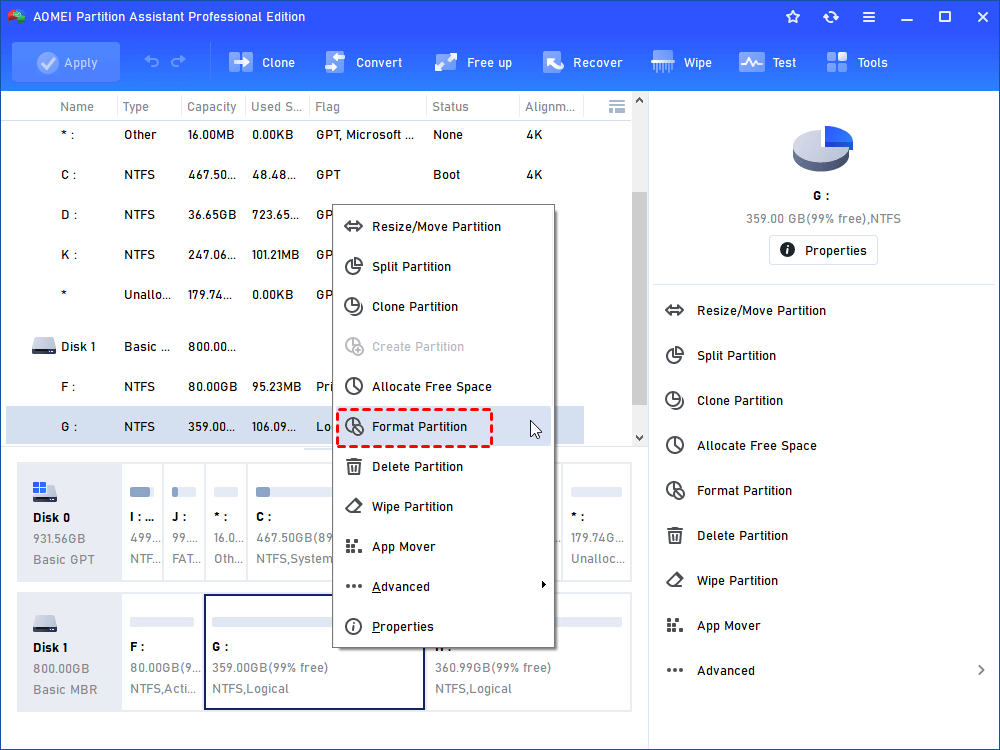
Passo 2. Localize o pendrive na interface principal, conferindo cuidadosamente sua capacidade. Clique com o botão direito na partição do pendrive. Selecione a opção de Formatar partição.
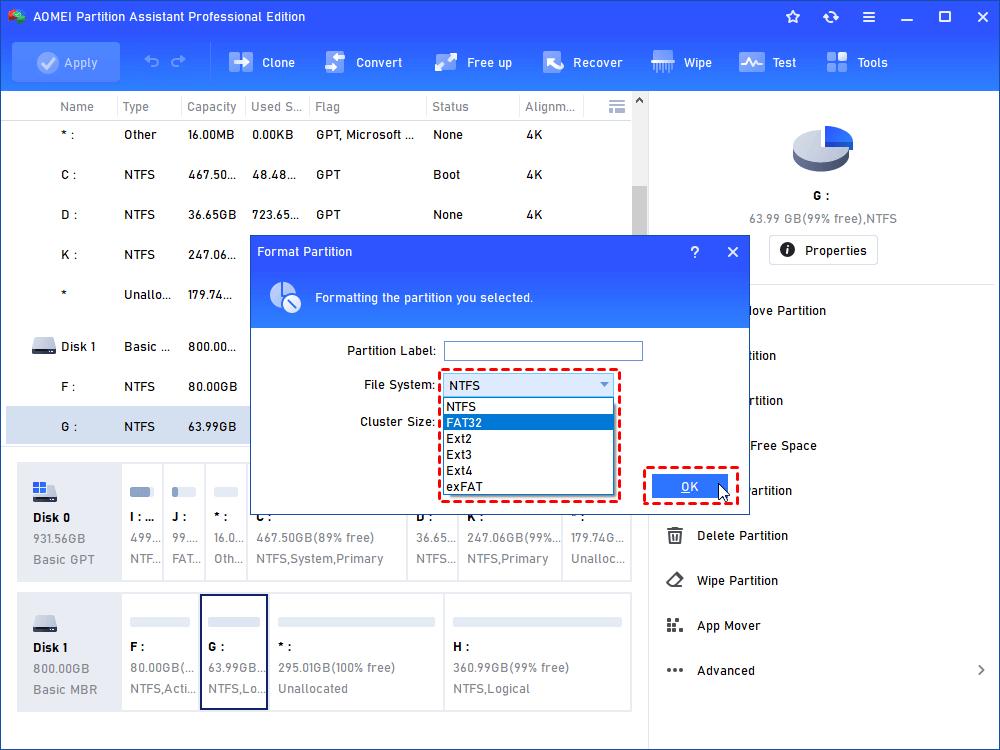
Passo 3. Na janela de formatação, selecione FAT32 como sistema de arquivos, se a opção estiver disponível para a configuração da unidade.
Passo 4. Defina um rótulo para o pendrive, caso queira identificá-lo mais facilmente. Confirme as informações apresentadas e clique em OK.
Passo 5. Revise a operação que ficou pendente na interface principal. Clique em Aplicar para executar a formatação.
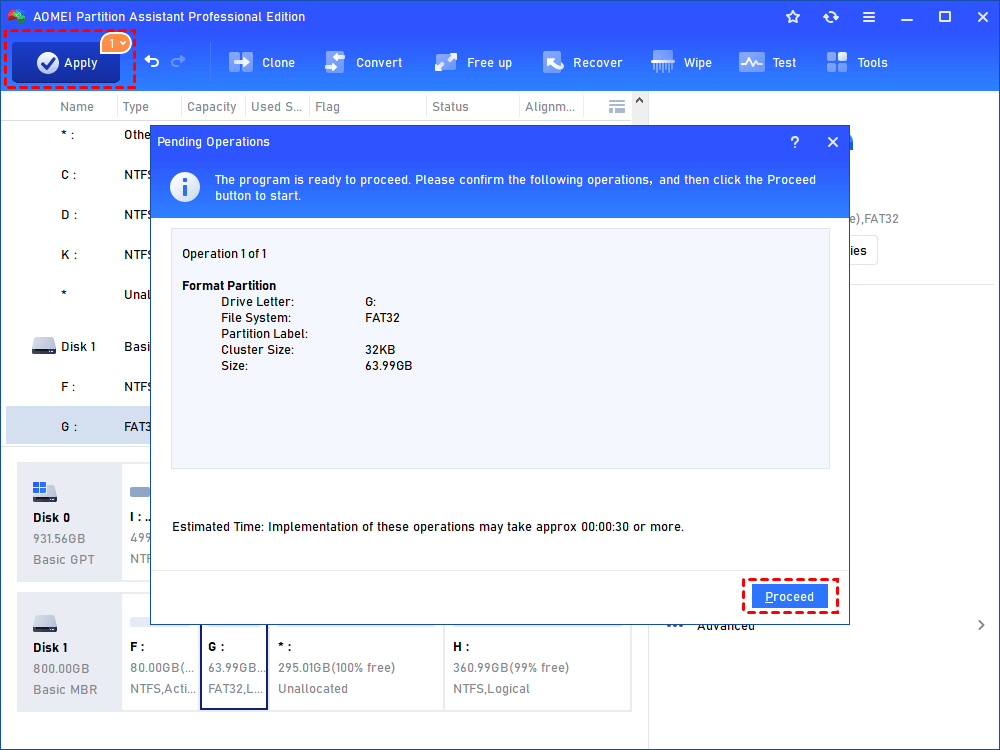
Passo 6. Aguarde a conclusão sem desconectar o pendrive.
Passo 7. Abra o Explorador de Arquivos e confirme se a unidade está sendo reconhecida como FAT32.
Como formatar pendrive FAT32 maior que 32 GB?
Essa é uma das perguntas mais frequentes sobre o assunto. Muitos usuários conectam um pendrive de 64 GB, 128 GB ou capacidade superior e percebem que o Windows não oferece FAT32 na janela padrão de formatação.
Isso acontece porque a interface gráfica do Windows impõe determinadas limitações à formatação FAT32. A ausência da opção não significa necessariamente que o dispositivo não possa utilizar esse sistema de arquivos.
Neste caso, você pode considerar usar o AOMEI Partition Assistant para criar ou formatar uma partição FAT32 que seja compatível com o tamanho necessário, desde que o dispositivo realmente exija a formatação FAT32.
Entretanto, antes de insistir em FAT32, verifique se o dispositivo que você pretende utilizar realmente exige esse formato. Se o equipamento aceitar exFAT, por exemplo, ele pode ser uma escolha mais adequada quando você precisa armazenar arquivos grandes.
FAT32 suporta arquivos maiores que 4 GB?
Não. Essa é uma das principais limitações que devem ser consideradas antes de formatar pendrive FAT32.
O sistema de arquivos FAT32 possui um limite de aproximadamente 4 GB por arquivo individual. Isso significa que mesmo que o pendrive tenha centenas de gigabytes de espaço disponível, você não poderá armazenar normalmente um único arquivo que ultrapasse esse limite.
Imagine, por exemplo, que você queira copiar uma imagem de disco de 8 GB para um pendrive FAT32. O Windows poderá informar que o arquivo é grande demais para o sistema de arquivos, mesmo que existam 50 GB livres no pendrive.
Nesse cenário, exFAT ou NTFS pode ser uma alternativa, desde que o dispositivo de destino seja compatível.
Como contornar o limite de 4 GB?
Existem algumas possibilidades, dependendo da finalidade do arquivo e do dispositivo.
- Formatar o pendrive em exFAT.
- Usar NTFS quando o dispositivo for destinado principalmente ao Windows.
- Dividir o arquivo em partes menores quando isso for tecnicamente apropriado.
- Verificar se o equipamento de destino aceita outro sistema de arquivos.
Não é recomendável escolher FAT32 apenas porque ele é conhecido por sua compatibilidade. O sistema de arquivos deve ser escolhido de acordo com o uso real do pendrive.
Como verificar se o pendrive está realmente em FAT32?
Depois da formatação, você pode confirmar o sistema de arquivos diretamente pelo Windows.
Passo 1. Abra o Explorador de Arquivos.
Passo 2. Clique em Este Computador.
Passo 3. Clique com o botão direito no pendrive.
Passo 4. Selecione Propriedades.
Passo 5. Localize o campo Sistema de arquivos.
Passo 6. Confirme se aparece FAT32.
Se o Windows mostrar FAT32, a formatação foi concluída com esse sistema de arquivos.
Como formatar um pendrive FAT32 pelo PowerShell?
Usuários mais avançados também podem utilizar o PowerShell para determinadas tarefas de gerenciamento de armazenamento. Entretanto, para uma operação simples de formatação, o Explorador de Arquivos, o DiskPart ou uma ferramenta de gerenciamento de partições pode ser mais fácil de acompanhar.
Independentemente da ferramenta utilizada, a regra permanece a mesma: confirme o dispositivo correto e faça backup antes de formatar.
O que fazer quando o pendrive não pode ser formatado em FAT32?
Se a formatação falhar, primeiro determine se existe uma mensagem de erro específica. Ela pode indicar proteção contra gravação, acesso negado, sistema de arquivos corrompido ou outro problema.
Pendrive protegido contra gravação
Se aparecer uma mensagem informando que o disco está protegido contra gravação, a formatação poderá ser bloqueada. Nesse caso, verifique primeiro se existe uma trava física e, em seguida, confira os atributos do disco usando o DiskPart.
Pendrive com sistema de arquivos RAW
Quando o Windows identifica uma unidade como RAW, pode haver um problema na estrutura do sistema de arquivos. Se os dados forem importantes, evite formatar imediatamente e considere primeiro uma estratégia de recuperação.
Pendrive não aparece no Explorador de Arquivos
Se a unidade aparece no Gerenciamento de Disco, mas não possui letra, a situação pode ser diferente de uma falha de hardware. Verifique cuidadosamente o gerenciamento de volumes antes de alterar qualquer partição.
Pendrive não aparece em nenhum computador
Se o dispositivo não é detectado em diferentes portas e computadores, pode haver um problema físico. Nesse cenário, trocar o sistema de arquivos não resolverá a causa.
Como evitar problemas depois de formatar o pendrive FAT32?
Depois de concluir a formatação, alguns cuidados podem prolongar a vida útil da unidade e reduzir o risco de corrupção de dados.
Passo 1. Sempre que possível, use a opção Remover hardware com segurança antes de desconectar o pendrive.
Passo 2. Evite interromper uma transferência de arquivos em andamento.
Passo 3. Não remova o pendrive enquanto o indicador de atividade estiver mostrando uma operação de gravação.
Passo 4. Mantenha uma cópia dos arquivos importantes em outro dispositivo.
Passo 5. Evite preencher completamente a unidade quando não houver necessidade.
Passo 6. Se o pendrive apresentar erros frequentes, investigue o problema em vez de simplesmente formatá-lo repetidamente.
Formatar FAT32 apaga todos os arquivos?
Sim. A formatação normalmente remove a estrutura de arquivos existente na partição. Por isso, você deve tratar a operação como uma ação que pode resultar na perda dos dados armazenados.
Se o pendrive contém arquivos importantes e você ainda consegue acessá-los, faça backup antes de iniciar qualquer método de formatação.
Não confunda também formatação com uma simples alteração do nome da unidade. Renomear um pendrive não apaga os arquivos, enquanto formatá-lo cria uma nova estrutura de sistema de arquivos.
Conclusão
Formatar pendrive FAT32 pode ser uma excelente escolha quando a prioridade é compatibilidade com diferentes computadores e dispositivos. O procedimento pode ser realizado diretamente pelo Explorador de Arquivos quando a opção estiver disponível, ou por ferramentas como CMD e DiskPart quando a interface gráfica não oferecer FAT32.
Antes de formatar, lembre-se de verificar a capacidade do pendrive, fazer backup dos dados importantes e confirmar se FAT32 realmente atende às suas necessidades. O limite de aproximadamente 4 GB por arquivo é especialmente importante quando você pretende armazenar vídeos grandes, imagens de disco ou arquivos de backup.
Se o Windows não oferecer FAT32 ou se você precisar de recursos adicionais de gerenciamento, o AOMEI Partition Assistant pode ser uma alternativa com interface gráfica. A ferramenta oferece recursos de criação, exclusão e formatação de partições, além de gerenciamento, clonagem, migração do sistema, conversão entre MBR e GPT e funções relacionadas a FAT32 e NTFS.
Perguntas frequentes sobre formatar pendrive FAT32

Software de Partições AOMEI
Gerenciador de partições, conversor de disco e otimizador de PC gratuito, fácil e seguro para Windows 11/10/8.1/8/7.
Windows 11/10/8.1/8/7
Mais informações