



Sistema Operacional Não Encontrado: Como Corrigir o Erro no Windows
Veja como resolver o erro sistema operacional não encontrado no Windows. Conheça as principais causas, verifique o disco, corrija a inicialização e recupere o boot do computador.

Por Yvonne Atualizado em 04/09/2026


O que significa “sistema operacional não encontrado”?
A mensagem indica, em termos simples, que o firmware do computador não conseguiu localizar um sistema operacional inicializável no dispositivo selecionado. Antes de o Windows começar a carregar, a BIOS ou o firmware UEFI precisa identificar um dispositivo de inicialização válido.
Quando essa etapa falha, o Windows nem chega a ser iniciado. Isso é importante porque significa que o problema pode estar em uma camada anterior ao próprio sistema operacional.
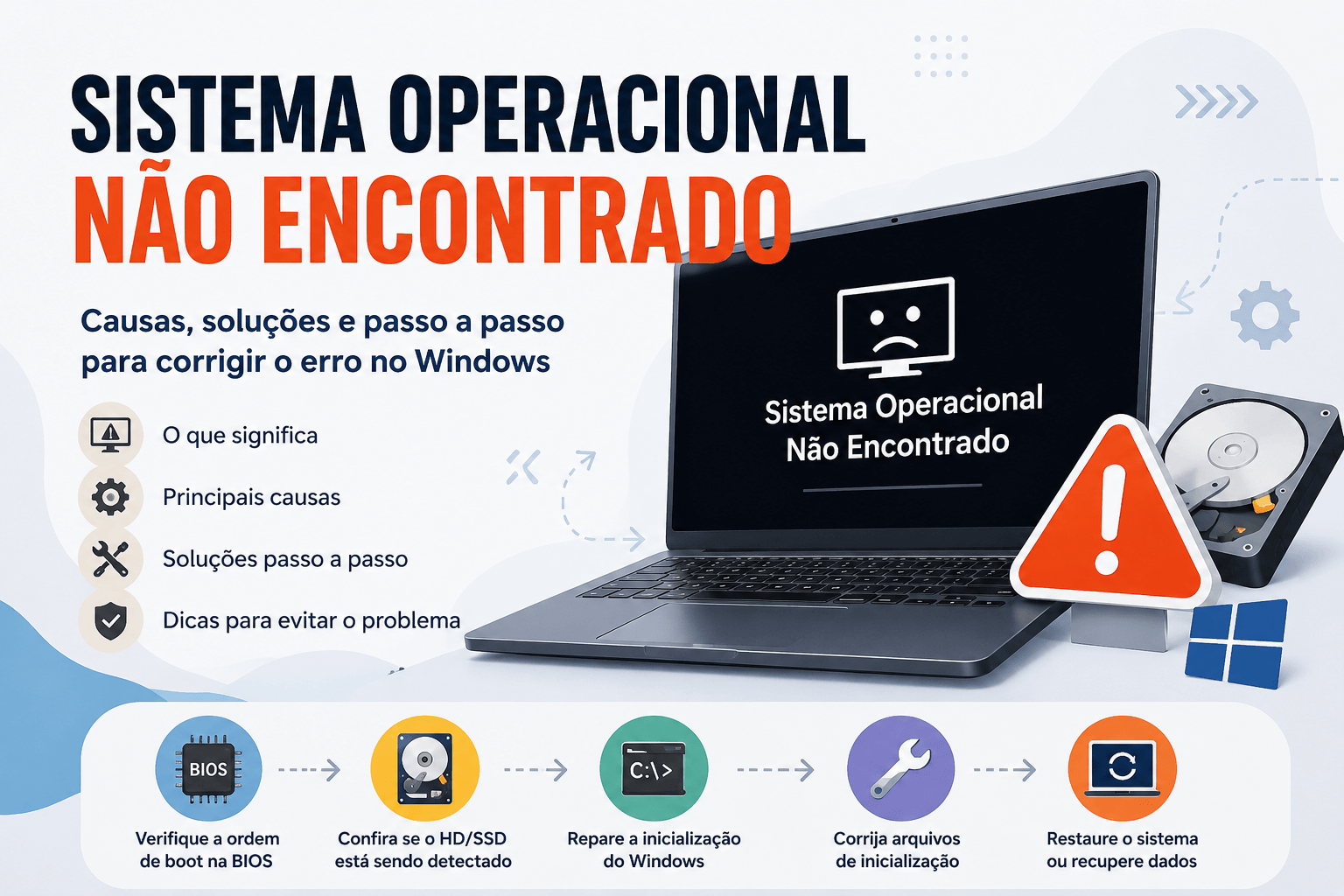
Por exemplo, imagine que o Windows esteja instalado corretamente em um SSD. Se a BIOS estiver configurada para inicializar a partir de outro disco vazio, o computador poderá informar que não encontrou um sistema operacional, mesmo que todos os arquivos do Windows estejam intactos no SSD.
Da mesma forma, se a unidade estiver com problemas de conexão, se a partição de inicialização estiver danificada ou se o modo de inicialização não for compatível com a estrutura do disco, o firmware poderá não encontrar os arquivos necessários para iniciar o Windows.
O erro significa que o Windows foi apagado?
Não necessariamente. Essa é uma das primeiras coisas que o usuário precisa entender. A mensagem “sistema operacional não encontrado” não prova, por si só, que o Windows foi excluído.
Em muitos casos, os arquivos pessoais e a instalação do Windows continuam armazenados no disco. O problema está relacionado à inicialização, à identificação do disco ou à configuração usada pelo firmware.
Por isso, formatar imediatamente o disco não é uma boa primeira tentativa. A formatação pode apagar dados que ainda poderiam ser recuperados ou tornar mais difícil diagnosticar a origem do problema.
Principais causas do erro “sistema operacional não encontrado”
Antes de executar comandos ou modificar partições, vale a pena identificar a causa mais provável. O erro pode ser provocado por problemas de hardware, firmware, configuração de inicialização ou corrupção de estruturas do disco.
- O computador está inicializando pelo disco errado.
- O SSD ou HD não está sendo reconhecido.
- Configuração MBR e GPT incompatível.
- Registro de inicialização danificado.
- A partição de inicialização foi alterada.
- O disco está apresentando falhas.
Primeiro passo: verificar se o disco aparece na BIOS ou UEFI
Antes de tentar reconstruir o boot do Windows, verifique se o computador consegue detectar o disco onde o sistema operacional está instalado.
Se o SSD ou HD não aparece no firmware, não faz sentido começar pela reconstrução do BCD ou por outros comandos de inicialização. Primeiro é necessário resolver o reconhecimento do dispositivo.
Como verificar o SSD ou HD na BIOS/UEFI
Passo 1. Desligue completamente o computador.
Passo 2. Ligue o computador novamente e pressione repetidamente a tecla usada pelo fabricante para abrir a BIOS ou UEFI, que pode variar entre equipamentos.
Passo 3. Localize a seção relacionada a armazenamento, dispositivos ou informações do sistema.
Passo 4. Verifique se o SSD ou HD que contém o Windows aparece na lista.
Passo 5. Se o disco não aparecer, desligue o computador e verifique as conexões físicas quando isso for possível e seguro.
Passo 6. Se o disco aparecer normalmente, procure a seção de ordem de inicialização.
Passo 7. Confirme se o dispositivo correto está configurado como primeira opção de boot.
Passo 8. Salve as alterações somente se tiver certeza de que a configuração está correta e reinicie o computador.
Verifique a ordem de inicialização
Se o disco que contém o Windows é reconhecido, a próxima verificação deve ser a ordem de boot.
Computadores modernos podem ter várias opções de inicialização, incluindo Windows Boot Manager, SSD interno, HD interno, dispositivos USB e interfaces de rede. Escolher a opção errada pode impedir que o Windows seja carregado.
Por que “Windows Boot Manager” pode ser importante?
Em instalações UEFI, o firmware normalmente utiliza uma entrada de inicialização associada ao Windows Boot Manager para localizar o ambiente de inicialização do Windows.
Se essa entrada estiver ausente, incorreta ou não for selecionada como prioridade, o computador poderá não conseguir iniciar o sistema instalado.
Por isso, quando o Windows foi instalado em um sistema UEFI, vale a pena verificar se existe uma entrada semelhante a Windows Boot Manager na lista de inicialização.
Desconecte dispositivos externos antes de testar novamente
Um método simples de diagnóstico é remover temporariamente dispositivos USB que não sejam necessários para a inicialização.
Pendrives, HDs externos, cartões de memória e outros dispositivos podem aparecer como opções de boot. Dependendo da configuração do firmware, o computador pode tentar iniciar pelo dispositivo errado.
Passo 1. Desligue o computador.
Passo 2. Remova pendrives, HDs externos e outros dispositivos USB de armazenamento que não sejam necessários.
Passo 3. Mantenha conectado apenas o armazenamento interno necessário para iniciar o Windows.
Passo 4. Ligue o computador novamente.
Passo 5. Verifique se o Windows inicia normalmente.
Se o computador voltar a iniciar depois dessa alteração, provavelmente algum dispositivo externo estava interferindo na sequência de boot.
Verifique se o modo de inicialização foi alterado
Outra situação frequente ocorre quando o modo de inicialização da BIOS/UEFI é alterado. Algumas instalações utilizam UEFI, enquanto configurações mais antigas podem utilizar BIOS Legacy.
Alterar essa opção sem considerar a estrutura do disco pode fazer com que uma instalação funcional deixe de inicializar.
UEFI, Legacy, MBR e GPT
De forma simplificada, sistemas modernos normalmente utilizam UEFI em conjunto com discos GPT, enquanto configurações tradicionais podem utilizar BIOS Legacy com MBR. Existem cenários específicos e configurações híbridas, portanto essa relação não deve ser tratada como uma regra absoluta para todos os computadores.
Se o erro apareceu imediatamente depois de uma alteração na BIOS, vale a pena considerar a possibilidade de que o modo de inicialização tenha sido modificado.
Passo 1. Entre na BIOS ou UEFI.
Passo 2. Localize a configuração relacionada ao modo de boot.
Passo 3. Verifique se o modo atual corresponde à configuração utilizada pela instalação do Windows.
Passo 4. Se você alterou essa opção recentemente, considere retornar à configuração anterior.
Passo 5. Salve a alteração e reinicie o computador.
não altere aleatoriamente entre UEFI e Legacy apenas para testar. Uma configuração incorreta pode gerar novos problemas de inicialização.
Tente o Reparo de Inicialização do Windows
Quando o disco é reconhecido e a configuração de boot parece correta, uma opção integrada ao Windows é o Reparo de Inicialização.
Esse recurso faz parte do ambiente de recuperação do Windows e pode tentar corrigir determinados problemas que impedem o sistema de inicializar.
Como acessar o Reparo de Inicialização
Passo 1. Ligue o computador e aguarde até que o Windows tente iniciar.
Passo 2. Se o sistema falhar repetidamente, o ambiente de recuperação poderá ser iniciado automaticamente.
Passo 3. Selecione Opções avançadas quando essa opção estiver disponível.
Passo 4. Selecione Solução de Problemas.
Passo 5. Abra Opções avançadas.
Passo 6. Selecione Reparo de Inicialização.
Passo 7. Aguarde enquanto o Windows verifica e tenta corrigir problemas relacionados à inicialização.
Passo 8. Reinicie o computador depois que o processo terminar.
Use o Prompt de Comando para verificar a estrutura do disco
Quando o reparo automático não resolve o problema, usuários mais avançados podem utilizar o Prompt de Comando disponível no ambiente de recuperação.
Uma primeira tarefa útil é verificar quais volumes estão sendo reconhecidos. A letra da unidade do Windows pode ser diferente no ambiente de recuperação, portanto não presuma automaticamente que a instalação está em C:.
Identificar as unidades com DiskPart
Passo 1. Acesse Opções avançadas no ambiente de recuperação do Windows.
Passo 2. Abra o Prompt de Comando.
Passo 3. Digite diskpart e pressione Enter.
Passo 4. Digite list disk e pressione Enter para visualizar os discos detectados.
Passo 5. Digite list volume e pressione Enter para visualizar os volumes reconhecidos.
Passo 6. Analise cuidadosamente as informações apresentadas para identificar a partição que contém a instalação do Windows.
Passo 7. Digite exit para sair do DiskPart.
Esse procedimento é principalmente uma etapa de diagnóstico. Não exclua, formate ou altere partições sem ter certeza do que está fazendo.
Verifique o sistema de arquivos com CHKDSK
Se houver suspeita de erros no sistema de arquivos, o CHKDSK pode ser utilizado para verificar uma unidade. No ambiente de recuperação, entretanto, é importante identificar corretamente a letra atribuída à partição do Windows.
Passo 1. Abra o Prompt de Comando no ambiente de recuperação.
Passo 2. Identifique a letra correspondente à partição que contém a pasta do Windows.
Passo 3. Execute o comando de verificação apropriado para a unidade identificada.
Passo 4. Aguarde a conclusão da análise.
Passo 5. Reinicie o computador e verifique se o Windows consegue inicializar.
Se o disco apresentar erros físicos ou sinais claros de falha, evite executar repetidamente ferramentas de reparo. Nesse caso, a prioridade deve ser preservar os dados importantes.
Reconstruir informações de inicialização pode resolver o problema
Em determinadas situações, a estrutura usada pelo Windows para inicialização pode estar danificada. O ambiente de recuperação oferece ferramentas de linha de comando para diagnosticar e reparar diferentes problemas de boot.
Entretanto, os comandos necessários dependem da estrutura do sistema. Uma instalação UEFI/GPT não deve ser tratada exatamente da mesma maneira que uma instalação Legacy/MBR.
Esse é um dos motivos pelos quais executar comandos encontrados aleatoriamente na internet pode piorar a situação. Antes de modificar o boot, é importante saber qual é o tipo de firmware, o estilo de partição e onde estão as partições de sistema.
Como o AOMEI Partition Assistant pode ajudar?
Quando o problema está relacionado à estrutura do armazenamento, ao gerenciamento de partições ou à necessidade de migrar o sistema para outro disco, o AOMEI Partition Assistant oferece diversas ferramentas de gerenciamento de discos. De acordo com o site oficial, o programa permite redimensionar, mover, criar, excluir, formatar e combinar partições, além de oferecer recursos para verificar partições, reconstruir o MBR, analisar espaço em disco e executar outras operações.
O software também possui recursos de clonagem e migração, embora a disponibilidade de determinadas funções dependa da edição utilizada. A página oficial informa, por exemplo, que a edição Professional inclui recursos avançados como migração do sistema operacional para SSD, enquanto a edição Standard oferece recursos essenciais de gerenciamento de partições.
Para o erro “sistema operacional não encontrado”, uma ferramenta de particionamento não deve ser encarada como uma solução automática para qualquer problema de boot. Ela é especialmente útil quando o diagnóstico aponta para questões relacionadas às partições, ao espaço do disco, à migração para uma nova unidade ou à necessidade de reparar determinadas estruturas.
Reconstruir o MBR com AOMEI Partition Assistant
Passo 1. Conecte a unidade USB a um computador com Windows 11 em funcionamento; em seguida, instale e inicie o AOMEI Partition Assistant.
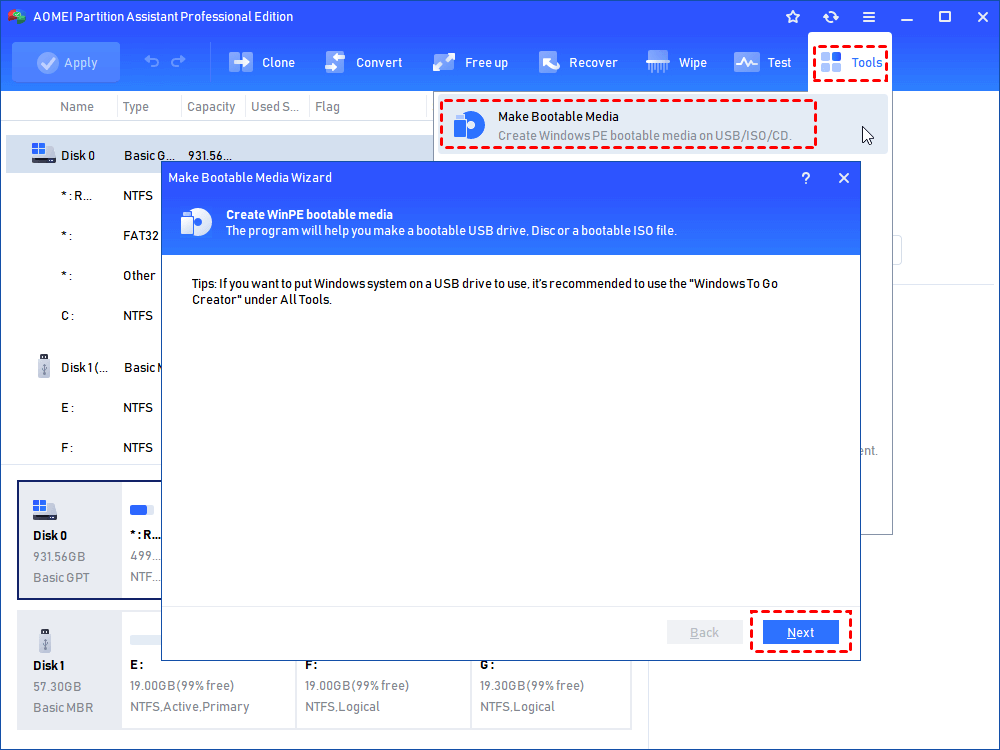
Passo 2. Clique em Ferramentas na barra de ferramentas superior e selecione Criar Mídia Inicializável. Leia as observações e clique em Avançar.
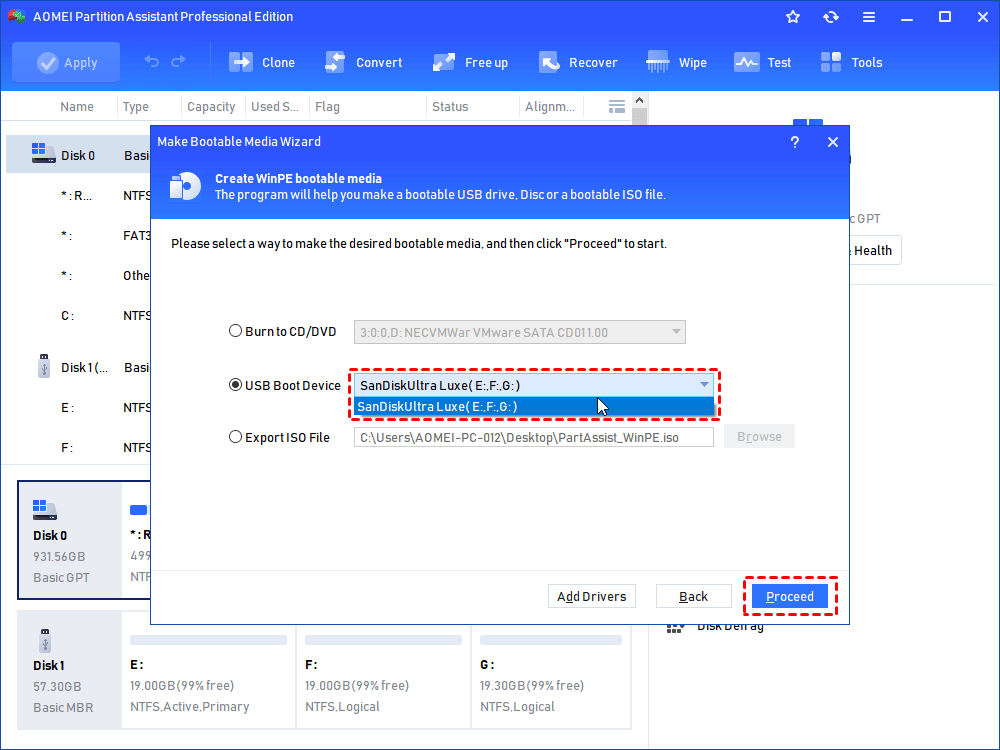
Passo 3. Selecione o dispositivo de inicialização e clique em Prosseguir. Você será notificado de que o dispositivo de armazenamento USB será formatado; faça backup de quaisquer dados importantes. Se já tiver feito isso, clique em Sim.
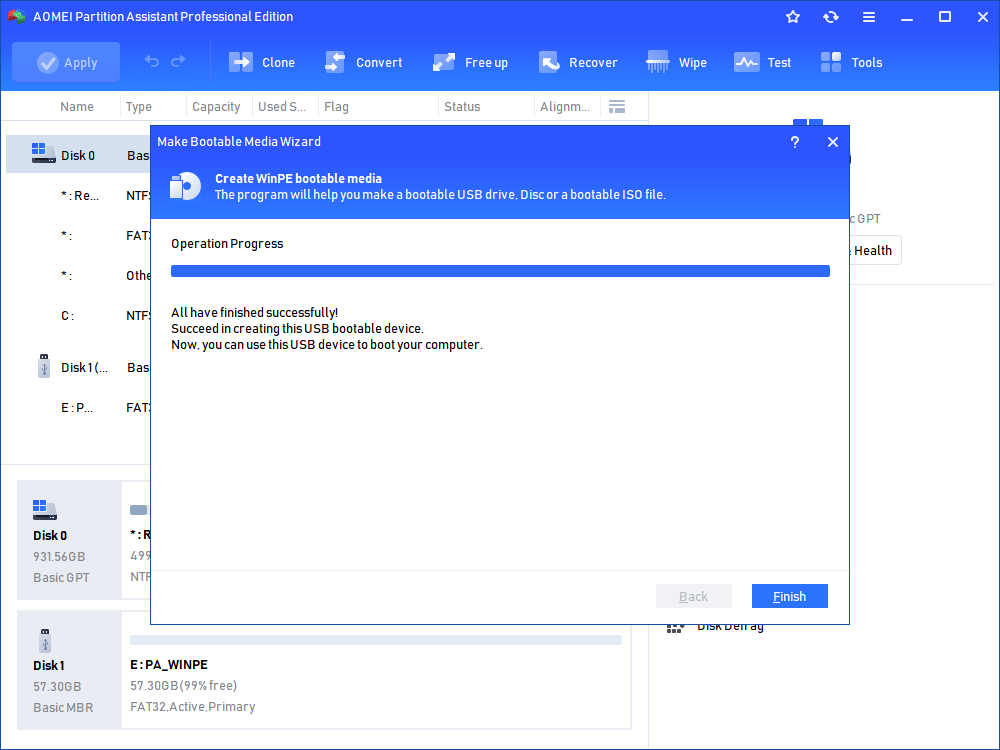
Passo 4. Assim que o processo for concluído, desconecte a unidade USB inicializável, insira-a no computador com problemas, altere a ordem de inicialização na BIOS e inicialize o sistema a partir da unidade.
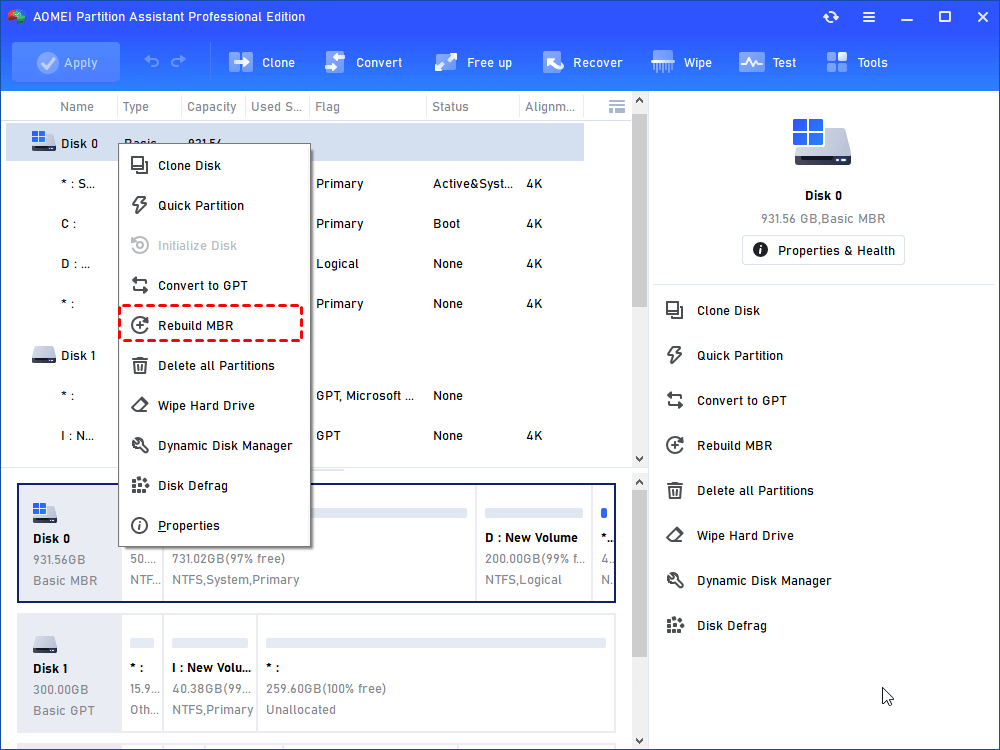
Passo 5. Você entrará diretamente na interface do software AOMEI. Clique com o botão direito do mouse no disco rígido principal do sistema e selecione Reconstruir MBR.
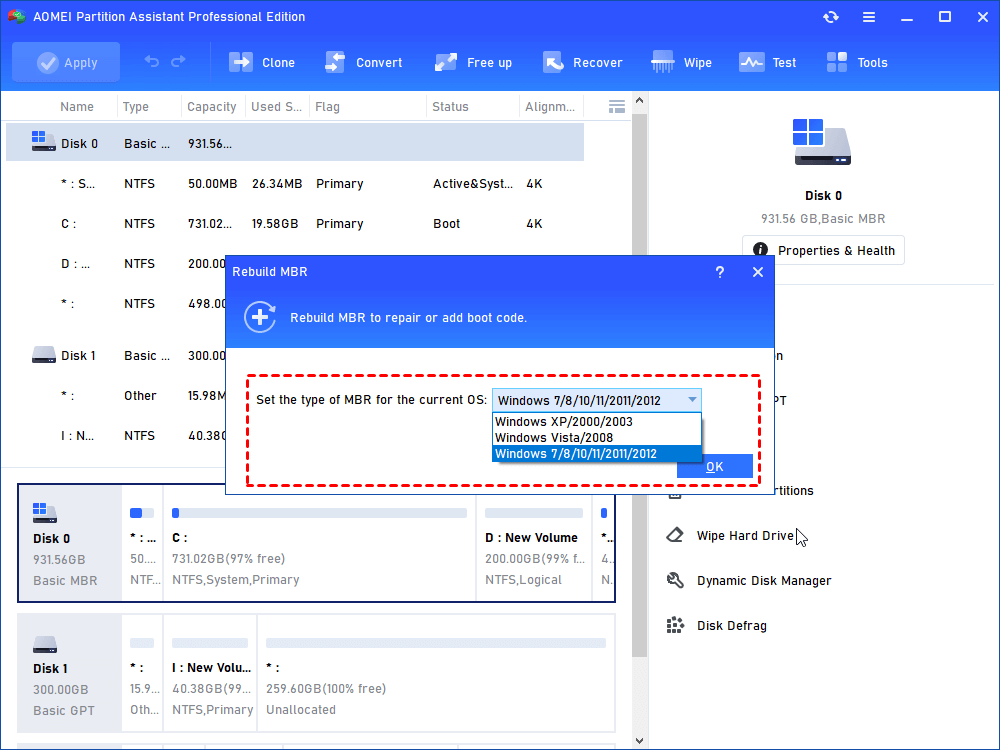
Passo 6. Na janela pop-up, selecione o tipo de MBR para o sistema operacional atual e clique em OK.
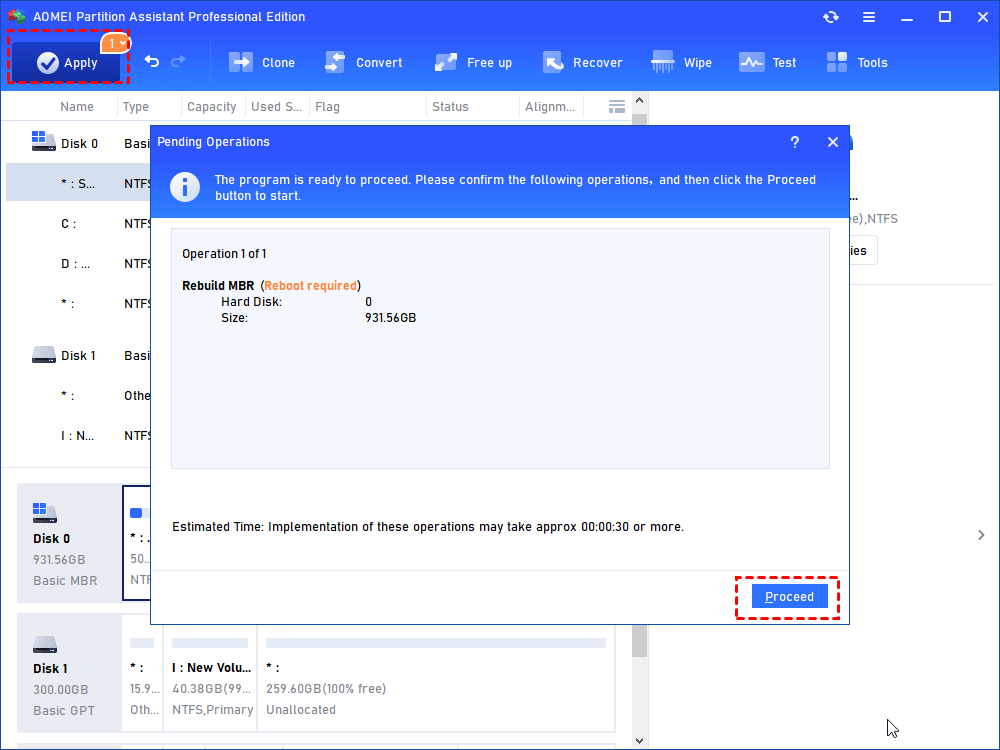
Passo 7. Clique em Aplicar para executar a operação.
Quando considerar clonar o disco para outro SSD?
Se o diagnóstico indicar que o disco antigo está apresentando falhas ou que você precisa substituir uma unidade pequena por outra maior, a clonagem pode ser uma alternativa. A clonagem cria uma cópia do conteúdo de uma unidade em outra, dependendo do método e da ferramenta utilizada.
O AOMEI Partition Assistant oferece funções de clonagem de discos e partições, e o site oficial também descreve recursos para migração do sistema operacional em determinadas edições.
É importante diferenciar clonagem de simples cópia de arquivos. Copiar documentos pessoais para outro SSD não transforma automaticamente esse SSD em uma unidade inicializável. Para substituir o disco do sistema, é necessário preservar as estruturas necessárias para o boot.
Cuidados antes de clonar um disco com problemas
Se o disco antigo estiver falhando fisicamente, não presuma que uma clonagem comum sempre será concluída com sucesso. Setores defeituosos e problemas de leitura podem interromper o processo.
Antes de qualquer operação de migração, faça uma cópia de segurança dos arquivos importantes sempre que o disco ainda puder ser acessado. Se os dados forem críticos e o dispositivo estiver apresentando sinais graves de falha, considere uma estratégia profissional de recuperação de dados.
O que fazer se o Windows não aparecer no menu de recuperação?
Se o ambiente de recuperação não identifica corretamente a instalação do Windows, isso pode indicar que a partição não está sendo reconhecida da forma esperada ou que existem problemas na estrutura de inicialização.
Nesse caso, evite selecionar opções destrutivas como redefinição ou formatação antes de verificar se existem dados importantes na unidade.
Confirme se os arquivos ainda estão no disco
Passo 1. Abra o Prompt de Comando no ambiente de recuperação.
Passo 2. Use as ferramentas de gerenciamento de disco disponíveis para identificar os volumes.
Passo 3. Verifique qual letra foi atribuída ao volume que contém a instalação do Windows.
Passo 4. Use comandos de navegação para verificar se existem pastas como Windows, Users e Program Files.
Passo 5. Se os arquivos estiverem presentes, evite formatar a partição.
Essa verificação pode ajudar a diferenciar um problema de inicialização de uma situação em que os dados realmente não estão mais acessíveis.
Sistema operacional não encontrado depois de clonar para SSD
O erro pode aparecer depois de uma clonagem quando o computador continua tentando inicializar pelo disco antigo, quando o disco novo não está configurado corretamente ou quando existe incompatibilidade entre o modo de inicialização e a estrutura do disco.
Depois de migrar o Windows para outro SSD, verifique primeiro se o novo dispositivo aparece na BIOS/UEFI. Em seguida, confirme a ordem de inicialização e procure a entrada correta do Windows Boot Manager quando o sistema utilizar UEFI.
Passo 1. Desligue o computador depois de concluir a clonagem.
Passo 2. Ligue o computador e entre na BIOS/UEFI.
Passo 3. Confirme se o SSD de destino foi reconhecido.
Passo 4. Verifique se existe uma entrada Windows Boot Manager associada ao novo SSD quando aplicável.
Passo 5. Coloque a opção correta como prioridade de inicialização.
Passo 6. Salve a configuração e reinicie.
Passo 7. Se o Windows ainda não iniciar, verifique a compatibilidade entre UEFI/Legacy e GPT/MBR.
Sistema operacional não encontrado após trocar HD por SSD
A substituição de um HD por SSD é outro cenário em que esse erro pode aparecer. Se você instalou um SSD vazio, obviamente ele não contém uma instalação inicializável do Windows. Nesse caso, será necessário instalar ou migrar o sistema.
Se o SSD já foi clonado, mas o computador informa que não encontrou um sistema operacional, concentre o diagnóstico na detecção do SSD, na ordem de boot e na estrutura de inicialização.
Também confirme se o SSD está conectado corretamente e se ele é compatível com o computador. Em notebooks, por exemplo, existem diferentes formatos e interfaces de armazenamento, e um SSD fisicamente instalado não necessariamente estará disponível se houver incompatibilidade de interface.
O que não fazer ao encontrar esse erro
Quando o computador não inicia, é comum procurar rapidamente qualquer solução que prometa recuperar o sistema. Entretanto, algumas ações podem aumentar o risco de perda de dados.
Não formate imediatamente o disco
Se existem arquivos importantes, não comece pela formatação. O erro pode ser causado apenas pelo boot, enquanto seus arquivos continuam intactos.
Não exclua partições aleatoriamente
Partições pequenas podem conter dados necessários para inicialização ou recuperação. O tamanho reduzido não significa que a partição seja inútil.
Não altere MBR/GPT sem diagnóstico
Converter o estilo de partição sem compreender o modo de inicialização pode criar uma situação ainda mais complicada.
Não execute comandos desconhecidos em sequência
Comandos de reparo de boot devem ser aplicados conforme a estrutura real do computador. Copiar uma sequência de comandos de um tutorial que trata de outro cenário pode causar alterações inadequadas.
Perguntas frequentes sobre “sistema operacional não encontrado”
Conclusão
O erro “sistema operacional não encontrado” pode parecer grave, mas não significa necessariamente que o Windows ou seus arquivos foram apagados. Em muitos casos, a causa está na ordem de inicialização, no reconhecimento do disco, na configuração UEFI/Legacy, na relação entre GPT e MBR ou em informações de boot danificadas.
A melhor abordagem é começar pelo diagnóstico: confirme se o SSD ou HD aparece na BIOS/UEFI, verifique a ordem de inicialização, remova dispositivos externos desnecessários e tente o Reparo de Inicialização do Windows. Se necessário, use ferramentas de diagnóstico no ambiente de recuperação para identificar as partições e a estrutura do armazenamento.

Software de Partições AOMEI
Gerenciador de partições, conversor de disco e otimizador de PC gratuito, fácil e seguro para Windows 11/10/8.1/8/7.
Windows 11/10/8.1/8/7
Mais informações