



DiskPart Comandos: Guia Completo dos Principais Comandos no Windows
Conheça os principais DiskPart comandos para listar, selecionar, criar, excluir, formatar e gerenciar discos e partições no Windows com segurança.

Por Yvonne Atualizado em 07/09/2026


O que é o DiskPart?
O DiskPart é uma ferramenta de linha de comando integrada ao Windows e utilizada para administrar discos, volumes e partições. Ela permite executar operações que, em alguns casos, não podem ser realizadas facilmente pelo Gerenciamento de Disco tradicional.
Por meio dos diskpart comandos, é possível identificar dispositivos conectados ao computador, selecionar um disco específico, criar partições, formatar unidades, atribuir letras, remover volumes e limpar completamente um dispositivo.
O DiskPart está disponível em diferentes versões do Windows, incluindo Windows 11, Windows 10 e versões anteriores. Como algumas operações modificam diretamente a estrutura do disco, é fundamental verificar cuidadosamente qual unidade está selecionada antes de confirmar qualquer comando.
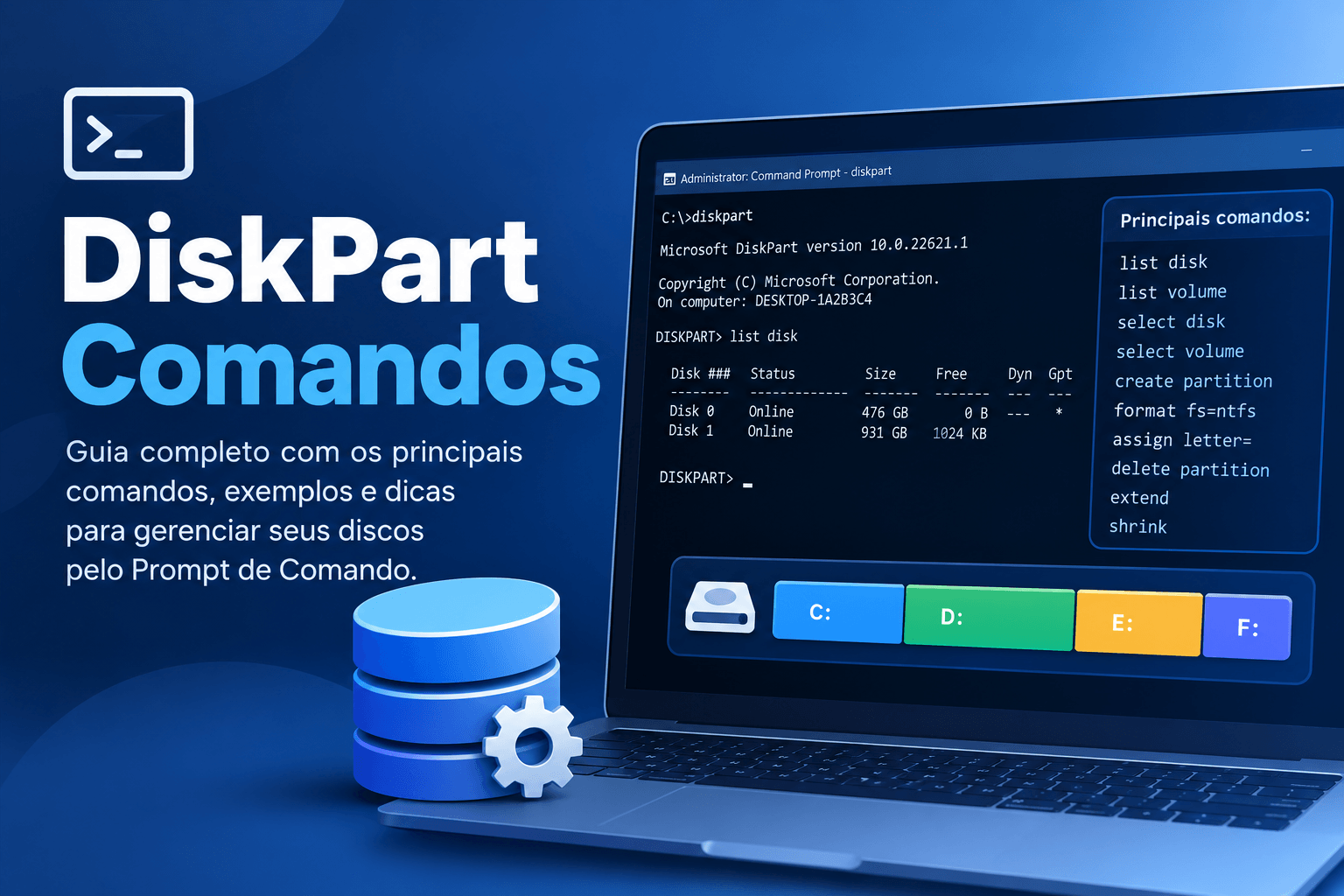
Como abrir o DiskPart no Windows
Antes de utilizar qualquer comando, é necessário abrir o Prompt de Comando ou o Terminal do Windows com permissões administrativas.
Abrir o DiskPart pelo Executar
Esta é uma das formas mais rápidas de acessar a ferramenta.
Passo 1. Pressione as teclas Windows + R para abrir a janela Executar.
Passo 2. Digite diskpart.
Passo 3. Pressione Enter.
Passo 4. Caso apareça a janela de Controle de Conta de Usuário, clique em Sim.
Depois disso, o Prompt de Comando exibirá a indicação: DISKPART>
Isso significa que você já pode utilizar os diferentes comandos DiskPart.
Abrir o DiskPart pelo Prompt de Comando
Você também pode iniciar a ferramenta pelo Prompt de Comando.
Passo 1. Pesquise por Prompt de Comando no menu Iniciar.
Passo 2. Clique com o botão direito do mouse no resultado.
Passo 3. Selecione Executar como administrador.
Passo 4. Digite o seguinte comando: diskpart
Passo 5. Pressione Enter.
Lista dos principais DiskPart comandos
Existem muitos comandos disponíveis no DiskPart, mas alguns são utilizados com muito mais frequência. A tabela abaixo apresenta os principais diskpart comandos e suas funções.
| Comando | Função |
|---|---|
| list disk | Lista todos os discos conectados ao computador. |
| select disk | Seleciona um disco específico. |
| list partition | Exibe as partições do disco selecionado. |
| select partition | Seleciona uma partição específica. |
| list volume | Mostra todos os volumes disponíveis. |
| select volume | Seleciona um volume. |
| clean | Remove informações de partição do disco selecionado. |
| clean all | Apaga completamente todos os setores do disco. |
| create partition primary | Cria uma partição primária. |
| format | Formata uma partição ou volume. |
| assign | Atribui uma letra à unidade. |
| delete partition | Exclui uma partição. |
| delete volume | Exclui um volume. |
| extend | Estende um volume ou partição compatível. |
| shrink | Reduz o tamanho de um volume. |
| detail disk | Exibe informações detalhadas sobre o disco selecionado. |
| exit | Fecha o DiskPart. |
Comando list disk: como listar todos os discos
O comando list disk é normalmente o primeiro comando utilizado no DiskPart. Ele permite visualizar todos os discos físicos reconhecidos pelo Windows.
list disk
Depois de executar o comando, será exibida uma lista semelhante a esta:
DISKPART> list disk

  Disco ###  Status         Tam.     Livre     Din  GPT
  ---------  -------------  -------  -------   ---  ---
  Disco 0    Online          476 GB      0 B         *
  Disco 1    Online          931 GB      0 B
  Disco 2    Online           29 GB      0 B
Na maioria dos computadores, o Disco 0 costuma ser o disco principal onde o Windows está instalado. Entretanto, isso não é uma regra. Por esse motivo, você deve sempre verificar a capacidade do dispositivo antes de utilizar comandos que possam apagar dados.
Como identificar corretamente um disco
Ao analisar a lista, observe principalmente:
- O número do disco.
- A capacidade total.
- Se o disco está online.
- Se utiliza o estilo GPT.
Se você conectou um pendrive de 32 GB e a lista mostra um disco com aproximadamente 29 GB, provavelmente esse é
Comando select disk: como selecionar um disco
Depois de localizar o dispositivo correto, utilize o comando select disk para selecioná-lo.
A estrutura do comando é: select disk número
Por exemplo, para selecionar o Disco 2: select disk 2
O DiskPart deverá exibir uma mensagem confirmando a seleção.
O Disco 2 é agora o disco selecionado.
A partir desse momento, os próximos comandos relacionados ao disco poderão afetar o dispositivo selecionado.
Verifique o disco antes de continuar
Antes de utilizar comandos como clean, delete partition ou outros comandos destrutivos, confirme novamente se o disco correto foi selecionado.
Você pode utilizar: detail disk
Esse comando fornece informações adicionais sobre o disco selecionado e ajuda a reduzir o risco de apagar o dispositivo errado.
Comando list partition: visualizar as partições
Depois de selecionar um disco, você pode listar todas as suas partições utilizando: list partition
O comando mostrará as partições existentes no disco atualmente selecionado.
Essa função é especialmente útil quando você precisa identificar uma partição antes de excluí-la, selecioná-la ou executar outra operação.
Exemplo de utilização
Passo 1. Abra o DiskPart.
Passo 2. Liste os discos disponíveis: list disk
Passo 3. Selecione o disco desejado: select disk 1
Passo 4. Liste as partições: list partition
Comando select partition: selecionar uma partição
Para trabalhar com uma partição específica, utilize o comando select partition.
Exemplo: select partition 1
Após selecionar a partição, você poderá utilizar outros comandos compatíveis, dependendo do tipo de operação que deseja executar.
É importante lembrar que selecionar uma partição não significa que ela será alterada imediatamente. No entanto, comandos executados posteriormente podem modificar a partição selecionada.
Comando list volume: listar todos os volumes
Além de trabalhar diretamente com discos e partições, o DiskPart também permite visualizar volumes.
Para listar os volumes, utilize: list volume
O resultado geralmente apresenta informações como:
- Número do volume.
- Letra da unidade.
- Rótulo.
- Sistema de arquivos.
- Tipo.
- Tamanho.
- Status.
O comando é útil quando você precisa identificar rapidamente uma unidade pelo seu nome ou pela letra atribuída.
Comando select volume: selecionar um volume
Para selecionar um volume específico, utilize: select volume número
Por exemplo: select volume 3
Depois disso, comandos compatíveis poderão ser executados no volume selecionado.
Comando clean: limpar um disco no DiskPart
O comando clean é um dos mais conhecidos entre os diskpart comandos. Ele é utilizado para remover informações de partição e preparar um disco para uma nova configuração.
Antes de utilizar esse comando, é necessário selecionar o disco correto.
Como utilizar o comando clean
Passo 1. Abra o DiskPart como administrador.
Passo 2. Liste os discos: list disk
Passo 3. Identifique cuidadosamente o disco desejado.
Passo 4. Selecione o disco: select disk 2
Passo 5. Execute: clean
O DiskPart deverá informar que conseguiu limpar o disco.
o comando clean remove a estrutura de particionamento do disco selecionado. Não execute esse comando sem verificar cuidadosamente o número e a capacidade do disco.
Clean e clean all: qual é a diferença?
Embora os dois comandos sejam utilizados para limpar discos, eles funcionam de maneiras diferentes.
Comando clean
clean
Remove as informações relacionadas à estrutura das partições do disco, fazendo com que o dispositivo fique disponível para uma nova configuração.
Comando clean all
clean all
O comando clean all realiza uma operação muito mais profunda e pode demorar bastante tempo, especialmente em discos grandes.
Ele não deve ser utilizado sem necessidade. Antes de executar esse comando, faça backup dos dados importantes e confirme que o disco selecionado é realmente o dispositivo correto.
Como criar uma partição usando DiskPart comandos
Depois de limpar um disco ou trabalhar com espaço não alocado, você pode criar uma nova partição utilizando o DiskPart.
Criar uma partição primária
O comando utilizado é: create partition primary
Para criar uma partição utilizando uma quantidade específica de espaço, é possível utilizar o parâmetro size.
Exemplo: create partition primary size=102400
Nesse exemplo, o valor representa aproximadamente 100 GB em megabytes.
Passo a passo para criar uma partição
Passo 1. Abra o DiskPart.
Passo 2. Execute: list disk
Passo 3. Selecione o disco: select disk 1
Passo 4. Se necessário, verifique a estrutura atual: list partition
Passo 5. Crie uma nova partição: create partition primary
Passo 6. Selecione a partição criada, caso necessário: select partition 1
Passo 7. Formate a nova partição.
Passo 8. Atribua uma letra à unidade.
Comando format: como formatar uma partição
O comando format é utilizado para formatar a partição ou o volume selecionado.
Um exemplo comum é: format fs=ntfs quick
Nesse caso:
- fs=ntfs define o sistema de arquivos como NTFS.
- quick executa uma formatação rápida.
Formatar em FAT32
Dependendo do dispositivo e do objetivo, você pode utilizar: format fs=fat32 quick
O FAT32 é frequentemente utilizado em pendrives e dispositivos que precisam de maior compatibilidade com diferentes equipamentos.
Formatar em exFAT
Outra possibilidade é: format fs=exfat quick
O exFAT pode ser uma opção interessante para unidades removíveis e arquivos grandes, dependendo do cenário de uso.
a formatação remove os dados da partição. Sempre faça backup dos arquivos necessários antes de continuar.
Comando assign: atribuir uma letra à unidade
Depois de criar e formatar uma partição, pode ser necessário atribuir uma letra para que ela apareça no Explorador de Arquivos.
Para atribuir automaticamente uma letra disponível: assign
Você também pode definir uma letra específica.
Exemplo: assign letter=E
Depois disso, a unidade poderá aparecer como E: no Windows.
Comando shrink: reduzir o tamanho de um volume
O comando shrink permite reduzir o tamanho de determinados volumes compatíveis.
Um exemplo é: shrink desired=10240
Esse exemplo solicita uma redução aproximada de 10 GB.
O espaço liberado pode aparecer como espaço não alocado, dependendo da estrutura do disco e da operação realizada.
Limitações do comando shrink
Nem sempre o DiskPart consegue reduzir um volume pela quantidade desejada. Arquivos do sistema, dados não movíveis e a localização de determinados arquivos podem limitar o espaço que pode ser reduzido.
Quando isso acontece, uma ferramenta especializada de gerenciamento de partições pode oferecer opções mais flexíveis.
Comando extend: aumentar um volume
O comando extend é utilizado para ampliar um volume quando existe espaço não alocado compatível disponível.
O comando básico é: extend
Em alguns casos, também é possível definir uma quantidade específica de espaço.
extend size=10240
No entanto, a possibilidade de estender um volume depende da estrutura do disco, do tipo de volume e da localização do espaço não alocado.
Por que o comando extend pode não funcionar?
O comando pode apresentar limitações quando:
- Não existe espaço não alocado disponível.
- O espaço livre não está em uma posição compatível.
- O tipo de partição ou volume não suporta a operação desejada.
- A configuração do disco apresenta restrições específicas.
Comando detail disk: visualizar informações detalhadas
O comando:
detail disk
permite visualizar informações adicionais sobre o disco atualmente selecionado.
Ele pode ajudar a identificar:
- O modelo do dispositivo.
- O status do disco.
- O tipo de conexão.
- Os volumes associados.
- Outras informações relacionadas ao armazenamento.
É recomendável utilizar esse comando antes de executar operações importantes, principalmente quando vários discos estão conectados ao computador.
Comando attributes disk: verificar atributos do disco
Outro comando útil é:
attributes disk
Ele permite verificar determinados atributos relacionados ao disco selecionado.
Por exemplo, em situações específicas, um dispositivo pode apresentar atributos relacionados à proteção contra gravação.
Antes de alterar atributos, verifique cuidadosamente o disco selecionado e compreenda o efeito do comando que será utilizado.
DiskPart comandos para formatar um pendrive
Um dos usos mais comuns do DiskPart é preparar ou formatar um pendrive.
Antes de começar, salve todos os arquivos importantes armazenados no dispositivo.
Passo a passo para formatar um pendrive com DiskPart
Passo 1. Conecte o pendrive ao computador.
Passo 2. Abra o Prompt de Comando como administrador.
Passo 3. Digite: diskpart
Passo 4. Liste os discos: list disk
Passo 5. Identifique o pendrive pela capacidade.
Passo 6. Selecione o pendrive. Por exemplo: select disk 2
Passo 7. Verifique novamente se o dispositivo selecionado é o pendrive correto.
Passo 8. Limpe a estrutura de partições: clean
Passo 9. Crie uma nova partição primária: create partition primary
Passo 10. Selecione a partição criada: select partition 1
Passo 11. Formate o pendrive. Para NTFS: format fs=ntfs quick
Passo 12. Ou, para FAT32: format fs=fat32 quick
Passo 13. Atribua uma letra: assign
Passo 14. Feche o DiskPart: exit
DiskPart comandos para criar uma nova partição
O DiskPart também pode ser utilizado para criar novas partições em discos que possuem espaço não alocado.
O processo básico é o seguinte:
- list disk
- select disk 1
- create partition
- primary format fs=ntfs
- quick assign
Entretanto, antes de criar uma partição, verifique se existe espaço disponível e se o disco selecionado é o correto.
DiskPart comandos para converter um disco para GPT
O DiskPart pode ser utilizado em determinadas situações para trabalhar com estilos de partição, como MBR e GPT.
Um procedimento comum envolve:
- list disk
- select disk número
- clean
- convert gpt
o comando clean pode remover a estrutura de partições existente. Portanto, não utilize esse procedimento sem fazer backup dos dados e compreender completamente o processo.
Se o objetivo for converter um disco sem apagar os dados, é recomendável verificar ferramentas que ofereçam recursos específicos de conversão.
DiskPart comandos para converter um disco para MBR
O procedimento básico para preparar um disco e convertê-lo para MBR pode incluir:
- list disk
- select disk
- número
- clean
- convert mbr
Mais uma vez, o comando clean pode afetar a estrutura existente do disco. Por isso, esse procedimento deve ser executado somente após verificar cuidadosamente o dispositivo e proteger os arquivos importantes.
DiskPart comandos mais úteis em uma sequência rápida
Abaixo está uma lista resumida dos comandos mais utilizados:
- diskpart list
- disk select
- disk 1
- detail disk
- list partition
- select partition 1
- list volume
- select volume 1
- create partition
- primary format fs=ntfs quick
- assign
- shrink
- extend
- delete partition
- clean
- exit
Essa lista serve como referência rápida, mas os comandos devem ser utilizados de acordo com a situação específica do seu disco.
Alternativa ao DiskPart: AOMEI Partition Assistant
Embora os diskpart comandos sejam muito úteis, trabalhar exclusivamente pela linha de comando pode ser complicado para usuários que não têm experiência com gerenciamento de discos. Além disso, um erro ao selecionar o disco ou digitar um comando pode causar problemas e resultar em perda de acesso aos dados.
Nesse cenário, uma alternativa é o AOMEI Partition Assistant. O programa oferece uma interface gráfica para o gerenciamento de discos e partições no Windows. O software permite aos usuários redimensionar, mover, criar, excluir, formatar e mesclar partições. Também oferece recursos como conversão de MBR para GPT, clonagem de discos e partições, análise de espaço em disco e outras ferramentas de gerenciamento.
Principais funções do AOMEI Partition Assistant
Entre os recursos disponíveis, destacam-se:
- Redimensionar e mover partições.
- Criar, excluir e formatar partições.
- Mesclar partições.
- Converter discos de dados entre MBR e GPT, conforme os recursos da edição utilizada.
- Converter sistemas de arquivos entre NTFS e FAT32 em cenários compatíveis.
- Clonar discos e partições.
- Verificar o estado e determinados aspectos do disco.
- Localizar arquivos grandes e duplicados para ajudar na liberação de espaço.
As funções disponíveis podem variar conforme a edição do produto utilizada.
Como redimensionar uma partição com o AOMEI Partition Assistant
Para usuários que desejam evitar a utilização de comandos, o processo pode ser realizado por meio da interface gráfica.
Passo 1. Baixe e instale o AOMEI Partition Assistant no computador.
Passo 2. Abra o programa e localize o disco ou a partição que deseja modificar.
Passo 3. Clique com o botão direito na partição desejada.
Passo 4. Selecione a opção Redimensionar/Mover Partição.
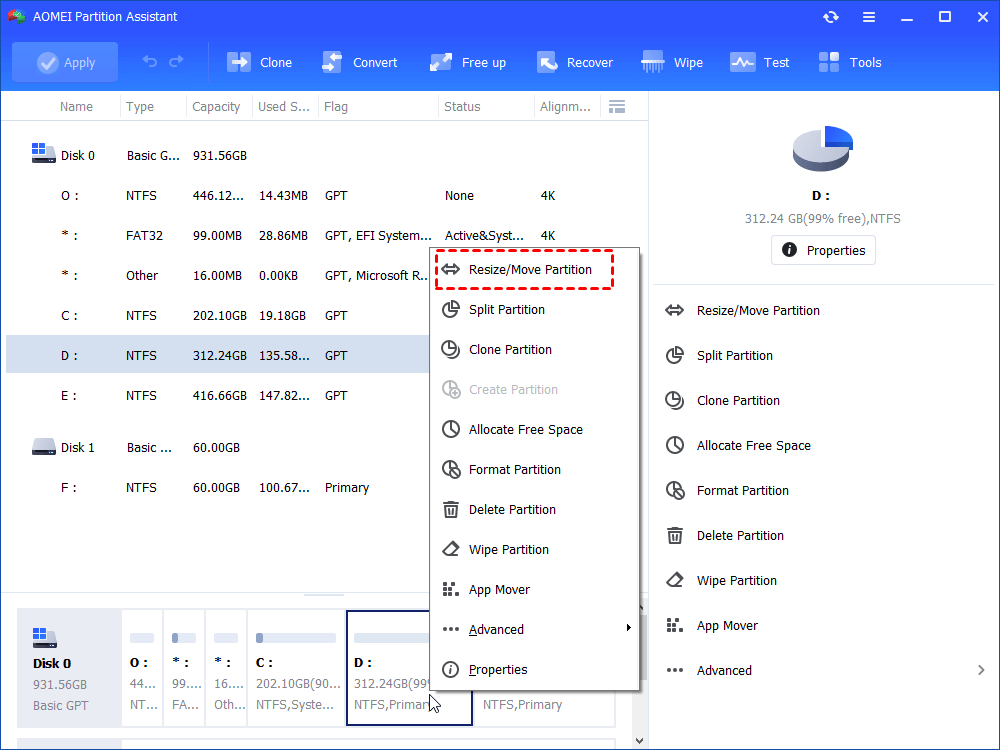
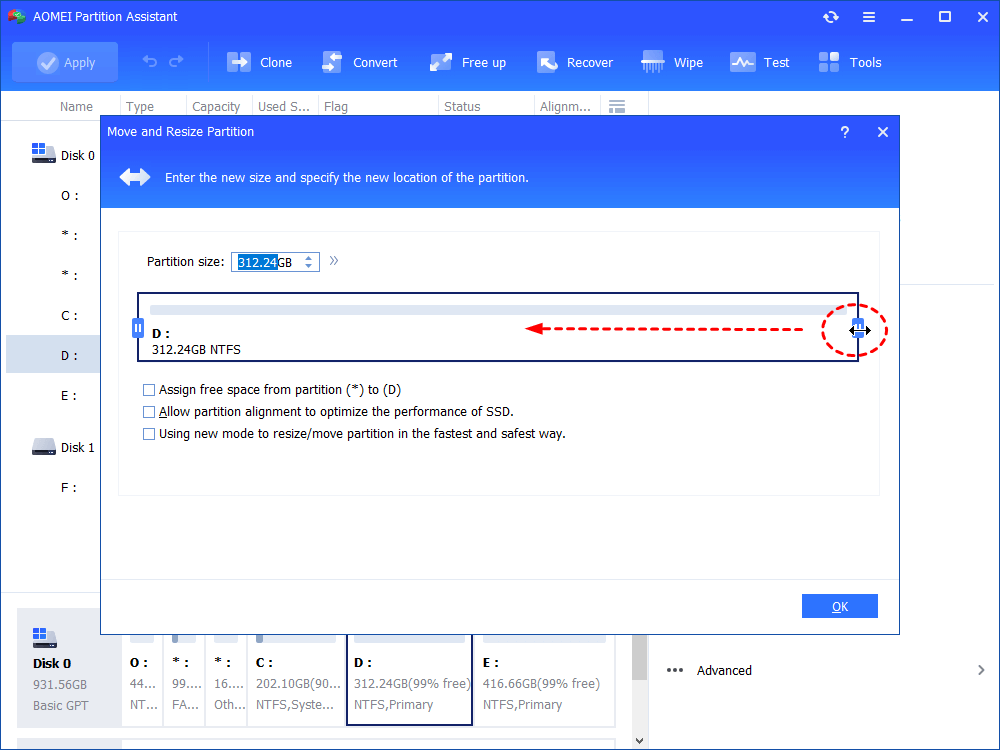
Passo 5. Ajuste o tamanho da partição conforme necessário.
Passo 6. Clique em OK para visualizar a alteração planejada.
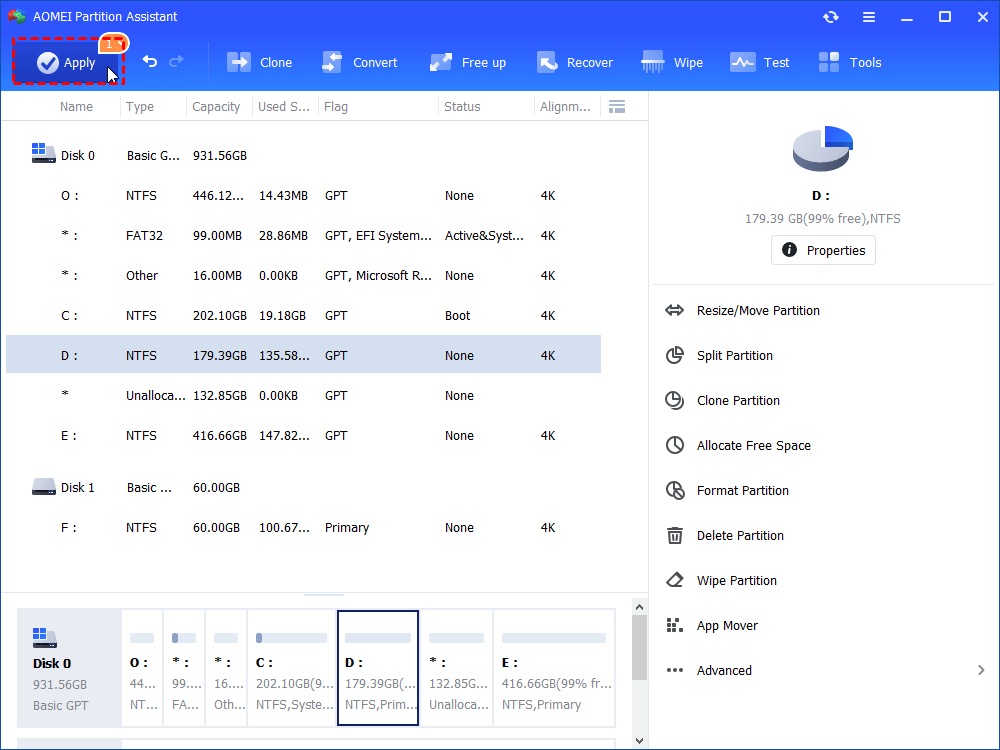
Passo 7. Clique em Aplicar para confirmar e executar a operação.
Como criar uma partição com o AOMEI Partition Assistant
O software também pode ser utilizado para criar novas partições sem precisar executar comandos manualmente.
Passo 1. Abra o AOMEI Partition Assistant.
Passo 2. Localize o espaço não alocado ou a área do disco que deseja utilizar.
Passo 3. Clique com o botão direito na área correspondente.
Passo 4. Escolha a opção para criar uma nova partição.
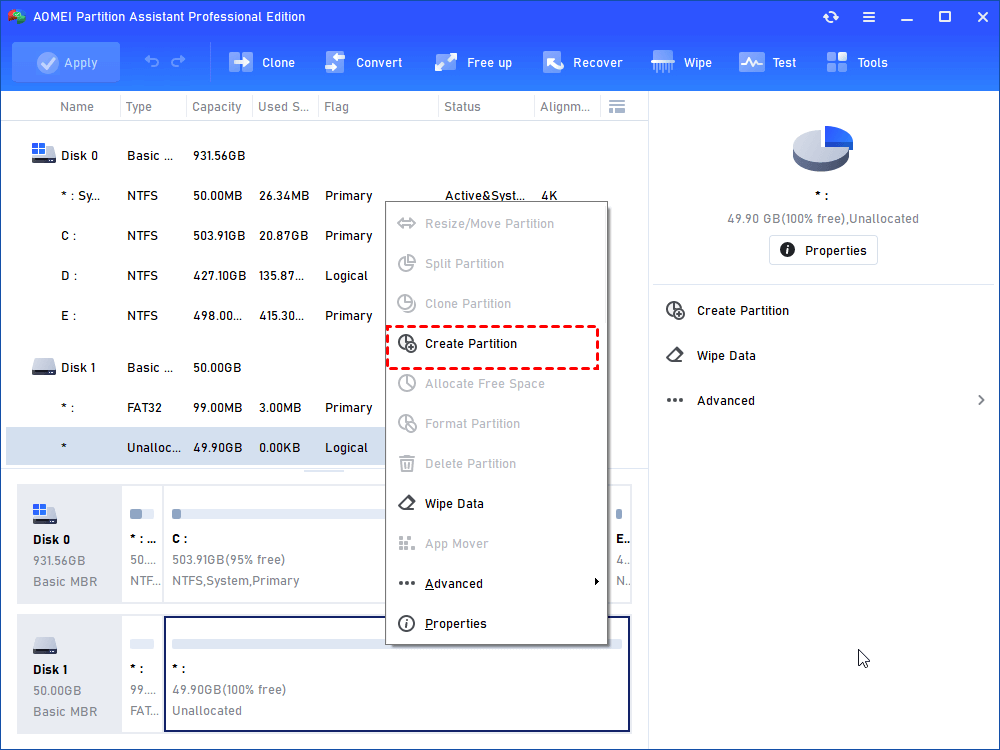
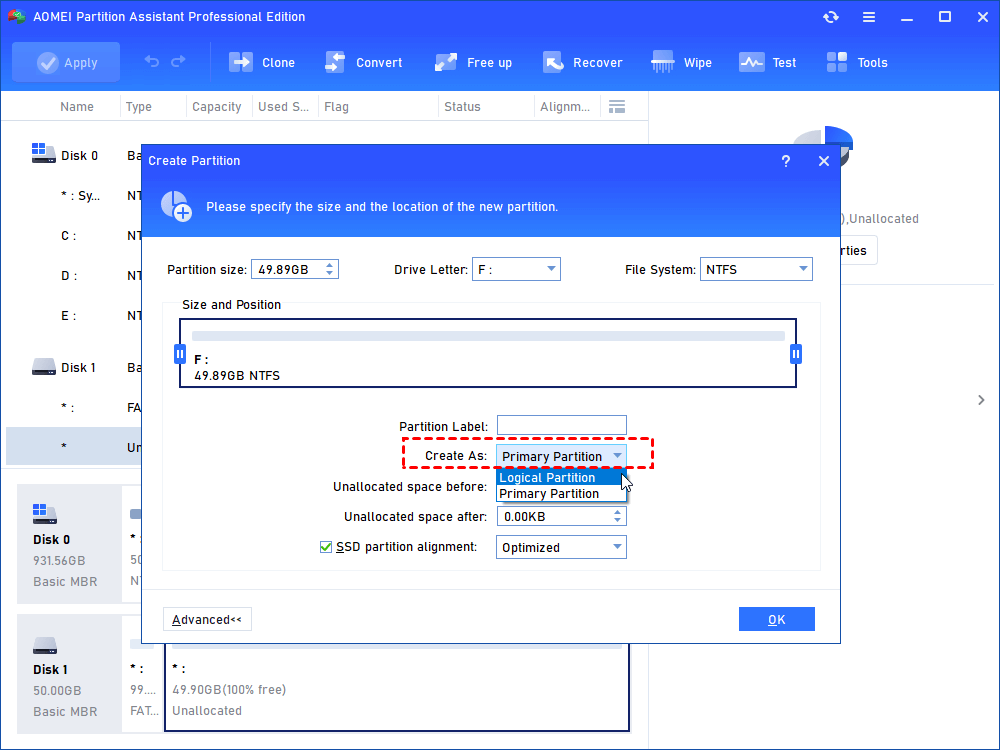
Passo 5. Configure o tamanho, a letra da unidade e o sistema de arquivos conforme as opções disponíveis.
Passo 6. Clique em OK.
Passo 7. Revise as operações pendentes.
Passo 8. Clique em Aplicar para executar as alterações.
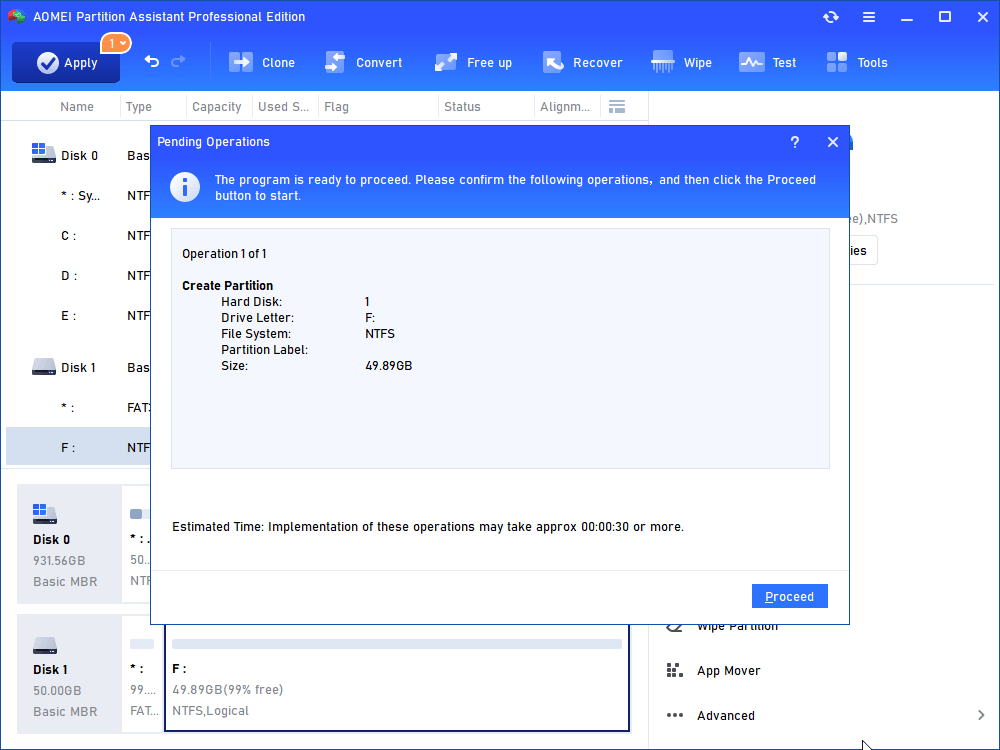
Essa abordagem pode ser mais conveniente para quem prefere visualizar graficamente a estrutura do disco antes de realizar mudanças.
DiskPart ou AOMEI Partition Assistant: qual escolher?
A escolha depende do nível de experiência do usuário e do tipo de operação que precisa ser realizada.
| Característica | DiskPart | AOMEI Partition Assistant |
|---|---|---|
| Interface | Linha de comando | Interface gráfica |
| Disponibilidade | Integrado ao Windows | Instalação necessária |
| Facilidade para iniciantes | Pode exigir conhecimento técnico | Mais visual e intuitivo |
| Gerenciamento de partições | Sim | Sim |
| Operações avançadas | Depende do comando e do cenário | Sim |
O DiskPart pode ser uma excelente ferramenta quando você conhece os comandos e precisa realizar operações diretamente no ambiente do Windows. Já uma solução gráfica pode facilitar a visualização das partições e reduzir a necessidade de memorizar comandos.
Erros comuns ao usar DiskPart comandos
Selecionar o disco errado
Este é um dos erros mais perigosos. Um comando como clean aplicado ao disco incorreto pode remover a estrutura de partições do dispositivo errado.
Para reduzir esse risco, sempre compare:
- Capacidade do disco.
- Modelo do dispositivo, quando disponível.
- Quantidade de discos conectados.
- Informações exibidas por detail disk.
Executar clean sem backup
Outro erro comum é utilizar o comando clean sem verificar se existem arquivos importantes no dispositivo.
Antes de limpar um disco, faça backup dos dados necessários.
Formatar a partição errada
O comando format deve ser utilizado somente depois que você confirmar qual partição está selecionada.
Use: list partition
ou: list volume
para revisar a estrutura antes de continuar.
Confundir disco, partição e volume
Esses três conceitos são diferentes:
- Disco: dispositivo físico, como SSD, HDD ou pendrive.
- Partição: divisão lógica criada dentro de um disco.
- Volume: unidade reconhecida pelo sistema operacional e que pode receber uma letra.
Compreender essa diferença ajuda a evitar a utilização do comando errado.
Conclusão
Conhecer os principais diskpart comandos pode facilitar o gerenciamento de discos, SSDs, HDs, pendrives, volumes e partições no Windows. Com comandos como list disk, select disk, clean, create partition primary, format e assign, é possível realizar diversas tarefas diretamente pela linha de comando.
No entanto, o DiskPart deve ser utilizado com cuidado. Comandos como clean, clean all, delete partition e format podem causar perda de dados quando executados no dispositivo errado. Por isso, antes de realizar qualquer alteração, confirme o número do disco, verifique sua capacidade, utilize detail disk quando necessário e mantenha um backup atualizado dos arquivos importantes.
Para usuários que preferem uma interface gráfica, o AOMEI Partition Assistant oferece um conjunto abrangente de recursos de gerenciamento de discos e partições, incluindo a criação, formatação, redimensionamento, movimentação e mesclagem de partições.
FAQ sobre DiskPart comandos

Software de Partições AOMEI
Gerenciador de partições, conversor de disco e otimizador de PC gratuito, fácil e seguro para Windows 11/10/8.1/8/7.
Windows 11/10/8.1/8/7
Mais informações