



Programa para Formatar HD em FAT32: Guia Completo para Windows
Conheça um programa para formatar HD em FAT32 e aprenda diferentes métodos para converter e formatar discos grandes no Windows de forma segura e eficiente.

Por Yvonne Atualizado em 08/09/2026


O que é FAT32?
FAT32 é um sistema de arquivos desenvolvido a partir da família FAT, amplamente utilizado em dispositivos de armazenamento removíveis. Sua principal vantagem é a compatibilidade. Diferentemente de sistemas de arquivos mais específicos, o FAT32 pode ser reconhecido por uma grande variedade de computadores e dispositivos.
Essa característica explica por que o FAT32 ainda aparece em situações envolve``````ndo pendrives, cartões SD, HDs externos, consoles, aparelhos de reprodução de mídia e outros equipamentos.
Entretanto, FAT32 não é necessariamente a melhor opção para qualquer HD. A escolha do sistema de arquivos deve considerar o dispositivo que receberá a unidade, o tamanho do armazenamento e principalmente o tamanho dos arquivos que serão gravados.
Qual é a principal limitação do FAT32?
A limitação mais conhecida é o tamanho máximo de um arquivo individual. O FAT32 não permite armazenar um único arquivo com tamanho superior a aproximadamente 4 GB. A própria documentação da Microsoft destaca esse limite ao explicar o uso de FAT32 em unidades de instalação do Windows.
Isso significa que uma unidade FAT32 pode ter muitos arquivos e uma grande quantidade de dados no total, mas um arquivo individual acima desse limite pode não ser copiado.
Por exemplo, se você possui vários vídeos de 2 GB, eles podem ser armazenados normalmente. Porém, um arquivo de vídeo de 6 GB não poderá ser copiado para uma partição FAT32 sem que seja dividido ou convertido para outro formato de armazenamento.
Quando usar um programa para formatar HD em FAT32?
Um programa para formatar HD em FAT32 pode ser especialmente útil quando as ferramentas padrão do Windows não apresentam FAT32 como opção ou quando você precisa administrar partições de maneira mais flexível.
Entre os cenários mais comuns estão:
- Preparar um HD externo para utilização em equipamentos compatíveis somente com FAT32.
- Formatar uma unidade USB para uso em determinados consoles.
- Preparar um dispositivo de armazenamento para equipamentos multimídia.
- Alterar uma partição de NTFS para FAT32.
- Criar uma nova partição FAT32 em um disco.
- Formatar uma unidade quando o Gerenciamento de Disco do Windows não oferece a opção desejada.
- Gerenciar partições grandes com uma ferramenta especializada.
Formatar um HD em FAT32 apaga os dados?
Sim. A formatação convencional de uma partição normalmente remove a estrutura de arquivos existente e torna os dados anteriores inacessíveis pelo sistema operacional. Por isso, a primeira regra antes de utilizar qualquer programa para formatar HD em FAT32 é fazer backup dos arquivos importantes.
Se o HD contém documentos, fotos, vídeos, projetos, backups ou outros arquivos importantes, copie esses dados para outra unidade antes de iniciar o processo.
Também é importante confirmar cuidadosamente qual disco será formatado. Em um computador com vários discos conectados, escolher a unidade errada pode resultar em perda de dados.
Checklist antes da formatação
Antes de iniciar, verifique os seguintes pontos:
1. Faça backup de todos os arquivos importantes.
2. Confirme a capacidade do HD que será formatado.
3. Identifique corretamente a unidade no Windows.
4. Verifique se o dispositivo de destino realmente exige FAT32.
5. Confirme se nenhum arquivo individual possui mais de 4 GB.
6. Feche os programas que estejam utilizando a unidade.
7. Não desconecte o HD durante a formatação.
FAT32, NTFS ou exFAT: qual escolher?
Antes de procurar um programa para formatar HD em FAT32, vale a pena entender a diferença entre FAT32, NTFS e exFAT. Cada sistema de arquivos possui características próprias e atende a diferentes necessidades.
FAT32
O FAT32 é indicado quando a compatibilidade entre diferentes dispositivos é a principal preocupação. Ele é simples e amplamente reconhecido, mas apresenta a conhecida limitação de aproximadamente 4 GB por arquivo.
NTFS
NTFS é o sistema de arquivos normalmente associado ao Windows em discos internos. Ele oferece recursos mais avançados e não possui a mesma limitação de 4 GB por arquivo do FAT32.
Para um HD utilizado exclusivamente em computadores Windows, NTFS geralmente é uma opção mais prática. Entretanto, alguns equipamentos externos podem não oferecer suporte adequado a NTFS.
exFAT
O exFAT foi desenvolvido para oferecer uma alternativa mais moderna para dispositivos removíveis e grandes volumes de armazenamento. Ele é particularmente interessante quando você precisa trabalhar com arquivos grandes e, ao mesmo tempo, deseja uma compatibilidade ampla entre diferentes plataformas.
Portanto, não existe um sistema de arquivos universalmente melhor. A escolha depende do dispositivo em que o HD será utilizado.
Como formatar HD em FAT32 pelo Windows
Em determinadas situações, o próprio Windows permite formatar uma partição em FAT32 diretamente pelo Explorador de Arquivos ou pelo Gerenciamento de Disco.
Método 1: Usando o Explorador de Arquivos
Se a opção FAT32 estiver disponível para a unidade, o procedimento é relativamente simples.
1. Conecte o HD externo ao computador.
2. Abra o Explorador de Arquivos.
3. Clique em Este Computador.
4. Localize a unidade que deseja formatar.
5. Clique com o botão direito sobre a unidade.
6. Selecione Formatar.
7. Na opção Sistema de arquivos, procure por FAT32.
8. Escolha um nome para o volume, se desejar.
9. Confirme a operação somente depois de verificar que a unidade correta foi selecionada.
10. Clique em Iniciar para começar a formatação.
Método 2: Usando o Gerenciamento de Disco
O Gerenciamento de Disco também permite administrar partições e volumes no Windows. Em algumas situações, porém, a opção FAT32 pode não estar disponível para determinados volumes.
1. Pressione Windows + X.
2. Clique em Gerenciamento de Disco.
3. Localize o HD ou a partição que deseja formatar.
4. Confirme cuidadosamente o tamanho e a identificação do disco.
5. Clique com o botão direito sobre a partição.
6. Selecione Formatar, quando essa opção estiver disponível.
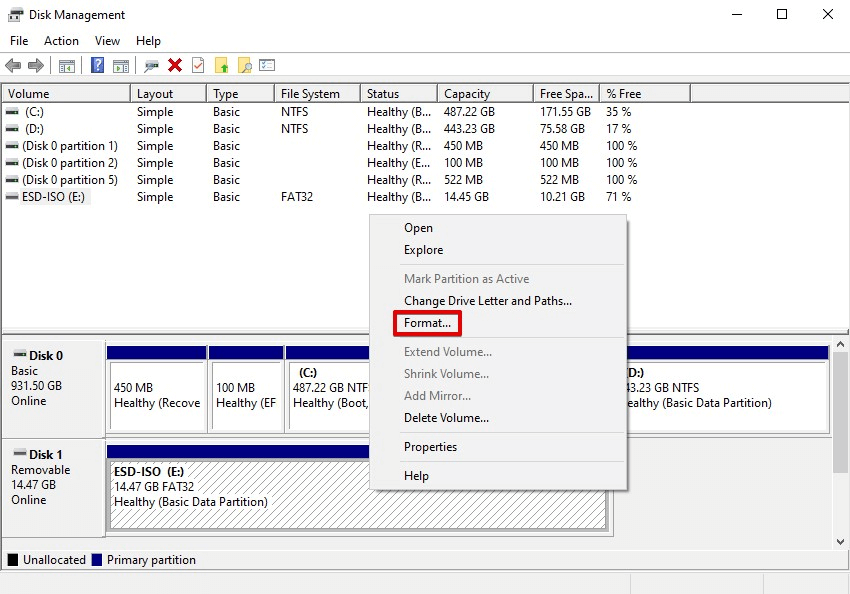
7. Escolha FAT32 como sistema de arquivos, se o Windows apresentar essa alternativa.
8. Confirme a operação.
9. Aguarde até que a formatação seja concluída.
Por que o FAT32 pode não aparecer no Windows?
Um dos motivos mais comuns para procurar um programa para formatar HD em FAT32 é justamente a ausência dessa opção nas ferramentas tradicionais do Windows.
Dependendo da versão do Windows, do tamanho do volume e da ferramenta utilizada, o sistema pode não apresentar FAT32 entre as opções disponíveis. Isso pode acontecer especialmente quando se trabalha com unidades de maior capacidade.
Também é importante diferenciar o limite do sistema de arquivos do comportamento de uma ferramenta específica. O FAT32 possui limitações próprias, mas a interface de formatação utilizada pelo Windows também pode impor restrições ou não disponibilizar determinadas opções.
Em versões e cenários específicos, ferramentas de linha de comando e softwares especializados podem oferecer mais possibilidades. A Microsoft também documenta o uso de FAT32 em unidades maiores em determinados cenários de instalação, mas o limite de aproximadamente 4 GB para cada arquivo continua sendo relevante.
Usar um programa para formatar HD em FAT32 é melhor?
Não necessariamente. Se o Windows oferece FAT32 e a unidade possui uma estrutura simples, as ferramentas integradas podem ser suficientes.
Porém, um software especializado pode ser mais conveniente quando você precisa criar, excluir, redimensionar, formatar ou converter partições com mais flexibilidade.
Uma ferramenta de gerenciamento de partições também pode ser útil quando o Gerenciamento de Disco apresenta limitações ou quando você precisa realizar várias operações no mesmo disco.
AOMEI Partition Assistant: uma alternativa para formatar e gerenciar partições
O AOMEI Partition Assistant é um software de gerenciamento de discos e partições para Windows que oferece recursos como criar, excluir, formatar, redimensionar, mover e mesclar partições. Ele também inclui ferramentas para conversão entre os sistemas de arquivos NTFS e FAT32, bem como funções para clonagem e verificação de partições e gerenciamento de discos.
Como usar o AOMEI Partition Assistant para formatar uma partição em FAT32
Antes de começar, faça backup dos arquivos importantes. A formatação pode apagar os dados da partição selecionada.
1. Baixe e instale o AOMEI Partition Assistant a partir da página oficial. Abra o programa no Windows.
2. Na interface principal, identifique o HD que deseja formatar.
3. Confirme o número do disco, a capacidade e as partições existentes para evitar selecionar a unidade errada.
4. Clique com o botão direito sobre a partição que deseja formatar.
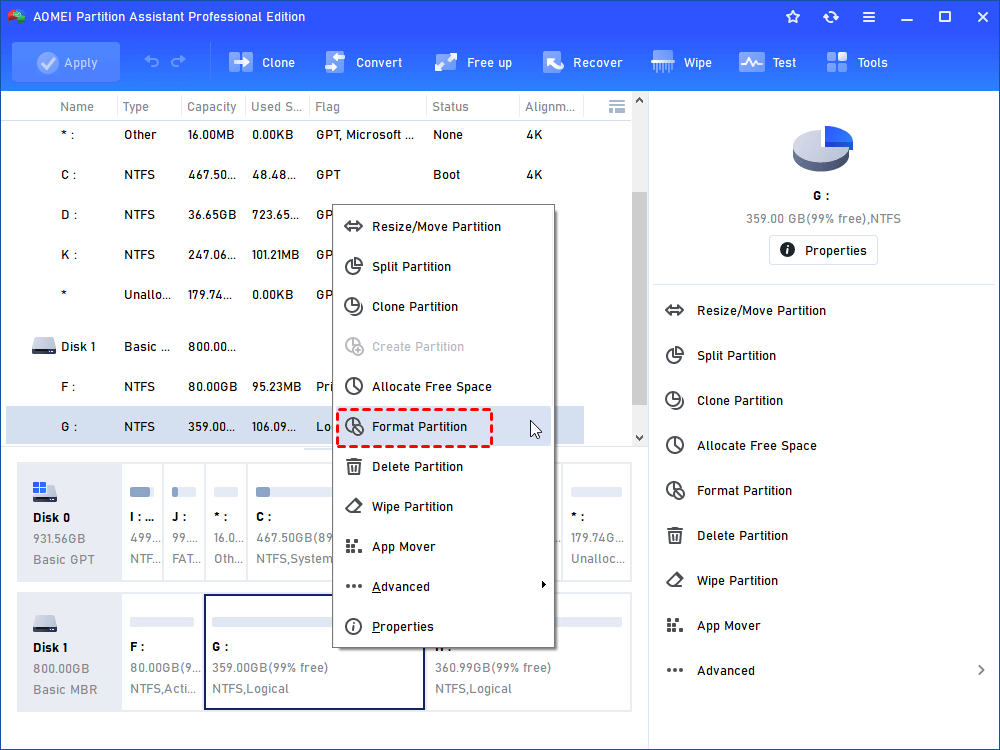
5. Selecione FAT32 como sistema de arquivos. Defina o rótulo da partição, caso queira identificar o volume com um nome específico.
6. Confirme as configurações escolhidas. Verifique novamente se a partição selecionada é realmente a unidade que você pretende formatar.
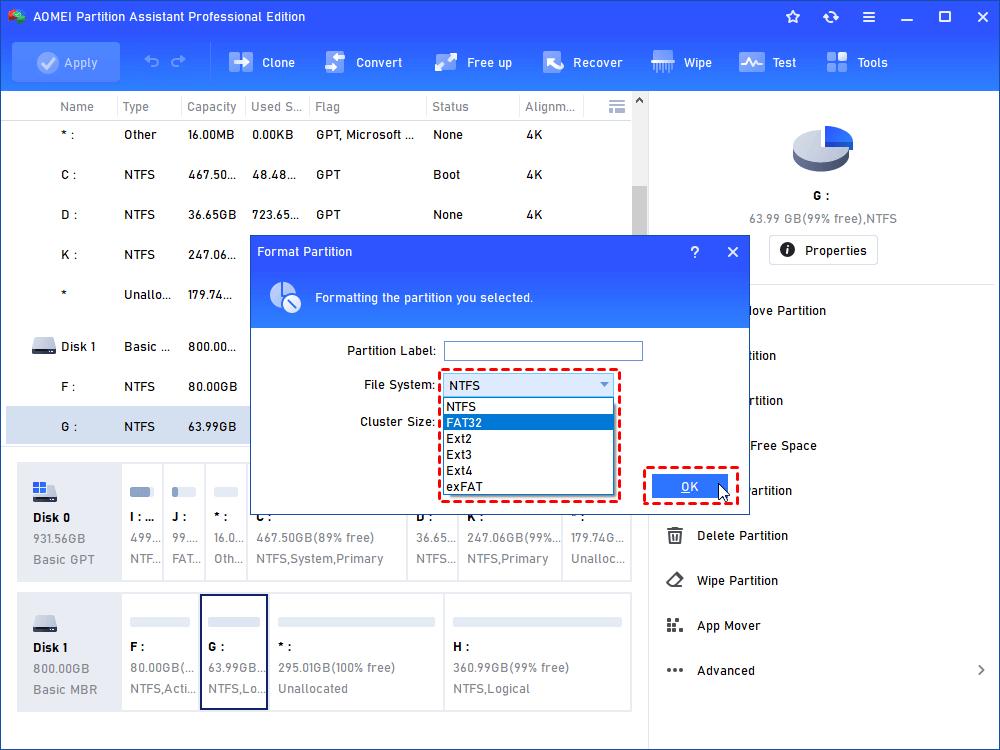
7. Confirme a operação para adicioná-la à lista de tarefas pendentes. Clique em Aplicar para executar a operação.
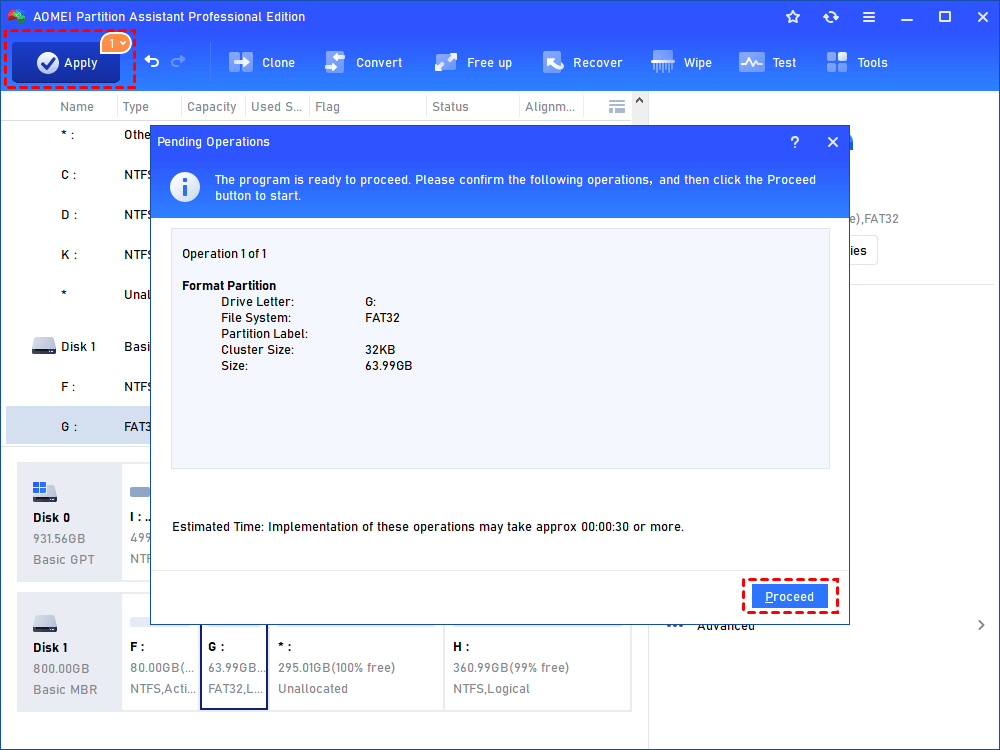
8. Aguarde a conclusão do processo sem desconectar o HD. Depois de finalizar, abra o Explorador de Arquivos e verifique se a unidade está sendo reconhecida corretamente.
Converter NTFS para FAT32 é igual a formatar?
Não. A conversão e a formatação são operações diferentes. A formatação normalmente prepara novamente a estrutura de arquivos da partição e pode apagar os dados existentes. Já uma função de conversão pode ter como objetivo alterar o sistema de arquivos preservando os dados, dependendo da operação e das condições da partição.
Mesmo quando um software oferece uma conversão que preserva os dados, o backup continua sendo recomendado. Problemas de energia, falhas de hardware ou interrupções durante operações de disco podem causar perda de dados.
Como formatar um HD grande em FAT32
HDs e SSDs modernos podem ter centenas de gigabytes ou vários terabytes. Isso torna a escolha do sistema de arquivos ainda mais importante.
Se você deseja utilizar FAT32 em uma unidade grande, primeiro verifique se o dispositivo que receberá o HD realmente exige esse sistema de arquivos. Não é recomendável escolher FAT32 apenas porque ele é conhecido por oferecer compatibilidade ampla.
Também considere a quantidade e o tamanho dos arquivos. Se você pretende armazenar imagens ISO, vídeos grandes, backups ou arquivos individuais superiores a 4 GB, FAT32 pode causar problemas de cópia.
FAT32 pode armazenar mais de 4 GB?
É importante distinguir capacidade total de tamanho máximo de um arquivo individual. O limite conhecido do FAT32 é aplicado ao arquivo individual. Portanto, uma unidade pode conter muitos gigabytes de arquivos somados, desde que cada arquivo respeite o limite do sistema de arquivos.
Por exemplo, imagine uma unidade FAT32 com 100 GB livres. Você pode armazenar dezenas de arquivos menores, mas um único arquivo de 8 GB não poderá ser copiado diretamente para a unidade.
A documentação da Microsoft confirma a limitação de 4 GB por arquivo ao abordar unidades FAT32 usadas para instalação do Windows.
Como verificar o sistema de arquivos atual do HD
Antes de formatar, pode ser útil descobrir qual sistema de arquivos está sendo utilizado atualmente.
Verificar pelo Explorador de Arquivos
1. Abra o Explorador de Arquivos.
2. Clique em Este Computador.
3. Localize o HD desejado.
4. Clique com o botão direito na unidade.
5. Selecione Propriedades.
6. Procure a informação Sistema de arquivos.
7. Verifique se a unidade está usando NTFS, FAT32, exFAT ou outro formato.
Como formatar HD em FAT32 pelo CMD
Usuários avançados também podem utilizar ferramentas de linha de comando do Windows para trabalhar com discos e partições. Entretanto, é necessário muito cuidado, pois comandos de gerenciamento de armazenamento podem afetar diretamente os dados.
O DiskPart, por exemplo, permite selecionar discos, partições e volumes e executar operações sobre o objeto selecionado. Uma seleção incorreta pode fazer com que um comando seja aplicado ao disco errado.
Cuidados antes de usar comandos de disco
1. Faça backup dos arquivos importantes.
2. Desconecte unidades externas que não serão utilizadas no procedimento, se possível.
3. Identifique a capacidade do HD que será trabalhado.
4. Abra o Prompt de Comando como administrador.
5. Execute os comandos somente depois de confirmar o disco e a partição selecionados.
6. Nunca execute comandos destrutivos em um disco sem verificar sua identificação.
O uso de DiskPart pode ser poderoso, mas não é a primeira opção para todos os usuários. Se você não está familiarizado com gerenciamento de discos, uma interface gráfica pode reduzir a possibilidade de selecionar acidentalmente uma unidade incorreta.
O que fazer se o programa não conseguir formatar o HD em FAT32?
Se o processo de formatação falhar, não significa necessariamente que o HD está danificado. Existem diversas causas possíveis.
1. Verifique se o HD está sendo reconhecido
Primeiro, confirme se o Windows detecta o dispositivo. Se o disco não aparecer no Gerenciamento de Disco, o problema pode estar relacionado à conexão USB, ao cabo, à alimentação, à porta USB, ao adaptador ou ao próprio hardware.
2. Verifique se a partição está protegida contra gravação
Uma unidade protegida contra gravação pode impedir operações de formatação. Nesse caso, é necessário identificar a origem da proteção antes de tentar novamente.
3. Verifique se há erros no sistema de arquivos
Se o volume estiver apresentando erros, pode ser necessário verificar sua integridade antes de realizar uma nova operação.
4. Confirme se o HD possui espaço não alocado
Em alguns casos, o problema não está na formatação, mas na estrutura das partições. Uma unidade pode apresentar espaço não alocado que precisa ser transformado em uma partição antes de ser utilizado.
5. Tente outra porta ou outro adaptador
Se o HD externo estiver conectado por USB, experimente outra porta. Também pode ser útil testar outro cabo ou adaptador, principalmente quando a unidade desaparece durante operações de leitura e escrita.
Programa para formatar HD em FAT32: qual método escolher?
A escolha depende da situação.
| Método | Indicado para | Nível de dificuldade |
|---|---|---|
| Explorador de Arquivos | Formatações simples quando FAT32 está disponível | Baixo |
| Gerenciamento de Disco | Gerenciamento básico de volumes e partições | Baixo a médio |
| DiskPart | Usuários avançados e operações pela linha de comando | Alto |
| AOMEI Partition Assistant | Gerenciamento gráfico e operações avançadas de partições | Baixo a médio |
Principais vantagens de usar um software de gerenciamento de partições
Um dos principais benefícios de utilizar um programa especializado é reunir várias funções em uma única interface. Em vez de alternar entre o Explorador de Arquivos, Gerenciamento de Disco e comandos do sistema, o usuário pode executar diferentes operações em um ambiente gráfico.
O AOMEI Partition Assistant, por exemplo, apresenta recursos para criar, excluir, formatar, redimensionar e combinar partições, além de ferramentas para verificar partições, clonar discos e converter sistemas de arquivos entre NTFS e FAT32.
Isso pode ser particularmente útil quando o problema não envolve apenas a formatação. Uma unidade pode precisar de uma nova partição, reorganização do espaço ou conversão do sistema de arquivos.
Conclusão
Escolher um programa para formatar HD em FAT32 pode facilitar bastante o gerenciamento de uma unidade, especialmente quando as ferramentas tradicionais do Windows não apresentam a opção desejada. O FAT32 continua relevante devido à sua ampla compatibilidade, mas possui limitações que precisam ser consideradas antes da formatação.
Se o objetivo é utilizar o HD em dispositivos que exigem FAT32, primeiro faça backup dos dados, confirme a unidade correta e verifique se os arquivos que serão armazenados respeitam o limite aproximado de 4 GB por arquivo.
Para operações simples, o Windows pode ser suficiente. Quando você precisa de recursos adicionais para criar, excluir, redimensionar, formatar ou converter partições, uma ferramenta dedicada como o AOMEI Partition Assistant pode tornar o gerenciamento mais prático.
Perguntas frequentes sobre programa para formatar HD em FAT32

Software de Partições AOMEI
Gerenciador de partições, conversor de disco e otimizador de PC gratuito, fácil e seguro para Windows 11/10/8.1/8/7.
Windows 11/10/8.1/8/7
Mais informações