


Como formatar cartão de memória: guia completo para SD e microSD
Aprenda como formatar cartão de memória SD ou microSD no Windows, Android e câmera. Veja como escolher FAT32 ou exFAT e resolver erros de formatação.

Por Yvonne Atualizado em 04/11/2026


O que significa formatar um cartão de memória?
Formatar um cartão de memória significa preparar seu espaço de armazenamento para receber e organizar arquivos por meio de um sistema de arquivos. Durante esse processo, a estrutura lógica utilizada para armazenar informações é criada ou recriada, permitindo que o sistema operacional ou outro equipamento reconheça o cartão corretamente.
Quando você compra um cartão SD ou microSD, ele geralmente já vem formatado de fábrica. Entretanto, dependendo do modelo e da capacidade, pode utilizar FAT32 ou exFAT. Alguns dispositivos também exigem uma estrutura de arquivos específica para funcionar corretamente.
Ao formatar o cartão, os arquivos armazenados na partição selecionada deixam de estar acessíveis normalmente. Embora uma formatação rápida não necessariamente sobrescreva todos os dados, você não deve considerá-la um método de preservação ou eliminação segura das informações.

Quando é necessário formatar um cartão SD?
Existem várias situações em que a formatação pode ser recomendada:
- Cartão cheio: você deseja apagar os arquivos antigos e liberar espaço para novas fotos, vídeos e documentos.
- Problemas de leitura: o celular, computador ou câmera apresenta dificuldades para reconhecer o cartão.
- Sistema de arquivos incompatível: o dispositivo não consegue utilizar o formato atual do cartão.
- Arquivos corrompidos: determinadas pastas não abrem ou os arquivos apresentam erros.
- Preparação para outro equipamento: você pretende utilizar o mesmo cartão em uma câmera, celular, tablet ou console diferente.
- Cartão protegido contra gravação: depois de verificar e remover a proteção, pode ser necessário formatar o dispositivo.
- Cartão com erros de formatação: o Windows solicita que a unidade seja formatada antes de permitir o acesso.
É importante observar que nem todos esses problemas exigem formatação. Se o cartão contém arquivos importantes, tente primeiro recuperar ou copiar os dados. Caso exista uma falha física, a formatação pode não resolver o problema e ainda dificultar a recuperação das informações.
O que fazer antes de formatar um cartão de memória?
Antes de aprender os diferentes métodos de formatação, é necessário preparar o cartão corretamente. Algumas verificações simples podem evitar a perda de arquivos importantes e problemas de compatibilidade.
- Faça um backup dos arquivos importantes.
- Verifique a capacidade e o estado do cartão.
- Escolha o sistema de arquivos adequado.
FAT32, exFAT ou NTFS: qual formato escolher?
Uma das dúvidas mais comuns ao formatar um cartão de memória é escolher o sistema de arquivos correto. Não existe uma opção universalmente melhor, pois a decisão depende da capacidade do cartão e das especificações do equipamento que será utilizado.
FAT32
O FAT32 é um sistema de arquivos antigo, mas continua sendo amplamente utilizado em dispositivos eletrônicos. Sua principal vantagem é a compatibilidade com diferentes sistemas operacionais, câmeras digitais, consoles e equipamentos de armazenamento removível.
Entretanto, existe uma limitação importante: o FAT32 não permite armazenar um único arquivo com tamanho igual ou superior a 4 GB. Isso pode ser um problema para quem grava vídeos longos em alta resolução ou transfere arquivos grandes.
Esse formato costuma ser adequado para:
- Cartões SD e microSD de até 32 GB.
- Câmeras digitais que exigem FAT32.
- Celulares e dispositivos Android mais antigos.
- Equipamentos eletrônicos que não oferecem suporte ao exFAT.
exFAT
O exFAT foi desenvolvido para oferecer suporte a unidades removíveis com maior capacidade e arquivos grandes. Diferentemente do FAT32, ele não possui o mesmo limite de 4 GB por arquivo, sendo uma alternativa interessante para armazenar vídeos de alta resolução, fotografias e outros arquivos volumosos.
É frequentemente utilizado em cartões SDXC e microSDXC com capacidade de 64 GB ou superior. Muitos celulares, câmeras e computadores modernos oferecem suporte a esse sistema de arquivos.
O exFAT é indicado principalmente para:
- Cartões de memória de 64 GB, 128 GB, 256 GB ou mais.
- Armazenamento de vídeos grandes.
- Transferência de arquivos entre computadores e dispositivos compatíveis.
- Câmeras e equipamentos modernos que aceitam exFAT.
NTFS
O NTFS é o sistema de arquivos mais utilizado em unidades do Windows. Ele oferece recursos avançados, como permissões de acesso, registro de alterações e suporte a arquivos grandes.
Apesar dessas vantagens, não costuma ser a primeira escolha para cartões de memória removíveis utilizados em câmeras, celulares e outros equipamentos eletrônicos. Muitos dispositivos não oferecem suporte ao NTFS ou apresentam limitações ao utilizá-lo.
Por isso, escolha NTFS somente quando o equipamento de destino for compatível e houver uma necessidade específica de utilizar esse formato.
Comparação entre os sistemas de arquivos
| Sistema de arquivos | Limite de arquivo | Compatibilidade | Uso recomendado |
|---|---|---|---|
| FAT32 | Aproximadamente 4 GB por arquivo | Ampla | Cartões menores e dispositivos antigos |
| exFAT | Suporta arquivos muito grandes | Boa em dispositivos modernos compatíveis | Cartões SDXC e arquivos grandes |
| NTFS | Suporta arquivos muito grandes | Mais voltada ao Windows | Armazenamento utilizado principalmente em PCs |
Como orientação geral, cartões SDHC e microSDHC de 4 GB a 32 GB normalmente utilizam FAT32, enquanto cartões SDXC e microSDXC de 64 GB ou mais geralmente utilizam exFAT. Entretanto, essas recomendações não substituem as especificações do equipamento. Sempre consulte o manual do dispositivo antes de escolher o formato.
Como formatar cartão de memória no Windows 11 e 10?
O Windows oferece uma maneira simples de formatar cartões SD e microSD por meio do Explorador de Arquivos. Esse método é indicado quando o cartão está funcionando normalmente e aparece entre as unidades disponíveis no computador.
Método 1. Formatar pelo Explorador de Arquivos
O Explorador de Arquivos é uma das opções mais práticas para quem deseja formatar rapidamente um cartão de memória. Não é necessário instalar nenhum programa adicional.
Passo 1. Insira o cartão SD ou microSD no leitor de cartões do computador. Se estiver utilizando um cartão microSD, coloque-o em um adaptador compatível.
Passo 2. Pressione as teclas Windows + E para abrir o Explorador de Arquivos.
Passo 3. Clique em Este Computador no painel lateral e localize o cartão de memória na lista de unidades.
Passo 4. Clique com o botão direito do mouse sobre a unidade correspondente ao cartão e selecione a opção Formatar.
Passo 5. Na janela de formatação, abra o menu Sistema de arquivos e escolha FAT32 ou exFAT, conforme a compatibilidade do dispositivo.
Passo 6. Se desejar, altere o nome do cartão no campo Rótulo do volume.
Passo 7. Escolha a opção Formatação rápida. Essa alternativa normalmente é suficiente para preparar um cartão que não apresenta problemas físicos ou erros de leitura.
Passo 8. Confira novamente a unidade selecionada e clique em Iniciar.
Passo 9. Quando aparecer o aviso de que todos os dados serão apagados, confirme somente se já tiver feito o backup necessário.
Passo 10. Aguarde a conclusão do procedimento e clique em OK quando o Windows informar que a formatação foi concluída.
Depois disso, abra novamente a unidade e verifique se o cartão está disponível para armazenar arquivos.
Método 2. Formatar pelo Gerenciamento de Disco
Se o cartão não aparece corretamente no Explorador de Arquivos, mas é reconhecido pelo Windows, o Gerenciamento de Disco pode ajudar. Essa ferramenta permite visualizar os discos conectados, suas partições, sistemas de arquivos e espaços não alocados.
Ela também é útil quando a unidade aparece sem uma letra atribuída ou quando existe algum problema relacionado à estrutura das partições.
Passo 1. Conecte o cartão de memória ao computador utilizando um leitor compatível.
Passo 2. Pressione Windows + X e selecione Gerenciamento de Disco no menu exibido.
Passo 3. Aguarde até que o Windows carregue as informações de todos os discos conectados.
Passo 4. Localize o cartão de memória observando sua capacidade e a identificação do disco. Tenha cuidado para não selecionar o HD ou SSD do computador.
Passo 5. Identifique a partição correspondente ao cartão e verifique seu sistema de arquivos e estado atual.
Passo 6. Clique com o botão direito do mouse sobre a partição e selecione Formatar, caso essa opção esteja disponível.
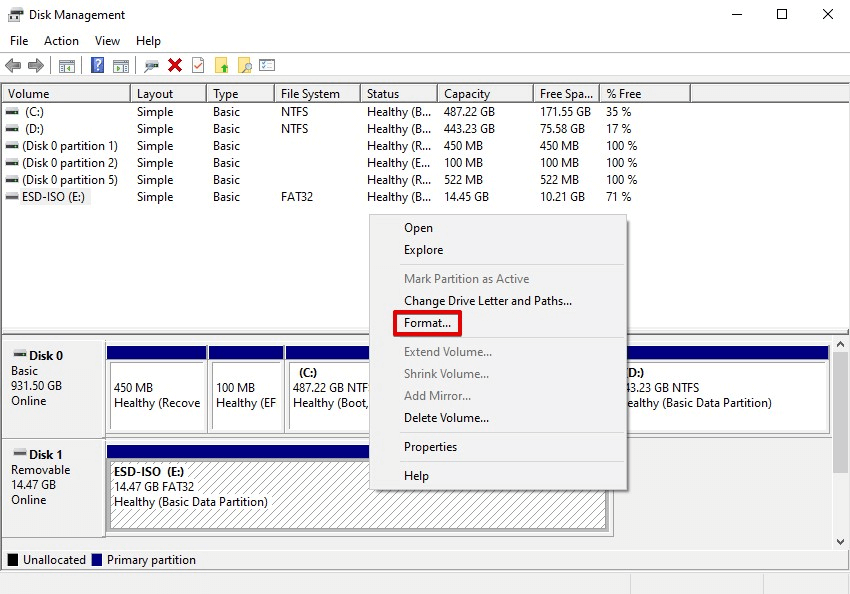
Passo 7. Defina o rótulo do volume e escolha o sistema de arquivos adequado, como FAT32 ou exFAT.
Passo 8. Confirme as configurações e aguarde a conclusão da formatação.
Se o cartão estiver identificado como RAW, apresentar espaço não alocado ou não possuir uma partição utilizável, talvez seja necessário realizar outras operações antes de formatá-lo.
não exclua partições nem inicialize o disco sem compreender a situação. Essas operações podem comprometer os dados armazenados no cartão.
Método 3. Formatar o cartão SD pelo DiskPart
O DiskPart é um utilitário de linha de comando integrado ao Windows. Ele permite gerenciar discos, volumes e partições, sendo uma alternativa quando as ferramentas gráficas não conseguem concluir uma operação.
Entretanto, é necessário ter bastante cuidado. Um comando aplicado ao disco errado pode apagar informações de outra unidade conectada ao computador.
Passo 1. Conecte o cartão de memória ao computador e aguarde seu reconhecimento.
Passo 2. Digite CMD na barra de pesquisa do Windows, clique com o botão direito em Prompt de Comando e selecione Executar como administrador.
Passo 3. Digite o comando abaixo e pressione Enter: diskpart
Passo 4. Digite o seguinte comando para visualizar os discos conectados: list disk
Passo 5. Compare a capacidade dos discos apresentados e identifique o número correspondente ao cartão de memória.
Passo 6. Selecione o cartão utilizando o comando abaixo, substituindo X pelo número correto: select disk X
Passo 7. Digite o comando a seguir para visualizar as partições do disco selecionado: list partition
Passo 8. Selecione a partição correta, substituindo Y pelo número correspondente: select partition Y
Passo 9. Para formatar a partição selecionada em FAT32, utilize: format fs=fat32 quick
Se o objetivo for utilizar exFAT e o equipamento oferecer suporte a esse formato, utilize: format fs=exfat quick
Passo 10. Aguarde a conclusão da operação e digite: assign
Passo 11. Digite o comando abaixo para fechar o DiskPart: exit
Depois da conclusão, abra o Explorador de Arquivos e verifique se o cartão aparece normalmente.
não utilize comandos como clean indiscriminadamente. Esse comando remove informações de particionamento do disco selecionado e pode tornar os dados inacessíveis. Além disso, se o cartão estiver protegido contra gravação ou apresentar falhas físicas, o DiskPart poderá não conseguir concluir a operação.
Como formatar cartão de memória no Android?
Se você utiliza um cartão microSD em um celular Android, pode formatá-lo diretamente pelas configurações do aparelho, desde que o modelo ofereça suporte a cartões externos e permita realizar essa operação.
Esse método é especialmente conveniente porque o próprio sistema pode preparar o cartão de acordo com as características do dispositivo.
Passo a passo para formatar um microSD no Android
Passo 1. Insira o cartão microSD no compartimento correspondente do celular.
Passo 2. Abra o aplicativo Configurações do Android.
Passo 3. Acesse Armazenamento, Assistência do aparelho ou outra seção relacionada ao armazenamento. O nome pode variar de acordo com a versão do Android e a interface do fabricante do celular.
Passo 4. Localize o cartão SD na lista de dispositivos de armazenamento.
Passo 5. Toque no cartão e procure a opção Formatar ou Formatar cartão SD.
Passo 6. Leia o aviso de exclusão dos dados e confirme somente se tiver certeza de que os arquivos importantes estão salvos.
Passo 7. Aguarde até que o Android conclua o procedimento.
Passo 8. Verifique se o cartão aparece normalmente na seção de armazenamento.
Os nomes dos menus podem variar entre aparelhos Samsung, Motorola, Xiaomi e outras marcas. Portanto, se você não encontrar exatamente as opções descritas, utilize a pesquisa interna das configurações e procure por cartão SD ou armazenamento externo.
Armazenamento portátil ou armazenamento interno?
Alguns dispositivos Android permitem utilizar o cartão microSD como armazenamento portátil ou, quando oferecem suporte ao recurso, como armazenamento interno.
Armazenamento portátil: o cartão funciona como uma unidade removível. Você pode transferir arquivos entre dispositivos compatíveis e utilizar um leitor de cartões para acessar seu conteúdo no computador.
Armazenamento interno: em determinados aparelhos, o Android permite integrar o cartão ao armazenamento interno. Nesse cenário, o cartão pode ser configurado para armazenar aplicativos e dados do sistema, mas sua utilização em outros dispositivos pode ficar limitada.
Se você deseja remover o cartão do celular e utilizá-lo em uma câmera ou computador, o armazenamento portátil costuma ser a alternativa mais adequada.
Como formatar cartão de memória em uma câmera digital?
As câmeras digitais também possuem ferramentas próprias de formatação. Em muitos casos, essa é a melhor maneira de preparar um cartão SD para gravação de fotos e vídeos, pois o equipamento pode criar a estrutura de arquivos esperada pelo seu sistema.
O procedimento varia de acordo com a marca e o modelo da câmera, mas geralmente segue uma sequência semelhante.
Passo a passo para formatar o cartão na câmera
Passo 1. Desligue a câmera e insira o cartão SD no compartimento apropriado.
Passo 2. Ligue a câmera e pressione o botão Menu.
Passo 3. Acesse as configurações de armazenamento ou as opções de configuração do cartão.
Passo 4. Localize a opção Formatar cartão, Formatar mídia ou uma função com nome semelhante.
Passo 5. Verifique se o cartão selecionado é realmente aquele que deseja formatar.
Passo 6. Confirme a operação quando a câmera solicitar autorização.
Passo 7. Aguarde a conclusão sem desligar a câmera ou remover o cartão.
Depois de formatar, faça uma fotografia de teste e verifique se ela pode ser salva e visualizada normalmente.
Se a câmera apresentar uma mensagem de incompatibilidade, consulte o manual para verificar quais capacidades e sistemas de arquivos são aceitos. Nem todos os modelos suportam cartões SDHC e SDXC.
Como formatar cartão de memória usando o AOMEI Partition Assistant?
Em algumas situações, as ferramentas integradas do Windows não oferecem opções suficientes para gerenciar um cartão de memória. Isso pode acontecer quando o cartão apresenta uma partição RAW, problemas na estrutura de armazenamento ou quando a interface padrão não disponibiliza o sistema de arquivos desejado.
Nesses casos, uma alternativa é utilizar o AOMEI Partition Assistant, um software de gerenciamento de discos e partições para Windows que oferece uma interface gráfica para executar diferentes operações de armazenamento.
O programa permite criar, excluir, formatar, redimensionar, mover e mesclar partições. Também oferece recursos para verificar partições e gerenciar diferentes tipos de unidades, incluindo dispositivos de armazenamento removíveis reconhecidos pelo Windows.
Uma vantagem de utilizar essa ferramenta é poder visualizar os discos e suas partições em uma interface organizada antes de confirmar as alterações. Isso pode facilitar a identificação do cartão SD e reduzir a necessidade de executar comandos manualmente.
Passo a passo para formatar um cartão SD com o AOMEI Partition Assistant
Passo 1. Baixe o AOMEI Partition Assistant e instale-o no seu computador.
Passo 2. Insira o cartão SD ou microSD no leitor de cartões e execute o AOMEI Partition Assistant. Aguarde até que o programa identifique os dispositivos de armazenamento conectados. Localize o cartão de memória na interface principal. Verifique cuidadosamente a capacidade e a estrutura das partições para garantir que selecionou a unidade correta.
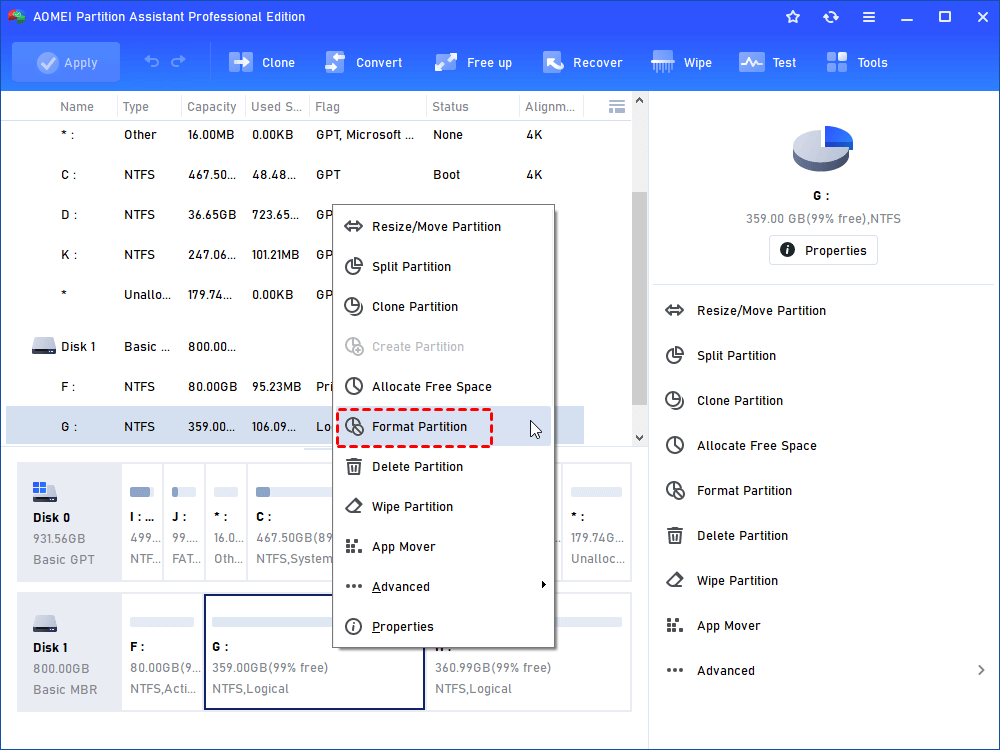
Passo 3. Clique com o botão direito do mouse sobre a partição do cartão SD que deseja formatar e selecione a opção Formatar Partição.
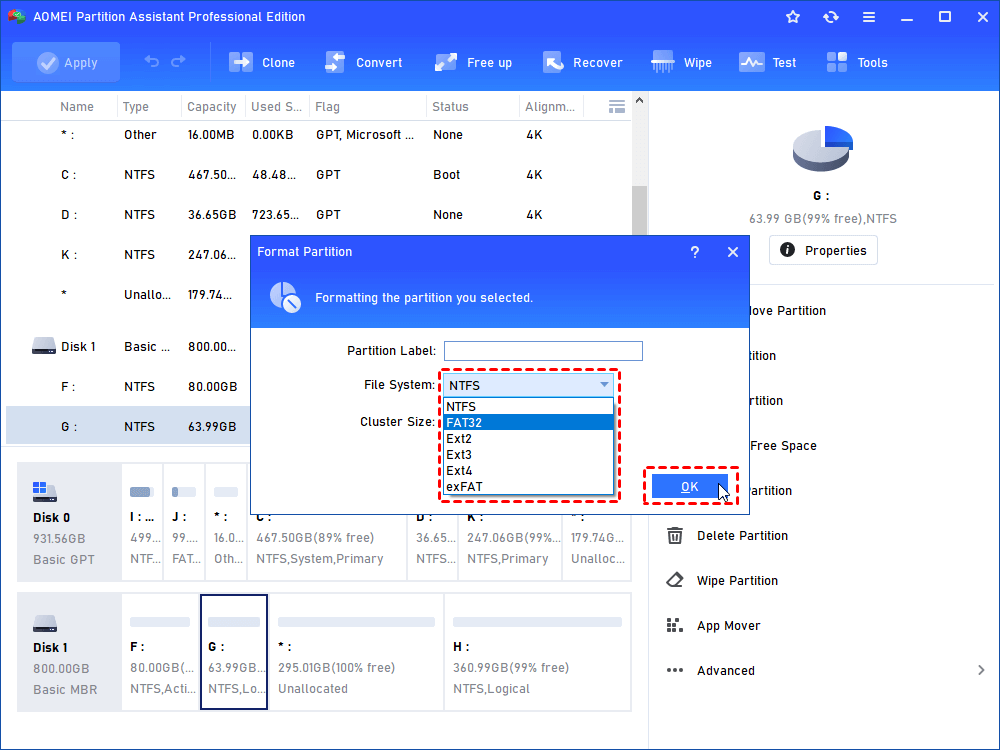
Passo 4. Na janela exibida, escolha o sistema de arquivos adequado, como FAT32 ou exFAT, conforme as opções disponíveis e a compatibilidade do dispositivo em que o cartão será utilizado. Se necessário, defina um novo rótulo para a partição. Confira as configurações e clique em OK.
Passo 5. Retorne à interface principal e revise a operação pendente. Verifique novamente se o cartão de memória correto foi selecionado. Clique em Aplicar para confirmar as alterações e iniciar a execução da operação.
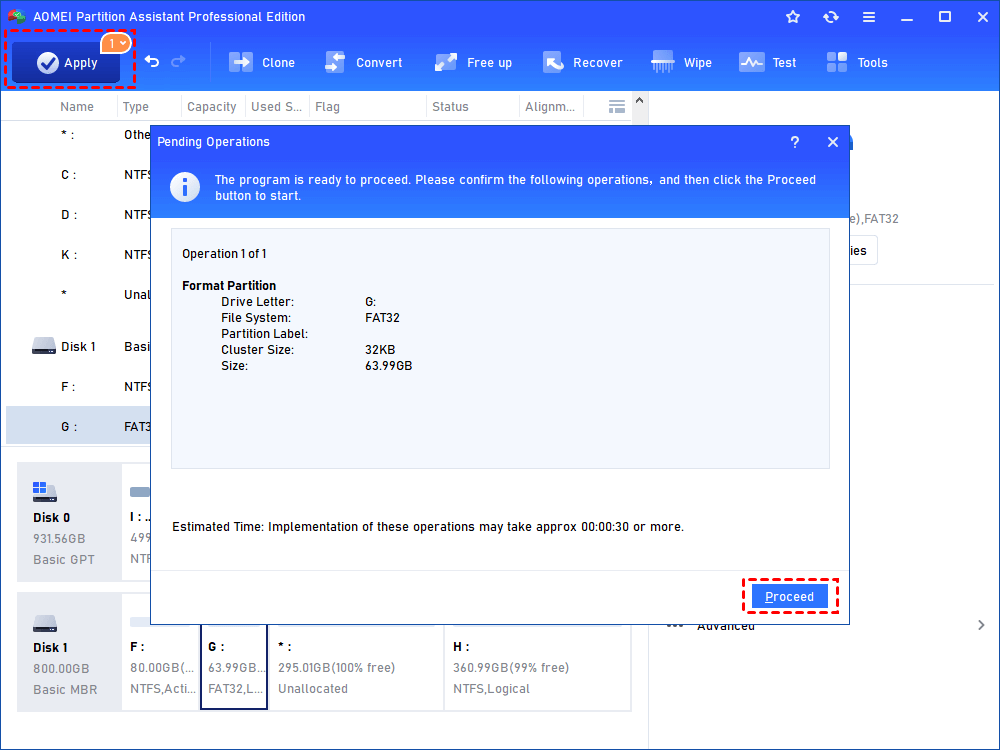
Passo 6. Aguarde até que o programa conclua a formatação. Não remova o cartão durante o procedimento.
Passo 7. Abra o Explorador de Arquivos do Windows e verifique se o cartão aparece normalmente e está pronto para receber novos arquivos.
O AOMEI Partition Assistant também pode ser útil quando você precisa realizar outras tarefas relacionadas ao armazenamento. Por exemplo, é possível criar ou excluir partições e verificar a existência de erros em uma partição.
Para usuários que encontram limitações no Gerenciamento de Disco, a interface gráfica do programa oferece uma maneira alternativa de visualizar e organizar as operações disponíveis.
Formatação rápida ou completa: qual escolher?
Ao formatar um cartão de memória no Windows, você pode encontrar opções de formatação rápida e completa. Embora ambas preparem a unidade para receber arquivos, elas possuem diferenças importantes.
Formatação rápida
A formatação rápida recria as principais estruturas do sistema de arquivos sem realizar uma verificação completa de todos os setores da unidade. Por isso, normalmente é concluída em menos tempo.
É uma opção adequada quando:
- O cartão está funcionando normalmente.
- Você deseja apenas apagar os arquivos e preparar o armazenamento novamente.
- Não existem sinais conhecidos de falhas físicas.
Formatação completa
A formatação completa realiza verificações adicionais na unidade e pode demorar consideravelmente mais. Nas versões modernas do Windows, esse processo também grava zeros nos setores da unidade, tornando mais difícil a recuperação dos dados por métodos convencionais.
Ela pode ser considerada quando você deseja verificar melhor o estado do armazenamento ou preparar uma unidade para reutilização. Entretanto, não substitui ferramentas especializadas de diagnóstico nem garante que todos os problemas físicos sejam identificados.
Qual opção é melhor para um cartão SD?
Para a maioria das situações comuns, a formatação rápida é suficiente. Se o cartão apresentar erros de leitura e gravação, a prioridade deve ser investigar a causa do problema, e não simplesmente repetir a formatação completa.
Também vale lembrar que nenhum dos dois métodos deve ser utilizado antes de salvar os arquivos importantes.
Como resolver problemas ao formatar um cartão de memória?
Nem sempre a formatação é concluída corretamente na primeira tentativa. Em alguns casos, o Windows apresenta mensagens de erro, o cartão não aparece na lista de unidades ou a operação é interrompida inesperadamente.
Antes de considerar que o cartão está danificado, vale a pena verificar algumas causas comuns.
Problema 1. O Windows não conseguiu completar a formatação
Essa mensagem pode aparecer quando existe uma falha no sistema de arquivos, uma partição corrompida, proteção contra gravação ou algum problema de comunicação entre o cartão e o leitor.
Você pode tentar as seguintes soluções:
- Desconecte o cartão e conecte-o novamente.
- Teste outro leitor de cartões ou uma porta USB diferente.
- Verifique se o cartão possui uma trava física de proteção contra gravação.
- Confira se a unidade aparece corretamente no Gerenciamento de Disco.
- Tente realizar a formatação com outra ferramenta compatível.
Se o cartão apresentar falhas constantes de leitura ou gravação, não insista repetidamente na formatação. Isso pode indicar um problema físico.
Problema 2. O cartão de memória está protegido contra gravação
Quando um cartão está protegido contra gravação, o Windows pode impedir que você exclua arquivos, modifique o conteúdo ou formate a unidade.
Primeiro, verifique se o adaptador SD possui uma pequena trava lateral. Caso esteja na posição Lock, mova-a para a posição de desbloqueio.
Se o problema continuar, você pode verificar o atributo de somente leitura utilizando o DiskPart.
Passo 1. Abra o Prompt de Comando como administrador.
Passo 2. Digite diskpart e pressione Enter.
Passo 3. Digite list disk para visualizar os discos conectados.
Passo 4. Identifique o cartão pela capacidade e selecione-o utilizando select disk X, substituindo X pelo número correto.
Passo 5. Digite o comando abaixo: attributes disk
Passo 6. Se o atributo de somente leitura estiver ativo e você tiver confirmado que selecionou o cartão correto, execute: attributes disk clear readonly
Passo 7. Digite exit para fechar o DiskPart e verifique se a proteção foi removida.
Esse procedimento não consegue resolver todas as situações. Alguns cartões entram em modo somente leitura devido ao desgaste ou a falhas internas. Nesses casos, pode ser necessário substituir o dispositivo.
Problema 3. O cartão SD não aparece no Explorador de Arquivos
Se o cartão não aparece no Explorador de Arquivos, isso não significa necessariamente que o computador não o reconheceu. Uma partição sem letra de unidade, por exemplo, pode estar visível no Gerenciamento de Disco, mas não aparecer normalmente no Explorador.
Passo 1. Pressione Windows + X e abra o Gerenciamento de Disco.
Passo 2. Localize o cartão SD pela capacidade e confira se existe uma partição reconhecida.
Passo 3. Se a partição estiver saudável, mas sem letra de unidade, clique com o botão direito sobre ela.
Passo 4. Selecione Alterar letra de unidade e caminho.
Passo 5. Clique em Adicionar e escolha uma letra disponível.
Passo 6. Confirme a alteração e verifique se o cartão aparece no Explorador de Arquivos.
Se o cartão não aparecer nem no Gerenciamento de Disco, teste outro leitor, adaptador ou computador. Também pode ser necessário verificar se o dispositivo está fisicamente danificado.
Problema 4. O cartão aparece como RAW
RAW é uma identificação utilizada pelo Windows quando ele não consegue reconhecer o sistema de arquivos de uma partição. Isso pode acontecer devido a corrupção lógica, interrupção durante uma operação ou outros problemas de armazenamento.
Quando isso acontece, o sistema pode solicitar que você formate o cartão antes de utilizá-lo.
Se houver arquivos importantes, não confirme imediatamente a formatação. Primeiro, tente recuperar os dados com uma ferramenta apropriada ou procure assistência especializada.
Se os arquivos não forem necessários e o cartão estiver funcionando corretamente, você pode tentar formatar a partição por meio do Gerenciamento de Disco ou do AOMEI Partition Assistant.
Problema 5. A capacidade do cartão aparece incorretamente
Se um cartão de memória de grande capacidade aparece com um espaço muito menor do que o esperado, pode existir um problema na tabela de partições, no sistema de arquivos ou no próprio dispositivo.
Verifique primeiro a capacidade exibida no Gerenciamento de Disco. Se houver várias partições, espaço não alocado ou uma estrutura diferente da esperada, analise cuidadosamente a situação antes de excluir qualquer partição.
Também é importante considerar a possibilidade de um cartão falsificado ou defeituoso. Alguns dispositivos apresentam uma capacidade anunciada que não corresponde ao espaço físico realmente disponível.
Para verificar a capacidade real, utilize uma ferramenta confiável de teste de armazenamento que grave e leia dados no cartão. Faça isso somente depois de salvar os arquivos importantes, pois o teste pode sobrescrever informações.
Problema 6. O cartão continua apresentando erros depois da formatação
Se a formatação é concluída, mas o cartão continua apresentando mensagens de erro, arquivos corrompidos ou desconexões inesperadas, a causa pode estar relacionada ao desgaste da memória flash.
Outras possibilidades incluem:
- Leitor de cartões com defeito.
- Adaptador microSD incompatível ou danificado.
- Falhas nos contatos metálicos.
- Cartão falsificado ou com capacidade irregular.
- Desgaste dos componentes internos do cartão.
Nesses casos, a formatação não deve ser considerada uma solução definitiva. Se o dispositivo apresentar falhas físicas, substituí-lo é geralmente a alternativa mais segura.
Conclusão
Saber como formatar cartão de memoria é importante para manter cartões SD e microSD preparados para diferentes dispositivos e necessidades de armazenamento. O procedimento pode ser realizado pelo Explorador de Arquivos, Gerenciamento de Disco ou DiskPart no Windows, além das configurações de celulares Android e câmeras digitais.
A escolha do sistema de arquivos também merece atenção. O FAT32 oferece ampla compatibilidade, mas limita o tamanho dos arquivos individuais. Já o exFAT é uma alternativa interessante para cartões de maior capacidade e arquivos grandes, desde que o equipamento seja compatível. O NTFS, por sua vez, costuma ser mais adequado para unidades utilizadas principalmente no Windows.
Se as ferramentas integradas do sistema não oferecerem as opções necessárias, o AOMEI Partition Assistant pode ser uma alternativa para formatar e gerenciar partições por meio de uma interface gráfica. Ele também disponibiliza outros recursos para organizar o armazenamento e verificar partições.

Software de Partições AOMEI
Gerenciador de partições, conversor de disco e otimizador de PC gratuito, fácil e seguro para Windows 11/10/8.1/8/7.
Windows 11/10/8.1/8/7
Mais informações