



Como formatar cartão SD protegido contra gravação: 8 soluções
Aprenda como formatar cartão SD protegido contra gravação no Windows, remover a proteção pelo DiskPart e resolver erros com métodos seguros e práticos.

Por Yvonne Atualizado em 04/11/2026


O que significa cartão SD protegido contra gravação?
Um cartão SD protegido contra gravação é um dispositivo de armazenamento que impede determinadas alterações nos dados. Quando essa proteção está ativa, você pode conseguir visualizar e abrir arquivos existentes, mas não consegue salvar novos conteúdos, excluir arquivos, renomear pastas ou formatar a unidade.
O Windows pode apresentar mensagens como:
- O disco está protegido contra gravação.
- Remova a proteção contra gravação ou use outro disco.
- O Windows não conseguiu completar a formatação.
- Não é possível gravar no dispositivo.
- A mídia está protegida contra gravação.
Essas mensagens indicam que o sistema não conseguiu realizar uma operação que exige permissão de gravação. Entretanto, elas não identificam necessariamente a causa do problema.
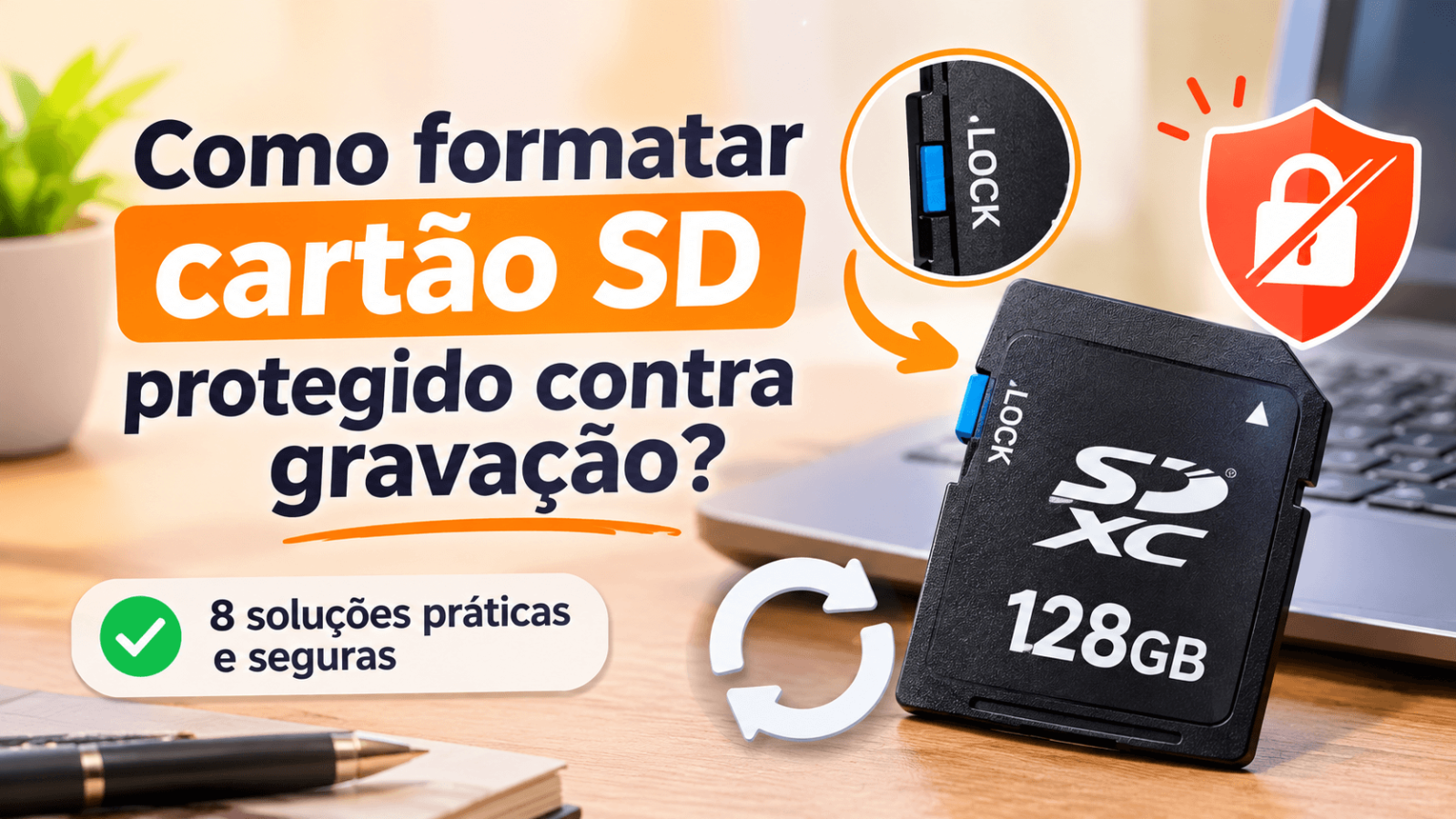
Diferença entre proteção contra gravação e cartão danificado
É importante distinguir um bloqueio de gravação de uma falha física. Um cartão pode estar protegido por uma configuração que pode ser alterada, mas também pode apresentar defeitos na memória flash ou no controlador interno.
Quando existe apenas uma proteção lógica, geralmente é possível remover o bloqueio e voltar a utilizar o cartão normalmente. Por outro lado, se o controlador interno detectar que a memória está chegando ao fim de sua vida útil ou apresenta falhas, alguns cartões podem entrar em um estado permanente de somente leitura para preservar os dados ainda acessíveis.
Nesse segundo cenário, comandos do Windows e programas de gerenciamento de partições podem não conseguir restaurar a capacidade de gravação. A substituição do cartão poderá ser necessária.
Por que um cartão SD fica protegido contra gravação?
Existem diferentes motivos que podem explicar o aparecimento dessa proteção:
- Trava física ativada: a chave lateral do cartão SD ou do adaptador está na posição de bloqueio.
- Atributo somente leitura: o Windows identifica o disco como somente leitura e impede alterações.
- Política do Registro: uma configuração do Windows pode restringir operações de gravação em dispositivos removíveis.
- Problemas no sistema de arquivos: erros lógicos podem impedir que o sistema modifique corretamente os dados.
- Falha no adaptador ou leitor: o dispositivo utilizado para conectar o cartão pode apresentar defeitos ou interpretar incorretamente a posição da trava.
- Desgaste da memória flash: o controlador pode bloquear novas gravações quando detecta problemas internos.
- Restrições do dispositivo: determinadas câmeras, computadores corporativos ou equipamentos podem aplicar políticas próprias de proteção.
Antes de tentar formatar o cartão, identifique qual dessas situações pode estar acontecendo. Começar pela verificação física é normalmente a maneira mais simples de investigar o problema.
Como formatar cartão SD protegido contra gravação removendo a trava física?
A primeira solução que você deve experimentar é verificar a chave física de proteção contra gravação. Muitos cartões SD possuem um pequeno controle deslizante na lateral, identificado pelas posições Lock e Unlock.
Essa chave não apaga os dados nem modifica o sistema de arquivos. Ela funciona como um mecanismo de proteção que informa ao equipamento leitor que o cartão deve ser tratado como somente leitura.
Desbloquear a chave lateral do cartão SD
Se a chave estiver na posição Lock, o cartão poderá ser reconhecido pelo computador, mas as operações de gravação e formatação serão bloqueadas.
Siga estas etapas para verificar e alterar a posição da trava:
Passo 1. Remova o cartão SD do computador ou da câmera com segurança.
Passo 2. Localize a pequena chave deslizante na lateral esquerda do cartão.
Passo 3. Observe as indicações Lock e Unlock impressas no cartão, quando disponíveis.
Passo 4. Deslize cuidadosamente a chave para a posição de desbloqueio, afastando-a da indicação Lock.
Passo 5. Verifique se a chave está firme e não está se deslocando facilmente.
Passo 6. Insira novamente o cartão no leitor ou no adaptador SD.
Passo 7. Conecte o dispositivo ao computador e tente criar um pequeno arquivo para testar a gravação.
Passo 8. Se a gravação funcionar, abra o Explorador de Arquivos e tente formatar o cartão, caso essa seja sua intenção.
E se a chave estiver solta ou quebrada?
Uma chave lateral danificada ou muito solta pode fazer com que o leitor interprete incorretamente o estado do cartão. Isso acontece porque o mecanismo de bloqueio depende da forma como o adaptador ou leitor detecta a posição da trava.
Nesse caso, experimente outro leitor de cartões ou adaptador. Alguns leitores podem apresentar comportamentos diferentes quando a chave está danificada.
Evite desmontar o cartão ou tentar reparar a trava com ferramentas metálicas. Isso pode danificar os contatos e tornar o dispositivo inutilizável. Se o problema persistir, considere substituir o cartão ou o adaptador.
Como remover a proteção contra gravação do cartão SD usando o DiskPart?
Se a trava física não estiver ativada, o próximo método consiste em verificar os atributos do disco no Windows. O DiskPart é um utilitário integrado ao sistema que permite visualizar e gerenciar discos, volumes e partições por meio de comandos.
Ele pode ser utilizado para verificar se o cartão está configurado como somente leitura e, quando essa restrição for um atributo lógico removível, tentar desativá-la.
Consultar e limpar o atributo somente leitura
O comando attributes disk permite consultar os atributos associados ao disco selecionado. Se o atributo de somente leitura estiver ativado e puder ser alterado pelo Windows, você poderá tentar removê-lo com attributes disk clear readonly.
Execute o procedimento com atenção:
Passo 1. Conecte o cartão SD ao computador utilizando um leitor compatível.
Passo 2. Digite cmd na caixa de pesquisa do Windows.
Passo 3. Clique com o botão direito em Prompt de Comando e selecione Executar como administrador.
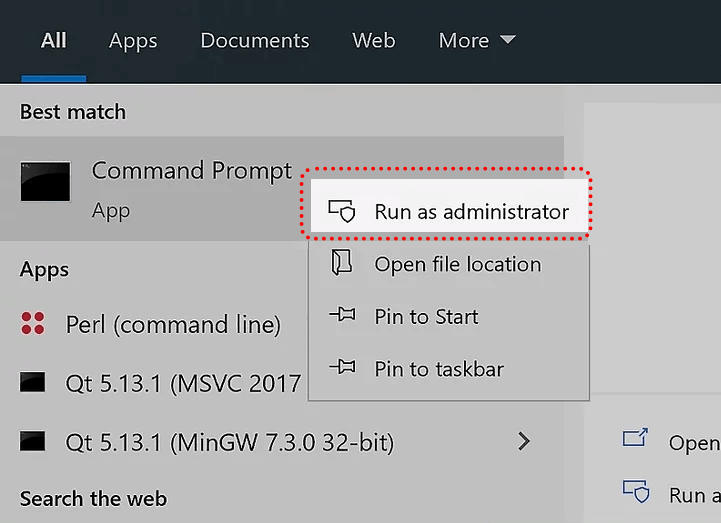
Passo 4. Digite diskpart e pressione Enter.
Passo 5. Digite list disk para visualizar todos os discos conectados.
Passo 6. Identifique o cartão SD comparando a capacidade apresentada com a capacidade real do dispositivo.
Passo 7. Digite select disk X, substituindo X pelo número correspondente ao cartão.
Passo 8. Digite detail disk para verificar novamente as informações da unidade selecionada.
Passo 9. Digite attributes disk para consultar os atributos atuais do disco.
Passo 10. Se o atributo somente leitura estiver ativo e você tiver confirmado a seleção correta, digite attributes disk clear readonly.
Passo 11. Aguarde a mensagem de confirmação do Windows.
Passo 12. Digite exit para sair do DiskPart.
Passo 13. Tente criar, excluir ou modificar um arquivo no cartão para verificar se a proteção foi removida.
o comando não consegue remover uma trava física, uma política imposta por outro dispositivo ou um bloqueio permanente aplicado pelo controlador interno do cartão. Se o Windows informar que a operação não é permitida, será necessário investigar outra possível causa.
O que fazer se o DiskPart não conseguir remover a proteção?
Se o comando não funcionar, não repita a operação indiscriminadamente. Verifique novamente a trava física, teste outro leitor e confirme se o cartão é reconhecido corretamente.
Você também pode consultar o atributo somente leitura do volume, quando aplicável, utilizando os comandos de seleção de volume do DiskPart. Entretanto, é importante diferenciar o atributo do disco do atributo de um volume, pois eles representam níveis diferentes de configuração.
Se o dispositivo estiver com proteção permanente por falha interna, não existe um comando universal capaz de forçar a gravação sem considerar os riscos de perda definitiva dos dados.
Como remover a proteção contra gravação pelo Registro do Windows?
Outra possível causa do bloqueio está relacionada às configurações do Registro do Windows. O sistema pode utilizar determinadas políticas para impedir a gravação em dispositivos de armazenamento removíveis.
Uma das configurações que merece atenção é a entrada WriteProtect, localizada na chave StorageDevicePolicies. Quando essa configuração está presente e definida como ativa, pode impedir operações de gravação em dispositivos removíveis.
Antes de modificar o Registro, faça uma cópia de segurança das configurações. Alterações incorretas podem provocar problemas no funcionamento do Windows.
Verificar a configuração WriteProtect
Se a proteção estiver relacionada a essa política, você poderá verificar a entrada correspondente e alterar seu valor, desde que tenha permissão administrativa no computador.
Passo 1. Pressione Windows + R para abrir a janela Executar.
Passo 2. Digite regedit e pressione Enter.
Passo 3. Clique em Sim caso o Controle de Conta de Usuário solicite autorização.
Passo 4. Navegue até o seguinte caminho: HKEY_LOCAL_MACHINE\SYSTEM\CurrentControlSet\Control\StorageDevicePolicies.
Passo 5. Localize a entrada denominada WriteProtect no painel direito.
Passo 6. Clique duas vezes sobre ela para abrir a janela de edição.
Passo 7. Verifique o valor atual. Se estiver definido como 1, a política poderá estar habilitando a proteção contra gravação.
Passo 8. Se essa configuração estiver causando o bloqueio e você tiver autorização para alterá-la, modifique o campo Dados do valor para 0.
Passo 9. Mantenha a base hexadecimal ou decimal, pois o valor 0 é igual nas duas opções.
Passo 10. Clique em OK para salvar a alteração.
Passo 11. Feche o Editor do Registro e reinicie o computador.
Passo 12. Conecte novamente o cartão SD e verifique se é possível gravar arquivos.
Se a chave StorageDevicePolicies ou a entrada WriteProtect não existir, isso não significa necessariamente que exista um problema. Não é necessário criar essas entradas indiscriminadamente. A ausência delas pode indicar que essa política não está configurada no computador.
Verificar políticas de armazenamento removível
Em computadores corporativos ou administrados por uma organização, políticas de segurança também podem restringir a gravação em dispositivos removíveis. Nesse cenário, a proteção pode ser aplicada por meio de configurações administrativas, e a alteração do Registro pode não resolver o problema.
Se você utiliza uma edição do Windows que oferece o Editor de Política de Grupo Local, pode verificar as configurações relacionadas ao acesso a armazenamento removível.
Passo 1. Pressione Windows + R.
Passo 2. Digite gpedit.msc e pressione Enter.
Passo 3. Navegue até Configuração do Computador > Modelos Administrativos > Sistema > Acesso ao Armazenamento Removível.
Passo 4. Procure políticas relacionadas à negação de acesso de gravação em discos removíveis.
Passo 5. Verifique se alguma política está configurada como Habilitado.
Passo 6. Se você for o administrador autorizado do computador, ajuste a configuração conforme a política de segurança aplicável.
Passo 7. Feche o editor e atualize as políticas ou reinicie o computador.
Passo 8. Teste novamente a gravação no cartão SD.
Se o computador pertence a uma empresa, escola ou organização, não tente contornar restrições administrativas sem autorização. Entre em contato com o responsável pelo gerenciamento do dispositivo.
Como formatar cartão SD protegido contra gravação pelo Gerenciamento de Disco?
Depois de remover a proteção contra gravação, você poderá utilizar o Gerenciamento de Disco do Windows para formatar o cartão. Essa ferramenta permite visualizar as unidades conectadas, identificar partições e configurar sistemas de arquivos.
É importante lembrar que o Gerenciamento de Disco não remove, por si só, uma trava física ou uma proteção permanente. Portanto, confirme primeiro que o cartão está permitindo gravações.
Formatar o cartão SD pelo Gerenciamento de Disco
Passo 1. Conecte o cartão SD ao computador.
Passo 2. Pressione Windows + X e selecione Gerenciamento de Disco.
Passo 3. Aguarde até que o Windows carregue a lista de discos e partições.
Passo 4. Identifique o cartão SD pela capacidade e pela indicação de unidade removível, quando disponível.
Passo 5. Clique com o botão direito na partição correspondente ao cartão.
Passo 6. Selecione Formatar, caso a opção esteja disponível.
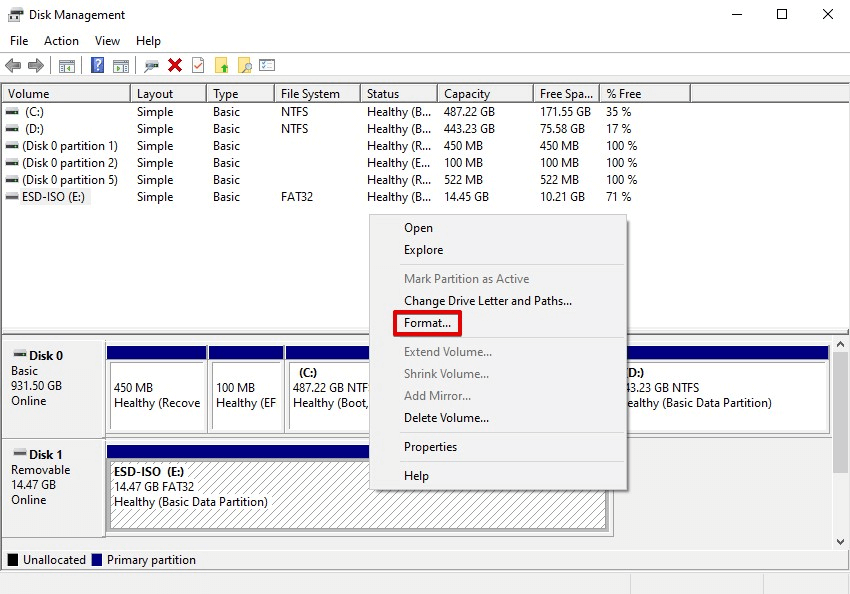
Passo 7. Defina um rótulo para o volume e escolha FAT32 ou exFAT, de acordo com a compatibilidade do dispositivo.
Passo 8. Mantenha o tamanho da unidade de alocação na configuração padrão, salvo se existir uma necessidade específica.
Passo 9. Confirme a operação e aguarde a conclusão da formatação.
Passo 10. Abra o Explorador de Arquivos e verifique se o cartão está acessível.
Qual sistema de arquivos escolher?
Durante a formatação, você poderá encontrar diferentes opções de sistemas de arquivos. A escolha depende principalmente da capacidade do cartão e do equipamento em que ele será utilizado.
| Sistema de arquivos | Características | Quando utilizar |
|---|---|---|
| FAT32 | Ampla compatibilidade, com limite de 4 GB por arquivo. | Câmeras e dispositivos antigos que exigem esse formato. |
| exFAT | Suporta arquivos maiores que 4 GB e é adequado para cartões SDXC. | Cartões de maior capacidade e equipamentos modernos compatíveis. |
| NTFS | Oferece recursos avançados de gerenciamento de arquivos no Windows. | Dispositivos utilizados principalmente em computadores compatíveis. |
Para a maioria dos cartões SD utilizados em câmeras e celulares modernos, FAT32 ou exFAT são as opções mais comuns. O FAT32 é limitado a arquivos individuais de até 4 GB, enquanto o exFAT é mais adequado para arquivos grandes.
Observe também que a interface padrão do Windows normalmente não oferece FAT32 para partições maiores que 32 GB. Isso não significa que o cartão esteja danificado. Você pode utilizar uma ferramenta compatível, desde que o dispositivo de destino aceite FAT32.
Como formatar cartão SD protegido contra gravação com o AOMEI Partition Assistant?
Se você já removeu a proteção contra gravação, mas deseja uma alternativa gráfica para formatar o cartão, pode utilizar o AOMEI Partition Assistant. Ele oferece recursos de gerenciamento de discos e partições para Windows, incluindo formatação, criação, exclusão, redimensionamento, movimentação e combinação de partições.
O programa também disponibiliza recursos para verificar partições, converter determinados sistemas de arquivos entre NTFS e FAT32 e clonar discos ou partições, conforme as funcionalidades disponíveis em cada edição.
Entre as funções que podem ser úteis estão:
- Formatar partições: permite selecionar uma partição e escolher um sistema de arquivos compatível.
- Criar partições: ajuda a organizar o espaço disponível em uma unidade.
- Excluir partições: permite remover partições desnecessárias.
- Redimensionar e mover partições: possibilita ajustar a distribuição do espaço de armazenamento.
- Mesclar partições: permite combinar partições compatíveis em determinadas condições.
- Verificar partições: ajuda a identificar erros lógicos e problemas relacionados ao armazenamento.
- Converter NTFS e FAT32: oferece uma alternativa para determinadas operações de conversão sem reformatar a partição.
- Clonar discos: facilita a transferência de dados entre unidades de armazenamento compatíveis.
Passo a passo para formatar o cartão SD com o AOMEI Partition Assistant
O procedimento a seguir deve ser realizado depois que a proteção contra gravação tiver sido removida. Se o cartão ainda estiver bloqueado por uma trava física ou por uma falha permanente do controlador, a formatação poderá continuar sendo impedida.
Passo 1. Baixe e instale o AOMEI Partition Assistant. Conecte o cartão SD ao seu computador usando um leitor de cartão compatível.
Passo 2. Abra o AOMEI Partition Assistant e aguarde o carregamento das informações dos discos e das partições. Localize o cartão SD na interface principal. Compare a capacidade apresentada com a capacidade real do dispositivo.
Passo 3. Clique com o botão direito do mouse sobre a partição do cartão que deseja formatar. Selecione a opção Formatar Partição.
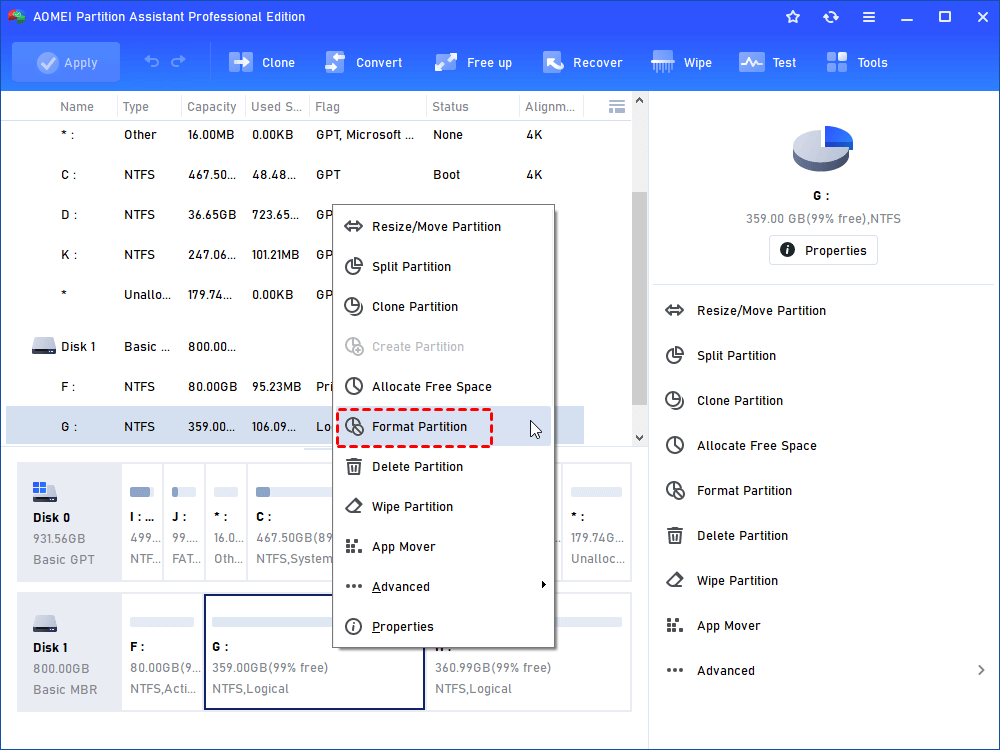
Passo 4. Na janela exibida, escolha FAT32, exFAT ou outro sistema de arquivos disponível e compatível com seu equipamento. Defina um rótulo para a partição, se desejar, e revise as configurações apresentadas. Clique em OK para adicionar a operação à lista de tarefas pendentes.
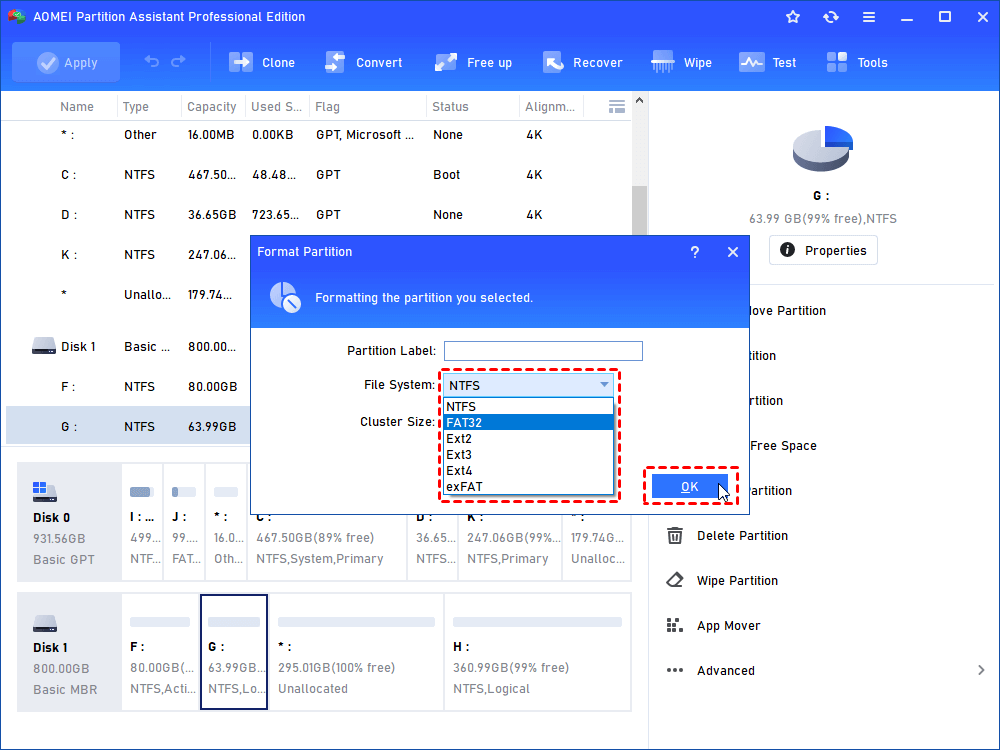
Passo 5. Confira novamente o resumo da operação e confirme se a partição selecionada pertence ao cartão SD correto. Clique em Aplicar na interface principal para executar a formatação.
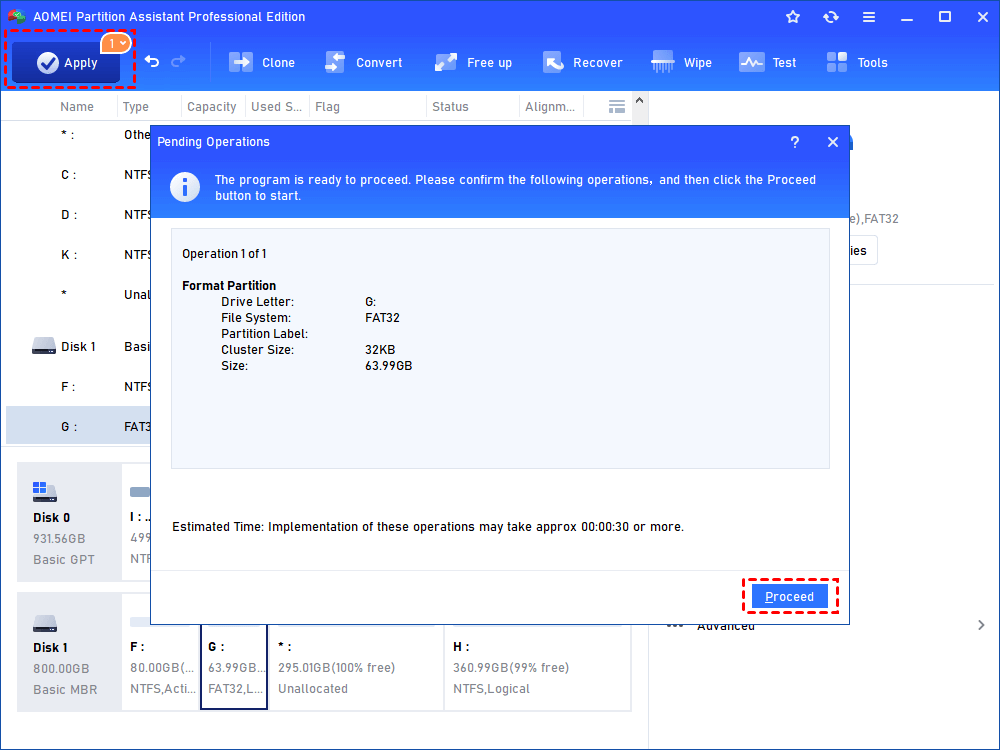
Aguarde até que o programa conclua a operação sem desconectar o cartão. Abra o Explorador de Arquivos do Windows e verifique se o cartão está acessível e apresenta o sistema de arquivos esperado.
O que fazer quando o cartão SD continua protegido contra gravação?
Se você já verificou a chave física, utilizou o DiskPart e conferiu as configurações do Windows, mas o problema continua, é necessário investigar outras causas.
Testar o cartão em outro computador
Conectar o cartão a outro computador ajuda a identificar se a restrição está relacionada ao Windows utilizado ou ao próprio dispositivo de armazenamento.
Passo 1. Remova o cartão do computador atual.
Passo 2. Conecte-o a outro computador utilizando um leitor compatível.
Passo 3. Abra o Explorador de Arquivos e verifique se o cartão aparece normalmente.
Passo 4. Tente criar um pequeno arquivo para testar a gravação.
Passo 5. Se a proteção continuar, verifique novamente a trava física e os atributos de somente leitura.
Passo 6. Compare os resultados para identificar se o problema ocorre em diferentes computadores.
Se o cartão funcionar normalmente em outro computador, pode existir uma política, configuração ou problema de driver no sistema original.
Atualizar ou reinstalar o driver do leitor de cartões
Um leitor de cartões com driver desatualizado ou com funcionamento incorreto pode provocar problemas de comunicação com o dispositivo. Embora isso não seja a causa mais comum de proteção contra gravação, vale a pena verificar quando o cartão apresenta comportamentos inconsistentes.
Passo 1. Pressione Windows + X e abra o Gerenciador de Dispositivos.
Passo 2. Localize a seção relacionada aos leitores de cartões, controladores USB ou dispositivos de armazenamento.
Passo 3. Identifique o dispositivo correspondente ao leitor de cartões.
Passo 4. Clique com o botão direito do mouse e selecione Atualizar driver.
Passo 5. Siga as instruções do Windows para verificar se existe uma atualização disponível.
Passo 6. Se o problema persistir, consulte o suporte do computador ou do leitor para obter o driver correto.
Passo 7. Reinicie o computador e teste novamente o cartão.
Verificar se o sistema de arquivos está corrompido
Problemas no sistema de arquivos podem fazer com que o Windows não consiga acessar ou modificar corretamente os dados. Se o cartão estiver acessível e não houver sinais de falha física, você poderá verificar a unidade utilizando o CHKDSK.
Entretanto, se o cartão contém arquivos importantes, faça backup ou tente recuperar os dados antes de executar ferramentas de reparo. Modificações no sistema de arquivos podem dificultar a recuperação em determinadas situações.
Passo 1. Abra o Explorador de Arquivos e identifique a letra atribuída ao cartão SD.
Passo 2. Abra o Prompt de Comando como administrador.
Passo 3. Digite chkdsk X: /f, substituindo X pela letra correta da unidade.
Passo 4. Pressione Enter e aguarde a análise.
Passo 5. Verifique o resultado apresentado pelo Windows.
Passo 6. Se os erros forem corrigidos e o cartão permitir gravações, teste novamente sua utilização.
O CHKDSK não é uma ferramenta para remover bloqueios físicos ou permanentes de gravação. Se a unidade estiver protegida contra gravação, o comando poderá não conseguir realizar as alterações necessárias.
Verificar se o cartão entrou em modo permanente de somente leitura
Alguns cartões SD podem entrar automaticamente em um estado de somente leitura quando o controlador interno detecta problemas graves na memória flash. Esse mecanismo pode impedir novas gravações para proteger os dados que ainda podem ser lidos.
Se isso acontecer, você poderá observar os seguintes sintomas:
- O cartão permite abrir e copiar arquivos, mas não permite salvar novos dados.
- O comando
attributes disk clear readonlynão resolve o problema. - A formatação falha em diferentes computadores.
- O cartão apresenta erros frequentes de leitura e gravação.
- A capacidade exibida pode ser incorreta ou variar entre dispositivos.
Nessa situação, não existe garantia de que seja possível remover a proteção. Se os arquivos ainda estiverem acessíveis, copie-os imediatamente para outro dispositivo. Depois, substitua o cartão por um modelo confiável.
FAT32 ou exFAT: qual formato escolher depois de desbloquear o cartão SD?
Depois de remover a proteção contra gravação, você poderá preparar o cartão para sua utilização. Entretanto, escolher um sistema de arquivos incompatível pode provocar novos problemas de reconhecimento.
Quando utilizar FAT32?
O FAT32 é uma opção interessante para cartões utilizados em dispositivos antigos, câmeras e equipamentos que exigem ampla compatibilidade. Sua principal limitação é o tamanho máximo de 4 GB por arquivo individual.
Se o cartão será utilizado em uma câmera que exige FAT32, por exemplo, esse formato poderá ser necessário mesmo que a unidade tenha capacidade superior a 32 GB.
Quando utilizar exFAT?
O exFAT é adequado para cartões SDXC e dispositivos modernos compatíveis. Ele permite armazenar arquivos grandes, sendo uma escolha conveniente para vídeos em alta resolução e transferências de arquivos volumosos.
Se o seu equipamento oferece suporte ao exFAT, esse formato costuma ser uma opção prática para cartões de maior capacidade.
A formatação rápida é suficiente?
Na maioria das situações, sim. A formatação rápida recria as estruturas do sistema de arquivos sem realizar uma verificação completa de todos os setores da unidade.
Ela é indicada quando o cartão está funcionando normalmente e você apenas deseja prepará-lo para uma nova utilização. Se houver suspeita de problemas físicos, utilize ferramentas de diagnóstico apropriadas. Uma formatação completa também não garante a recuperação de uma memória flash danificada.
Conclusão
Saber como formatar cartão SD protegido contra gravação exige primeiro identificar e remover a origem do bloqueio. Em muitos casos, o problema pode ser resolvido simplesmente alterando a posição da chave física do cartão ou do adaptador. Em outras situações, é necessário verificar os atributos de somente leitura com o DiskPart ou investigar as políticas de armazenamento do Windows.
Depois que a proteção for removida, você poderá utilizar o Explorador de Arquivos, o Gerenciamento de Disco ou uma ferramenta especializada para formatar o cartão. O AOMEI Partition Assistant é uma alternativa para quem deseja gerenciar partições por meio de uma interface gráfica e realizar operações como formatar, criar, excluir, redimensionar e verificar partições.
Entretanto, lembre-se de que nenhum programa garante a remoção de um bloqueio físico ou permanente causado por uma falha no controlador do cartão. Se o dispositivo continuar somente leitura em diferentes computadores, faça backup dos dados acessíveis e considere substituí-lo.
Perguntas frequentes sobre como formatar cartão SD protegido contra gravação

Software de Partições AOMEI
Gerenciador de partições, conversor de disco e otimizador de PC gratuito, fácil e seguro para Windows 11/10/8.1/8/7.
Windows 11/10/8.1/8/7
Mais informações