



Desfragmentar SSD: como otimizar com segurança no Windows
Aprenda se é necessário desfragmentar SSD, como otimizar SSD no Windows 10 e 11, verificar o TRIM e melhorar o desempenho da unidade com segurança.

Por Yvonne Atualizado em 09/10/2026


É necessário desfragmentar um SSD?
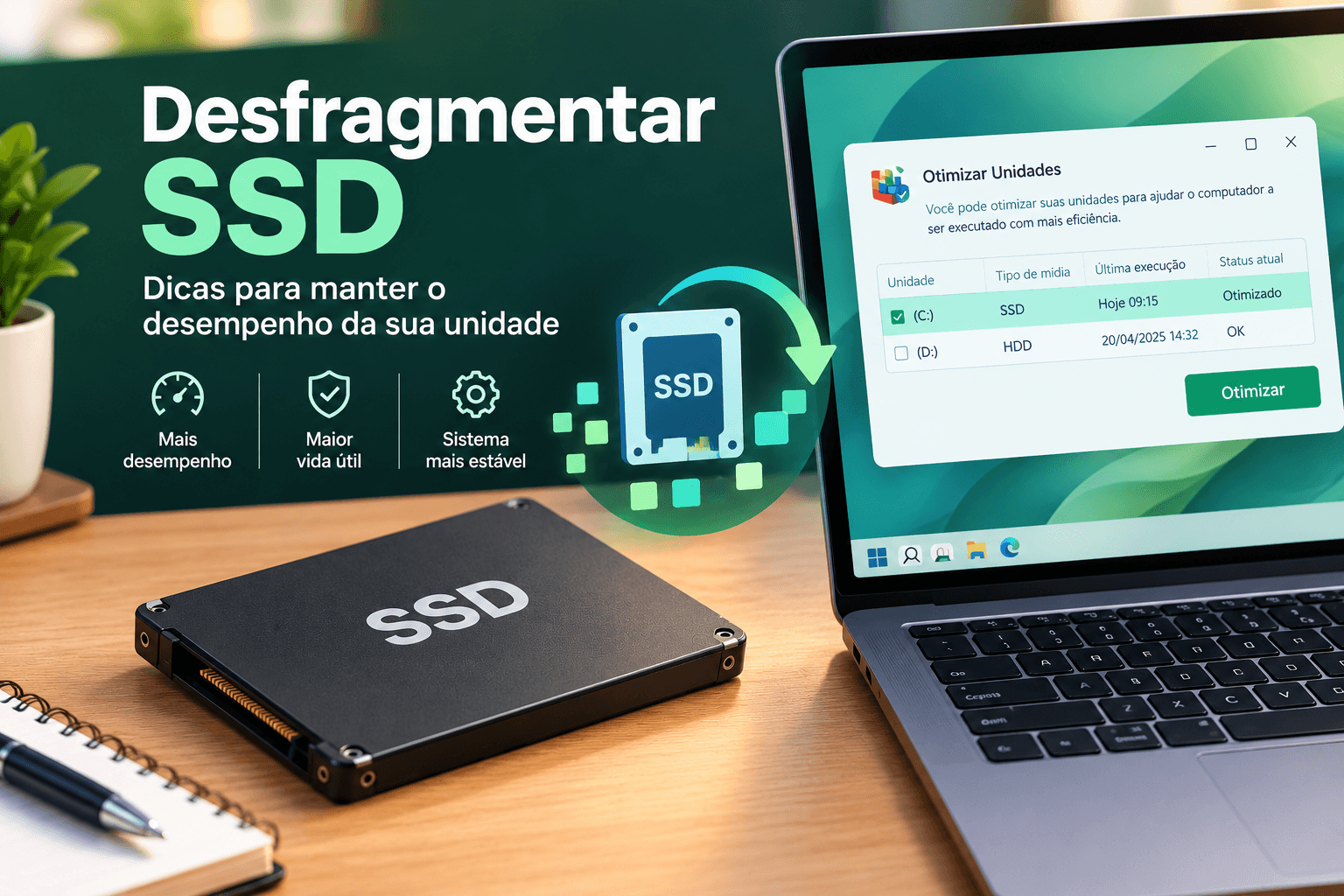
Na maioria dos casos, não é necessário desfragmentar manualmente um SSD como se fosse um HDD. O Windows já possui mecanismos de otimização para diferentes tipos de armazenamento, incluindo o envio de comandos TRIM para unidades compatíveis.
Isso não significa que um SSD nunca passe por operações relacionadas à desfragmentação. Em determinadas situações, o próprio Windows pode executar uma desfragmentação limitada ou outras tarefas de manutenção para preservar a integridade e o funcionamento do sistema de arquivos. Essas operações fazem parte do gerenciamento automático do armazenamento e não devem ser confundidas com a prática de forçar desfragmentações frequentes.
Por que a desfragmentação tradicional é diferente em um SSD?
A fragmentação acontece quando as partes de um arquivo ficam distribuídas em diferentes regiões de um volume. Em um HDD, a fragmentação pode aumentar o tempo necessário para localizar e ler os dados, porque o mecanismo precisa movimentar a cabeça de leitura entre diferentes posições.
Em um SSD, os dados são acessados eletronicamente. Isso reduz significativamente a importância da posição física dos arquivos para o desempenho da leitura. Portanto, reorganizar todos os arquivos fragmentados não oferece o mesmo benefício que pode oferecer em um disco rígido mecânico.
Além disso, a gravação de dados em memória flash possui limites de resistência. Os SSDs modernos utilizam mecanismos internos para distribuir gravações e gerenciar as células de memória, mas isso não significa que gravações desnecessárias devam ser incentivadas.
Em resumo, a melhor abordagem consiste em deixar o Windows executar as tarefas de manutenção apropriadas e investigar problemas específicos de desempenho em vez de desfragmentar o SSD manualmente de forma recorrente.
O Windows pode desfragmentar um SSD automaticamente?
Sim. O Windows pode realizar operações de manutenção em SSDs como parte da otimização automática. O recurso Desfragmentar e Otimizar Unidades identifica o tipo de unidade e aplica as operações consideradas adequadas.
Em SSDs compatíveis, a otimização normalmente utiliza o TRIM para informar quais blocos de dados não estão mais em uso. Dependendo das condições do volume e das necessidades do sistema de arquivos, o Windows também pode executar outras operações de manutenção, incluindo desfragmentação em situações específicas.
Por isso, não é necessário desativar a otimização automática simplesmente porque o computador utiliza um SSD. O mais importante é confirmar que a unidade está configurada corretamente e que o sistema consegue realizar suas tarefas de manutenção.
Qual é a diferença entre desfragmentação, otimização e TRIM?
Esses termos estão relacionados à manutenção do armazenamento, mas representam operações diferentes. Compreender suas funções ajuda a escolher o procedimento adequado para cada tipo de unidade.
Desfragmentação
A desfragmentação reorganiza partes de arquivos distribuídas por diferentes áreas de um volume, reduzindo a fragmentação do sistema de arquivos. É especialmente útil em HDDs, nos quais a movimentação mecânica pode tornar a leitura de arquivos fragmentados mais lenta.
Em SSDs, a desfragmentação tradicional geralmente oferece menos benefícios de desempenho. Por isso, deve-se evitar executá-la repetidamente sem uma necessidade específica.
Otimização de SSD
A otimização de SSD é um conjunto de operações que ajuda o sistema operacional e a unidade a manter o armazenamento funcionando adequadamente. No Windows, o processo é adaptado ao tipo de dispositivo e pode incluir o envio de comandos TRIM.
Em vez de tentar reorganizar manualmente todos os arquivos, o usuário pode utilizar a ferramenta integrada ao sistema para verificar o estado da unidade e executar a otimização quando necessário.
TRIM
O TRIM é um comando que permite ao sistema operacional informar ao SSD quais blocos de dados deixaram de ser necessários, por exemplo, depois que arquivos são excluídos. A unidade pode utilizar essas informações para administrar o espaço disponível e realizar operações internas de limpeza de maneira mais eficiente.
O TRIM não é uma desfragmentação. Ele ajuda o SSD a identificar áreas que podem ser tratadas como espaço livre, contribuindo para a manutenção do desempenho durante as operações de gravação.
O funcionamento depende do suporte da unidade, do controlador, dos drivers e do sistema operacional. Se o TRIM não estiver funcionando como esperado, é importante investigar a configuração antes de executar ferramentas de manutenção mais agressivas.
| Operação | Principal finalidade | Uso em SSD |
|---|---|---|
| Desfragmentação tradicional | Reorganizar arquivos fragmentados | Não deve ser executada repetidamente sem necessidade |
| Otimização do Windows | Executar manutenção adequada ao tipo de unidade | Recomendada quando indicada pelo sistema |
| TRIM | Informar ao SSD quais blocos não estão mais em uso | Importante para SSDs compatíveis |
| Verificação de erros | Identificar problemas no sistema de arquivos ou na unidade | Útil quando há sintomas ou erros específicos |
Como desfragmentar SSD no Windows 11
No Windows 11, você pode utilizar a ferramenta integrada Desfragmentar e Otimizar Unidades para verificar o estado do SSD e iniciar a manutenção apropriada. Apesar de o nome incluir a palavra desfragmentação, a ferramenta não aplica necessariamente a mesma operação a todos os dispositivos.
Passo a passo para otimizar um SSD no Windows 11
Passo 1. Clique no botão Iniciar e utilize a barra de pesquisa para procurar por Desfragmentar e Otimizar Unidades.
Passo 2. Abra o resultado correspondente para acessar a janela de otimização do armazenamento.
Passo 3. Na lista de unidades, identifique o SSD que deseja verificar. Se houver vários discos conectados, confira o nome e a capacidade para selecionar a unidade correta.
Passo 4. Observe a coluna referente ao tipo de mídia, quando disponível, e o status da última execução ou da otimização programada.
Passo 5. Selecione o SSD e clique em Otimizar, caso queira executar a manutenção manualmente.
Passo 6. Aguarde a conclusão da operação e verifique se o status foi atualizado.
Se o Windows indicar que a unidade foi otimizada recentemente, normalmente não é necessário repetir a operação várias vezes. O sistema também pode executar essa manutenção automaticamente, de acordo com a programação configurada.
Como otimizar SSD no Windows 10
O Windows 10 também oferece a ferramenta Desfragmentar e Otimizar Unidades. O procedimento é semelhante ao do Windows 11, embora a aparência de algumas janelas possa variar conforme a edição e as atualizações instaladas.
Passo a passo para otimizar um SSD no Windows 10
Passo 1. Clique na caixa de pesquisa da barra de tarefas e digite Desfragmentar e Otimizar Unidades.
Passo 2. Abra a ferramenta apresentada nos resultados da pesquisa.
Passo 3. Selecione o SSD que deseja otimizar e confirme se a unidade corresponde ao dispositivo correto.
Passo 4. Consulte as informações de status para verificar quando a unidade foi otimizada pela última vez.
Passo 5. Clique em Otimizar para iniciar o procedimento, se necessário.
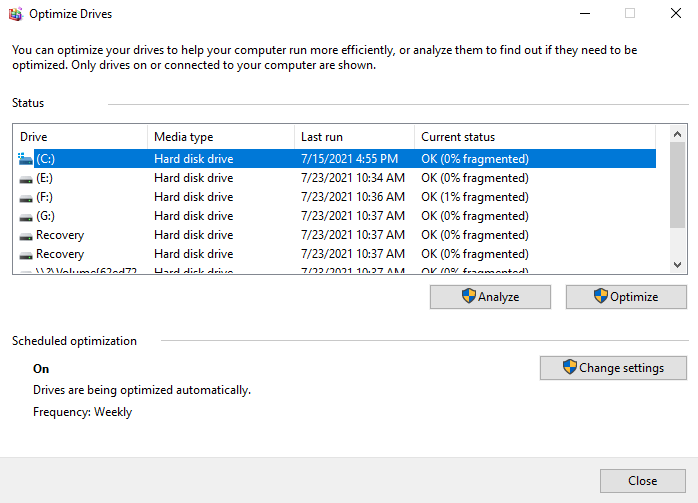
Passo 6. Aguarde a conclusão e feche a janela depois de confirmar que a operação foi executada.
É importante observar que o Windows 10 pode apresentar nomes e opções ligeiramente diferentes conforme a configuração do computador. A lógica permanece a mesma: identificar o SSD correto e utilizar o mecanismo de otimização integrado ao sistema.
Como ativar ou verificar a otimização automática do SSD
O Windows pode otimizar as unidades de armazenamento automaticamente, sem que você precise executar o procedimento manualmente todas as vezes. Verificar a programação é uma boa maneira de confirmar se a manutenção está configurada corretamente e evitar operações desnecessárias.
Como verificar a programação de otimização
Passo 1. Abra a ferramenta Desfragmentar e Otimizar Unidades pela pesquisa do Windows.
Passo 2. Na janela aberta, localize a seção Otimização agendada e clique em Alterar configurações, caso essa opção esteja disponível.
Passo 3. Verifique se a opção de execução agendada está ativada.
Passo 4. Confira a frequência configurada e os tipos de unidades incluídos na programação.
Passo 5. Se necessário, ajuste as configurações para manter a manutenção automática ativada e confirme as alterações.
Em muitas instalações do Windows, a otimização é programada semanalmente por padrão. A frequência efetiva pode variar conforme as configurações do sistema. Em geral, manter a programação padrão é suficiente para a maioria dos usuários.
Como verificar se o TRIM está ativado no SSD
Se você deseja verificar a manutenção do SSD de maneira mais específica, pode consultar a configuração do TRIM no Windows. Esse recurso ajuda o sistema operacional a comunicar à unidade quais blocos não contêm mais dados válidos.
O comando fsutil behavior query DisableDeleteNotify permite consultar a configuração relacionada às notificações de exclusão. Para sistemas de arquivos NTFS, um resultado igual a zero normalmente indica que essas notificações estão habilitadas. Isso não comprova, por si só, que todas as etapas do TRIM estão funcionando corretamente no hardware.
Verificar o TRIM pelo Prompt de Comando
Passo 1. Abra o menu Iniciar, pesquise por Prompt de Comando e selecione a opção para executar como administrador.
Passo 2. Digite o comando abaixo e pressione Enter: fsutil behavior query DisableDeleteNotify
Passo 3. Examine o resultado apresentado pelo Windows. Em uma configuração NTFS comum, o valor DisableDeleteNotify = 0 indica que as notificações de exclusão estão habilitadas.
Passo 4. Se o resultado for diferente do esperado, consulte a documentação oficial da Microsoft e verifique o sistema de arquivos e o tipo de unidade antes de alterar qualquer configuração.
Se for necessário habilitar o recurso, e você tiver confirmado que a configuração está incorreta, o comando abaixo pode ser utilizado em uma instalação compatível do Windows: fsutil behavior set DisableDeleteNotify 0
Execute esse comando apenas se houver necessidade. Em uma instalação normal, o TRIM costuma ser gerenciado automaticamente pelo Windows. Alterar configurações sem entender o resultado do diagnóstico não é recomendado.
Como otimizar um SSD usando o PowerShell
Usuários mais experientes podem utilizar o PowerShell para consultar o estado de otimização de uma unidade e executar uma operação específica. O Windows disponibiliza o cmdlet Optimize-Volume, que adapta a operação ao tipo de armazenamento quando utilizado sem parâmetros específicos.
Para um SSD compatível com TRIM, a operação de repetição de TRIM pode ser solicitada explicitamente. Antes de executar o comando, confirme a letra da unidade e evite modificar discos que não correspondam ao SSD desejado.
Consultar o estado da unidade
Passo 1. Clique com o botão direito no menu Iniciar e abra o Terminal do Windows ou o Windows PowerShell como administrador.
Passo 2. Para consultar o estado de otimização de uma unidade identificada pela letra C, execute: Optimize-Volume -DriveLetter C -Analyze -Verbose
Passo 3. Examine as informações retornadas pelo sistema e confirme se a unidade selecionada corresponde ao SSD que deseja verificar.
Passo 4. Se o comando indicar que uma operação específica é necessária, consulte a documentação da Microsoft antes de executá-la.
Executar o TRIM novamente
Passo 1. Confirme a letra da unidade no Explorador de Arquivos ou no Gerenciamento de Disco.
Passo 2. Abra o PowerShell como administrador.
Passo 3. Para solicitar o TRIM novamente na unidade C, utilize o comando abaixo, substituindo C pela letra correta do volume: Optimize-Volume -DriveLetter C -ReTrim -Verbose
Passo 4. Aguarde o término da operação e examine as mensagens apresentadas.
Passo 5. Feche o PowerShell depois de confirmar que o comando foi executado.
O parâmetro -ReTrim solicita o reenvio de informações TRIM ao volume compatível. Ele não é um comando de desfragmentação tradicional. Se o dispositivo não oferecer suporte à operação ou o sistema apresentar um erro, não force a execução com parâmetros diferentes sem entender a causa.
Como usar o AOMEI Partition Assistant para otimizar o armazenamento
Além das ferramentas integradas ao Windows, o AOMEI Partition Assistant oferece recursos para gerenciar discos e partições, verificar determinados problemas de armazenamento, analisar o espaço ocupado e executar operações de otimização compatíveis com a edição instalada.
O programa é especialmente útil quando o objetivo vai além de verificar o TRIM, como reorganizar partições, liberar espaço, verificar erros ou administrar várias unidades. A página oficial do produto apresenta recursos como redimensionamento, movimentação, criação, exclusão e formatação de partições, além de ferramentas para verificar o estado e a velocidade do disco.
Como verificar e gerenciar o SSD com o AOMEI Partition Assistant
Passo 1. Baixe e instale o programa seguindo as instruções oficiais. Abra o aplicativo depois de concluir a instalação.
Passo 2. Quando a interface principal exibir seus discos e partições, clique com o botão direito no disco de destino e selecione Desfragmentar.
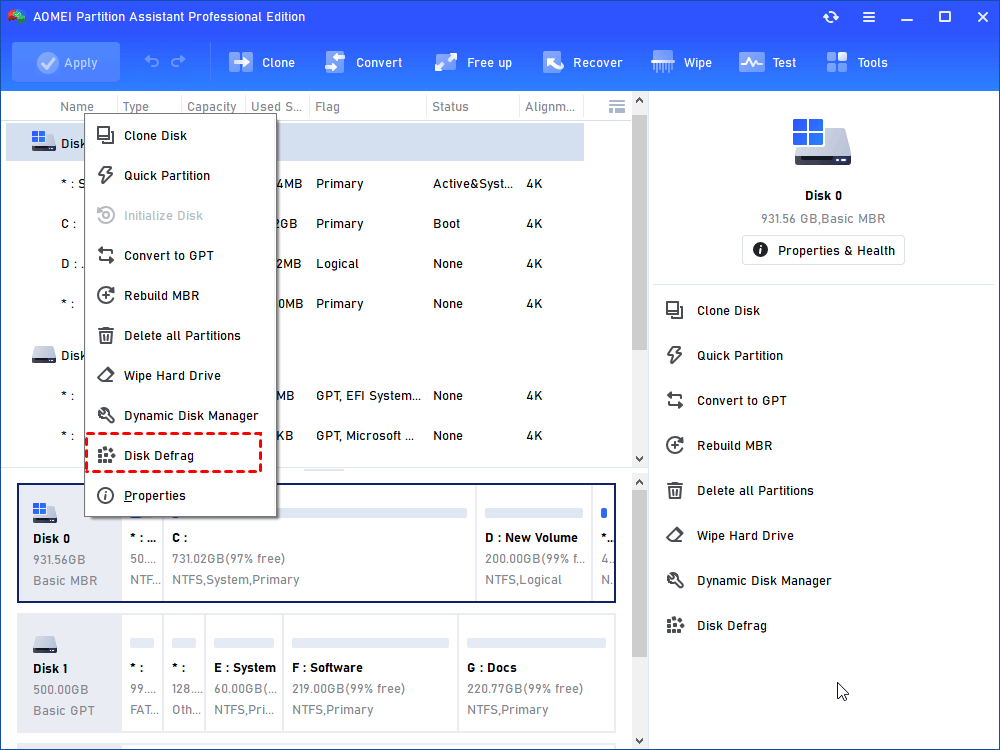
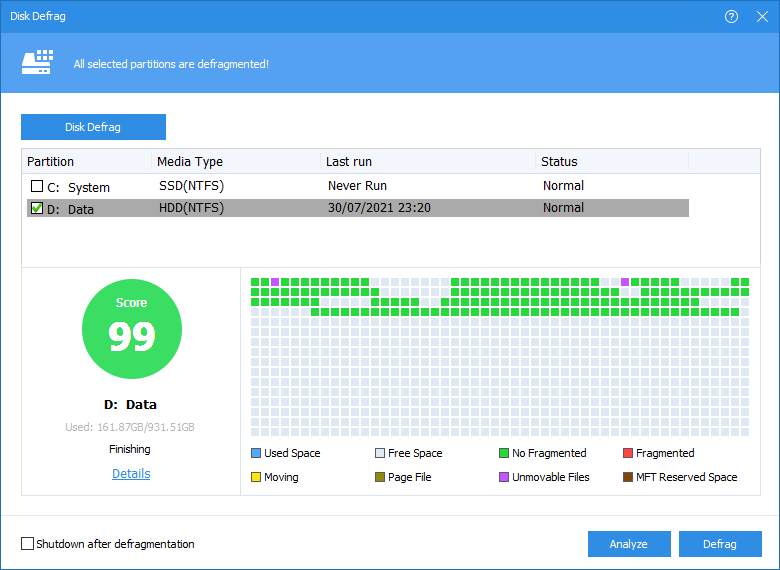
Passo 3. Na janela Desfragmentar, clique em Agendar.

Passo 4. Em seguida, selecione a unidade que deseja otimizar e defina a frequência de desfragmentação (diária, semanal ou mensal). Você também pode configurar condições específicas para iniciar o processo de desfragmentação.

Além de definir a frequência, você pode optar por executar a desfragmentação na inicialização do sistema ou no login do usuário.
Quais recursos do AOMEI Partition Assistant podem ajudar?
- Redimensionar e mover partições: permite ajustar a distribuição do espaço entre partições compatíveis, conforme as limitações da unidade e da edição.
- Criar, excluir e formatar partições: ajuda a organizar o armazenamento, mas essas operações devem ser realizadas somente depois de confirmar que os dados podem ser alterados ou apagados.
- Verificar partições: pode ajudar a identificar determinados erros lógicos e orientar a manutenção apropriada.
- Verificar a velocidade do disco: oferece uma maneira de medir o desempenho da unidade, desde que a função esteja disponível na edição instalada.
- Monitorar o estado do disco: recursos compatíveis podem ajudar a identificar sinais de problemas e a planejar a substituição da unidade antes de uma falha completa.
- Analisar o espaço em disco: permite localizar arquivos que ocupam muito espaço e identificar oportunidades de liberar armazenamento.
Essas funções ajudam a manter a organização do armazenamento, mas não substituem a manutenção específica do SSD.
Por que o SSD continua lento mesmo depois da otimização?
Se você já otimizou o SSD e o computador continua lento, o problema pode não estar relacionado à fragmentação. O desempenho depende de vários fatores, incluindo o espaço disponível, a saúde da unidade, os processos em execução, a temperatura, os drivers e a configuração do sistema operacional.
1. O SSD está quase cheio
Quando há pouco espaço livre, o Windows e o próprio SSD podem ter menos espaço disponível para operações temporárias e gerenciamento interno. Isso pode prejudicar determinadas cargas de trabalho, especialmente quando há muitas gravações simultâneas.
Verifique o espaço disponível no Explorador de Arquivos e remova apenas os arquivos desnecessários. Você também pode transferir vídeos, arquivos de instalação e outros conteúdos grandes para outra unidade, desde que mantenha cópias de segurança dos dados importantes.
2. Existem muitos programas em execução
Aplicativos iniciados com o Windows podem consumir memória, processador e recursos de armazenamento. Se o computador estiver lento mesmo com um SSD saudável, verifique quais programas estão utilizando mais recursos.
Passo 1. Pressione Ctrl + Shift + Esc para abrir o Gerenciador de Tarefas.
Passo 2. Consulte as abas Processos e Inicializar aplicativos, quando disponíveis.
Passo 3. Identifique os programas que consomem muitos recursos e desative da inicialização apenas os aplicativos que você reconhece e não precisa executar automaticamente.
Passo 4. Reinicie o computador e verifique se o desempenho melhorou.
3. O SSD apresenta erros ou sinais de desgaste
Um SSD com problemas de integridade pode apresentar lentidão, falhas de leitura, desconexões ou erros durante a gravação. A otimização não corrige danos físicos na memória flash ou no controlador da unidade.
Consulte as ferramentas de diagnóstico do fabricante e verifique os indicadores de saúde disponíveis. Se surgirem erros importantes, priorize a cópia dos arquivos e considere substituir a unidade.
4. O computador está superaquecendo
Temperaturas elevadas podem afetar o desempenho de determinados SSDs, especialmente modelos NVMe que reduzem a velocidade para controlar o calor. Verifique a ventilação do computador e utilize ferramentas compatíveis para consultar a temperatura da unidade, quando esse dado estiver disponível.
5. O sistema operacional ou os drivers precisam de manutenção
Drivers de armazenamento incompatíveis, erros no sistema de arquivos e atualizações pendentes podem afetar a experiência de uso. Verifique se existem atualizações confiáveis para o Windows, o chipset e os controladores de armazenamento.
Evite instalar drivers de fontes desconhecidas ou alterar configurações avançadas sem compreender sua finalidade. Se a lentidão começou depois de uma mudança específica, investigue primeiro essa alteração.
Conclusão
Aprender a desfragmentar SSD corretamente começa por entender que a manutenção de uma unidade de estado sólido é diferente da manutenção de um disco rígido tradicional. Embora a fragmentação exista em sistemas de arquivos utilizados em SSDs, a desfragmentação convencional geralmente não é a melhor estratégia para melhorar o desempenho dessa tecnologia.
No Windows 10 e no Windows 11, a opção mais simples é utilizar a ferramenta Desfragmentar e Otimizar Unidades, verificar o status do SSD e deixar a manutenção automática ativada. Se necessário, você também pode consultar a configuração do TRIM ou utilizar o PowerShell para verificar e executar operações compatíveis.
O AOMEI Partition Assistant complementa essas ferramentas com recursos para gerenciar partições, verificar determinados problemas de armazenamento e analisar o espaço ocupado. Escolha a operação conforme a necessidade, evite gravações desnecessárias e mantenha backups atualizados.
Perguntas frequentes sobre desfragmentar SSD

Software de Partições AOMEI
Gerenciador de partições, conversor de disco e otimizador de PC gratuito, fácil e seguro para Windows 11/10/8.1/8/7.
Windows 11/10/8.1/8/7
Mais informações