



SSD reconhecido na BIOS, mas não no Windows: como resolver
Descubra como resolver o problema de SSD reconhece na BIOS mas não no Windows. Veja como verificar o Gerenciamento de Disco, corrigir drivers e identificar falhas.

Por Yvonne Atualizado em 09/10/2026


Por que o SSD é reconhecido na BIOS, mas não no Windows?
A BIOS ou UEFI identifica dispositivos de armazenamento em um nível diferente daquele utilizado pelo Windows. Por isso, o fato de um SSD aparecer na BIOS confirma que o firmware consegue detectar a unidade, mas não garante que o sistema operacional tenha acesso normal às partições e aos arquivos.
- O SSD não tem uma letra de unidade
- O disco está offline ou não foi inicializado
- O driver de armazenamento está ausente ou apresenta problemas
- Existe uma incompatibilidade com o controlador SATA ou NVMe
- A conexão física está instável
- A partição ou o sistema de arquivos está danificado
- O SSD está apresentando falha física
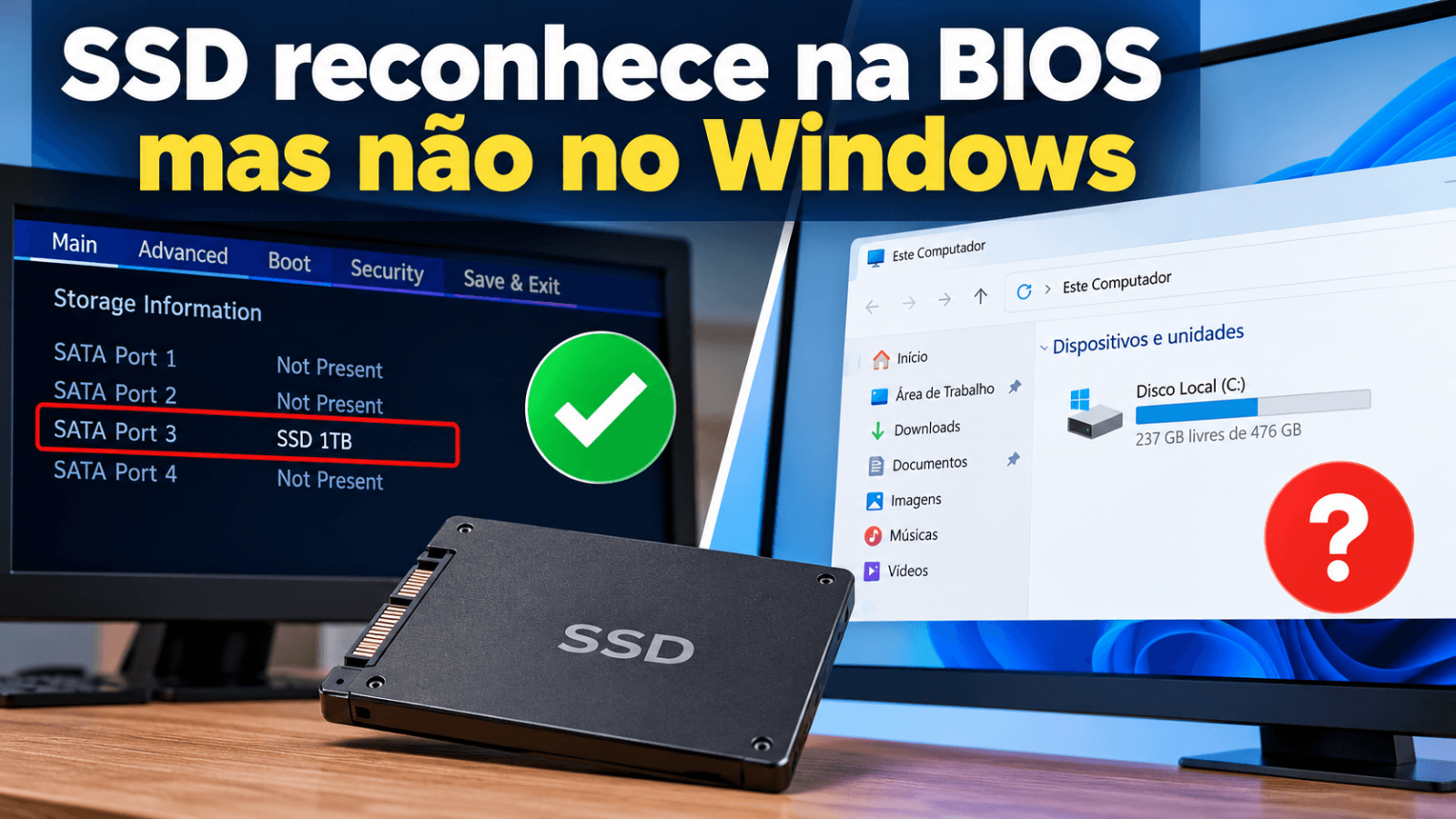
Como verificar se o Windows detecta o SSD
Antes de alterar configurações ou instalar programas, identifique em qual etapa o SSD deixa de ser reconhecido. Essa verificação ajuda a escolher a solução mais adequada e evita operações desnecessárias.
Método 1. Verifique o SSD no Gerenciamento de Disco
O Gerenciamento de Disco é uma ferramenta integrada ao Windows que permite consultar os discos conectados, visualizar partições e verificar se existe espaço não alocado. Mesmo que o SSD não apareça no Explorador de Arquivos, ele pode estar listado nessa ferramenta.
Passo 1. Pressione Win + X no teclado para abrir o menu de acesso rápido do Windows.
Passo 2. Selecione Gerenciamento de Disco. Como alternativa, pressione Win + R, digite diskmgmt.msc e pressione Enter.
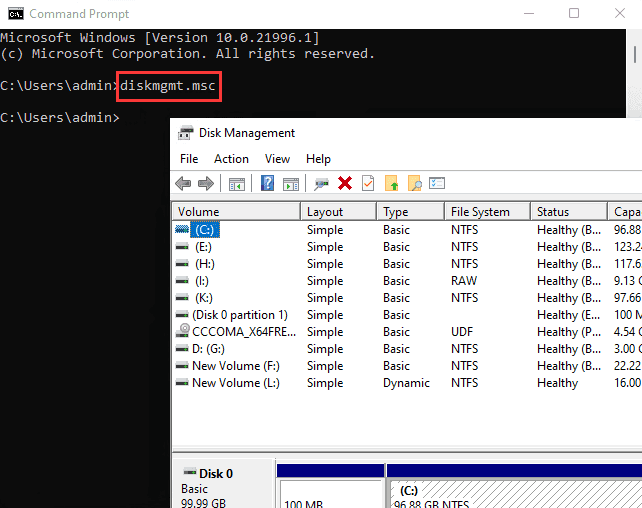
Passo 3. Aguarde o carregamento da lista de discos e volumes. Observe a capacidade do SSD, seu status e as partições exibidas na parte inferior da janela.
Passo 4. Identifique a situação correspondente ao seu SSD:
- Partição saudável, mas sem letra: pode ser necessário atribuir uma letra de unidade.
- Não alocado: o Windows reconhece o espaço, mas não existe uma partição utilizável nessa área.
- Offline: o disco está identificado, mas não está disponível para uso normal.
- Não inicializado: o Windows não reconhece uma estrutura de disco utilizável ou não consegue interpretar a configuração atual.
- RAW: o sistema de arquivos não está sendo reconhecido como um formato utilizável pelo Windows.
- SSD ausente: será necessário investigar o controlador, os drivers, a conexão física e a compatibilidade.
não selecione Inicializar Disco, Formatar ou Excluir Volume apenas para tentar fazer o SSD aparecer. Essas ações podem dificultar a recuperação dos dados existentes.
Método 2. Verifique o SSD no Gerenciador de Dispositivos
Se o SSD não aparecer no Gerenciamento de Disco, o Gerenciador de Dispositivos pode ajudar a identificar problemas de detecção, drivers ou controladores.
Passo 1. Pressione Win + X e selecione Gerenciador de Dispositivos.
Passo 2. Expanda as categorias Unidades de disco e Controladores de armazenamento. Dependendo do computador, verifique também a categoria Controladores IDE ATA/ATAPI.
Passo 3. Procure o nome ou o modelo do SSD e observe se existe algum ícone de advertência ao lado do dispositivo.
Passo 4. Se o dispositivo estiver listado, clique com o botão direito sobre ele e selecione Propriedades para consultar o status e possíveis códigos de erro.
Passo 5. Se necessário, selecione Ação > Verificar se há alterações de hardware no menu superior do Gerenciador de Dispositivos.
Se o SSD aparecer com um erro de dispositivo, anote o código exibido antes de tentar corrigir o driver. Essa informação pode ajudar a diferenciar um problema de configuração de uma falha de hardware.
Como corrigir o problema de SSD reconhecido na BIOS, mas não no Windows
Depois de verificar o status da unidade, aplique a solução correspondente. Os métodos a seguir começam pelas intervenções mais simples e avançam para procedimentos que exigem mais cuidado.
Método 1. Atribua uma letra ao SSD
Se o SSD aparece no Gerenciamento de Disco, possui uma partição saudável e não tem uma letra atribuída, essa pode ser a solução mais rápida. O procedimento não exige formatar a partição.
Passo 1. Abra o Gerenciamento de Disco usando Win + R e o comando diskmgmt.msc.
Passo 2. Localize a partição do SSD que não aparece no Explorador de Arquivos.
Passo 3. Clique com o botão direito sobre a partição e selecione Alterar letra de unidade e caminho.
Passo 4. Clique em Adicionar, selecione uma letra disponível e confirme a operação. Se a opção já estiver disponível para uma letra existente, você poderá usar Alterar, desde que isso não provoque conflitos com outras unidades.
Passo 5. Abra o Explorador de Arquivos e verifique se o SSD aparece em Este Computador.
Se a opção estiver desabilitada, a partição não aparecer ou o Windows informar que o sistema de arquivos não é reconhecido, não force a operação. Verifique o estado da partição e a possibilidade de recuperar os dados antes de prosseguir.
Método 2. Coloque o disco online
Um SSD com status Offline pode estar visível para o Windows, mas indisponível para acesso normal. Se o disco for uma unidade de dados e não houver indicação de conflito ou falha, colocá-lo online pode resolver o problema.
Passo 1. Abra o Gerenciamento de Disco.
Passo 2. Localize o SSD e observe a indicação de status na área à esquerda, onde aparece o número do disco.
Passo 3. Selecione o disco que realmente corresponde ao SSD afetado e clique com o botão direito sobre a área que exibe seu número e status.
Passo 4. Selecione Online, caso essa opção esteja disponível.
Passo 5. Aguarde a atualização da janela e verifique se as partições passam a ser exibidas normalmente.
Se o Windows informar que o disco está offline devido a uma assinatura duplicada, não altere identificadores aleatoriamente. Isso pode ocorrer em ambientes com discos clonados e exige verificar qual unidade deve permanecer conectada.
Método 3. Reinicie o computador e verifique as conexões
Se o SSD aparece na BIOS, mas não é detectado de forma consistente pelo Windows, uma reinicialização completa pode ajudar a eliminar uma falha temporária de inicialização do controlador.
Passo 1. Salve os arquivos abertos e desligue o computador completamente.
Passo 2. Desconecte os dispositivos externos desnecessários e, se for um computador de mesa, desligue a fonte de alimentação antes de verificar os componentes internos.
Passo 3. Se você tiver experiência com manutenção de hardware, verifique se o cabo SATA e o cabo de alimentação estão firmemente conectados. Para um SSD M.2, confira se a unidade está corretamente encaixada no slot compatível.
Passo 4. Se for seguro e compatível com o equipamento, teste outro cabo SATA ou outro conector da placa-mãe. Para SSDs M.2, consulte o manual da placa-mãe antes de trocar de slot.
Passo 5. Reconecte tudo corretamente, ligue o computador e verifique novamente o SSD na BIOS, no Gerenciamento de Disco e no Gerenciador de Dispositivos.
Se o computador estiver na garantia ou você não tiver experiência em instalação de componentes, procure assistência técnica. Não abra um notebook nem manipule componentes energizados sem os conhecimentos e cuidados adequados.
Método 4. Atualize ou reinstale o driver de armazenamento
Drivers incompatíveis podem impedir a comunicação correta entre o Windows e o controlador do SSD. A solução é verificar o dispositivo, instalar o driver correto e evitar a remoção indiscriminada de controladores essenciais.
Passo 1. Abra o Gerenciador de Dispositivos e expanda Unidades de disco e Controladores de armazenamento.
Passo 2. Clique com o botão direito no dispositivo relacionado ao SSD ou no controlador que apresenta um erro.
Passo 3. Selecione Atualizar driver e siga as instruções apresentadas pelo Windows.
Passo 4. Se a atualização automática não resolver o problema, consulte o site oficial do fabricante do computador ou da placa-mãe para localizar os drivers de chipset e armazenamento compatíveis com o modelo e a versão do Windows.
Passo 5. Instale apenas os drivers adequados, reinicie o computador quando solicitado e verifique novamente se o SSD aparece.
Se o problema começou depois de uma atualização específica do driver, abra as propriedades do dispositivo e verifique se a opção Reverter driver está disponível. Use-a somente quando houver motivos para associar a falha à atualização recente.
não desinstale controladores SATA, NVMe ou Intel RST sem compreender como o computador utiliza esses componentes. Em determinadas configurações, essa ação pode impedir a inicialização do Windows.
Método 5. Verifique as configurações de armazenamento na BIOS ou UEFI
Se o SSD é detectado na BIOS, mas desaparece no Windows depois de uma alteração no firmware, verifique se as configurações de armazenamento foram modificadas. Uma mudança entre AHCI, RAID ou Intel RST pode afetar o acesso à unidade pelo sistema operacional.
Passo 1. Reinicie o computador e pressione a tecla de acesso à BIOS ou UEFI indicada pelo fabricante, como F2, Del ou Esc.
Passo 2. Procure a seção de armazenamento, configuração SATA, NVMe ou controlador de armazenamento. O nome exato depende do modelo da placa-mãe.
Passo 3. Confirme se o SSD aparece na lista de dispositivos conectados e verifique o modo de operação atual do controlador.
Passo 4. Se o problema começou após uma mudança de configuração, consulte o histórico da alteração e a documentação do fabricante antes de restaurar o ajuste anterior.
Passo 5. Salve somente as alterações necessárias, reinicie o computador e teste novamente o reconhecimento do SSD no Windows.
Importante: não altere aleatoriamente o modo SATA de RAID para AHCI, ou de AHCI para RAID. Se o Windows foi instalado em um modo específico, a alteração pode causar erros de inicialização, como INACCESSIBLE_BOOT_DEVICE. Se você não sabe qual modo deve ser utilizado, mantenha a configuração atual e consulte o fabricante.
Método 6. Verifique se o SSD está oculto ou sem partições utilizáveis
Em algumas situações, o SSD é reconhecido pelo Windows, mas suas partições não aparecem normalmente. Isso pode acontecer porque a unidade não tem uma letra, está configurada como oculta ou contém uma estrutura de partições que o sistema não consegue interpretar.
Passo 1. Abra o Gerenciamento de Disco e confirme a capacidade total da unidade.
Passo 2. Verifique se existem partições saudáveis, partições sem letra ou áreas indicadas como não alocadas.
Passo 3. Se houver uma partição saudável sem letra, tente atribuir uma letra conforme o Método 1.
Passo 4. Se o disco estiver completamente não alocado, confirme primeiro se ele é novo e se realmente não contém dados que precisam ser preservados.
Passo 5. Se o SSD já foi utilizado e agora aparece sem partições, interrompa as alterações e investigue a possível perda da tabela de partições.
Não crie uma nova partição sobre um SSD que anteriormente continha arquivos importantes sem avaliar as opções de recuperação. Mesmo que o espaço seja exibido como não alocado, isso não significa necessariamente que os dados antigos tenham sido fisicamente apagados.
Método 7. Use o DiskPart para verificar o estado do SSD
O DiskPart é um utilitário de linha de comando do Windows que permite consultar discos, volumes e partições. Ele pode ajudar a identificar se o SSD está listado pelo sistema, mesmo quando não aparece no Explorador de Arquivos. Como alguns comandos podem apagar dados permanentemente, utilize inicialmente apenas os comandos de consulta.
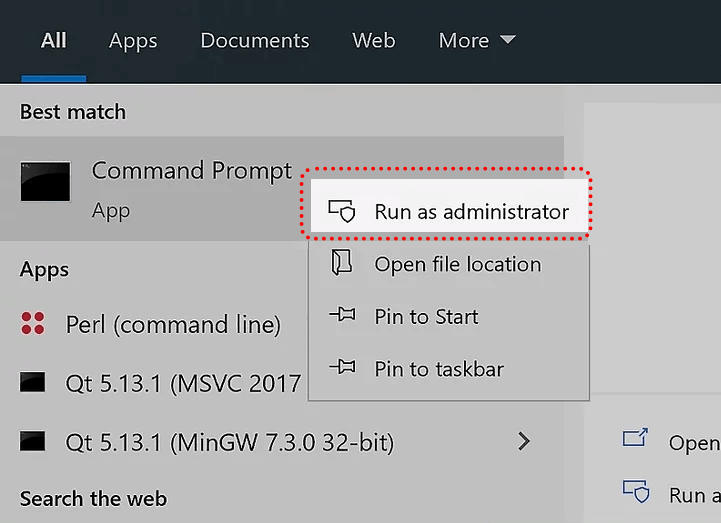
Passo 1. Clique no menu Iniciar, pesquise por Prompt de Comando e selecione Executar como administrador.
Passo 2. Digite o seguinte comando e pressione Enter: diskpart
Passo 3. Execute o comando abaixo para listar os discos detectados pelo Windows: list disk
Passo 4. Compare a capacidade apresentada com a do SSD que está tentando localizar. Não selecione um disco apenas pelo número: confirme sua capacidade e, se necessário, outras informações disponíveis.
Passo 5. Para consultar os volumes disponíveis, execute: list volume
Passo 6. Digite exit para sair do DiskPart e, em seguida, feche o Prompt de Comando.
Se o SSD aparecer em list disk, mas não tiver volumes associados, pode existir um problema com a estrutura de partições ou com a configuração do disco. Se não aparecer, investigue o controlador de armazenamento, os drivers e a conexão física.
não execute comandos como clean, format ou delete partition para tentar fazer a unidade aparecer. Eles podem destruir estruturas necessárias para acessar os dados.
Método 8. Verifique o SSD em busca de sinais de falha
Se o SSD desaparece de forma intermitente, apresenta erros de leitura ou não pode ser acessado mesmo quando aparece no Windows, é importante verificar sua condição. Uma unidade com defeito físico pode ser identificada pela BIOS sem permitir operações normais de leitura e gravação.
Passo 1. Se o SSD ainda estiver acessível e contiver arquivos importantes, copie primeiro os dados essenciais para outro dispositivo. Se houver ruídos incomuns em uma unidade externa, desconexões frequentes ou erros graves de leitura, evite insistir em operações repetidas.
Passo 2. Consulte o utilitário oficial do fabricante do SSD, quando disponível, para verificar os dados de saúde e os indicadores de diagnóstico.
Passo 3. Verifique se o utilitário consegue identificar o modelo e a capacidade da unidade e se apresenta alertas de integridade ou falhas.
Passo 4. Se o SSD for detectado de maneira intermitente ou apresentar erros críticos, interrompa os testes que possam provocar gravações desnecessárias e considere procurar assistência técnica especializada.
Passo 5. Se a unidade estiver estável e os dados estiverem protegidos, você poderá realizar testes adicionais recomendados pelo fabricante.
Nem todo alerta significa que o SSD parou de funcionar, mas a presença de erros recorrentes deve ser levada a sério. A BIOS reconhecer a unidade não é suficiente para confirmar que ela está saudável.
Como usar o AOMEI Partition Assistant para resolver problemas de partição do SSD
Quando o SSD é reconhecido pelo Windows, mas apresenta problemas relacionados às partições, uma ferramenta de gerenciamento de discos pode facilitar o diagnóstico e a organização da unidade. O AOMEI Partition Assistant oferece recursos para criar, excluir, formatar, redimensionar, mover e mesclar partições, além de converter estilos de partição entre MBR e GPT.
É importante distinguir um problema de particionamento de uma falha de detecção física. Se o SSD não aparece no Gerenciamento de Disco nem é detectado pelo Windows, um gerenciador de partições não substitui a investigação dos drivers, do controlador ou da conexão. A ferramenta é mais útil quando o sistema consegue identificar a unidade e o problema está relacionado à organização do disco.
Como verificar o SSD e gerenciar suas partições com o AOMEI Partition Assistant
O procedimento abaixo é indicado principalmente para unidades que aparecem no Windows, mas apresentam espaço não alocado ou partições que precisam ser administradas. Antes de modificar qualquer estrutura, faça backup dos arquivos importantes e confirme que selecionou o disco correto.
Passo 1. Baixe a versão do AOMEI Partition Assistant compatível com o seu computador Windows.
Passo 2. Na interface principal, localize o SSD pela capacidade e pelas partições exibidas. Compare essas informações com os dados observados anteriormente no Gerenciamento de Disco.
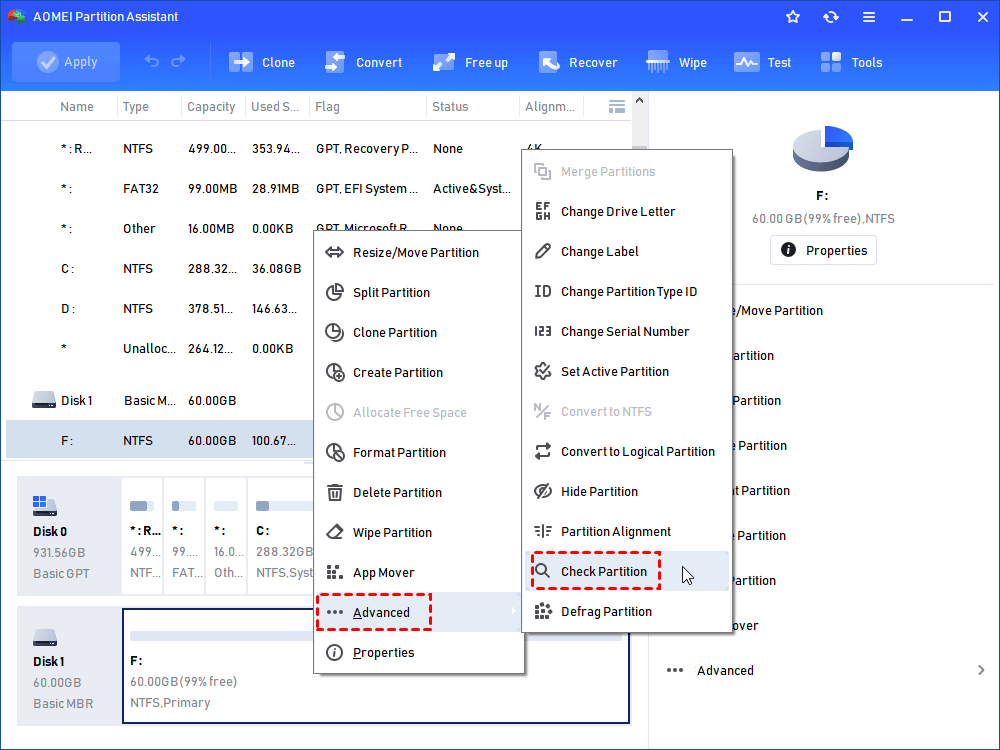
Passo 3. Se o SSD estiver visível e houver uma partição saudável sem letra, verifique primeiro se o recurso de atribuição de letra está disponível na ferramenta ou no próprio Gerenciamento de Disco do Windows. Se o volume estiver inacessível ou apresentar um sistema de arquivos desconhecido, não o formate sem verificar os dados.
Passo 4. Se o SSD for novo, estiver vazio e possuir espaço não alocado, clique com o botão direito nessa área e procure a opção de criação de partição. Configure o tamanho, a letra e o sistema de arquivos apropriado, conforme as opções disponíveis.
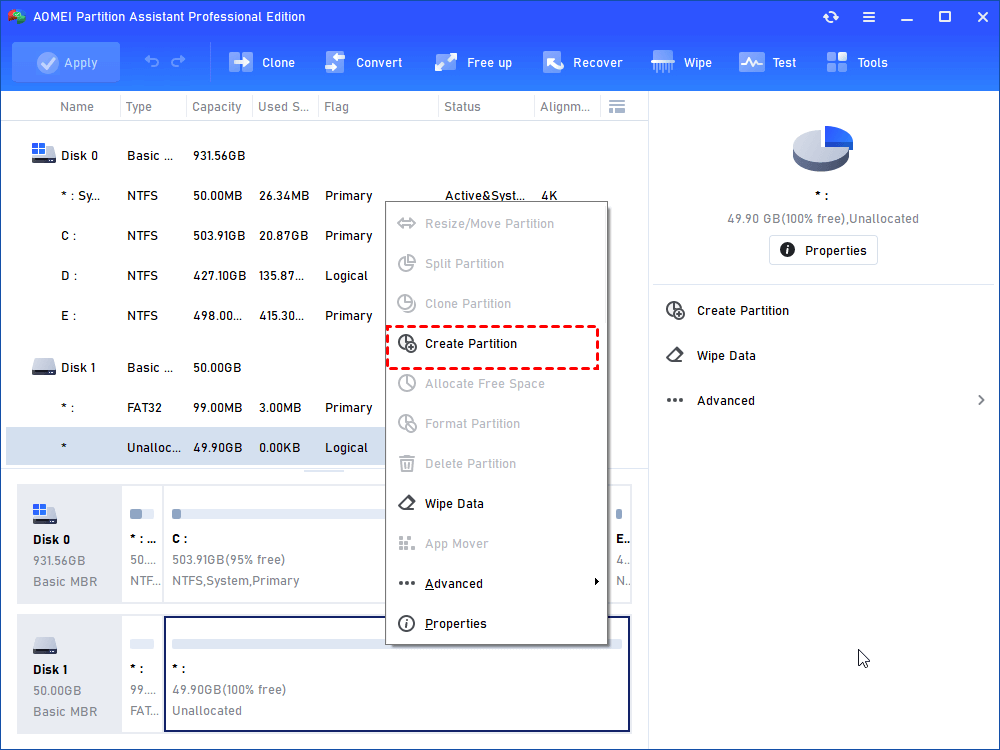
Passo 5. Se todas as informações estiverem corretas, confirme a operação pendente e clique em Aplicar para executar as alterações. Siga as instruções exibidas pelo programa.
Após concluir o procedimento, abra o Gerenciamento de Disco ou o Explorador de Arquivos para verificar o resultado. Se o SSD continuar ausente das ferramentas do Windows, o problema provavelmente não será resolvido apenas pela criação ou pelo redimensionamento de partições.
Quais recursos do AOMEI Partition Assistant podem ajudar?
- Gerenciamento de partições: permite criar, excluir, formatar, mover, redimensionar e mesclar partições, de acordo com a edição e a situação do disco.
- Conversão entre MBR e GPT: ajuda a ajustar o estilo de partição em cenários compatíveis, mas não deve ser usada indiscriminadamente como tentativa de fazer um SSD desaparecer reaparecer.
- Verificação de partições: as funções disponíveis para examinar e corrigir erros podem ajudar a investigar determinados problemas lógicos.
- Clonagem e migração: edições compatíveis oferecem recursos para clonar discos ou migrar o sistema operacional para outra unidade, úteis em cenários de substituição ou atualização de SSD.
Para conferir as funcionalidades disponíveis em cada edição, consulte a página oficial do produto. Antes de iniciar qualquer operação, lembre-se de que a alteração de partições não corrige um controlador defeituoso nem recupera automaticamente todos os dados perdidos.
O que fazer se o SSD não aparece nem no Gerenciamento de Disco?
Se você confirmou que o SSD está listado na BIOS, mas não aparece no Gerenciamento de Disco, a investigação deve se concentrar na comunicação entre o dispositivo, o controlador de armazenamento e o Windows. Nessa situação, criar uma partição ou formatar a unidade não é uma solução apropriada, pois o sistema pode nem sequer estar conseguindo acessar o dispositivo.
Verifique a compatibilidade do SSD com a placa-mãe
Nem todos os SSDs M.2 utilizam o mesmo protocolo. Alguns modelos M.2 funcionam com SATA, enquanto outros utilizam NVMe por meio de PCIe. Um slot pode aceitar apenas determinados tipos de unidade, mesmo que o formato físico pareça compatível.
Consulte o manual da placa-mãe ou do notebook para confirmar se o slot suporta o modelo instalado. Verifique também se o uso de determinado slot desativa uma porta SATA ou compartilha recursos com outro dispositivo, pois isso pode variar de acordo com o equipamento.
Verifique as atualizações do Windows e do firmware
Uma atualização do Windows ou do firmware pode corrigir problemas de compatibilidade, mas também pode introduzir alterações que afetam o reconhecimento de dispositivos. Se o problema começou imediatamente após uma atualização, consulte as notas de versão e as orientações do fabricante antes de instalar novas atualizações ou reverter configurações.
Não atualize a BIOS sem necessidade. Uma interrupção durante esse procedimento pode deixar o computador inutilizável. Se a atualização for recomendada pelo fabricante para corrigir um problema conhecido de armazenamento, siga rigorosamente as instruções oficiais.
Teste o SSD em outro computador compatível
Se possível, testar a unidade em outro computador compatível pode ajudar a distinguir um problema no SSD de uma falha na placa-mãe ou no controlador original. Um adaptador USB para NVMe ou SATA também pode ser útil, desde que seja compatível com a unidade.
Se o SSD também não for reconhecido no segundo equipamento, mesmo com uma conexão comprovadamente funcional, pode haver um defeito na unidade. Se ele funcionar normalmente, investigue o computador original, incluindo drivers, slots e configurações de armazenamento.
Como evitar a perda de dados durante a solução do problema
Quando um SSD deixa de aparecer no Windows, a prioridade deve ser preservar os arquivos existentes. Algumas ações comuns de manutenção podem alterar a estrutura do disco e tornar a recuperação mais difícil.
- Não formate o SSD apenas porque ele aparece como RAW ou não alocado.
- Não inicialize uma unidade antiga sem entender por que sua estrutura de partições deixou de ser reconhecida.
- Evite executar repetidamente ferramentas de reparo em um SSD com sinais de falha física.
- Não utilize comandos de limpeza do DiskPart sem ter certeza de que está trabalhando no disco correto e de que os dados podem ser apagados.
- Se os arquivos forem insubstituíveis e o SSD apresentar falhas graves, procure um serviço especializado em recuperação de dados antes de tentar reparos adicionais.
Se o SSD voltar a funcionar normalmente, faça uma cópia de segurança dos dados importantes. O fato de a unidade voltar a ser reconhecida não garante que o problema não se repetirá.
Conclusão
Quando o SSD reconhece na BIOS mas não no Windows, a melhor solução depende do ponto em que a unidade deixa de ser detectada. Se ela aparece no Gerenciamento de Disco, verifique primeiro a letra de unidade, o status do disco e a estrutura das partições. Se não aparece nessa ferramenta, investigue os drivers, os controladores, as configurações da BIOS e as conexões físicas.
O AOMEI Partition Assistant pode ajudar a administrar partições quando o SSD está acessível pelo Windows, mas não resolve todas as causas possíveis. Evite formatar ou inicializar discos que contenham dados importantes e priorize a recuperação dos arquivos quando houver suspeita de falha física ou corrupção da tabela de partições.
Seguindo uma sequência de diagnóstico cuidadosa, você poderá identificar a causa mais provável, escolher a solução adequada e reduzir o risco de perder os dados armazenados no SSD.
Perguntas frequentes sobre SSD reconhecido na BIOS, mas não no Windows

Software de Partições AOMEI
Gerenciador de partições, conversor de disco e otimizador de PC gratuito, fácil e seguro para Windows 11/10/8.1/8/7.
Windows 11/10/8.1/8/7
Mais informações