



Não Consigo Formatar Pendrive: 10 Soluções para Resolver o Problema
Não consigo formatar pendrive? Veja as principais causas e aprenda como formatar um pendrive pelo Windows, DiskPart, Gerenciamento de Disco e AOMEI Partition Assistant.

Por Yvonne Atualizado em 29/09/2026


Por que não consigo formatar o pendrive?
Existem várias razões pelas quais um pendrive pode não ser formatado. A causa exata depende da mensagem apresentada pelo Windows e do comportamento do dispositivo.
Entre os problemas mais comuns estão a proteção contra gravação, corrupção do sistema de arquivos, erros na estrutura de partições, conflitos com a letra da unidade, problemas de acesso pelo Windows e possíveis falhas no próprio dispositivo.
- O pendrive está protegido contra gravação
- O sistema de arquivos está corrompido
- A partição do pendrive apresenta problemas
- O pendrive não possui uma letra de unidade adequada
- O pendrive pode estar apresentando falha física

O que fazer antes de formatar o pendrive?
Antes de começar, é importante descobrir se existem arquivos importantes no dispositivo. A formatação normalmente remove os dados armazenados na partição selecionada.
Se o pendrive ainda abre normalmente, copie documentos, fotos, vídeos e outros arquivos para o computador ou para outro dispositivo de armazenamento.
Se o Windows não permite copiar os arquivos, evite começar imediatamente por comandos como clean. Esse comando pode remover a estrutura de partições do disco selecionado, tornando a recuperação posterior mais complicada.
Verifique também se o dispositivo correto foi selecionado
Esse cuidado é especialmente importante ao usar o DiskPart. Um computador pode ter vários discos conectados simultaneamente: SSD interno, HD, pendrive, cartão de memória ou HD externo.
Antes de executar qualquer comando que altere ou apague partições, compare a capacidade apresentada pelo Windows com a capacidade real do pendrive.
Solução 1: tentar formatar o pendrive pelo Explorador de Arquivos
O método mais simples para formatar um pendrive no Windows é utilizar o próprio Explorador de Arquivos. Se o dispositivo estiver funcionando normalmente e não estiver protegido contra gravação, esse procedimento pode ser suficiente.
Passo 1. Conecte o pendrive ao computador.
Passo 2. Abra o Explorador de Arquivos.
Passo 3. Clique em Este Computador.
Passo 4. Localize o pendrive na seção de dispositivos e unidades.
Passo 5. Clique com o botão direito sobre o pendrive.
Passo 6. Selecione Formatar.
Passo 7. Escolha o sistema de arquivos desejado, como FAT32, exFAT ou NTFS, dependendo da finalidade do dispositivo.
Passo 8. Defina um nome para o volume, se desejar.
Passo 9. Confirme a operação clicando em Iniciar.
Passo 10. Leia o aviso de confirmação e prossiga somente se tiver certeza de que os arquivos importantes já foram copiados.
Se o Windows exibir uma mensagem como “O Windows não conseguiu completar a formatação”, não insista repetidamente nesse mesmo procedimento. Passe para os métodos seguintes para identificar a causa.
Solução 2: verificar o pendrive no Gerenciamento de Disco
O Gerenciamento de Disco é uma ferramenta integrada do Windows que permite visualizar discos, volumes e partições. Ele pode ser útil quando o pendrive não aparece corretamente no Explorador de Arquivos.
Por meio dessa ferramenta, você pode verificar se o dispositivo foi reconhecido, se possui uma partição e se existe uma letra de unidade atribuída.
Passo 1. Pressione Windows + X.
Passo 2. Clique em Gerenciamento de Disco.
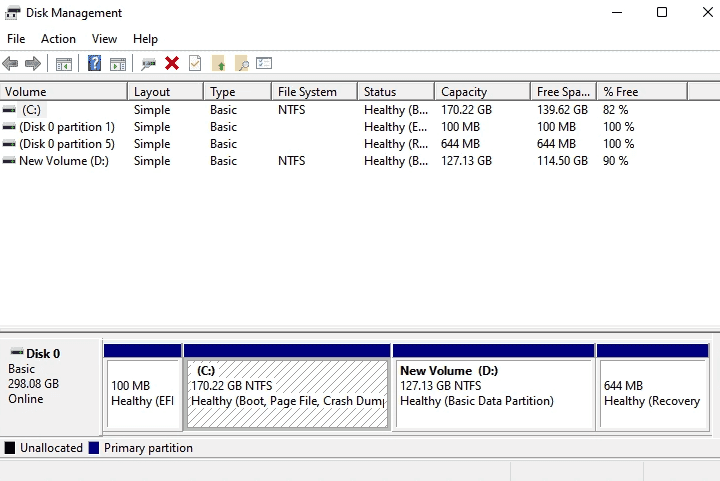
Passo 3. Aguarde o carregamento de todos os discos conectados.
Passo 4. Localize o pendrive pela capacidade aproximada.
Passo 5. Verifique se existe uma partição associada ao dispositivo.
Passo 6. Observe se a partição possui uma letra de unidade.
Passo 7. Se a unidade estiver sem letra, clique com o botão direito sobre a partição.
Passo 8. Selecione Alterar letra de unidade e caminho.
Passo 9. Clique em Adicionar e escolha uma letra disponível.
Passo 10. Abra novamente o Explorador de Arquivos e tente acessar o pendrive.
Se o dispositivo aparece no Gerenciamento de Disco, mas a opção de formatação não funciona, o problema pode estar relacionado ao sistema de arquivos, à partição ou à proteção contra gravação.
Solução 3: remover o atributo de somente leitura com DiskPart
Se a mensagem indicar que o disco está protegido contra gravação, uma das primeiras verificações pode ser o atributo de somente leitura.
O DiskPart permite visualizar os atributos do disco selecionado e utilizar attributes disk clear readonly para limpar o atributo de somente leitura. A documentação da Microsoft confirma que o comando exige que um disco seja selecionado antes da consulta ou alteração dos atributos.
Passo 1. Pressione Windows + R.
Passo 2. Digite cmd.
Passo 3. Pressione Ctrl + Shift + Enter para abrir o Prompt de Comando como administrador.
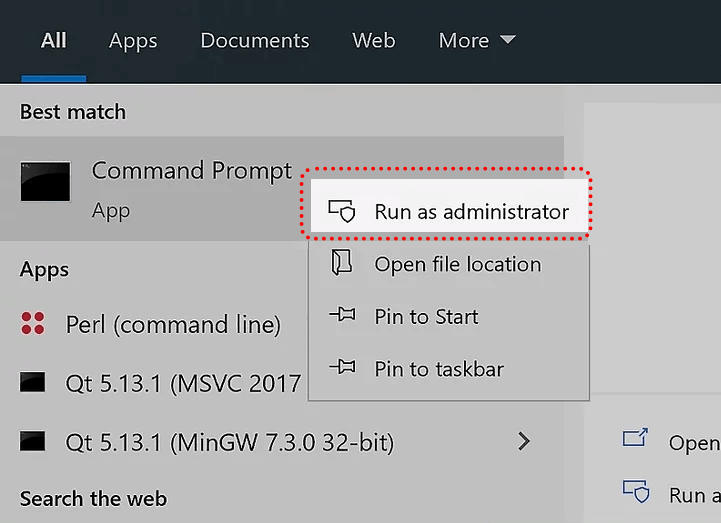
Passo 4. Digite: diskpart
Passo 5. Pressione Enter.
Passo 6. Digite: list disk
Passo 7. Identifique o número correspondente ao pendrive observando cuidadosamente a capacidade do dispositivo.
Passo 8. Digite o comando abaixo, substituindo X pelo número correto: select disk X
Passo 9. Digite: attributes disk
Passo 10. Verifique se o disco está marcado como somente leitura.
Passo 11. Se o atributo estiver ativo, digite: attributes disk clear readonly
Passo 12. Digite exit para sair do DiskPart.
Passo 13. Tente formatar novamente o pendrive pelo Explorador de Arquivos ou pelo Gerenciamento de Disco.
tenha muito cuidado ao executar select disk X. Se você selecionar o disco errado, os comandos seguintes poderão afetar outra unidade. A Microsoft também destaca que o disco precisa estar selecionado para que attributes disk funcione.
Solução 4: formatar o pendrive pelo DiskPart
Quando o Explorador de Arquivos e o Gerenciamento de Disco não conseguem formatar o dispositivo, o DiskPart oferece um método mais direto para trabalhar com discos e volumes.
Esse método exige atenção porque alguns comandos podem remover partições e dados. Se o pendrive ainda contém arquivos que você deseja recuperar, tente copiá-los antes de prosseguir.
Formatar uma partição existente
Se o pendrive possui uma partição funcional e você apenas deseja formatá-la, é possível trabalhar diretamente com o volume.
Passo 1. Abra o Prompt de Comando como administrador.
Passo 2. Digite: diskpart
Passo 3. Digite: list volume
Passo 4. Localize o volume correspondente ao pendrive observando a letra e a capacidade.
Passo 5. Se o pendrive for o volume 3, por exemplo, digite: select volume 3
Passo 6. Execute a formatação com o sistema de arquivos desejado. Por exemplo: format fs=exfat quick
Passo 7. Aguarde a conclusão.
Passo 8. Digite: assign
Passo 9. Digite: exit
Passo 10. Abra o Explorador de Arquivos e verifique se o pendrive está acessível.
O sistema de arquivos escolhido deve ser compatível com o uso pretendido. FAT32 oferece ampla compatibilidade, mas possui limitações conhecidas para arquivos individuais grandes. exFAT é uma alternativa comum quando é necessário trabalhar com arquivos maiores e compatibilidade entre diferentes sistemas.
Solução 5: usar o DiskPart para limpar e recriar a partição
Se a estrutura de partição do pendrive está corrompida e os métodos anteriores não funcionam, pode ser necessário remover a estrutura existente e criar uma nova partição.
Esse método apaga os dados do pendrive. Não o utilize antes de fazer backup dos arquivos importantes.
Passo 1. Abra o Prompt de Comando como administrador.
Passo 2. Digite: diskpart
Passo 3. Digite: list disk
Passo 4. Identifique cuidadosamente o número do pendrive.
Passo 5. Se o pendrive for o Disco 2, digite: select disk 2
Passo 6. Confirme novamente se o disco selecionado é o pendrive correto.
Passo 7. Digite: clean
Passo 8. Crie uma nova partição: create partition primary
Passo 9. Selecione a nova partição: select partition 1
Passo 10. Formate a partição, por exemplo, como exFAT: format fs=exfat quick
Passo 11. Atribua uma letra: assign
Passo 12. Digite: exit
Depois de concluir, abra o Explorador de Arquivos e verifique se o pendrive aparece normalmente.
Solução 6: formatar o pendrive com o AOMEI Partition Assistant
Se você prefere uma interface gráfica para gerenciar o pendrive, o AOMEI Partition Assistant oferece recursos para criar, excluir e formatar partições. O programa pode ser útil quando o Windows não consegue realizar a operação pela interface convencional. No entanto, é importante observar que a formatação continua sendo uma operação que pode apagar os dados da partição selecionada.
Como formatar o pendrive com o AOMEI Partition Assistant
Passo 1. Baixe e instale o AOMEI Partition Assistant pela página oficial do produto. Conecte o pendrive ao computador. Abra o AOMEI Partition Assistant.
Passo 2. Localize o pendrive na interface principal e confirme sua capacidade para evitar selecionar o disco errado.
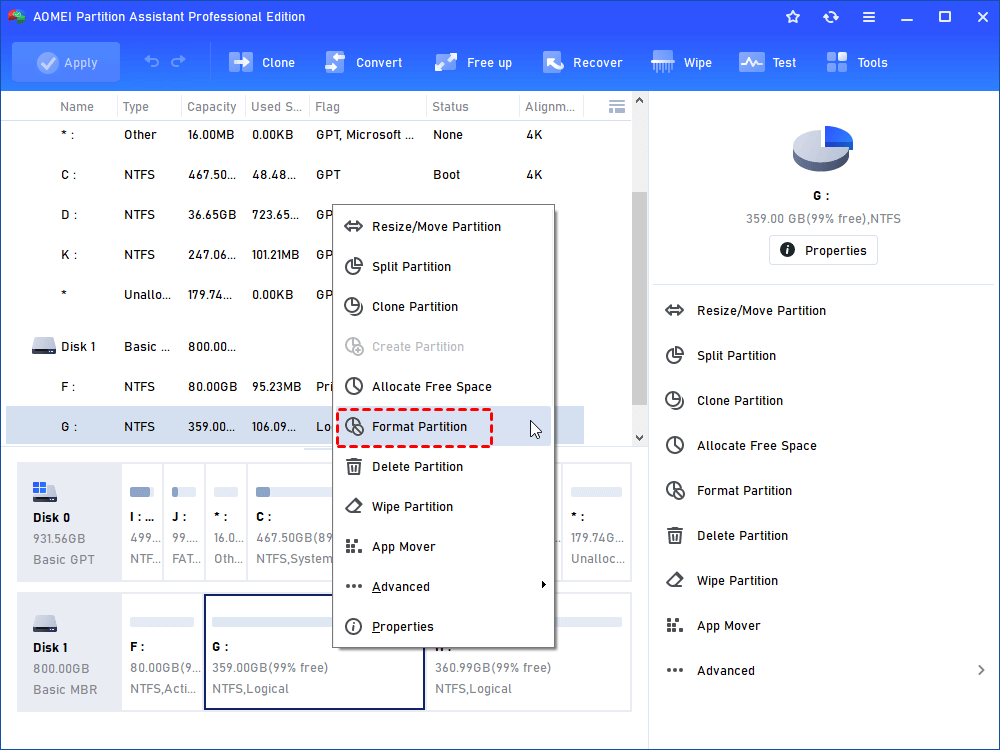
Passo 3. Clique com o botão direito sobre a partição do pendrive. Selecione Formatar Partição.
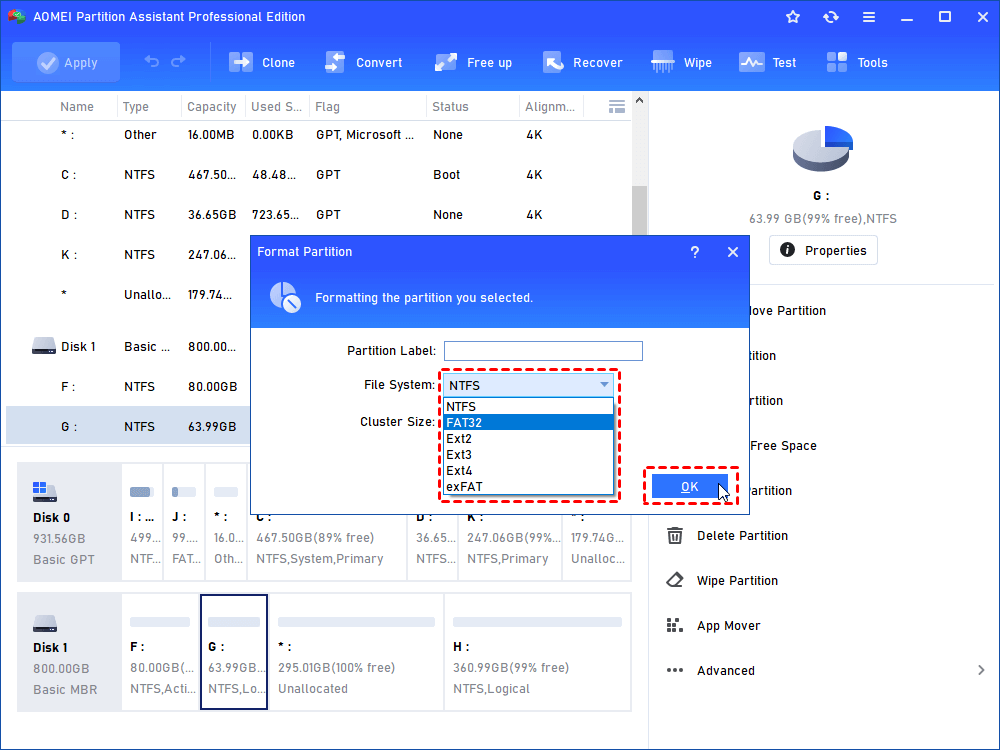
Passo 4. Escolha o sistema de arquivos apropriado, como FAT32, exFAT ou NTFS, de acordo com a finalidade do dispositivo. Defina o rótulo da partição, se desejar. Confirme a operação.
Passo 5. Verifique as operações pendentes exibidas pelo programa. Clique em Aplicar para executar a operação.
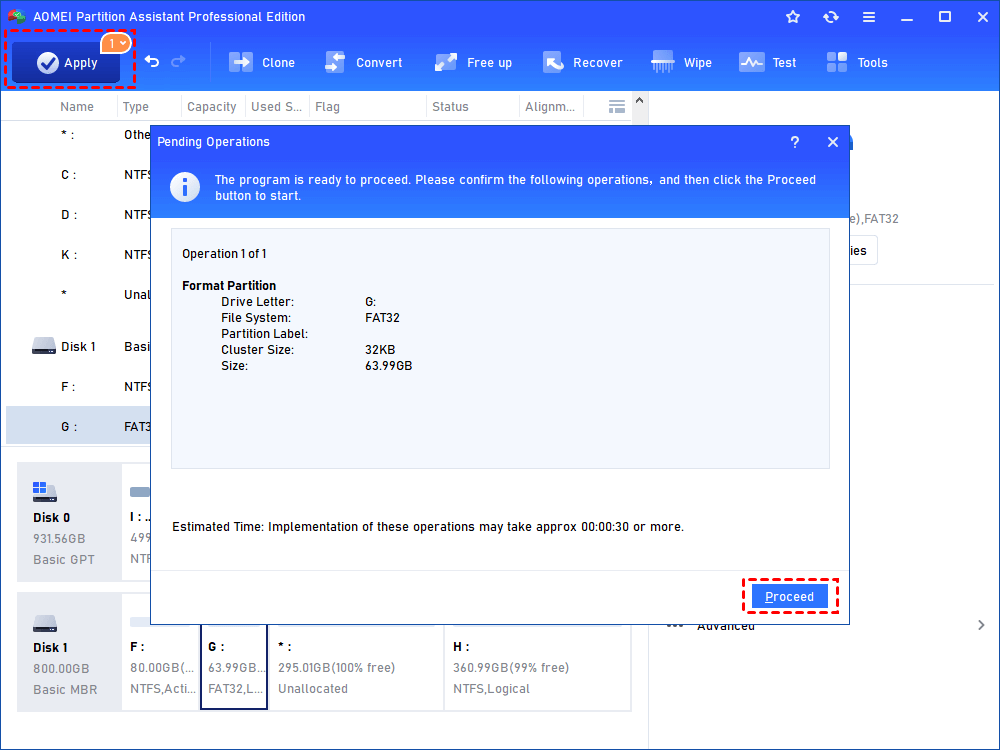
Aguarde a conclusão e não desconecte o pendrive durante o processo.
Qual sistema de arquivos escolher no pendrive?
A escolha depende principalmente de onde o pendrive será utilizado.
| Sistema de arquivos | Quando considerar | Característica importante |
|---|---|---|
| FAT32 | Dispositivos que exigem ampla compatibilidade | Compatibilidade ampla, mas possui limite para arquivos individuais grandes |
| exFAT | Armazenamento de arquivos maiores e uso entre diferentes sistemas | Não possui a mesma limitação de arquivo individual típica do FAT32 |
| NTFS | Uso principalmente com Windows | Oferece recursos próprios do sistema de arquivos NTFS |
Se o pendrive será usado em equipamentos específicos, como televisores, consoles, câmeras ou sistemas automotivos, verifique primeiro quais sistemas de arquivos são aceitos pelo equipamento.
Solução 7: verificar se o pendrive está protegido contra gravação
Quando aparece a mensagem “O disco está protegido contra gravação”, o problema é diferente de uma simples falha de formatação. A proteção impede que o sistema modifique os dados do dispositivo.
Esse comportamento pode ser causado por um atributo de somente leitura, por uma configuração do dispositivo ou, em alguns casos, por uma falha do próprio pendrive. A documentação oficial da Microsoft mostra que o DiskPart possui comandos específicos para consultar e limpar o atributo readonly.
Alguns pendrives e adaptadores também podem possuir mecanismos físicos ou eletrônicos de proteção. Se existir uma chave física de bloqueio no dispositivo ou adaptador utilizado, verifique se ela está na posição de desbloqueio.
Solução 8: verificar erros do sistema de arquivos
Se o pendrive aparece no Explorador de Arquivos, mas apresenta erros ao abrir ou copiar arquivos, pode ser interessante verificar o sistema de arquivos antes de tentar formatá-lo.
O Windows oferece ferramentas de verificação de disco que podem identificar e tentar corrigir determinados problemas lógicos.
Passo 1. Abra o Explorador de Arquivos.
Passo 2. Clique em Este Computador.
Passo 3. Identifique a letra atribuída ao pendrive.
Passo 4. Abra o Prompt de Comando como administrador.
Passo 5. Execute o comando abaixo, substituindo E: pela letra correta: chkdsk E: /f
Passo 6. Aguarde a conclusão da verificação.
Passo 7. Depois do processo, tente acessar novamente o pendrive.
Se o objetivo final for formatar o dispositivo e os arquivos já estiverem salvos em outro local, você poderá tentar novamente um dos métodos de formatação apresentados anteriormente.
Solução 9: testar outra porta USB e outro computador
Antes de concluir que o pendrive está com defeito, faça alguns testes simples de conexão.
Passo 1. Remova o pendrive da porta USB atual.
Passo 2. Conecte-o a outra porta USB do computador.
Passo 3. Aguarde o Windows reconhecer o dispositivo.
Passo 4. Tente acessar o pendrive novamente.
Passo 5. Se possível, conecte o dispositivo a outro computador.
Passo 6. Verifique se o comportamento permanece igual.
Se o pendrive funciona em outro computador, o problema pode estar relacionado à configuração, aos drivers ou às portas USB do primeiro equipamento. Se o comportamento é igual em diferentes computadores, aumenta a necessidade de investigar o próprio dispositivo.
Solução 10: verificar o estado do pendrive
Se o pendrive apresenta capacidade incorreta, desconexões frequentes, erros de leitura e gravação ou não consegue manter arquivos depois de gravados, a origem do problema pode não ser simplesmente a formatação.
Nesse caso, ferramentas de verificação podem ajudar a identificar problemas de partição ou possíveis setores defeituosos. O AOMEI Partition Assistant, por exemplo, apresenta recursos de verificação de partição e ferramentas relacionadas à análise do estado do disco.
Passo 1. Conecte o pendrive ao computador.
Passo 2. Abra uma ferramenta de gerenciamento ou diagnóstico de disco.
Passo 3. Localize o pendrive pela capacidade correta.
Passo 4. Execute a função de verificação disponível para a partição ou unidade.
Passo 5. Observe se são identificados erros ou setores problemáticos.
Passo 6. Se houver sinais consistentes de falha física, faça backup dos dados ainda acessíveis e considere substituir o dispositivo.
Como evitar problemas ao formatar um pendrive
Alguns cuidados simples podem reduzir a ocorrência de problemas durante o uso do dispositivo.
Passo 1. Sempre que possível, use a opção Ejetar antes de remover o pendrive.
Passo 2. Evite desconectar o dispositivo enquanto arquivos estão sendo copiados.
Passo 3. Mantenha uma cópia dos arquivos importantes em outro local.
Passo 4. Não interrompa uma operação de formatação em andamento sem necessidade.
Passo 5. Escolha o sistema de arquivos de acordo com o dispositivo que utilizará o pendrive.
Passo 6. Ao usar DiskPart, confirme cuidadosamente o número do disco antes de executar qualquer comando.
Passo 7. Se o pendrive apresentar erros repetidos de gravação, investigue sua condição em vez de apenas repetir a formatação.
FAT32, exFAT ou NTFS: qual escolher?
Uma dúvida comum depois de resolver o problema “não consigo formatar pendrive” é escolher o sistema de arquivos correto. Não existe uma opção universal para todos os cenários.
FAT32
FAT32 é conhecido pela ampla compatibilidade com diferentes dispositivos. Por isso, pode ser encontrado em pendrives destinados a equipamentos que não oferecem suporte a sistemas de arquivos mais modernos.
A principal limitação prática é o tamanho máximo de um arquivo individual, que pode impedir a cópia de arquivos muito grandes.
exFAT
exFAT é uma alternativa interessante para unidades removíveis quando você precisa trabalhar com arquivos maiores e deseja compatibilidade com diferentes plataformas. Ainda assim, confirme se o equipamento específico aceita exFAT.
NTFS
NTFS é amplamente utilizado no Windows e oferece recursos próprios desse sistema de arquivos. Porém, determinados dispositivos externos podem não oferecer suporte completo a NTFS.
Portanto, antes de formatar, pense em onde o pendrive será usado: somente no Windows, em diferentes computadores ou também em televisores, consoles, câmeras e outros dispositivos.
Conclusão
Quando aparece a mensagem “não consigo formatar pendrive”, não é necessário concluir imediatamente que o dispositivo está perdido. O problema pode estar relacionado à proteção contra gravação, à estrutura da partição, ao sistema de arquivos, à ausência de uma letra de unidade ou a uma falha lógica que pode ser corrigida.
Comece pelos métodos mais simples: teste outra porta USB, verifique o dispositivo no Gerenciamento de Disco e tente formatá-lo pelo Explorador de Arquivos. Se houver proteção contra gravação, o DiskPart permite verificar e limpar o atributo readonly.
Quando os métodos tradicionais não funcionarem, o DiskPart pode ser utilizado para recriar a estrutura de partição, mas comandos como clean devem ser executados somente depois de confirmar o disco correto e garantir que os dados importantes estejam protegidos.
Outra alternativa é utilizar o AOMEI Partition Assistant, que reúne recursos para formatar, criar, excluir e gerenciar partições, além de oferecer funções relacionadas a FAT32, NTFS, verificação de partições e gerenciamento de discos.
Perguntas frequentes

Software de Partições AOMEI
Gerenciador de partições, conversor de disco e otimizador de PC gratuito, fácil e seguro para Windows 11/10/8.1/8/7.
Windows 11/10/8.1/8/7
Mais informações