


O Windows não pode ser instalado neste disco: disco selecionado MBR
Saiba por que o Windows não pode ser instalado neste disco MBR e veja como resolver o erro convertendo MBR para GPT ou ajustando o modo de inicialização.

Por Yvonne Atualizado em 29/09/2026


O que significa “o Windows não pode ser instalado neste disco. O disco selecionado MBR”?
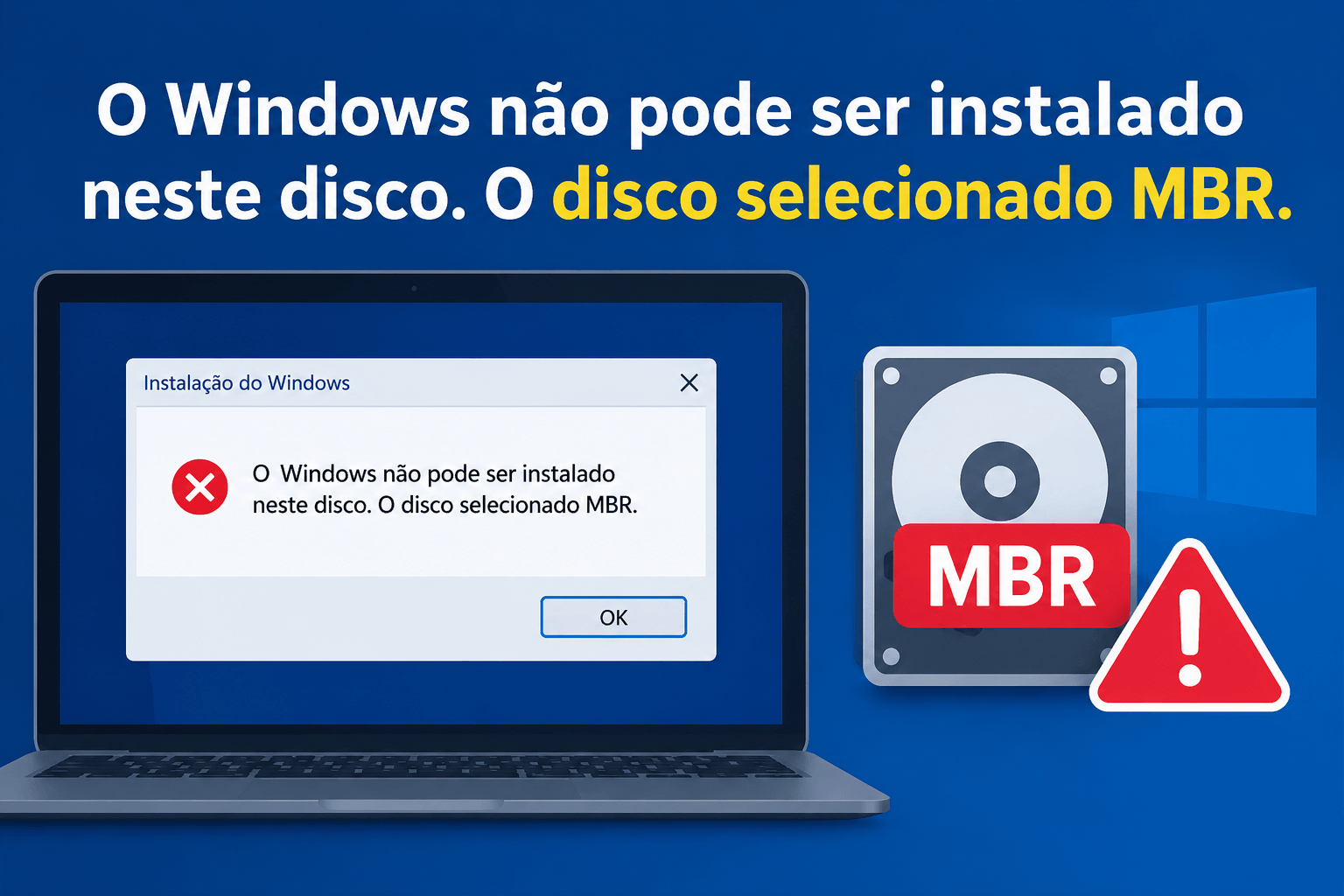
O erro significa, basicamente, que o instalador do Windows detectou uma diferença entre o modo de inicialização utilizado para iniciar a mídia de instalação e o estilo de partição do disco de destino.
Existem dois conceitos que precisam ser diferenciados: UEFI/BIOS e GPT/MBR. UEFI e BIOS estão relacionados ao firmware e ao processo de inicialização do computador. Já GPT e MBR são estilos usados para organizar as partições de um disco.
Em uma configuração moderna, é comum utilizar UEFI + GPT. Em computadores mais antigos, uma combinação como Legacy BIOS + MBR pode ser encontrada. O problema ocorre quando essas configurações não estão alinhadas.
O que é MBR?
MBR significa Master Boot Record, ou Registro Mestre de Inicialização. É um estilo de particionamento tradicional que foi utilizado durante muitos anos em computadores baseados no BIOS convencional.
Um disco MBR pode conter partições usadas para armazenar o sistema operacional, aplicativos e arquivos pessoais. Entretanto, MBR possui algumas limitações em comparação com GPT e está associado principalmente a configurações de inicialização mais antigas.
Isso não significa que MBR seja necessariamente um formato “ruim”. Ele pode continuar sendo adequado em determinados computadores e cenários de compatibilidade. O problema é utilizá-lo quando o instalador foi iniciado em um modo que exige GPT para o disco de destino.
O que é GPT?
GPT significa GUID Partition Table. É um estilo de particionamento mais moderno, normalmente utilizado em conjunto com o firmware UEFI.
Quando o computador é configurado para inicializar o sistema no modo UEFI, o Windows Setup normalmente espera encontrar o disco configurado com GPT. Por isso, se a mídia de instalação for inicializada em UEFI e o disco escolhido estiver em MBR, o instalador poderá impedir a instalação e exibir a mensagem relacionada ao MBR.
Qual é a relação entre UEFI e GPT?
UEFI é o firmware moderno que substituiu o BIOS tradicional em muitos computadores. GPT, por sua vez, é o estilo de particionamento normalmente associado a instalações do Windows em modo UEFI.
A Microsoft explica que, durante uma instalação do Windows em um computador baseado em UEFI, o disco precisa estar configurado de maneira compatível com UEFI ou com o modo de compatibilidade de BIOS herdado. Quando o computador é iniciado em UEFI e o disco está em MBR, uma alternativa é converter o disco para GPT; outra possibilidade, em computadores que oferecem suporte, é iniciar o instalador em modo Legacy/BIOS compatível.
Por que esse erro aparece durante a instalação do Windows?
O motivo mais comum é iniciar o pendrive de instalação no modo UEFI e selecionar um disco MBR como destino. O Windows Setup identifica a combinação e informa que o disco não está no estilo de partição esperado.
Isso pode acontecer depois de trocar um HD por um SSD, instalar um novo disco, criar uma mídia de instalação do Windows ou alterar configurações no firmware do computador.
Também é possível encontrar o problema ao tentar instalar uma versão recente do Windows em um computador que anteriormente utilizava uma configuração baseada em BIOS Legacy e MBR. O computador pode continuar funcionando normalmente com o sistema antigo, mas a instalação limpa iniciada de uma forma diferente pode revelar a incompatibilidade.
MBR ou GPT: qual estilo de partição usar?
A escolha depende principalmente do firmware do computador e do sistema que será instalado. Para computadores modernos configurados para UEFI, GPT é normalmente a combinação adequada.
| Configuração | Estilo de disco normalmente utilizado | Contexto comum |
|---|---|---|
| UEFI | GPT | Computadores modernos |
| Legacy BIOS | MBR | Computadores mais antigos |
| UEFI + disco MBR | Incompatibilidade possível | Pode gerar o erro durante a instalação |
| Legacy BIOS + disco GPT | Compatibilidade depende do firmware e da configuração | Configuração menos comum para instalações tradicionais |
Para o Windows 11, a questão é ainda mais relevante. Os requisitos oficiais da Microsoft incluem firmware UEFI com capacidade de Inicialização Segura e TPM 2.0. Portanto, em um computador compatível com Windows 11, a configuração UEFI/GPT costuma fazer parte da preparação para uma instalação moderna do sistema.
Como verificar se o disco está em MBR ou GPT
Antes de modificar qualquer configuração, é importante confirmar o estilo de partição do disco. O próprio Windows oferece ferramentas para isso, inclusive o Gerenciamento de Disco.
Método 1. Verificar pelo Gerenciamento de Disco
Se você ainda consegue acessar o Windows instalado no computador, o Gerenciamento de Disco permite consultar rapidamente as propriedades do disco.
Passo 1. Pressione Windows + X no teclado.
Passo 2. Selecione Gerenciamento de Disco no menu exibido.
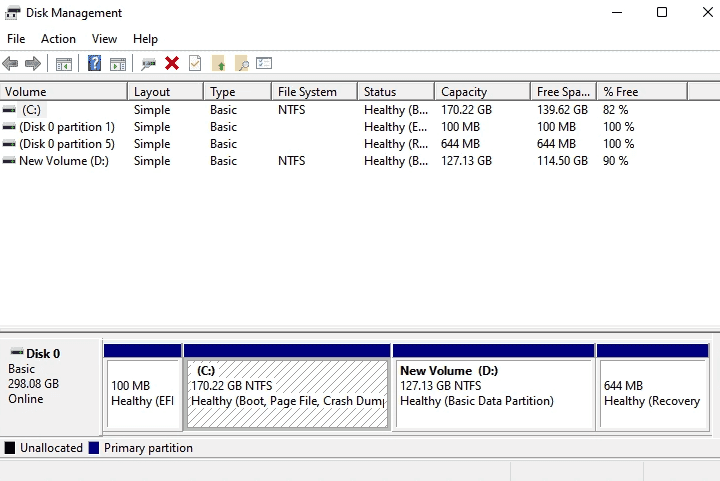
Passo 3. Na parte inferior da janela, localize o disco que será utilizado para instalar o Windows.
Passo 4. Clique com o botão direito sobre o nome do disco, como Disco 0, e selecione Propriedades.
Passo 5. Abra a guia Volumes e procure o campo Estilo de partição.
Passo 6. Verifique se aparece Registro Mestre de Inicialização (MBR) ou Tabela de Partição GUID (GPT).
Método 2. Verificar usando o DiskPart
Também é possível verificar o estilo de partição por meio do DiskPart. Esse método é especialmente útil quando você está trabalhando no ambiente de instalação do Windows.
Passo 1. Na tela de instalação do Windows, pressione Shift + F10 para abrir o Prompt de Comando.
Passo 2. Digite o comando abaixo e pressione Enter: diskpart
Passo 3. Digite: list disk
Passo 4. Observe a tabela exibida pelo DiskPart. Se houver um asterisco na coluna GPT, o disco está configurado como GPT. Se a coluna estiver vazia, o disco provavelmente está usando MBR.
Como resolver o erro “O disco selecionado é MBR”
Existem duas abordagens principais. A primeira é manter o disco em MBR e tentar inicializar o instalador no modo Legacy/BIOS compatível. A segunda é converter o disco de MBR para GPT e utilizar o modo UEFI.
A escolha deve considerar principalmente se existem arquivos importantes no disco e qual é a configuração de firmware do computador.
Solução 1. Alterar UEFI para Legacy ou BIOS compatível
Se o computador oferece suporte ao modo Legacy ou CSM, pode ser possível manter o disco em MBR e alterar o modo de inicialização do computador. A documentação da Microsoft apresenta essa alternativa para situações em que o disco já utiliza MBR.
Essa solução pode ser útil em computadores mais antigos ou quando você precisa preservar a estrutura MBR existente. No entanto, ela não é a opção adequada para todos os computadores modernos.
Passo 1. Reinicie o computador e pressione a tecla indicada pelo fabricante para entrar nas configurações do firmware, normalmente F2, Delete, F10 ou outra tecla específica.
Passo 2. Procure uma seção chamada Boot, Boot Mode, UEFI/Legacy Boot ou uma opção semelhante.

Passo 3. Se estiver disponível, altere o modo de inicialização de UEFI para Legacy ou CSM.
Passo 4. Salve as alterações e reinicie o computador.
Passo 5. Inicialize novamente o pendrive de instalação do Windows e verifique se o disco MBR pode ser selecionado.
os nomes das opções variam de acordo com o fabricante da placa-mãe ou do notebook. Além disso, nem todos os computadores atuais oferecem Legacy/CSM. Em máquinas que suportam apenas UEFI, essa alternativa não estará disponível.
Solução 2. Converter MBR para GPT durante a instalação
Se você pretende instalar o Windows em modo UEFI, converter o disco para GPT é uma solução comum. O DiskPart do Windows possui o comando convert gpt, mas a documentação da Microsoft deixa claro que o disco precisa estar vazio para essa conversão pelo método tradicional. Isso significa que as partições e volumes devem ser excluídos antes da conversão.
Importante: o método abaixo apaga as partições do disco selecionado. Portanto, ele deve ser usado somente quando você já tiver feito backup dos arquivos importantes ou quando o disco não contiver dados que precisem ser preservados.
Passo 1. Na tela de instalação do Windows, pressione Shift + F10 para abrir o Prompt de Comando.
Passo 2. Digite: diskpart
Passo 3. Digite: list disk
Passo 4. Identifique cuidadosamente o número do disco no qual o Windows será instalado.
Passo 5. Se o disco de destino for o Disco 0, por exemplo, digite: select disk 0
Passo 6. Confirme novamente se o disco selecionado é realmente o disco correto e execute: clean
O comando clean remove as informações de partição e os volumes do disco selecionado. Por isso, uma identificação incorreta pode resultar em perda de dados.
Passo 7. Depois de limpar o disco, digite: convert gpt
Passo 8. Digite: exit
Passo 9. Feche o Prompt de Comando e retorne à janela de seleção de disco do instalador do Windows.
Passo 10. Clique em Atualizar, selecione o espaço não alocado do disco e continue a instalação.
Como converter MBR para GPT sem apagar as partições?
Se o disco contém arquivos importantes, apagar todas as partições com clean não é uma escolha adequada. Nesse cenário, é interessante considerar uma ferramenta de gerenciamento de partições que ofereça conversão MBR/GPT de acordo com os recursos disponíveis na edição utilizada.
O AOMEI Partition Assistant pode ser uma alternativa para quem deseja administrar o estilo de partição por meio de uma interface gráfica, em vez de executar todos os comandos manualmente. O AOMEI Partition Assistant oferece recursos de gerenciamento de discos e partições no Windows, incluindo operações como redimensionar, mover, criar, excluir, formatar e mesclar partições. Ele suporta a conversão mútua entre MBR e GPT.
Passo a passo para converter MBR para GPT com o AOMEI Partition Assistant
Passo 1. Baixe e instale o AOMEI Partition Assistant. Inicie o programa e aguarde o carregamento da interface principal.
Passo 2. Localize o disco que está atualmente no modo MBR. Verifique cuidadosamente o número do disco, a capacidade e as informações da partição exibidas para evitar selecionar o disco errado.
Passo 3. Clique com o botão direito no disco MBR que deseja converter e procure a opção relacionada à conversão para GPT.
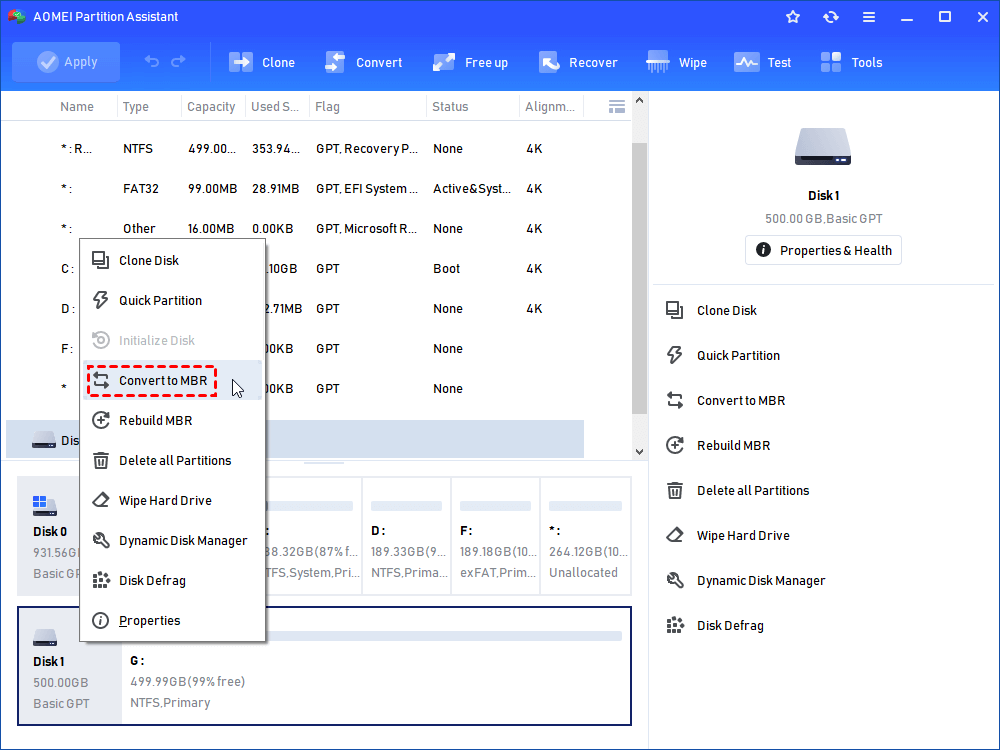
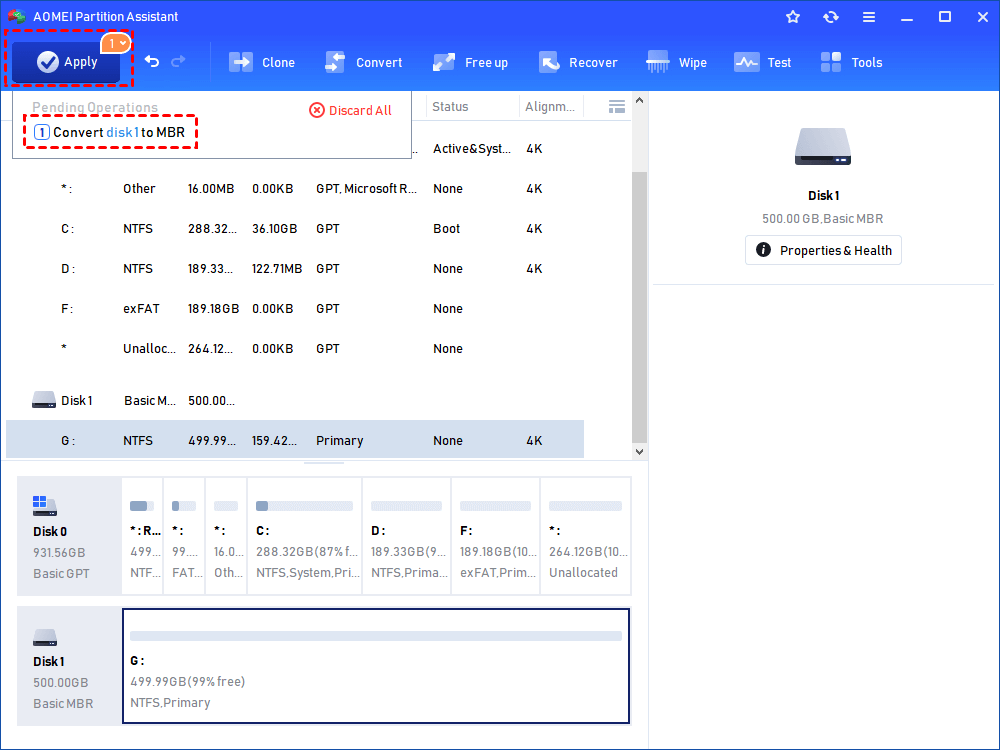
Passo 4. Confirme a operação apresentada pelo programa. Verifique a lista de operações pendentes antes de aplicar qualquer alteração.
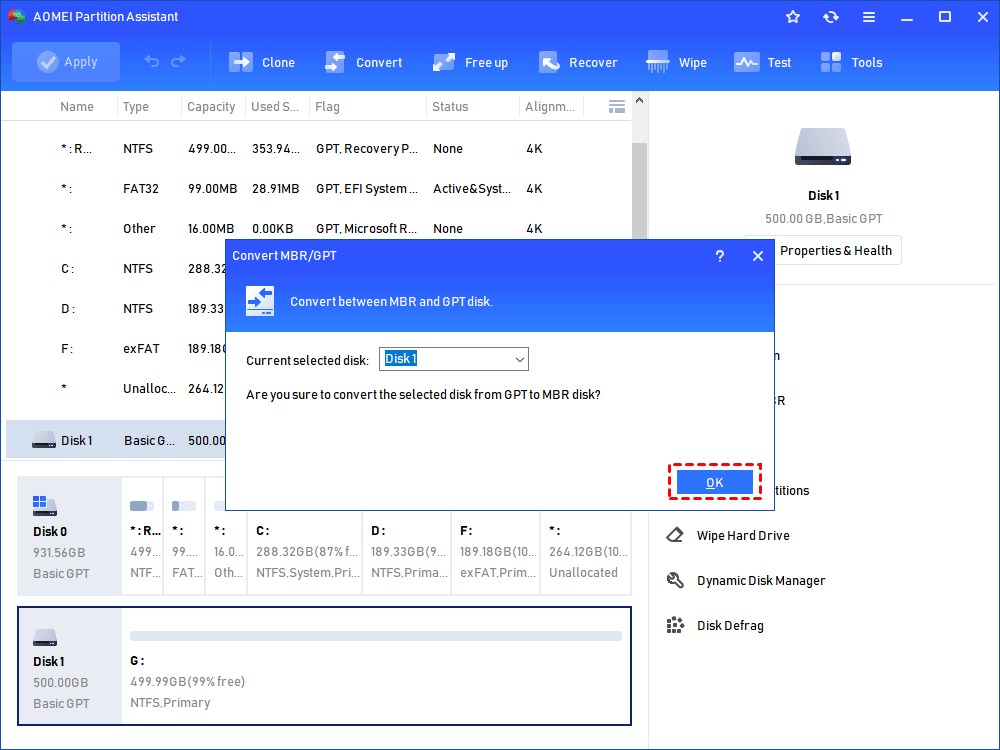
Passo 5. Clique em Aplicar para executar as operações pendentes e aguarde a conclusão do processo.
Quando usar o AOMEI Partition Assistant?
O programa pode ser especialmente útil quando o objetivo não é apenas converter o estilo de partição. Além da conversão MBR/GPT, o AOMEI Partition Assistant reúne ferramentas para redimensionar, mover, mesclar, criar e formatar partições, além de recursos de migração do sistema e clonagem de discos, dependendo da edição.
Por exemplo, se você estiver substituindo um HD MBR por um SSD e quiser reorganizar o armazenamento antes de instalar ou migrar o Windows, uma ferramenta de gerenciamento de partições pode centralizar várias dessas tarefas em uma única interface.
O que fazer depois de converter MBR para GPT?
A conversão do estilo de partição não é necessariamente a última etapa. Se o objetivo é instalar o Windows em modo UEFI, também é importante verificar se o computador está configurado para inicializar a mídia de instalação em UEFI.
Passo 1. Reinicie o computador e entre nas configurações UEFI.
Passo 2. Localize a seção relacionada à inicialização, normalmente identificada como Boot.
Passo 3. Confirme que o modo de inicialização está configurado para UEFI, quando essa opção estiver disponível.
Passo 4. Verifique se o pendrive aparece como uma opção de inicialização UEFI, por exemplo, com uma identificação semelhante a UEFI: nome do dispositivo USB.
Passo 5. Salve as configurações e inicialize novamente a mídia de instalação.
Passo 6. Na tela de seleção do disco, escolha o espaço não alocado ou a partição preparada para o Windows.
Se o computador estiver configurado corretamente e o disco estiver em GPT, o erro relacionado ao estilo MBR deverá deixar de ser o obstáculo apresentado pelo instalador.
É possível instalar o Windows sem converter MBR para GPT?
Em determinadas situações, sim. Se o computador oferece suporte ao modo Legacy BIOS ou CSM, você pode iniciar a mídia de instalação nesse modo e manter o disco MBR. A própria Microsoft documenta a inicialização em modo de compatibilidade de BIOS como uma alternativa quando o disco utiliza MBR.
Entretanto, essa alternativa deve ser analisada de acordo com o computador e o sistema operacional desejado. Em computadores modernos, especialmente quando o objetivo é instalar o Windows 11, a configuração UEFI é importante porque faz parte dos requisitos oficiais do sistema. A Microsoft lista UEFI com capacidade para Inicialização Segura e TPM 2.0 entre os requisitos mínimos do Windows 11.
Por isso, simplesmente mudar de UEFI para Legacy pode resolver a mensagem específica do instalador, mas pode não ser apropriado para uma instalação moderna do Windows 11.
O que acontece se eu usar “clean” no DiskPart?
Esse é um dos pontos mais importantes de todo o procedimento. O comando clean não deve ser tratado como uma simples etapa de configuração. Ele remove as informações de partição do disco selecionado.
A documentação da Microsoft orienta que o disco seja preparado removendo suas partições ou volumes antes de utilizar convert gpt ou convert mbr pelo DiskPart. A Microsoft também recomenda fazer backup ou mover os dados antes de alterar o estilo de partição.
Portanto, se o disco contém fotos, documentos, projetos, arquivos de trabalho ou qualquer outro dado importante, não execute clean simplesmente para testar se o erro desaparecerá.
O erro aparece mesmo depois de converter para GPT
Se você já converteu o disco para GPT e a mensagem continua aparecendo, verifique se o instalador está realmente sendo iniciado no modo UEFI e se você está selecionando o disco correto.
Verifique o modo de inicialização do pendrive
Alguns computadores exibem mais de uma entrada para o mesmo dispositivo USB no menu de inicialização. Uma entrada pode aparecer identificada como UEFI, enquanto outra pode utilizar um modo de compatibilidade.
Se o objetivo é instalar o Windows em GPT usando UEFI, selecione a entrada correspondente ao modo UEFI quando ela estiver disponível.
Confira novamente o estilo do disco
Também vale retornar ao DiskPart e executar list disk. Se o asterisco aparecer na coluna GPT para o disco correto, a conversão foi reconhecida pelo DiskPart.
Confira se você selecionou o disco correto
Computadores com vários discos podem causar confusão durante a instalação. Por exemplo, um notebook pode possuir um SSD interno e um HD secundário. O instalador pode mostrar os dois dispositivos, e apenas um deles pode ter sido convertido para GPT.
Antes de apagar ou converter qualquer disco, compare cuidadosamente capacidade, número do disco e partições. Essa verificação é especialmente importante quando o computador possui mais de uma unidade.
Como evitar o erro MBR durante uma instalação limpa
Uma preparação adequada pode evitar boa parte dos problemas relacionados a MBR e GPT.
Passo 1. Faça backup dos arquivos importantes antes de iniciar uma instalação limpa.
Passo 2. Confirme se o computador utiliza UEFI, Legacy BIOS ou oferece suporte a ambos.
Passo 3. Verifique se o disco de destino está em MBR ou GPT.
Passo 4. Se a instalação será feita em UEFI, prepare o disco usando GPT.
Passo 5. Se o disco MBR contém dados que precisam ser preservados, evite usar clean sem antes realizar backup.
Passo 6. Inicie o pendrive de instalação no modo de firmware correspondente à configuração escolhida.
Passo 7. Somente depois dessas verificações prossiga para a instalação do Windows.
MBR para GPT: qual método escolher?
| Método | Principal característica | Apaga as partições? | Quando considerar |
|---|---|---|---|
| Alterar UEFI para Legacy/CSM | Mantém o estilo MBR | Não necessariamente | Computadores compatíveis com BIOS Legacy |
| DiskPart + clean + convert gpt | Converte usando ferramentas do Windows | Sim | Disco que pode ser apagado ou instalação totalmente limpa |
| AOMEI Partition Assistant | Gerenciamento gráfico de partições e conversão MBR/GPT conforme a edição | Depende da operação e do tipo de disco | Usuários que precisam gerenciar o disco por uma interface gráfica |
Não existe uma única solução adequada para todos os computadores. Se o disco está vazio e você pretende fazer uma instalação completamente limpa, o DiskPart pode ser suficiente. Se o computador não oferece suporte a Legacy, a configuração UEFI/GPT passa a ser especialmente relevante. Se existem dados que precisam ser preservados, a prioridade deve ser o backup e a escolha cuidadosa de um método compatível com a preservação das partições.
Conclusão
A mensagem “O Windows não pode ser instalado neste disco. O disco selecionado é MBR” geralmente está relacionada à combinação entre o modo de inicialização do computador e o estilo de partição do disco. Quando o instalador é iniciado em UEFI e o disco de destino está em MBR, o Windows Setup pode impedir a instalação até que as configurações sejam compatibilizadas.
Para resolver o problema, primeiro identifique se o disco está em MBR ou GPT e confirme se o computador utiliza UEFI ou Legacy. Em um computador que suporta Legacy/CSM, pode ser possível manter MBR e iniciar o instalador nesse modo. Para uma instalação baseada em UEFI, normalmente será necessário utilizar um disco GPT.
O DiskPart pode converter um disco vazio para GPT, mas o procedimento tradicional envolve apagar as partições. Por isso, o backup deve ser feito antes de qualquer operação destrutiva. Para quem precisa de uma interface gráfica de gerenciamento, o AOMEI Partition Assistant oferece recursos de gerenciamento de partições e conversão entre MBR e GPT, com funções que variam de acordo com a edição utilizada.
Perguntas frequentes sobre o erro MBR na instalação do Windows

Software de Partições AOMEI
Gerenciador de partições, conversor de disco e otimizador de PC gratuito, fácil e seguro para Windows 11/10/8.1/8/7.
Windows 11/10/8.1/8/7
Mais informações