


HD aparece no Gerenciador de Disco mas não reconhece: como resolver
HD aparece no Gerenciador de Disco mas não reconhece no Windows? Veja por que isso acontece e como corrigir problemas de letra, partição, RAW, disco offline, drivers e sistema de arquivos.

Por Yvonne Atualizado em 23/09/2026


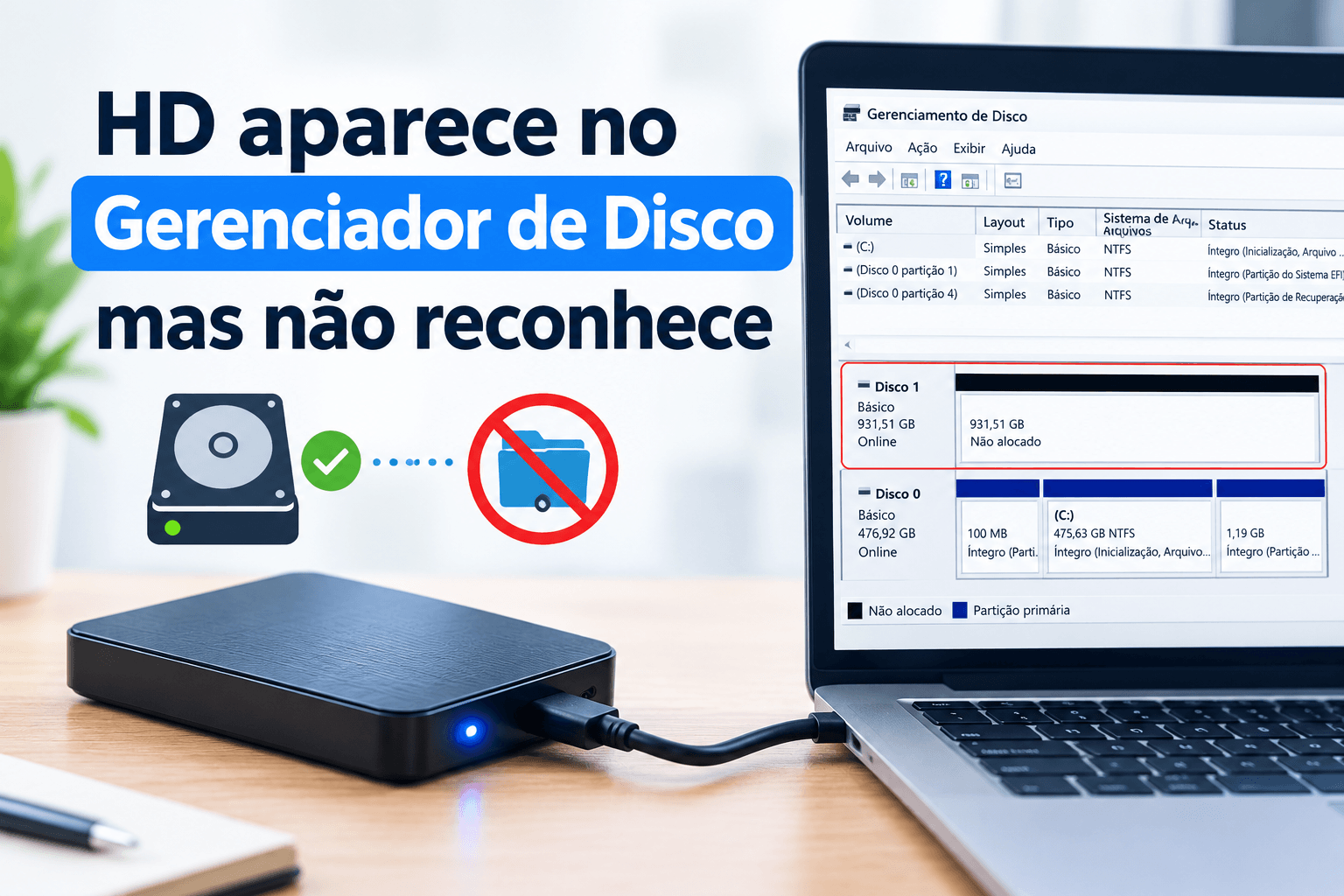
Por que o HD aparece no Gerenciador de Disco mas não reconhece no Explorador?
O fato de o HD aparecer no Gerenciamento de Disco já fornece uma informação importante: o Windows está conseguindo detectar pelo menos parte da estrutura do dispositivo. Isso significa que a situação pode ser diferente de uma falha completa de conexão ou de um disco que não é detectado pelo sistema.
O Explorador de Arquivos não mostra simplesmente todos os dispositivos físicos conectados ao computador. Para que uma unidade apareça normalmente, o Windows precisa reconhecer um volume acessível e associá-lo a uma letra de unidade ou a outro ponto de montagem.
Por isso, um HD pode aparecer como “Disco 1” no Gerenciamento de Disco, mas não aparecer em “Este Computador”. O estado da partição e do volume é fundamental para determinar o próximo procedimento.
Principais causas do problema
- O HD não possui uma letra de unidade.
- O disco está configurado como Offline.
- A partição aparece como RAW.
- O disco contém espaço não alocado.
- A partição está corrompida.
- O sistema de arquivos não está sendo reconhecido corretamente.
- A tabela de partições apresenta problemas.
- O volume não está montado corretamente.
- Existe um conflito ou problema relacionado a drivers.
- O HD apresenta problemas físicos ou setores defeituosos.
Primeiro: verifique exatamente como o HD aparece no Gerenciamento de Disco
Antes de executar qualquer comando ou formatar o disco, observe cuidadosamente o estado apresentado pelo Windows. Essa informação determina quais procedimentos são seguros e quais podem causar perda de dados.
Passo 1. Pressione Windows + X no teclado.
Passo 2. Selecione Gerenciamento de Disco.
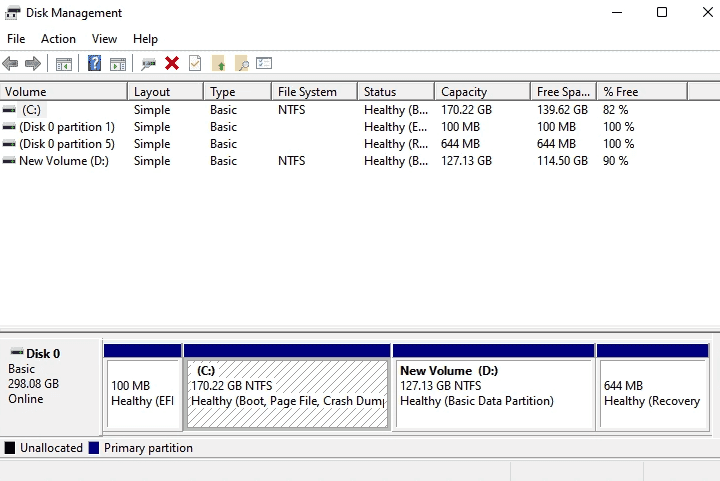
Passo 3. Aguarde o carregamento completo dos discos.
Passo 4. Localize o HD pela capacidade aproximada.
Passo 5. Observe o status do disco, o estado da partição e o sistema de arquivos exibido.
Passo 6. Verifique se existe uma letra de unidade, como D:, E:, F: ou outra.
HD aparece como “Online”, mas não aparece no Explorador
Esse é um dos cenários mais simples de investigar. Se o HD está Online e possui uma partição saudável, mas não aparece no Explorador de Arquivos, verifique primeiro a letra da unidade.
Por exemplo, se o Windows identifica a partição como NTFS ou exFAT e mostra o estado “Íntegro”, mas não existe uma letra associada ao volume, o sistema pode não disponibilizá-lo no Explorador.
Como adicionar uma letra de unidade
O Windows permite adicionar ou alterar a letra de uma unidade diretamente pelo Gerenciamento de Disco. A Microsoft documenta esse procedimento para unidades existentes que não contêm o sistema operacional ou aplicativos que dependam daquela letra.
Passo 1. Abra o Gerenciamento de Disco.
Passo 2. Localize a partição do HD que não aparece no Explorador de Arquivos.
Passo 3. Clique com o botão direito do mouse sobre a partição.
Passo 4. Selecione Alterar letra de unidade e caminho.
Passo 5. Clique em Adicionar.
Passo 6. Escolha uma letra disponível.
Passo 7. Clique em OK.
Passo 8. Abra o Explorador de Arquivos e verifique se o HD está disponível.
Se a opção “Alterar letra de unidade e caminho” estiver desativada, o volume pode não estar em uma condição que permita simplesmente atribuir uma letra. A própria documentação da Microsoft cita, entre outras possibilidades, volumes não alocados ou inacessíveis como motivos para essa opção não estar disponível.
HD aparece como “Offline” no Gerenciamento de Disco
Outro motivo pelo qual um HD pode ser detectado, mas não ficar disponível normalmente, é o status Offline. O Gerenciamento de Disco mostra se um disco está Online ou Offline. Um disco Offline precisa ser colocado Online antes de determinadas operações de gerenciamento.
Se o seu HD aparece como Offline, você pode verificar se o Windows permite colocá-lo novamente Online.
Passo 1. Abra o Gerenciamento de Disco.
Passo 2. Localize o HD identificado como Offline.
Passo 3. Clique com o botão direito na área correspondente ao disco.
Passo 4. Selecione Online.
Passo 5. Aguarde alguns segundos.
Passo 6. Verifique se a partição passa a apresentar um estado saudável.
Passo 7. Se necessário, atribua uma letra de unidade à partição.
Depois disso, abra o Explorador de Arquivos para verificar se o HD está disponível.
HD aparece como “RAW”: o que significa?
Se o Gerenciamento de Disco mostra o HD como RAW, o Windows não está interpretando o sistema de arquivos do volume como um sistema de arquivos utilizável. Esse cenário é diferente de uma simples ausência de letra.
Um volume pode se tornar RAW após corrupção do sistema de arquivos, problemas de particionamento ou outras falhas. Em um HD vazio, a solução pode ser relativamente simples: formatar o volume com um sistema de arquivos compatível.
Entretanto, se existem arquivos importantes no HD, não formate imediatamente. A documentação da Microsoft alerta que a formatação apaga os dados armazenados no volume e recomenda não realizar essa operação quando o objetivo é recuperar arquivos.
O que fazer quando o HD está RAW e contém dados importantes?
Nesse caso, a prioridade deve ser preservar os dados. Evite executar operações de formatação, exclusão de partições ou comandos que limpem a estrutura do disco.
Dependendo da situação, uma ferramenta de recuperação de dados pode ser considerada. Se o HD apresentar também sintomas físicos, como ruídos anormais, desconexões frequentes ou dificuldade para permanecer ligado, pode ser mais adequado procurar uma solução profissional de recuperação de dados.
HD aparece como “Não alocado”
Quando o Gerenciamento de Disco mostra um espaço como Não alocado, significa que aquele espaço não está atualmente associado a uma partição reconhecida pelo Windows.
Esse estado pode ser normal em um HD novo ou em um disco que foi intencionalmente apagado. Porém, se o espaço anteriormente continha arquivos, é importante descobrir por que a partição desapareceu antes de criar uma nova.
Se o HD estiver vazio
Quando não há dados que precisam ser preservados, você pode criar uma nova partição no espaço não alocado.
Passo 1. Abra o Gerenciamento de Disco.
Passo 2. Localize o espaço não alocado do HD correto.
Passo 3. Clique com o botão direito no espaço não alocado.
Passo 4. Selecione Novo Volume Simples.
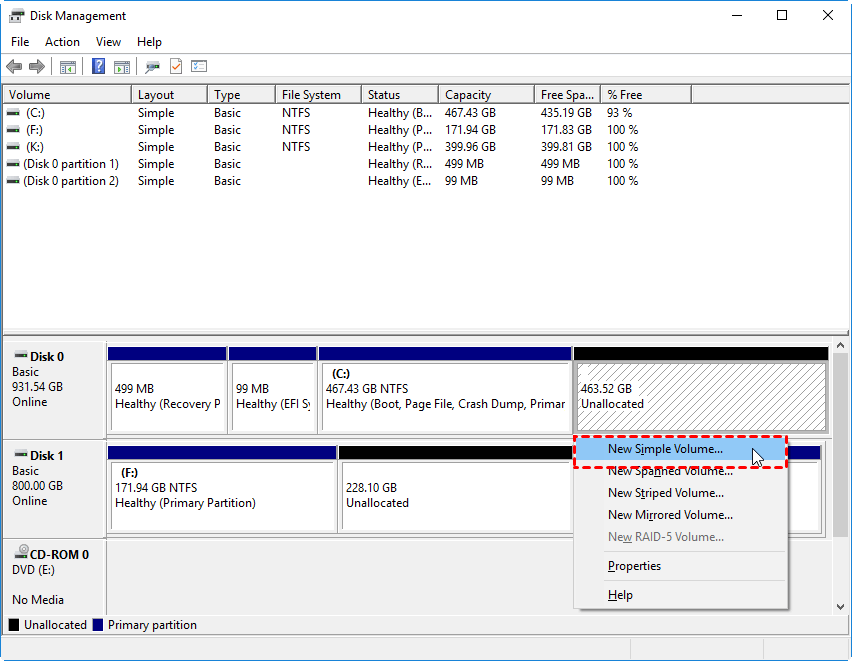
Passo 5. Defina o tamanho do volume.
Passo 6. Escolha uma letra de unidade.
Passo 7. Escolha o sistema de arquivos adequado.
Passo 8. Confirme as configurações.
Passo 9. Aguarde a conclusão da formatação.
O Gerenciamento de Disco do Windows permite criar e formatar volumes a partir de espaço não alocado.
HD aparece como “Não inicializado”
Se o HD aparece como Não inicializado, o Windows detectou o disco, mas sua estrutura de particionamento não está configurada de uma maneira que o sistema consiga utilizar normalmente.
Em um disco novo e vazio, a inicialização pode ser parte do processo normal de preparação. Porém, se o HD já contém arquivos importantes, não inicialize automaticamente o dispositivo sem entender as consequências.
A Microsoft explica que, para inicializar um disco novo, o usuário pode selecionar o disco no Gerenciamento de Disco e escolher Inicializar Disco. A escolha entre GPT e MBR depende da compatibilidade do sistema e das necessidades do disco.
Quando é seguro inicializar?
A inicialização é mais apropriada quando o HD é novo, está vazio ou quando você já confirmou que os dados existentes não precisam ser preservados.
Se o HD era utilizado anteriormente e passou repentinamente a aparecer como não inicializado, tenha cautela. O problema pode estar relacionado à estrutura de partições ou a uma falha do dispositivo.
HD aparece no Gerenciamento de Disco, mas a capacidade está errada
Observe também a capacidade apresentada pelo Windows. Se um HD de determinada capacidade aparece com um tamanho muito menor, isso pode indicar um problema na estrutura do disco, uma configuração específica, uma limitação do dispositivo ou, em determinadas situações, uma falha do hardware.
Antes de realizar alterações, compare o tamanho exibido no Gerenciamento de Disco com a capacidade nominal do HD. Pequenas diferenças são normais porque fabricantes e sistemas operacionais utilizam métodos diferentes para representar a capacidade, mas diferenças muito grandes merecem investigação.
Verifique se o HD possui uma partição saudável
Um HD que aparece como “Online” e contém uma partição marcada como “Íntegro” oferece uma situação diferente daquela de um disco RAW ou não alocado.
Observe principalmente:
- O estado do disco.
- O estado da partição.
- O sistema de arquivos.
- A letra de unidade.
- A capacidade total.
- O espaço utilizado e disponível.
Essas informações ajudam a determinar se o problema está na montagem do volume ou na própria estrutura do armazenamento.
Verifique a conexão física do HD
Mesmo quando o HD aparece no Gerenciamento de Disco, ainda vale verificar a conexão física, principalmente se o dispositivo é externo. Uma conexão instável pode fazer com que o volume seja detectado inicialmente, mas desapareça durante operações de leitura ou gravação.
Se for um HD externo USB, teste outra porta. Se possível, conecte-o diretamente ao computador em vez de utilizar um hub USB. Também pode ser útil testar outro cabo compatível.
Passo 1. Ejete o HD corretamente, se ele estiver disponível para ejeção.
Passo 2. Desconecte o cabo USB.
Passo 3. Conecte o HD a outra porta USB.
Passo 4. Aguarde o Windows reconhecer o dispositivo.
Passo 5. Abra novamente o Gerenciamento de Disco.
Passo 6. Verifique se o estado do HD mudou.
Teste o HD em outro computador
Se o HD aparece no Gerenciamento de Disco, mas não pode ser acessado, testá-lo em outro computador pode ajudar a identificar se o problema está no próprio disco ou no Windows da máquina atual.
Passo 1. Desconecte o HD do computador atual.
Passo 2. Conecte o HD a outro computador compatível.
Passo 3. Aguarde alguns segundos.
Passo 4. Verifique o Explorador de Arquivos.
Passo 5. Abra o Gerenciamento de Disco.
Passo 6. Compare o estado do HD nos dois computadores.
Se o HD funcionar normalmente em outro PC, concentre a investigação nos drivers, configurações e portas do primeiro computador.
Atualize ou reinstale os drivers de armazenamento
Embora o Gerenciamento de Disco consiga detectar o HD, problemas de drivers ainda podem afetar a forma como o Windows acessa determinados dispositivos.
O Gerenciador de Dispositivos permite verificar os dispositivos de armazenamento e os controladores USB instalados no sistema.
Passo 1. Pressione Windows + X.
Passo 2. Abra o Gerenciador de Dispositivos.
Passo 3. Expanda Unidades de disco.
Passo 4. Localize o HD correspondente.
Passo 5. Clique com o botão direito sobre o dispositivo.
Passo 6. Verifique as propriedades e o status do dispositivo.
Passo 7. Se necessário, atualize o driver conforme as opções disponíveis.
Passo 8. Reinicie o computador.
Passo 9. Teste novamente o HD.
Use o CHKDSK com cuidado
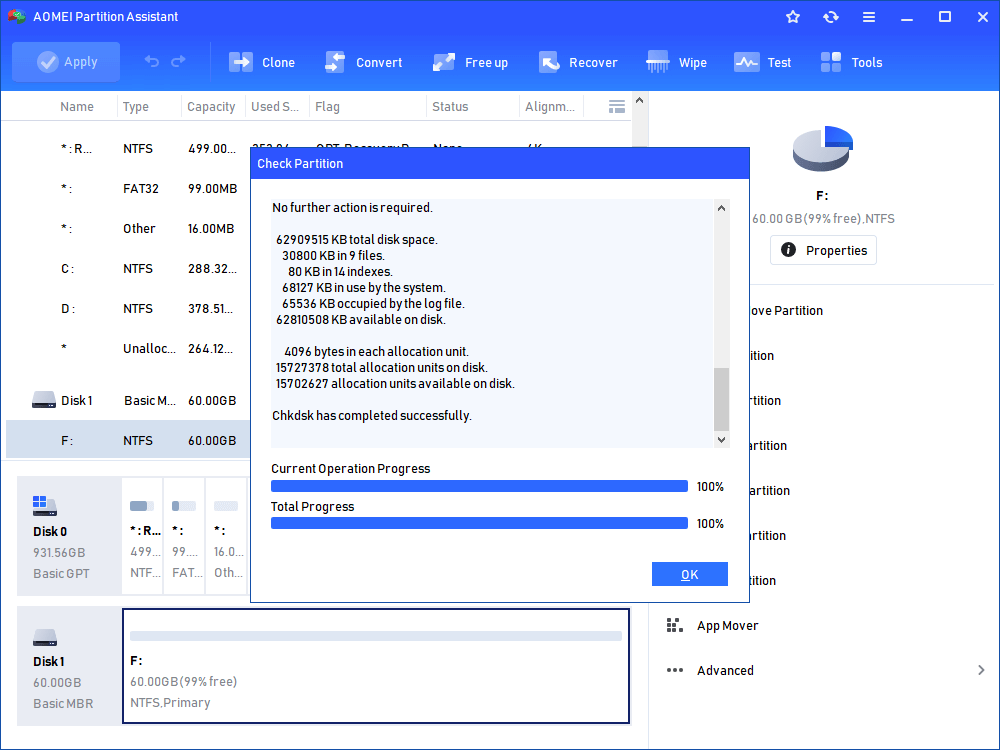
O CHKDSK é uma ferramenta do Windows usada para verificar determinados problemas relacionados ao sistema de arquivos. Ele pode ser útil quando o volume é reconhecido e existe uma letra de unidade, mas apresenta erros de acesso.
Entretanto, ele não deve ser usado indiscriminadamente em um HD que contém dados importantes e apresenta sinais de falha física. Se o HD estiver muito instável, desconectando sozinho ou produzindo ruídos incomuns, priorize a preservação dos dados.
Também é importante diferenciar um problema de sistema de arquivos de uma falha física. O CHKDSK não transforma um HD fisicamente defeituoso em um dispositivo saudável.
Use o DiskPart para verificar o HD
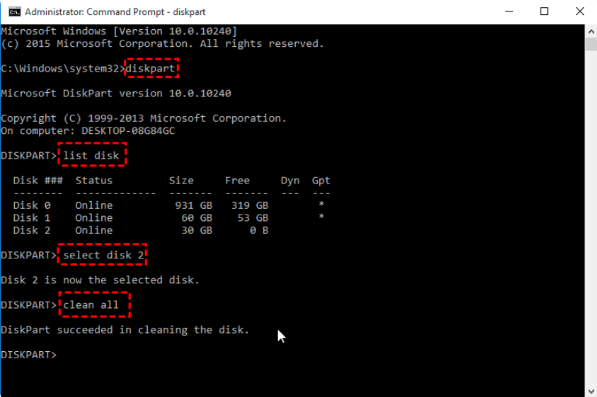
O DiskPart é outra ferramenta integrada ao Windows que permite trabalhar com discos e partições. Ele pode ajudar a verificar se o sistema reconhece o HD em um nível diferente do Explorador de Arquivos.
Para uma verificação inicial, o comando list disk pode mostrar os discos identificados pelo sistema. Porém, o DiskPart também possui comandos destrutivos, portanto é essencial confirmar o número do disco antes de executar qualquer alteração.
Passo 1. Abra o Prompt de Comando como administrador.
Passo 2. Digite diskpart e pressione Enter.
Passo 3. Digite list disk e pressione Enter.
Passo 4. Compare os discos exibidos com a capacidade do HD.
Passo 5. Não execute comandos de limpeza ou exclusão se os dados do HD forem importantes.
Passo 6. Digite exit para sair do DiskPart.
Evite executar comandos como clean apenas porque o HD não aparece no Explorador. Uma operação desse tipo pode remover informações de particionamento e agravar uma situação de perda de dados.
AOMEI Partition Assistant: como usar para gerenciar o HD
Quando o HD aparece no Gerenciamento de Disco mas não pode ser acessado normalmente, uma ferramenta especializada em gerenciamento de partições pode oferecer opções adicionais. O AOMEI Partition Assistant foi desenvolvido para gerenciamento de discos e partições no Windows e oferece recursos como redimensionar, mover, criar, excluir, formatar e mesclar partições.
Uma característica útil para operações de particionamento é que as alterações ficam pendentes até o usuário confirmar a opção de aplicação. Isso permite revisar as operações antes que sejam executadas.
Como verificar o HD no AOMEI Partition Assistant
Se o Windows consegue detectar o HD, você pode usar o programa para visualizar sua estrutura de discos e partições.
Passo 1. Baixe e instale o AOMEI Partition Assistant a partir do site oficial.
Passo 2. Conecte o HD ao computador e aguarde o Windows reconhecê-lo.
Passo 3. Abra o AOMEI Partition Assistant.
Passo 4. Localize o HD na interface principal comparando sua capacidade com o disco físico correto.
Passo 5. Observe as partições e o espaço não alocado apresentados para o HD.
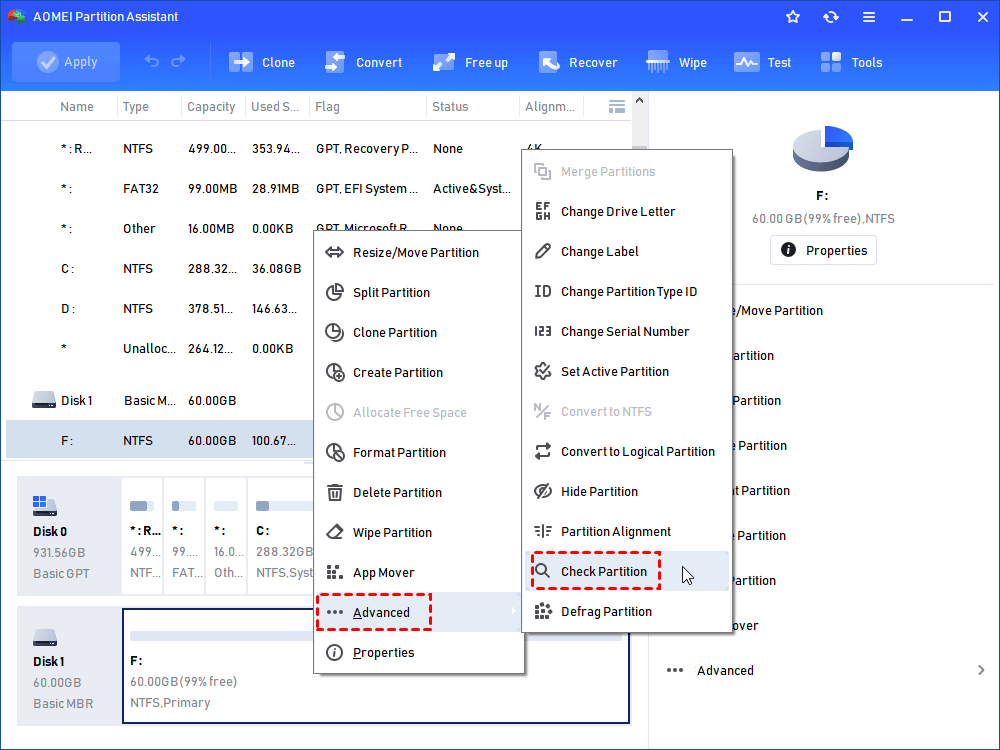
Passo 6. Clique com o botão direito na partição desejada para visualizar as operações disponíveis.
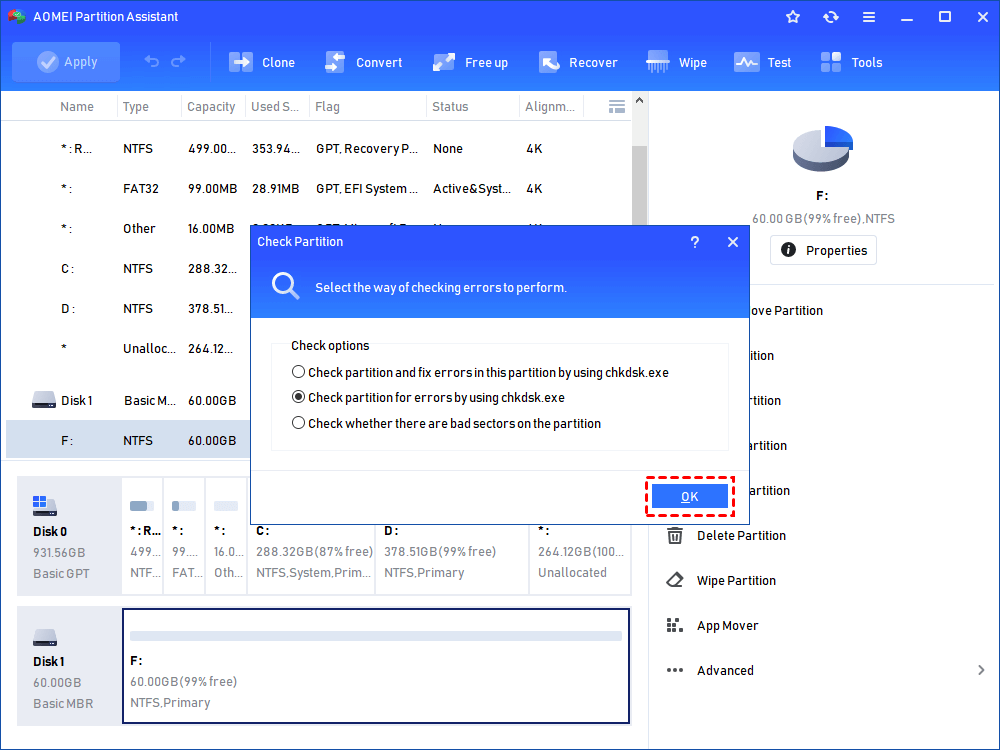
Passo 7. Clique em Aplicar somente quando tiver certeza de que a alteração não causará perda dos dados necessários.
Como atribuir uma letra de unidade usando o AOMEI Partition Assistant
Se a partição está presente e o problema está relacionado à forma como a unidade é apresentada no Windows, o gerenciamento de letras de unidade pode ser uma das operações disponíveis. A edição e os recursos utilizados devem ser conferidos na versão instalada.
Passo 1. Abra o AOMEI Partition Assistant.
Passo 2. Identifique o HD pela capacidade.
Passo 3. Localize a partição que não aparece no Explorador de Arquivos.
Passo 4. Clique com o botão direito sobre a partição.
Passo 5. Procure a opção relacionada à alteração ou atribuição da letra da unidade.
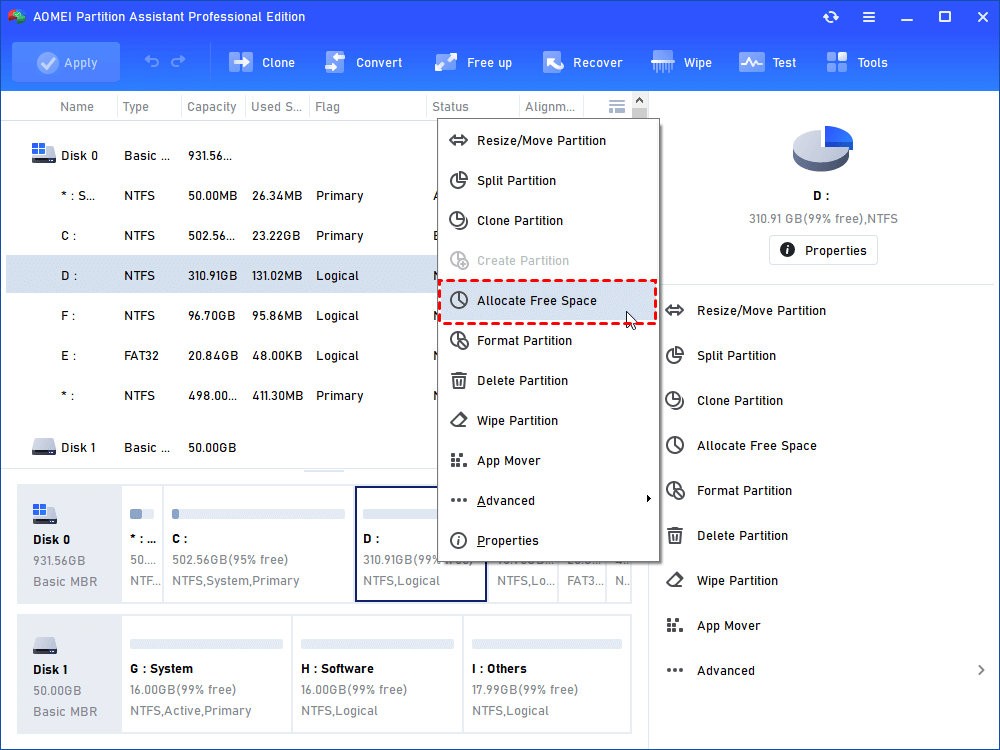
Passo 6. Escolha uma letra disponível.
Passo 7. Confirme a configuração.
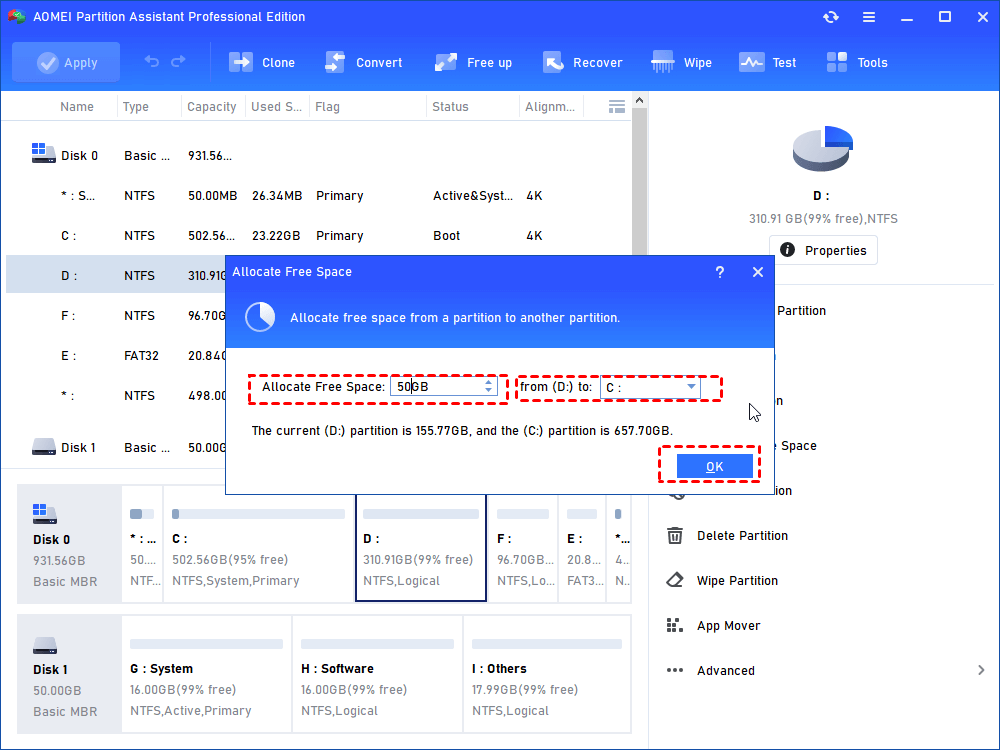
Passo 8. Revise as operações pendentes.
Passo 9. Clique em Aplicar para confirmar.
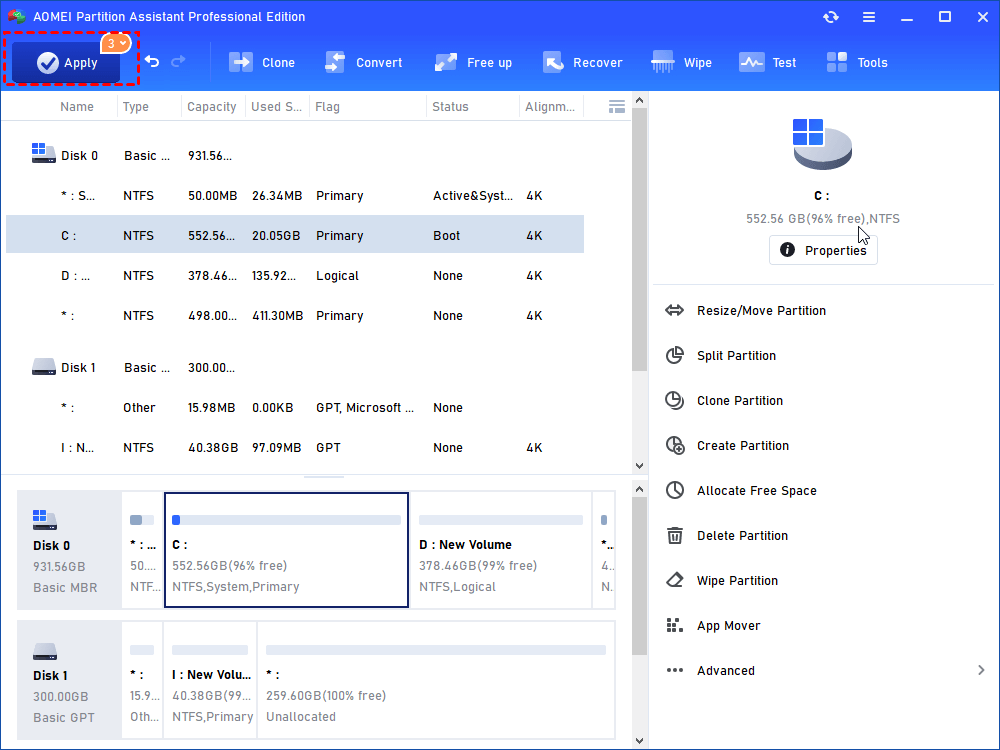
Se o problema for apenas a ausência da letra, a unidade poderá aparecer no Explorador depois da operação.
HD aparece no Gerenciamento de Disco, mas não abre ao clicar
Se a unidade possui uma letra, mas não abre quando você tenta acessá-la, observe a mensagem exibida pelo Windows. Diferentes mensagens apontam para situações diferentes.
Por exemplo, uma mensagem indicando que o sistema de arquivos não pode ser reconhecido pode estar relacionada a RAW ou corrupção. Uma mensagem sobre acesso negado pode ter relação com permissões ou configurações específicas. Já uma unidade que simplesmente desaparece pode indicar instabilidade de conexão ou problemas físicos.
Não aplique uma solução genérica antes de identificar a mensagem apresentada pelo sistema.
O HD aparece e desaparece no Gerenciamento de Disco
Se o HD aparece durante alguns segundos e depois desaparece, o comportamento merece atenção especial. Isso pode estar relacionado a uma conexão instável, alimentação insuficiente, cabo defeituoso, adaptador USB ou falha do próprio dispositivo.
Passo 1. Desconecte o HD.
Passo 2. Teste outra porta USB.
Passo 3. Se possível, teste outro cabo.
Passo 4. Conecte o HD diretamente ao computador.
Passo 5. Observe se o dispositivo permanece disponível no Gerenciamento de Disco.
Passo 6. Teste o HD em outro computador.
Se o dispositivo continuar desaparecendo em diferentes computadores, é recomendável considerar a possibilidade de um problema de hardware.
É seguro inicializar um HD que aparece no Gerenciamento de Disco?
Depende do conteúdo do disco. Se o HD é novo e vazio, inicializá-lo pode fazer parte da preparação para uso. Se o disco contém dados importantes, não inicialize simplesmente porque o Windows mostra a mensagem “Não inicializado”.
A inicialização pode alterar informações relacionadas à estrutura de particionamento. Antes de confirmar a operação, certifique-se de que o disco selecionado é o correto e de que não há dados que precisam ser preservados.
GPT ou MBR: qual escolher?
GPT e MBR são estilos de particionamento, não sistemas de arquivos. A escolha depende do hardware, do modo de inicialização e da finalidade do disco.
A documentação da Microsoft recomenda GPT para sistemas modernos com firmware UEFI e para situações que exigem suporte a discos maiores e mais partições. MBR pode ser necessário em hardware ou sistemas operacionais mais antigos que não oferecem suporte adequado ao GPT.
Para um HD que já contém dados, não altere MBR para GPT ou GPT para MBR apenas para tentar fazer o dispositivo aparecer. Primeiro determine qual é a causa real do problema.
O sistema de arquivos também pode causar o problema?
Sim. O estilo de particionamento e o sistema de arquivos são conceitos diferentes. GPT e MBR definem como as partições são estruturadas, enquanto NTFS, FAT32 e exFAT são sistemas de arquivos utilizados para organizar os dados dentro dos volumes.
Se o Windows não consegue interpretar corretamente o sistema de arquivos, a partição pode aparecer como RAW ou apresentar outros comportamentos inesperados.
Como decidir qual solução aplicar?
| Estado apresentado | Possível causa | Procedimento inicial |
|---|---|---|
| Online + partição saudável + sem letra | Volume sem letra de unidade | Atribuir uma letra |
| Offline | Disco indisponível no Windows | Tentar colocá-lo Online |
| RAW | Sistema de arquivos não reconhecido | Evitar formatar se houver dados importantes |
| Não alocado | Espaço sem partição reconhecida | Criar partição somente quando apropriado |
| Não inicializado | Estrutura de particionamento não configurada ou não reconhecida | Inicializar apenas quando os dados não forem necessários |
| Aparece e desaparece | Conexão, alimentação ou possível falha física | Testar cabo, porta e outro computador |
Conclusão
Quando o HD aparece no Gerenciador de Disco mas não reconhece no Explorador de Arquivos, o primeiro passo não deve ser formatar o dispositivo. O Gerenciamento de Disco fornece informações importantes sobre o estado do HD e permite identificar se o problema está relacionado à letra de unidade, ao status Offline, ao sistema de arquivos, ao particionamento ou a outra condição.
Se o HD aparece Online e possui uma partição saudável, verifique primeiro se existe uma letra de unidade. Se estiver Offline, tente colocá-lo Online. Se estiver RAW, tenha cuidado com a formatação. Se estiver não alocado ou não inicializado, determine primeiro se existem dados que precisam ser preservados.
O AOMEI Partition Assistant pode complementar as ferramentas do Windows quando o HD já é detectado e você precisa realizar operações de gerenciamento de partições. Entre os recursos oficiais estão criar, excluir, formatar, redimensionar, mover e mesclar partições, além de conversão MBR/GPT, clonagem e outras funções, dependendo da edição.
Por fim, se o HD apresenta desconexões constantes, ruídos anormais, capacidade incorreta ou outros sinais de falha física, priorize a preservação dos dados. Evite operações destrutivas e considere uma solução especializada de recuperação quando os arquivos forem importantes.
Perguntas frequentes

Software de Partições AOMEI
Gerenciador de partições, conversor de disco e otimizador de PC gratuito, fácil e seguro para Windows 11/10/8.1/8/7.
Windows 11/10/8.1/8/7
Mais informações