



Desfragmentar Disco Windows 11: Como Fazer e Otimizar o PC
Aprenda como desfragmentar disco Windows 11, usar a ferramenta Otimizar Unidades, entender a diferença entre HDD e SSD e conhecer alternativas para melhorar o desempenho do armazenamento.

Por Yvonne Atualizado em 18/09/2026


O que significa desfragmentar um disco?
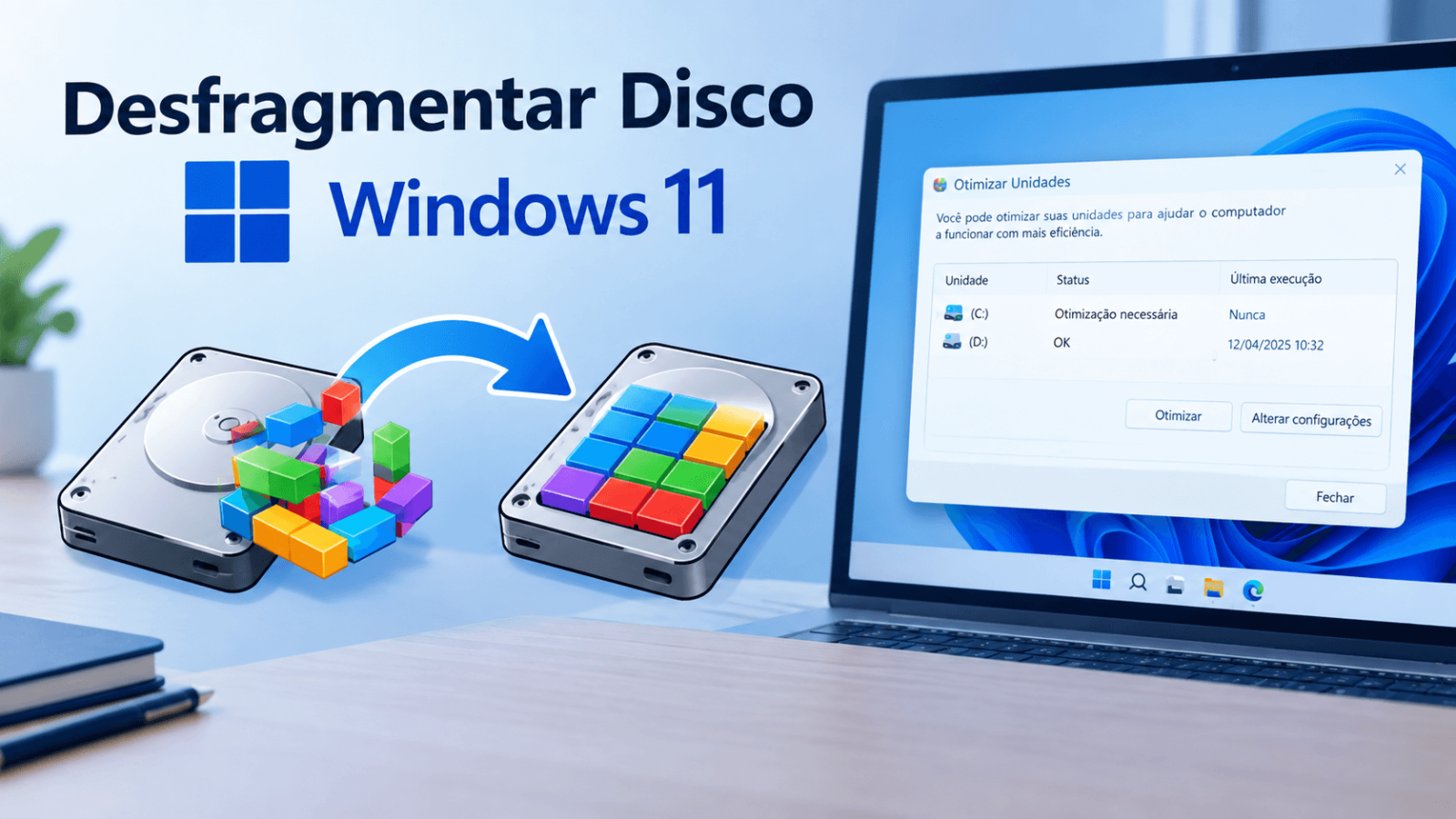
Quando você salva, modifica e exclui arquivos repetidamente em um HD, os dados nem sempre permanecem armazenados em uma sequência contínua. Com o tempo, partes diferentes de um mesmo arquivo podem ocupar áreas separadas do disco. Esse fenômeno é chamado de fragmentação.
Em um HD mecânico, o cabeçote precisa acessar diferentes regiões do disco para encontrar os fragmentos necessários. Quando há muitos arquivos fragmentados, isso pode aumentar o trabalho necessário para localizar e ler os dados.
A desfragmentação reorganiza esses fragmentos para deixar os dados relacionados em uma disposição mais eficiente. Isso pode reduzir movimentos desnecessários do mecanismo de leitura do HD e contribuir para um acesso mais eficiente aos arquivos.
É importante, entretanto, diferenciar HD e SSD. A desfragmentação tradicional foi desenvolvida principalmente para discos rígidos mecânicos. SSDs funcionam de maneira diferente e não devem ser tratados como HDs mecânicos. No Windows 11, a ferramenta de otimização identifica o tipo de unidade e aplica o procedimento adequado.
Quando verificar o HD?
Você pode verificar a unidade quando perceber alterações no comportamento do computador, especialmente se estiver utilizando um HD mecânico. Alguns sinais podem justificar uma análise:
- arquivos grandes demoram mais para abrir;
- programas armazenados no HD apresentam carregamento mais lento;
- o sistema demora mais para acessar documentos;
- o HD é utilizado intensivamente há bastante tempo;
- há grande quantidade de arquivos que foram constantemente modificados;
- a manutenção automática do Windows não foi executada por algum motivo.
Esses sintomas não significam necessariamente que a fragmentação seja a causa. Um computador lento também pode estar relacionado a pouca memória RAM, programas executados em segundo plano, falta de espaço livre, problemas no sistema de arquivos, falhas no HD ou outros fatores.
Como desfragmentar disco Windows 11 pela ferramenta integrada
A maneira mais simples de desfragmentar disco Windows 11 é utilizar o recurso “Desfragmentar e Otimizar Unidades”. A Microsoft fornece esse procedimento para Windows 11 e Windows 10.
Método 1: usar a pesquisa do Windows 11
Este método não exige a instalação de nenhum programa adicional. Você só precisa localizar a ferramenta de otimização de unidades.
Passo 1. Clique no botão Iniciar ou pressione a tecla Windows no teclado.
Passo 2. Na caixa de pesquisa, digite Desfragmentar.
Passo 3. Nos resultados, selecione Desfragmentar e Otimizar Unidades.
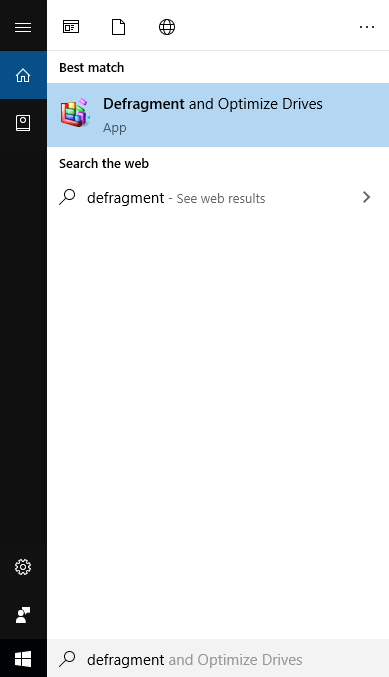
Passo 4. Na janela exibida, localize a unidade que deseja verificar.
Passo 5. Observe a coluna relacionada ao tipo de mídia e ao status de otimização da unidade.
Passo 6. Se a unidade for um HD, selecione-a e clique em Analisar, quando essa opção estiver disponível.
Passo 7. Após a análise, se for necessário realizar a otimização, clique em Otimizar.
Passo 8. Aguarde a conclusão do processo. O tempo necessário dependerá do tamanho da unidade, da quantidade de dados e do nível de fragmentação.
A Microsoft descreve exatamente essa ferramenta para verificar e otimizar unidades no Windows. Em um HD, a otimização reorganiza os arquivos fragmentados; em um SSD, o Windows utiliza o processo apropriado para esse tipo de armazenamento.
Como saber se o disco precisa ser desfragmentado?
O Windows 11 não exige que você adivinhe quando um HD precisa de manutenção. A ferramenta de otimização permite verificar o status da unidade e iniciar o processo quando necessário.
Se você possui um HD mecânico utilizado como unidade de armazenamento, a fragmentação pode aumentar conforme os arquivos são criados, modificados e excluídos. Entretanto, a existência de algum nível de fragmentação não significa automaticamente que seja necessário executar uma desfragmentação manual.
Uma boa prática é permitir que o próprio Windows mantenha o agendamento de otimização ativo, salvo quando houver uma necessidade específica de alterar essa configuração.
Como configurar a desfragmentação automática no Windows 11
O Windows 11 possui um recurso de otimização agendada. Isso reduz a necessidade de lembrar manualmente quando executar a manutenção do disco.
Alterar o agendamento de otimização
Passo 1. Abra a pesquisa do Windows 11 e digite Desfragmentar.
Passo 2. Clique em Desfragmentar e Otimizar Unidades.
Passo 3. Na área relacionada à otimização agendada, clique em Alterar configurações.
Passo 4. Verifique se a opção de execução agendada está habilitada.
Passo 5. Escolha a frequência disponível de acordo com as opções apresentadas pelo Windows.
Passo 6. Selecione as unidades que deverão participar da otimização programada.
Passo 7. Confirme as alterações para salvar o novo agendamento.
De acordo com a documentação da Microsoft, a otimização automática é configurada por padrão para ocorrer semanalmente, embora o usuário possa modificar o agendamento.
É seguro desfragmentar o HD no Windows 11?
Para um HD mecânico, utilizar a ferramenta integrada do Windows 11 é uma operação normal de manutenção. A ferramenta foi projetada para otimizar as unidades reconhecidas pelo sistema.
Mesmo assim, é recomendável manter uma cópia de segurança dos arquivos importantes. A desfragmentação não substitui um backup. Se os documentos forem importantes, mantenha uma cópia em outro dispositivo ou em uma solução de armazenamento adequada.
Também é importante não interromper repetidamente uma operação de manutenção. Se o processo estiver demorando, especialmente em um HD grande ou muito utilizado, aguarde a conclusão sempre que possível.
HD e SSD: a desfragmentação funciona da mesma maneira?
Não. Essa é uma das informações mais importantes quando o assunto é desfragmentar disco Windows 11.
HD mecânico
Um HD tradicional possui componentes mecânicos e utiliza pratos magnéticos para armazenar dados. A fragmentação pode fazer com que partes de um arquivo fiquem espalhadas por diferentes regiões do disco.
A desfragmentação reorganiza esses dados para reduzir a fragmentação lógica dos arquivos.
SSD
Um SSD utiliza memória flash e não possui o mesmo mecanismo físico de leitura de um HD mecânico. Por isso, a desfragmentação tradicional não deve ser tratada como uma tarefa de manutenção manual equivalente.
O Windows 11 reconhece a diferença entre os tipos de unidade e aplica a otimização apropriada. A Microsoft explica que, para SSDs, a operação de otimização utiliza o mecanismo de “trim”, que informa à unidade quais áreas podem ser preparadas para futuras operações de gravação.
Portanto, se o seu computador utiliza um SSD como unidade principal, não é recomendável procurar uma opção de desfragmentação tradicional e executá-la repetidamente de forma manual. Deixe o Windows gerenciar a otimização da unidade.
Como desfragmentar disco Windows 11 pelo CMD
Usuários que preferem comandos também podem utilizar o utilitário defrag disponível no Windows. Essa opção é útil para administração e automação, mas requer atenção para evitar selecionar a unidade incorreta.
Executar o comando defrag
Passo 1. Pressione Windows + R para abrir a caixa Executar.
Passo 2. Digite cmd.
Passo 3. Pressione Ctrl + Shift + Enter para abrir o Prompt de Comando com privilégios administrativos.
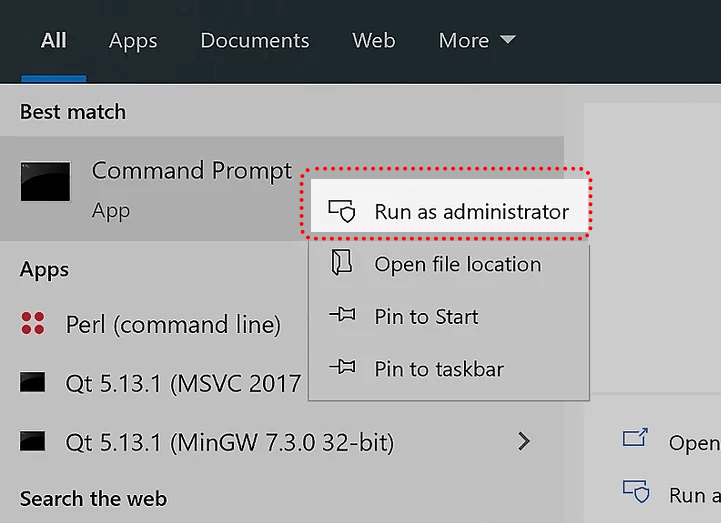
Passo 4. Confirme a solicitação de Controle de Conta de Usuário, caso seja exibida.
Passo 5. Para analisar uma unidade específica, utilize o comando correspondente ao volume desejado, seguindo a sintaxe do utilitário defrag.
Passo 6. Para executar uma otimização, utilize o parâmetro apropriado do comando defrag, verificando primeiro a documentação e a unidade selecionada.
Passo 7. Aguarde a conclusão da operação e confira a mensagem apresentada pelo sistema.
Para a maioria dos usuários domésticos, entretanto, a interface gráfica “Desfragmentar e Otimizar Unidades” é mais simples e reduz o risco de executar um comando inadequado.
Como otimizar o disco Windows 11 pelo Explorador de Arquivos
Também é possível chegar à ferramenta de otimização a partir das propriedades de uma unidade. Esse caminho pode ser útil quando você já está navegando pelo armazenamento do computador.
Passo 1. Abra o Explorador de Arquivos.
Passo 2. Clique em Este Computador.
Passo 3. Localize o disco que deseja verificar.
Passo 4. Clique com o botão direito do mouse sobre a unidade.
Passo 5. Selecione Propriedades.
Passo 6. Procure a área relacionada às ferramentas da unidade.
Passo 7. Abra a opção de otimização ou manutenção da unidade, conforme a interface apresentada pelo Windows 11.
Passo 8. Selecione a unidade desejada e execute a otimização apropriada.
AOMEI Partition Assistant: alternativa para gerenciar e otimizar o disco
Caso as funcionalidades de que você precisa vão além do escopo das ferramentas básicas do Windows, o AOMEI Partition Assistant oferece um amplo leque de recursos para gerenciamento de discos e partições. Ele suporta desfragmentação, redimensionamento, movimentação, criação, exclusão, formatação e fusão de partições, além de incluir recursos relacionados à otimização e ao gerenciamento de armazenamento.
Além disso, o programa oferece funções como verificação de partições, análise de espaço, detecção de setores defeituosos, clonagem, conversão entre os formatos MBR e GPT, além de outras operações de gerenciamento.
Como desfragmentar uma partição com o AOMEI Partition Assistant
O procedimento abaixo é destinado principalmente a um HD mecânico. Para SSDs, a abordagem deve ser diferente, pois a desfragmentação tradicional não é o objetivo da otimização de um SSD.
Passo 1. Instale e abra o AOMEI Partition Assistant no Windows 11.
Passo 2. Na interface principal, localize o disco ou a partição que deseja analisar.
Passo 3. Selecione a opção relacionada a Desfragmentar disco ou acesse o menu avançado da partição para encontrar a função de desfragmentação.
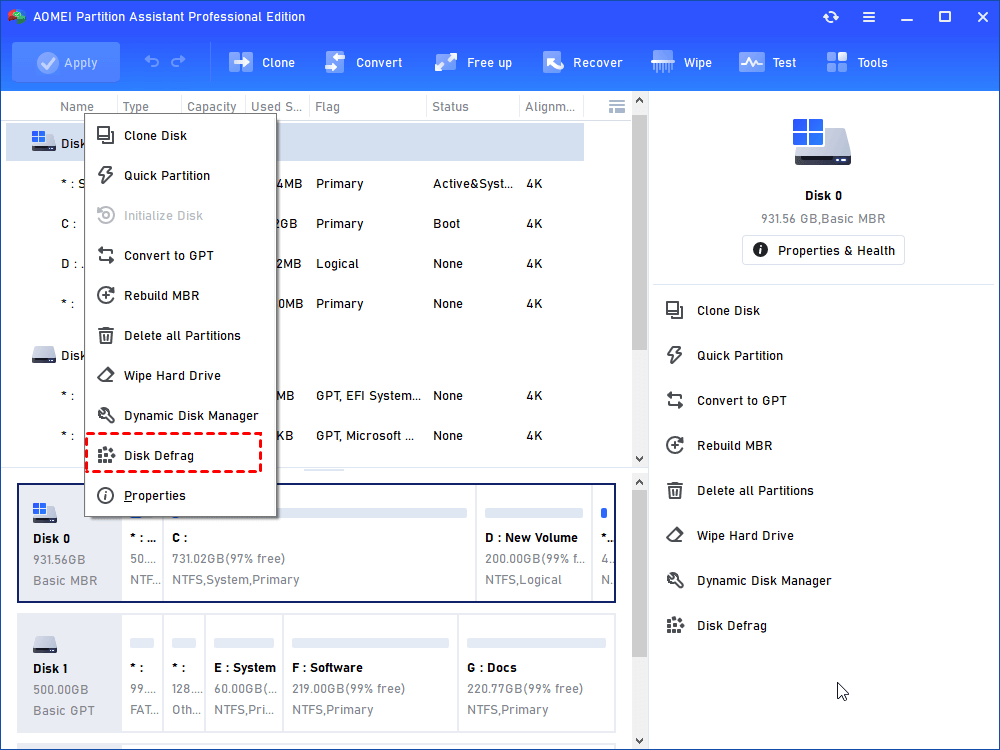
Passo 4. Selecione a unidade ou partição de destino.
Passo 5. Inicie a análise ou a operação de desfragmentação, conforme as opções apresentadas pela versão instalada.
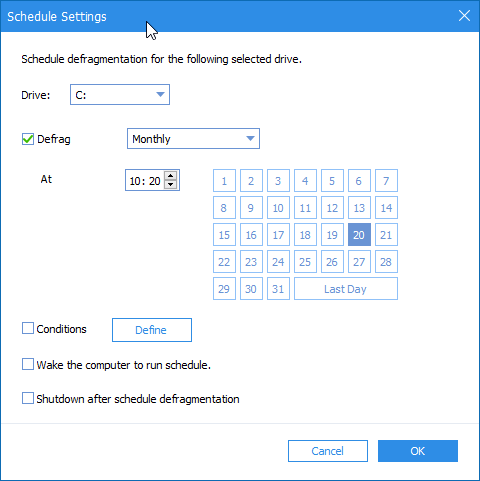
Passo 6. Se estiver disponível uma opção de agendamento, configure a frequência e o horário de acordo com sua necessidade.
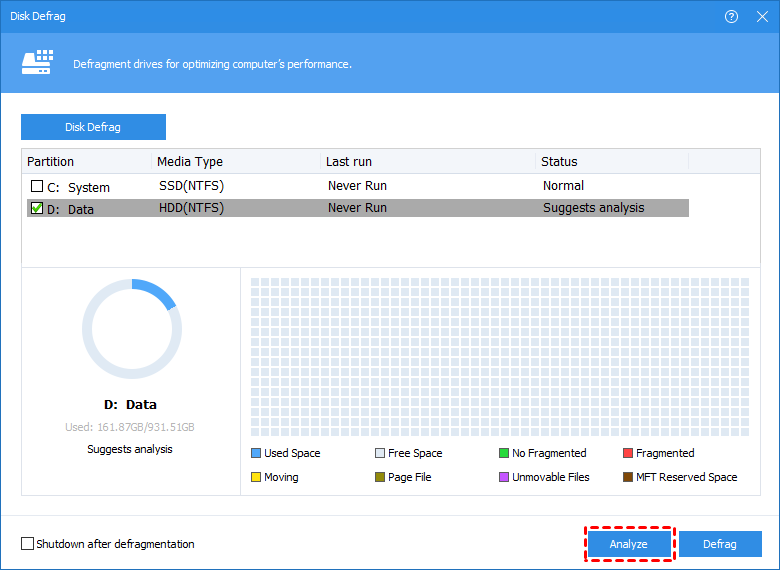
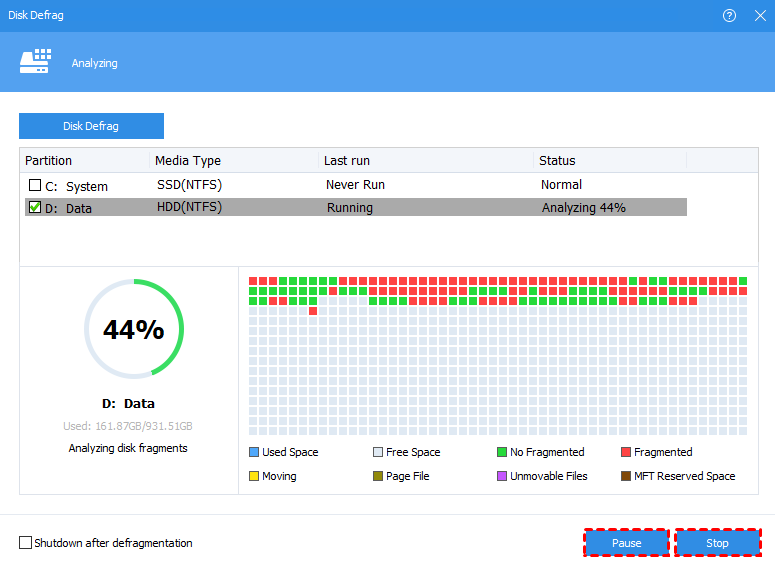
Passo 7. Confirme as configurações e aguarde a conclusão da operação.
Outras funções úteis do AOMEI Partition Assistant
O AOMEI Partition Assistant não é apenas uma ferramenta de desfragmentação. Ele pode ser utilizado para diferentes tarefas de administração do armazenamento.
- Redimensionar partições: ajustar o tamanho de determinadas partições conforme o espaço disponível.
- Mover partições: reorganizar a posição de partições quando necessário.
- Criar e excluir partições: administrar o layout do disco.
- Formatar partições: preparar uma partição para utilização com um sistema de arquivos compatível.
- Mesclar partições: combinar determinados espaços de armazenamento conforme a configuração do disco.
- Clonar discos e partições: copiar dados para outro dispositivo de armazenamento.
- Converter MBR e GPT: realizar determinadas conversões de estilo de partição.
- Verificar setores defeituosos: ajudar a identificar problemas físicos ou de leitura no disco.
- Analisar espaço: localizar arquivos e pastas que ocupam uma grande quantidade de armazenamento.
Nem todos os recursos estão necessariamente disponíveis em todas as edições. A página oficial do produto apresenta as diferenças entre as versões Standard e Professional.
Desfragmentar o disco pode deixar o Windows 11 mais rápido?
A resposta depende do tipo de unidade e da causa da lentidão.
Em um HD mecânico, reduzir a fragmentação pode ajudar a organizar os dados e tornar determinadas operações de leitura mais eficientes. A Microsoft inclui a otimização das unidades entre as medidas que podem contribuir para melhorar o desempenho do computador.
Entretanto, não se deve considerar a desfragmentação uma solução universal para computadores lentos. Se o problema estiver relacionado à memória insuficiente, ao excesso de programas na inicialização, a processos pesados, a pouco espaço disponível ou a uma falha de hardware, desfragmentar o disco não resolverá necessariamente a causa.
O que fazer se a desfragmentação estiver demorando muito?
Uma desfragmentação pode demorar especialmente quando o HD possui grande capacidade, muitos arquivos ou alto nível de fragmentação. A duração também varia conforme o desempenho do dispositivo.
Se a operação parecer demorada, evite desligar o computador imediatamente. Primeiro, verifique se a unidade ainda está sendo utilizada e se o processo continua apresentando atividade.
Também vale verificar quanto espaço livre existe no disco. Uma unidade quase cheia pode dificultar diversas operações de gerenciamento de arquivos.
Outros fatores que podem causar lentidão
Se o computador continuar lento depois da otimização, investigue outras causas possíveis:
- alto uso de CPU;
- memória RAM insuficiente;
- muitos aplicativos iniciados automaticamente;
- pouco espaço livre no disco;
- erros no sistema de arquivos;
- setores defeituosos no HD;
- problemas de temperatura;
- aplicativos executados em segundo plano;
- hardware antigo ou com desempenho limitado.
A própria Microsoft recomenda verificar o uso de CPU, memória e disco pelo Gerenciador de Tarefas quando o computador estiver lento.
Como liberar espaço antes de otimizar o disco
Antes de realizar tarefas de manutenção, pode ser útil verificar quanto espaço está ocupado. Arquivos temporários, instaladores antigos, downloads e duplicatas podem consumir uma quantidade significativa de armazenamento.
Você pode começar utilizando as ferramentas de armazenamento do próprio Windows 11 para identificar arquivos que podem ser removidos com segurança.
Outra possibilidade é utilizar uma ferramenta especializada para analisar a distribuição do espaço. O AOMEI Partition Assistant inclui um analisador de espaço que pode ajudar a localizar arquivos grandes e identificar onde o armazenamento está sendo utilizado.
Cuidados importantes antes de desfragmentar um disco
Embora a otimização de um HD seja uma tarefa comum, algumas precauções ajudam a reduzir riscos e evitar operações desnecessárias.
Faça backup dos arquivos importantes
Documentos, fotos, vídeos e arquivos de trabalho importantes devem possuir uma cópia de segurança independente. A desfragmentação não é uma ferramenta de backup e não deve ser usada como substituta de uma cópia dos dados.
Confirme o tipo de armazenamento
Antes de iniciar uma desfragmentação manual, confirme se a unidade é realmente um HD mecânico. Se for SSD, deixe o Windows gerenciar a otimização apropriada.
Não interrompa operações sem necessidade
Se o Windows estiver otimizando uma unidade, evite desligar o computador à força. Dê tempo suficiente para que o processo seja concluído.
Não use vários desfragmentadores ao mesmo tempo
Não há necessidade de executar várias ferramentas de desfragmentação simultaneamente. Escolha uma ferramenta confiável e permita que ela conclua o processo.
Desfragmentação e formatação são a mesma coisa?
Não. A diferença é fundamental.
Desfragmentação reorganiza dados existentes em um HD para reduzir a fragmentação.
Formatação prepara uma partição para utilização com um determinado sistema de arquivos e, dependendo do procedimento, pode resultar na remoção dos dados existentes.
Exclusão de partição remove a estrutura da partição e torna seu espaço disponível para outras operações.
Portanto, se o objetivo é simplesmente melhorar a organização dos arquivos em um HD, não escolha opções de formatação ou exclusão de partição.
O que fazer se a opção “Otimizar” não funcionar?
Se o Windows 11 não conseguir otimizar uma unidade, primeiro verifique se ela está corretamente reconhecida pelo sistema.
Passo 1. Abra o Gerenciamento de Disco e confirme se a unidade aparece corretamente.
Passo 2. Verifique se a partição possui uma letra de unidade quando isso for necessário.
Passo 3. Confira se existem erros de sistema de arquivos.
Passo 4. Verifique se o disco apresenta sinais de falha ou setores defeituosos.
Passo 5. Reinicie o computador e tente executar novamente a ferramenta de otimização.
Passo 6. Se o problema persistir, considere utilizar uma ferramenta de gerenciamento de discos para diagnosticar a unidade com mais detalhes.
O AOMEI Partition Assistant possui recursos para verificar partições, analisar a superfície do disco e verificar determinadas condições de armazenamento, podendo ser útil quando as ferramentas integradas não oferecem informações suficientes.
Como verificar se o Windows 11 está otimizando as unidades automaticamente
Se você não sabe se a manutenção automática está funcionando, pode conferir diretamente nas configurações da ferramenta de otimização.
Passo 1. Pesquise por Desfragmentar e Otimizar Unidades no menu Iniciar.
Passo 2. Abra a ferramenta.
Passo 3. Observe a coluna de status das unidades.
Passo 4. Verifique a seção de otimização agendada.
Passo 5. Clique em Alterar configurações se quiser revisar a frequência ou as unidades incluídas no agendamento.
Passo 6. Confirme se a configuração atende à sua necessidade.
A Microsoft recomenda deixar a otimização automática ativa para que o sistema possa cuidar da manutenção das unidades de acordo com o tipo de armazenamento.
Conclusão
Saber como desfragmentar disco Windows 11 é útil principalmente para quem ainda utiliza HDs mecânicos. O procedimento pode ser realizado diretamente com a ferramenta Desfragmentar e Otimizar Unidades, que permite analisar as unidades e executar a otimização adequada.
O ponto mais importante é identificar corretamente o tipo de armazenamento. Em um HD, a desfragmentação reorganiza os arquivos fragmentados. Em um SSD, o Windows 11 utiliza mecanismos de otimização diferentes, portanto não é necessário tratar o dispositivo como um HD mecânico.
Para usuários que precisam de funções mais avançadas, o AOMEI Partition Assistant oferece recursos adicionais para gerenciamento, análise, manutenção e otimização de discos e partições. Entre suas funções estão desfragmentação de disco/partição, redimensionamento, criação e formatação de partições, clonagem, análise de espaço e verificação do armazenamento.
Por fim, lembre-se de que a desfragmentação é apenas uma das possíveis medidas de manutenção. Se o Windows 11 continuar lento depois da otimização, investigue outros fatores, como espaço livre, memória, programas em segundo plano, erros do sistema de arquivos e a saúde física do disco.
Perguntas frequentes sobre desfragmentar disco Windows 11

Software de Partições AOMEI
Gerenciador de partições, conversor de disco e otimizador de PC gratuito, fácil e seguro para Windows 11/10/8.1/8/7.
Windows 11/10/8.1/8/7
Mais informações