



O Windows não pode ser instalado neste disco: Como Resolver
Veja como resolver o erro “O Windows não pode ser instalado neste disco” durante a instalação do Windows. Aprenda a corrigir conflitos entre MBR, GPT, UEFI e Legacy usando métodos seguros.

Por Yvonne Atualizado em 17/09/2026


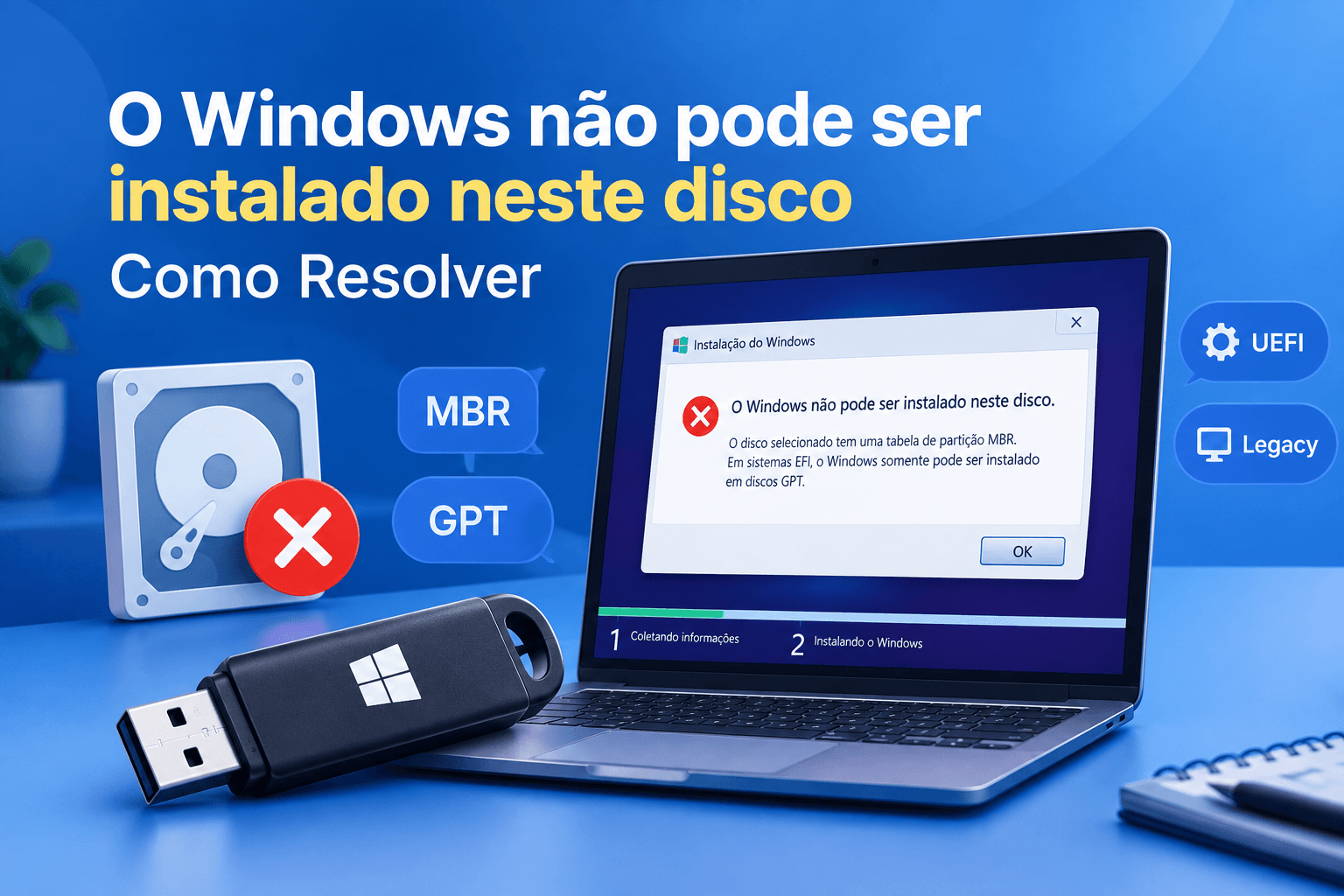
O que significa “O Windows não pode ser instalado neste disco”?
A mensagem indica que o instalador do Windows encontrou alguma incompatibilidade ou condição que impede a instalação no disco ou na partição selecionada. O texto exato do aviso é importante porque diferentes mensagens apontam para causas diferentes.
Um dos casos mais conhecidos é:
“O Windows não pode ser instalado neste disco. O disco selecionado tem uma tabela de partição MBR. Nos sistemas EFI, o Windows somente pode ser instalado em discos GPT.”
Nesse caso específico, o problema está relacionado à combinação entre o modo de inicialização usado para executar a mídia de instalação e o estilo de particionamento do disco. A Dell também documenta esse cenário como um erro de instalação em UEFI quando o disco utiliza MBR.
Em outra situação, o instalador pode informar que o disco selecionado está no estilo de partição GPT. Isso normalmente exige verificar se a mídia de instalação foi inicializada no modo adequado para GPT, em vez de simplesmente apagar ou converter o disco.
Por que esse erro acontece?
Para entender o problema, é necessário diferenciar três conceitos: UEFI, Legacy/BIOS e MBR/GPT. Eles estão relacionados ao processo de inicialização, mas não são a mesma coisa.
UEFI
UEFI é uma interface moderna de firmware usada para inicializar o computador antes que o sistema operacional seja carregado. Em uma instalação configurada para UEFI, o Windows normalmente utiliza um disco com estilo de partição GPT.
Legacy ou BIOS
Legacy, também chamado de BIOS Legacy ou modo de compatibilidade em alguns computadores, representa o método tradicional de inicialização. Ele é associado principalmente ao estilo de partição MBR em instalações mais antigas.
MBR
MBR significa Master Boot Record. É um estilo de particionamento utilizado há muitos anos e ainda pode ser encontrado em computadores e discos antigos.
GPT
GPT significa GUID Partition Table. É um estilo de particionamento mais moderno e normalmente utilizado em computadores configurados para inicialização UEFI.
Portanto, uma combinação como UEFI + MBR pode resultar no erro de instalação mencionado anteriormente. A solução, nesse cenário, geralmente envolve utilizar GPT com UEFI ou alterar o modo de inicialização para uma configuração compatível com MBR, dependendo dos requisitos do computador e da instalação.
MBR ou GPT: qual é a relação com a instalação do Windows?
MBR e GPT não são sistemas de arquivos como NTFS ou FAT32. Eles são estilos de particionamento usados para organizar a estrutura de um disco.
Durante a instalação do Windows, essa estrutura precisa ser compatível com a forma como o computador foi inicializado. Se o instalador foi iniciado em UEFI e o disco está em MBR, o Windows pode impedir a instalação. Da mesma forma, iniciar uma instalação em modo Legacy em um disco GPT pode provocar uma incompatibilidade.
Uma resposta da Microsoft Q&A documenta exatamente o primeiro cenário: quando a mídia é inicializada em UEFI, o disco MBR precisa ser convertido para GPT para que a instalação prossiga nesse modo.
Como verificar se o computador está usando UEFI ou Legacy?
Antes de converter o disco, é importante descobrir como o computador está configurado para inicializar. Se você estiver fazendo uma instalação limpa, a forma mais prática pode ser verificar as opções de boot no firmware do computador.
Os nomes das opções variam conforme o fabricante da placa-mãe ou notebook. Algumas interfaces podem apresentar opções como UEFI, Legacy, CSM ou UEFI/Legacy.
Também é possível verificar o modo de inicialização de uma instalação existente do Windows.
Verificando o modo de inicialização no Windows
Passo 1. Pressione Windows + R para abrir a janela Executar.
Passo 2. Digite msinfo32 e pressione Enter.
Passo 3. Na janela Informações do Sistema, localize o campo Modo da BIOS.
Passo 4. Verifique se o valor exibido é UEFI ou Herdado/Legacy.
Se o Windows existente estiver configurado em UEFI, isso é uma informação importante antes de alterar o estilo de partição do disco. Se você estiver preparando uma instalação limpa, também deverá verificar como a mídia USB foi inicializada no menu de boot.
Como verificar se o disco é MBR ou GPT?
O estilo de partição do disco pode ser verificado pelo Gerenciamento de Disco. Essa etapa é importante porque você precisa saber qual é a situação atual antes de decidir se deve converter o disco.
Verificar MBR ou GPT pelo Gerenciamento de Disco
Passo 1. Pressione Windows + R.
Passo 2. Digite diskmgmt.msc e pressione Enter.
Passo 3. Na parte inferior da janela, localize o disco que deseja verificar.
Passo 4. Clique com o botão direito sobre a área que identifica o disco, por exemplo, Disco 0 ou Disco 1.
Passo 5. Selecione Propriedades.
Passo 6. Abra a guia Volumes.
Passo 7. Localize o campo Estilo de partição para verificar se o disco utiliza MBR ou GPT.
Método 1: Converter MBR para GPT durante a instalação do Windows
Se a mensagem informa que o disco selecionado possui uma tabela de partição MBR e que o Windows só pode ser instalado em GPT em sistemas EFI, uma solução é converter o disco para GPT e manter a inicialização em UEFI.
o método abaixo pode apagar as partições e os dados do disco selecionado. Não utilize o comando clean em um disco que contenha arquivos que você ainda precisa. A Microsoft Q&A também apresenta a sequência diskpart, list disk, seleção do disco, clean e convert gpt para esse cenário.
Como converter o disco MBR para GPT com DiskPart
Passo 1. Inicialize o computador usando a mídia de instalação do Windows.
Passo 2. Na tela de instalação do Windows, pressione Shift + F10 para abrir o Prompt de Comando.
Passo 3. Digite diskpart e pressione Enter.
Passo 4. Digite list disk e pressione Enter.
Passo 5. Identifique cuidadosamente o disco de destino pela capacidade.
Passo 6. Digite select disk X, substituindo X pelo número correspondente ao disco correto.
Passo 7. Digite detail disk e pressione Enter para conferir novamente o disco selecionado.
Passo 8. Depois de confirmar que o disco está correto e que os dados importantes foram salvos, digite clean.
Passo 9. Digite convert gpt e pressione Enter.
Passo 10. Digite exit para sair do DiskPart.
Passo 11. Feche o Prompt de Comando.
Passo 12. Retorne à tela de seleção de disco do instalador do Windows.
Passo 13. Atualize a lista de discos, selecione o espaço não alocado no disco convertido e prossiga com a instalação.
Esse procedimento é apropriado principalmente para uma instalação limpa em que o disco de destino pode ser apagado. Se houver arquivos importantes, não use esse método antes de fazer backup.
Método 2: Converter MBR para GPT sem apagar os dados
Se o disco já contém uma instalação do Windows e você deseja migrar de MBR para GPT sem realizar uma instalação limpa, a abordagem é diferente. O Windows possui a ferramenta MBR2GPT.exe, destinada à conversão de discos do sistema em determinadas condições.
Esse procedimento não deve ser confundido com diskpart clean e convert gpt. O comando clean remove a estrutura de partições, enquanto o MBR2GPT foi desenvolvido para converter determinados discos do sistema sem apagar os dados.
Antes de executar uma conversão desse tipo, faça backup dos arquivos importantes e confirme se o computador atende aos requisitos da ferramenta.
Por que MBR2GPT pode ser diferente do DiskPart?
O MBR2GPT foi criado especificamente para converter um disco do sistema de MBR para GPT sem apagar os dados existentes, enquanto o procedimento de instalação com DiskPart normalmente envolve limpar o disco antes da conversão.
Por isso, a escolha entre os métodos depende do cenário. Para uma instalação limpa em um disco que pode ser apagado, o DiskPart pode ser utilizado. Para uma instalação existente que precisa ser preservada, a ferramenta MBR2GPT deve ser analisada de acordo com os requisitos do sistema.
Método 3: Usar o AOMEI Partition Assistant para converter MBR e GPT
O AOMEI Partition Assistant é um software de gerenciamento de discos e partições para Windows. A página oficial informa que ele oferece funções para redimensionar, mover, ampliar, reduzir, mesclar, criar, excluir e formatar partições. Também oferece ferramentas relacionadas à conversão entre MBR e GPT.
Para o problema “o Windows não pode ser instalado neste disco”, o recurso de conversão MBR/GPT pode ser útil quando o estilo de partição precisa ser ajustado ao modo de inicialização escolhido. A edição Standard apresenta a conversão de discos de dados entre MBR e GPT.
Antes de converter um disco, faça backup dos arquivos importantes. Além disso, confirme se o disco selecionado é realmente o disco de destino da instalação.
Como converter MBR para GPT com o AOMEI Partition Assistant
Passo 1. Baixe e instale o AOMEI Partition Assistant a partir da página oficial. Abra o programa e aguarde a identificação dos discos conectados ao computador.
Passo 2. Localize o disco que apresenta o estilo MBR. Confirme a capacidade do disco e verifique novamente se ele corresponde ao dispositivo que será utilizado na instalação.
Passo 3. Clique com o botão direito no disco e procure a opção relacionada à conversão de MBR para GPT. Selecione a opção de conversão e confirme a operação.
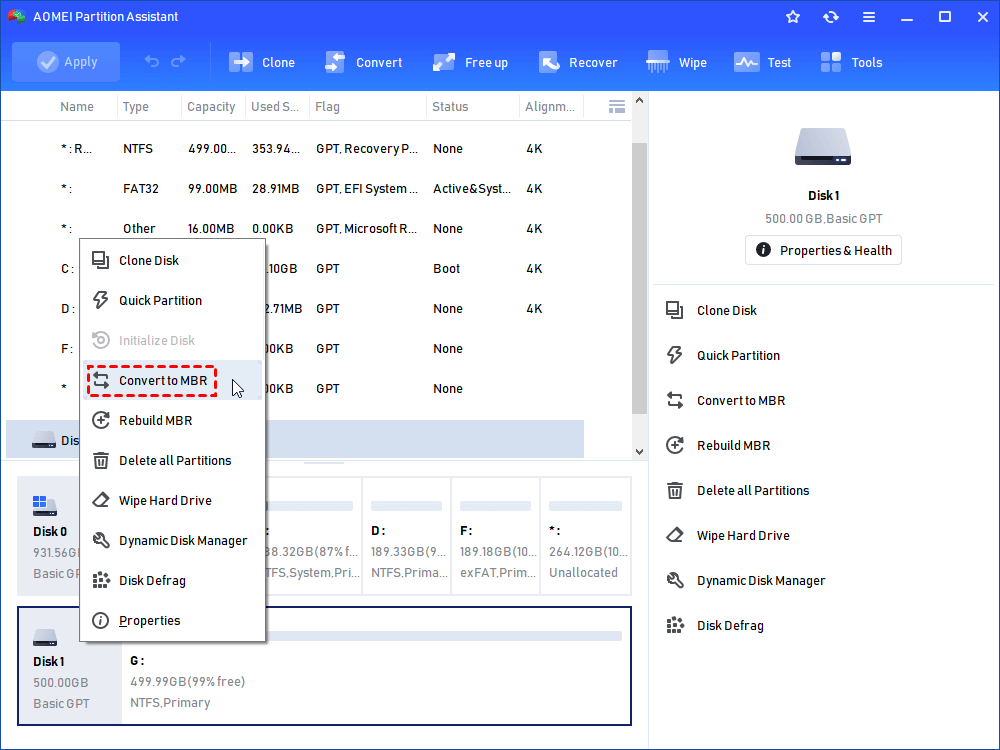
Passo 4. Revise as operações pendentes exibidas pelo programa.
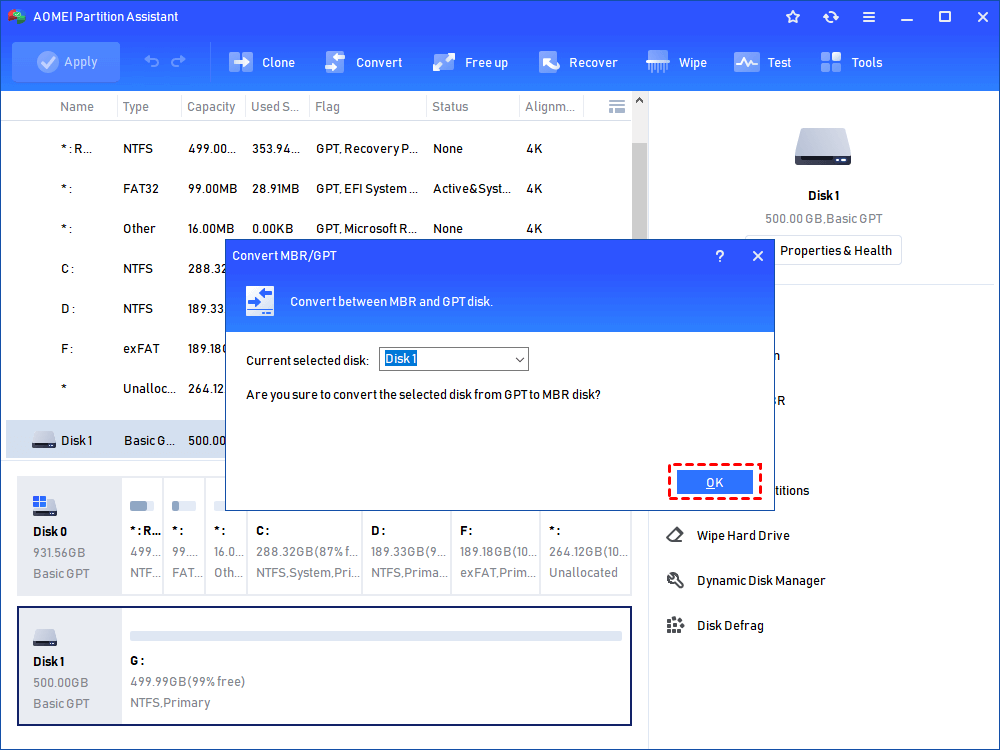
Passo 5. Clique em Aplicar para executar as alterações.
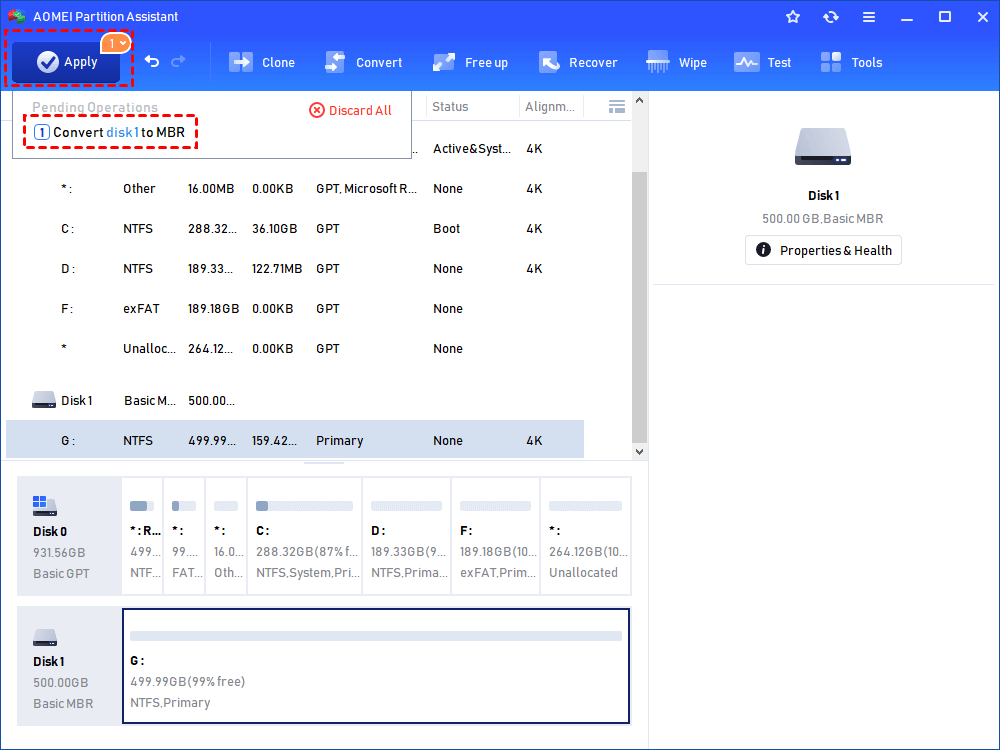
Aguarde a conclusão da operação. Reinicie o computador e verifique se o modo de inicialização está configurado de acordo com o estilo de partição escolhido. Inicialize novamente a mídia de instalação do Windows no modo correspondente e tente selecionar o disco convertido.
Método 4: Se o erro informar que o disco está em GPT
Nem sempre a mensagem indica que é necessário converter MBR para GPT. Em alguns computadores, o erro aparece porque o disco está em GPT enquanto a mídia de instalação foi inicializada no modo Legacy.
Se a mensagem mencionar que o disco selecionado está no estilo de partição GPT, primeiro verifique como a mídia de instalação foi inicializada. Em um computador compatível com UEFI, iniciar a mídia no modo UEFI pode ser a abordagem adequada.
Isso é importante porque converter GPT para MBR apenas para eliminar a mensagem pode não ser necessário e pode apagar ou alterar a estrutura do disco.
Como verificar o modo de boot da mídia USB
Passo 1. Reinicie o computador com o pendrive de instalação conectado.
Passo 2. Abra o menu de inicialização usando a tecla indicada pelo fabricante do computador.
Passo 3. Observe as opções relacionadas ao pendrive.
Passo 4. Se houver opções separadas, identifique a entrada que indica UEFI.
Passo 5. Inicialize pela entrada UEFI quando o objetivo for instalar o Windows em um disco GPT.
Passo 6. Retorne à tela de seleção de disco do instalador.
Passo 7. Verifique se o erro desapareceu antes de fazer qualquer conversão no disco.
O Windows não pode ser instalado neste disco: erro relacionado ao hardware
Nem todos os casos desse erro estão relacionados exclusivamente a MBR e GPT. Algumas mensagens mencionam que o hardware do computador pode não oferecer suporte à inicialização naquele disco ou recomendam verificar se o controlador de disco está habilitado no firmware.
A Microsoft Q&A contém casos em que a mensagem exibida durante a instalação inclui justamente uma referência ao suporte de inicialização do hardware e ao controlador de disco.
Se o texto do erro não mencionar MBR ou GPT, não converta o disco automaticamente. Primeiro, analise a mensagem completa e verifique as configurações de armazenamento na BIOS/UEFI.
Verifique o modo do controlador de armazenamento
Dependendo do computador, o firmware pode oferecer opções relacionadas ao controlador de armazenamento, como AHCI, RAID ou outras configurações específicas do fabricante.
Alterar essa configuração sem conhecer a configuração atual pode impedir que uma instalação existente do Windows inicialize. Portanto, se o sistema já possui uma instalação funcional, faça backup e pesquise a configuração específica do fabricante antes de modificá-la.
O Windows não pode ser instalado porque o disco não está disponível
Outra situação é quando o disco desejado não aparece corretamente na tela de instalação. Nesse caso, o problema pode estar relacionado a drivers de armazenamento, conexão física, configuração do controlador ou ao próprio dispositivo.
Se o SSD ou HD não aparece nem na BIOS/UEFI, converter MBR para GPT não resolverá o problema. O computador precisa primeiro reconhecer fisicamente o dispositivo.
Em notebooks ou computadores com SSD NVMe, verifique também se o dispositivo está corretamente instalado e reconhecido pelo firmware.
Como verificar o disco pelo DiskPart durante a instalação
O DiskPart pode ser aberto diretamente a partir da mídia de instalação. Além de converter discos, ele permite listar os dispositivos conectados e verificar sua capacidade.
Passo 1. Inicialize pela mídia de instalação do Windows.
Passo 2. Pressione Shift + F10.
Passo 3. Digite diskpart.
Passo 4. Digite list disk.
Passo 5. Compare as capacidades exibidas com o tamanho físico do SSD ou HD.
Passo 6. Se necessário, digite list volume para visualizar os volumes disponíveis.
Passo 7. Digite exit quando terminar a verificação.
Como instalar o Windows em GPT usando UEFI?
Quando o objetivo é utilizar GPT, o computador e a mídia de instalação precisam estar configurados de maneira compatível. Em um computador que suporta UEFI, o processo normalmente envolve inicializar a mídia no modo UEFI e preparar o disco como GPT.
Em uma instalação limpa, você pode permitir que o instalador prepare o espaço não alocado depois que o disco estiver corretamente configurado.
Procedimento básico
Passo 1. Conecte a mídia de instalação do Windows.
Passo 2. Reinicie o computador.
Passo 3. Abra o menu de boot.
Passo 4. Escolha a entrada UEFI correspondente à mídia de instalação.
Passo 5. Na tela de instalação, escolha a opção de instalação personalizada.
Passo 6. Identifique o disco de destino.
Passo 7. Se for uma instalação limpa e o backup já estiver concluído, exclua as partições necessárias do disco de destino.
Passo 8. Selecione o espaço não alocado.
Passo 9. Clique em Avançar e deixe o instalador preparar as partições necessárias.
Principais causas do erro e respectivas soluções
| Mensagem ou situação | Causa provável | O que verificar |
|---|---|---|
| Disco MBR em sistemas EFI | Conflito entre UEFI e MBR | Usar GPT com UEFI ou configurar um modo compatível com MBR |
| Disco está no estilo GPT | Mídia possivelmente inicializada em modo Legacy | Verificar e iniciar a mídia em UEFI |
| Disco não aparece | Problema de reconhecimento, controlador ou conexão | Verificar BIOS/UEFI, conexão e controlador |
| Não é possível criar partição | Estrutura de partições ou espaço disponível | Verificar o disco e as partições existentes |
| Hardware não oferece suporte à inicialização | Configuração de armazenamento ou firmware | Verificar BIOS/UEFI e controlador de armazenamento |
Conclusão
O erro “o Windows não pode ser instalado neste disco” não possui uma única solução. O primeiro passo é ler a mensagem completa exibida pelo instalador e identificar se ela menciona MBR, GPT, EFI, UEFI, Legacy ou algum problema relacionado ao hardware.
Quando o erro informa que o disco é MBR e que, em sistemas EFI, o Windows só pode ser instalado em GPT, existe um conflito entre o modo de inicialização e o estilo de partição. Nesse cenário, você pode preparar o disco como GPT e utilizar UEFI, desde que essa configuração seja compatível com o computador.
O DiskPart permite converter um disco durante uma instalação limpa, mas comandos como clean podem apagar a estrutura existente. Por isso, o backup deve ser feito antes de qualquer operação destrutiva.
Para quem prefere uma interface gráfica, o AOMEI Partition Assistant oferece recursos de gerenciamento de partições e conversão entre MBR e GPT, além de funções para formatar, criar, excluir e redimensionar partições.
Perguntas frequentes

Software de Partições AOMEI
Gerenciador de partições, conversor de disco e otimizador de PC gratuito, fácil e seguro para Windows 11/10/8.1/8/7.
Windows 11/10/8.1/8/7
Mais informações