



Formatar SD em FAT32: veja como fazer no Windows
Aprenda como formatar SD em FAT32 no Windows usando o Explorador de Arquivos, Gerenciamento de Disco, DiskPart e AOMEI Partition Assistant.

Por Yvonne Atualizado em 24/09/2026


O que significa formatar um SD em FAT32?
Formatar um cartão SD em FAT32 significa preparar uma partição do dispositivo utilizando o sistema de arquivos FAT32. Durante esse processo, a estrutura utilizada para organizar os arquivos é criada ou recriada para que o sistema operacional e outros dispositivos possam armazenar e acessar dados corretamente.
O FAT32 é um sistema de arquivos antigo, mas ainda bastante utilizado devido à sua ampla compatibilidade. Muitos equipamentos eletrônicos conseguem reconhecer cartões SD formatados em FAT32 mesmo quando não oferecem suporte a sistemas de arquivos mais recentes.
Por outro lado, o FAT32 possui limitações importantes. A principal delas é o tamanho máximo de um arquivo individual, que fica limitado a aproximadamente 4 GB. Portanto, se você pretende armazenar arquivos muito grandes, como determinados vídeos de alta resolução, o FAT32 pode não ser a opção mais adequada.
Antes de escolher o formato, é recomendável verificar o manual ou as especificações do dispositivo em que o cartão será utilizado. Alguns equipamentos exigem FAT32, enquanto outros aceitam exFAT ou outros sistemas de arquivos.
Quando é necessário formatar um cartão SD em FAT32?
Existem diversas situações em que formatar um cartão SD pode ser necessário. Uma delas ocorre quando o dispositivo de destino não reconhece o cartão devido ao sistema de arquivos utilizado.
Outra situação comum é quando o cartão será reutilizado em outro equipamento. Por exemplo, um cartão usado anteriormente em um computador pode precisar ser preparado novamente para uma câmera, console ou outro dispositivo.
Principais situações:
- O dispositivo exige especificamente FAT32.
- O cartão será utilizado em um equipamento antigo com suporte limitado a sistemas de arquivos.
- O cartão precisa ser preparado para uma nova utilização.
- A estrutura de arquivos atual apresenta problemas.
- O cartão será reutilizado depois de uma cópia de segurança.
- É necessário apagar todos os dados existentes da partição.
Entretanto, nem todo problema de reconhecimento exige formatação. Se o cartão contém arquivos importantes, tente primeiro verificar a conexão, a letra da unidade, o leitor de cartões e o estado do dispositivo. Formatar deve ser uma decisão consciente, principalmente quando existe risco de perda de dados.
FAT32, exFAT ou NTFS: qual escolher?
A escolha do sistema de arquivos depende principalmente do equipamento que utilizará o cartão e do tipo de arquivo que será armazenado. FAT32, exFAT e NTFS possuem características diferentes.
| Sistema de arquivos | Características | Uso comum |
|---|---|---|
| FAT32 | Alta compatibilidade, mas possui limite de aproximadamente 4 GB por arquivo. | Cartões SD, equipamentos antigos, consoles e dispositivos variados. |
| exFAT | Adequado para unidades removíveis e arquivos grandes, dependendo do dispositivo. | Cartões e unidades usadas entre diferentes sistemas. |
| NTFS | Voltado principalmente para ambientes Windows e oferece recursos avançados. | Discos internos e unidades utilizadas principalmente no Windows. |
Se o aparelho em que o cartão será utilizado especifica FAT32, essa exigência deve ter prioridade. Não escolha exFAT apenas porque ele permite arquivos maiores se o dispositivo não oferecer suporte a esse formato.
Antes de formatar o SD em FAT32, faça um backup
O ponto mais importante antes de formatar um cartão SD é verificar se existem dados que precisam ser preservados. Fotos, vídeos, documentos e outros arquivos podem ser removidos durante a formatação.
Se o cartão ainda pode ser acessado, copie os arquivos para o computador, HD externo, SSD ou outro local seguro. Depois de confirmar que os arquivos importantes estão disponíveis no backup, você poderá iniciar a formatação.
Também é importante identificar corretamente o cartão. Quando existem vários dispositivos de armazenamento conectados ao computador, não escolha uma unidade apenas pelo número do disco. Compare a capacidade do cartão SD com as informações exibidas pelo Windows.
Método 1: formatar SD em FAT32 pelo Explorador de Arquivos
O Explorador de Arquivos é uma das maneiras mais simples de tentar formatar um cartão SD. Se o Windows reconhecer corretamente o cartão e disponibilizar FAT32 nas opções de formatação, você poderá concluir o procedimento sem utilizar comandos.
Como formatar o cartão SD pelo Explorador de Arquivos
Passo 1. Conecte o cartão SD ao computador utilizando um leitor de cartões compatível.
Passo 2. Abra o Explorador de Arquivos do Windows.
Passo 3. Clique em Este Computador e localize o cartão SD entre as unidades disponíveis.
Passo 4. Clique com o botão direito do mouse sobre o cartão SD e selecione Formatar.
Passo 5. Na janela de formatação, procure a opção Sistema de arquivos.
Passo 6. Selecione FAT32, caso essa opção esteja disponível.
Passo 7. Defina um rótulo para o cartão, se desejar.
Passo 8. Escolha entre formatação rápida ou completa conforme as opções apresentadas pelo Windows.
Passo 9. Verifique novamente se a unidade selecionada corresponde ao cartão SD correto.
Passo 10. Clique em Iniciar para começar a formatação.
Passo 11. Confirme o aviso de que os dados armazenados na unidade poderão ser apagados.
Passo 12. Aguarde a conclusão da operação sem remover o cartão do leitor.
Depois da conclusão, abra novamente o Explorador de Arquivos e verifique se o cartão aparece normalmente. Se o equipamento que utilizará o cartão exigir uma estrutura específica, pode ser necessário realizar configurações adicionais de acordo com as instruções do fabricante.
Por que o FAT32 pode não aparecer no Windows?
Uma situação bastante comum é abrir a janela de formatação e descobrir que FAT32 não aparece na lista de sistemas de arquivos. Isso pode acontecer dependendo da capacidade da unidade e das opções disponibilizadas pela ferramenta padrão do Windows.
Nesse caso, não significa necessariamente que o cartão esteja com defeito. O próprio Windows pode limitar as opções apresentadas pela interface gráfica em determinadas situações.
Quando isso acontecer, você pode verificar o cartão pelo Gerenciamento de Disco ou utilizar uma ferramenta de gerenciamento de partições. O DiskPart também oferece comandos para preparar e formatar volumes.
Método 2: formatar SD em FAT32 pelo Gerenciamento de Disco
O Gerenciamento de Disco é uma ferramenta integrada ao Windows que permite visualizar discos, volumes, partições, espaço não alocado e outras informações relacionadas ao armazenamento.
Ela pode ser útil quando o cartão SD não aparece normalmente no Explorador de Arquivos, mas ainda é reconhecido pelo sistema.
Como abrir o Gerenciamento de Disco
Passo 1. Pressione Windows + X no teclado.
Passo 2. Selecione Gerenciamento de Disco.
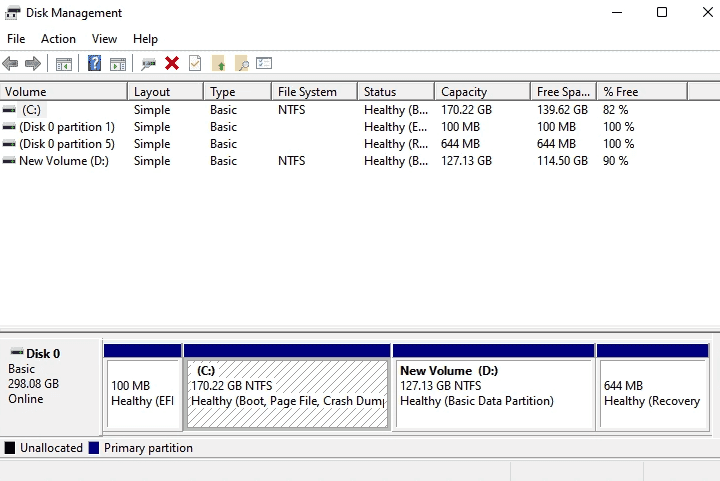
Passo 3. Aguarde a lista de discos e volumes ser carregada.
Passo 4. Localize o cartão SD pela capacidade apresentada.
Formatar uma partição FAT32 pelo Gerenciamento de Disco
Se o cartão possui uma partição que pode ser formatada e o Windows disponibiliza FAT32 para essa operação, siga os passos abaixo.
Passo 1. No Gerenciamento de Disco, identifique a partição correspondente ao cartão SD.
Passo 2. Clique com o botão direito sobre a partição.
Passo 3. Selecione Formatar.
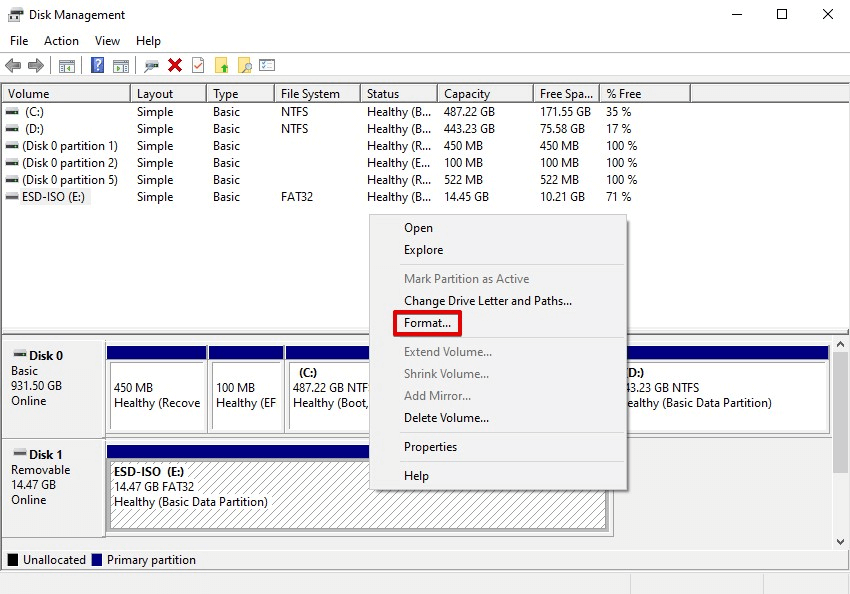
Passo 4. Defina o rótulo do volume, se necessário.
Passo 5. Escolha FAT32 quando essa opção estiver disponível.
Passo 6. Confirme a operação.
Passo 7. Aguarde o Windows concluir a formatação.
Se FAT32 não estiver disponível, você poderá considerar o uso do DiskPart ou de uma ferramenta especializada de gerenciamento de partições.
Método 3: formatar SD em FAT32 usando DiskPart
O DiskPart é uma ferramenta de linha de comando integrada ao Windows. Ele permite executar operações de gerenciamento de discos e partições, incluindo a formatação de uma partição em FAT32.
Esse método exige atenção especial porque comandos incorretos podem afetar outro disco conectado ao computador. Antes de executar qualquer comando, confirme cuidadosamente a capacidade e o número do cartão SD.
Como formatar o cartão SD com DiskPart
Passo 1. Conecte o cartão SD ao computador.
Passo 2. Pesquise por Prompt de Comando no menu Iniciar.
Passo 3. Clique com o botão direito em Prompt de Comando e selecione Executar como administrador.
Passo 4. Digite diskpart e pressione Enter.
Passo 5. Digite list disk para visualizar os discos conectados.
Passo 6. Identifique o cartão SD comparando a capacidade exibida com a capacidade real do dispositivo.
Passo 7. Se o cartão for, por exemplo, o Disco 2, digite select disk 2.
Passo 8. Confira novamente se o disco selecionado corresponde ao cartão SD correto.
Passo 9. Digite list partition para verificar as partições existentes.
Passo 10. Se existir uma partição específica que deseja formatar, selecione-a utilizando o comando apropriado, como select partition 1.
Passo 11. Digite format fs=fat32 quick para iniciar uma formatação rápida em FAT32.
Passo 12. Aguarde a conclusão da formatação.
Passo 13. Digite assign para atribuir uma letra de unidade, caso seja necessário.
Passo 14. Digite exit para sair do DiskPart.
O comando format fs=fat32 quick é útil quando o Windows permite que o DiskPart execute a operação no volume selecionado. A formatação rápida prepara a estrutura do sistema de arquivos sem realizar uma verificação completa de todos os setores.
Tenha cuidado com o comando clean
Alguns tutoriais recomendam utilizar o comando clean antes de criar uma nova partição. Entretanto, esse comando altera a estrutura de partições do disco selecionado e pode tornar os dados existentes inacessíveis.
Por isso, não utilize clean simplesmente porque a formatação comum não funcionou. Se o cartão contém arquivos importantes, priorize a recuperação ou o backup dos dados antes de executar operações destrutivas.
Método 4: formatar SD em FAT32 com o AOMEI Partition Assistant
O AOMEI Partition Assistant é uma ferramenta de gerenciamento de discos e partições para Windows. Dependendo da edição utilizada, ele oferece funções para criar, excluir, formatar, redimensionar, mover e mesclar partições, além de outros recursos relacionados ao gerenciamento de armazenamento.
Uma interface gráfica pode ser conveniente para usuários que preferem visualizar claramente os discos e partições antes de confirmar uma operação. Isso também ajuda a comparar a capacidade do cartão SD com os demais dispositivos conectados ao computador. O software pode ser usado para formatar uma partição e selecionar sistemas de arquivos compatíveis com a operação, incluindo FAT32 em cenários suportados.
Como formatar o SD em FAT32 com o AOMEI Partition Assistant
Passo 1. Baixe e instale o AOMEI Partition Assistant no computador. Conecte o cartão SD ao computador por meio de um leitor compatível.
Passo 2. Abra o AOMEI Partition Assistant e aguarde a identificação dos discos conectados. Localize o cartão SD pela capacidade e confirme cuidadosamente que se trata da unidade correta.
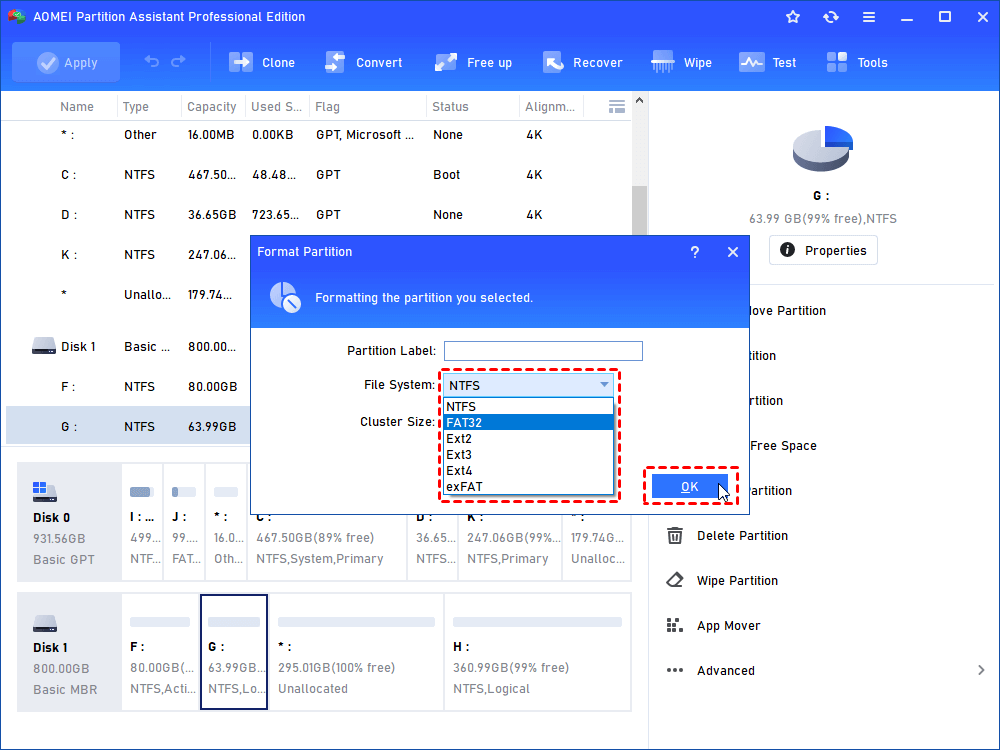
Passo 3. Clique com o botão direito na partição do cartão SD que deseja formatar. Selecione Formatar Partição.
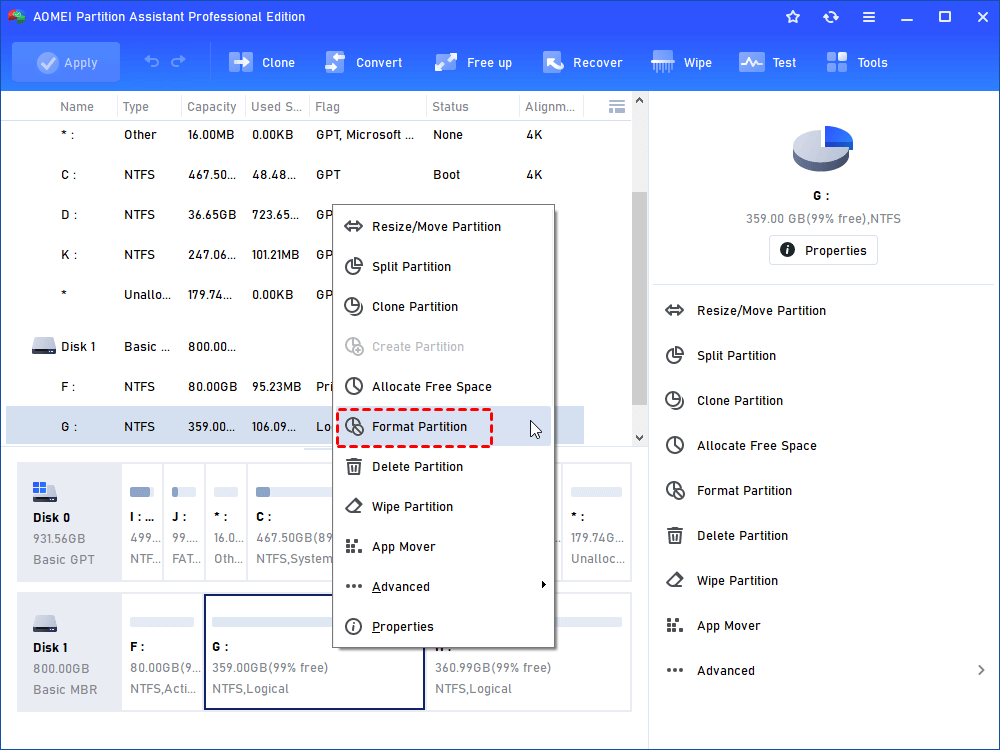
Passo 4. Na janela exibida, escolha FAT32 como sistema de arquivos, quando essa opção estiver disponível para a operação. Defina um rótulo para a partição, se desejar. Clique em OK para confirmar a configuração.
Passo 5. Revise a operação pendente apresentada pelo programa. Clique em Aplicar para executar a alteração.
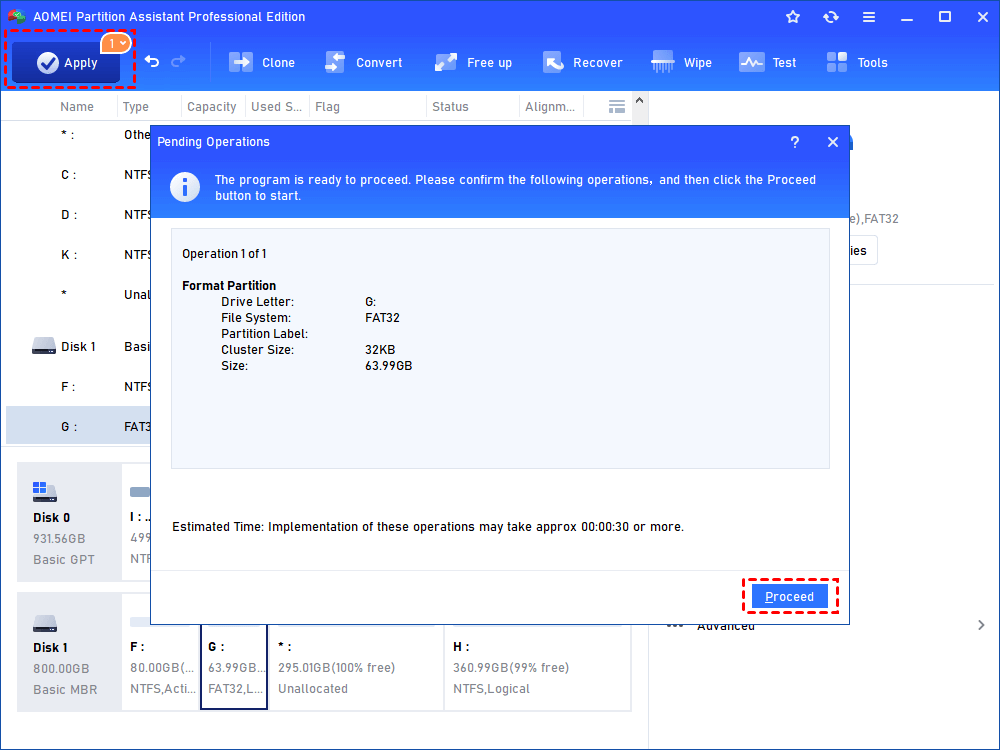
Aguarde a conclusão do processo sem desconectar o cartão SD.
O fluxo gráfico pode ser uma alternativa aos comandos do DiskPart, principalmente para quem deseja visualizar o disco e a partição antes de confirmar a operação. Ainda assim, a seleção correta da unidade é indispensável, pois a formatação apaga os dados da partição selecionada.
Outras funções do AOMEI Partition Assistant que podem ajudar
Além da formatação, o AOMEI Partition Assistant oferece recursos relacionados ao gerenciamento de partições. Entre eles estão redimensionar e mover partições, criar ou excluir partições, mesclar partições e, conforme a edição, utilizar funções de conversão e clonagem.
Esses recursos podem ser úteis quando o problema do cartão não está simplesmente relacionado ao sistema de arquivos. Por exemplo, se uma unidade possui espaço não alocado ou uma estrutura de partições que precisa ser reorganizada, uma ferramenta gráfica pode facilitar a identificação da situação antes de qualquer alteração.
Para a tarefa específica de formatar SD em FAT32, entretanto, não é necessário executar operações adicionais se a partição já estiver corretamente identificada e puder ser formatada normalmente.
Como formatar um SD em FAT32 maior que o limite apresentado pelo Windows?
Uma das dúvidas mais comuns aparece quando o usuário possui um cartão SD de maior capacidade e o Windows não apresenta FAT32 na janela tradicional de formatação.
Nesse cenário, a limitação pode estar relacionada à ferramenta utilizada e não necessariamente a uma falha do cartão. O FAT32 pode ser utilizado em diferentes capacidades, mas determinadas ferramentas do sistema operacional não oferecem a opção da mesma maneira para todos os tamanhos de volume.
Se o equipamento de destino exige FAT32, você pode verificar uma ferramenta de gerenciamento de partições que ofereça a formatação compatível ou utilizar o DiskPart quando a operação for suportada pelo ambiente do Windows.
Antes disso, confirme as especificações do equipamento. Formatar um cartão maior em FAT32 não significa automaticamente que qualquer dispositivo conseguirá reconhecê-lo. A compatibilidade depende também do firmware e das limitações do aparelho utilizado.
O cartão SD não aparece no Explorador de Arquivos: o que fazer?
Se o cartão não aparece no Explorador de Arquivos, não comece imediatamente pela formatação. Primeiro é necessário descobrir se o Windows reconhece o dispositivo em outro nível.
Verifique o Gerenciamento de Disco
Abra o Gerenciamento de Disco e procure o cartão pela capacidade. Se ele aparecer, observe se existe uma partição, se está como espaço não alocado, se possui uma letra de unidade ou se aparece em outro estado.
Se o cartão aparece no Gerenciamento de Disco, mas não no Explorador de Arquivos, a ausência de uma letra de unidade pode ser uma das possibilidades. Nesse caso, a solução pode ser diferente de simplesmente formatar.
Teste outro leitor de cartões
O problema também pode estar no leitor utilizado. Se possível, conecte o cartão a outro leitor ou computador compatível. Isso ajuda a determinar se a falha está no cartão ou no equipamento utilizado para acessá-lo.
Verifique a trava física do adaptador SD
Alguns adaptadores de cartão SD possuem uma pequena chave física de proteção contra gravação. Se ela estiver na posição de bloqueio, determinadas operações de gravação e formatação podem falhar.
Verifique a posição da chave antes de tentar novamente. Se estiver utilizando um microSD dentro de um adaptador SD, confira também se o adaptador não está danificado.
O cartão SD não formata em FAT32: principais causas
Quando o procedimento falha, existem várias causas possíveis. Identificar o motivo evita executar comandos desnecessários ou potencialmente destrutivos.
1. O cartão está protegido contra gravação
Uma proteção contra gravação pode impedir alterações na unidade. Verifique primeiro se existe uma trava física no adaptador. Em seguida, observe se o Windows apresenta mensagens relacionadas à proteção contra gravação.
2. O sistema de arquivos está corrompido
Se a estrutura do sistema de arquivos estiver danificada, o Windows poderá apresentar erros durante a tentativa de formatação. O cartão pode aparecer como RAW ou apresentar outros comportamentos anormais.
3. Existe um problema no leitor de cartões
Um leitor com defeito, uma conexão instável ou um adaptador danificado pode fazer com que a formatação falhe mesmo quando o cartão está em boas condições.
4. O cartão apresenta falha física
Se o cartão desaparece repetidamente, apresenta capacidade incorreta, alterna entre diferentes estados ou não aceita nenhuma operação de gravação, pode existir uma falha física. Nessa situação, insistir em comandos de formatação pode não resolver o problema.
5. O cartão possui dados que não podem ser sobrescritos
Em determinados casos, arquivos importantes ainda podem estar acessíveis. Se esses dados forem necessários, não execute comandos como clean antes de criar uma cópia de segurança.
Como tentar resolver um cartão SD protegido contra gravação
Se o Windows informa que o cartão está protegido contra gravação, verifique primeiro a trava física do adaptador. Se o problema persistir, o DiskPart pode ser usado para consultar determinados atributos do disco.
O procedimento exige atenção porque selecionar o disco errado pode resultar em alterações no dispositivo incorreto.
Passo 1. Abra o Prompt de Comando como administrador.
Passo 2. Digite diskpart.
Passo 3. Digite list disk.
Passo 4. Identifique o cartão SD pela capacidade.
Passo 5. Selecione o disco correto com select disk X, substituindo X pelo número correspondente.
Passo 6. Digite attributes disk para consultar os atributos disponíveis.
Passo 7. Se o dispositivo estiver configurado como somente leitura e você tiver certeza de que selecionou o cartão correto, poderá tentar attributes disk clear readonly.
Passo 8. Saia do DiskPart.
Passo 9. Tente novamente a formatação em FAT32.
Se a proteção contra gravação continuar mesmo depois dessas verificações, pode existir uma causa física ou uma limitação do próprio dispositivo. Nesse caso, o software pode não conseguir remover o bloqueio.
Qual método usar para formatar SD em FAT32?
O melhor método depende do estado do cartão e das opções disponíveis no computador.
| Método | Quando utilizar | Nível de atenção |
|---|---|---|
| Explorador de Arquivos | Quando o cartão aparece normalmente e FAT32 está disponível. | Baixo |
| Gerenciamento de Disco | Quando é necessário visualizar partições e volumes. | Moderado |
| DiskPart | Quando as ferramentas gráficas não oferecem a operação necessária. | Alto |
| AOMEI Partition Assistant | Quando você prefere uma interface gráfica para gerenciar partições. | Baixo |
Conclusão
Formatar SD em FAT32 pode ser necessário quando um cartão precisa funcionar com dispositivos que exigem ou oferecem suporte a esse sistema de arquivos. O Windows disponibiliza diferentes ferramentas para realizar a tarefa, começando pelo Explorador de Arquivos e pelo Gerenciamento de Disco.
Quando FAT32 não aparece nas opções tradicionais, o DiskPart pode oferecer outra possibilidade. Para quem prefere uma interface gráfica, o AOMEI Partition Assistant permite visualizar discos e partições e oferece recursos para formatar e gerenciar volumes.
Independentemente do método escolhido, o cuidado mais importante é fazer backup dos arquivos necessários e confirmar a unidade correta antes de iniciar a formatação. Dessa forma, você reduz o risco de apagar dados importantes e pode preparar o cartão SD em FAT32 de acordo com as necessidades do dispositivo que será utilizado.
Perguntas frequentes sobre formatar SD em FAT32

Software de Partições AOMEI
Gerenciador de partições, conversor de disco e otimizador de PC gratuito, fácil e seguro para Windows 11/10/8.1/8/7.
Windows 11/10/8.1/8/7
Mais informações